Denna artikel har producerats med hjälp av maskinöversättning.
E-postavsändare i automationer
Automatiserade e-postmeddelanden i Pipedrive kan skickas från olika konton: automationsägaren, objektägaren, den som utlöser automatiseringen eller en ansluten Team-inkorg.
Den här artikeln förklarar hur du hanterar vilka e-postkonton som är tillgängliga för automatiseringar, vem som kan konfigurera avsändare och hur du ställer in avsändaralternativ i automationsbyggaren.
Hantera ditt e-postkonto för automatiseringar
För att skicka automatiska e-postmeddelanden behöver du ett e-postkonto anslutet i Pipedrive via e-postsynkronisering.
För personliga konton anges det första du ansluter automatiskt som ditt standardkonto för e-post. Vissa avsändaralternativ i automatiseringar använder ditt standardkonto för att skicka e-post, så det är viktigt att hålla det uppdaterat.
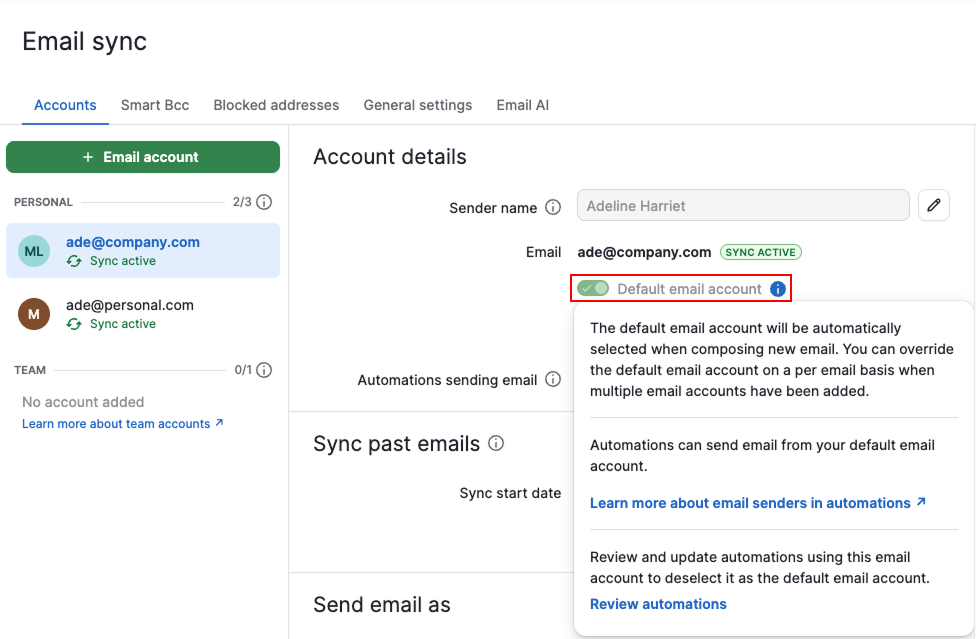
Om du vill använda ett annat konto byter du standardkonto. Om du inaktiverar ditt standardkonto för e-post utan att ange ett nytt kan vissa automatiseringar misslyckas när de försöker skicka.
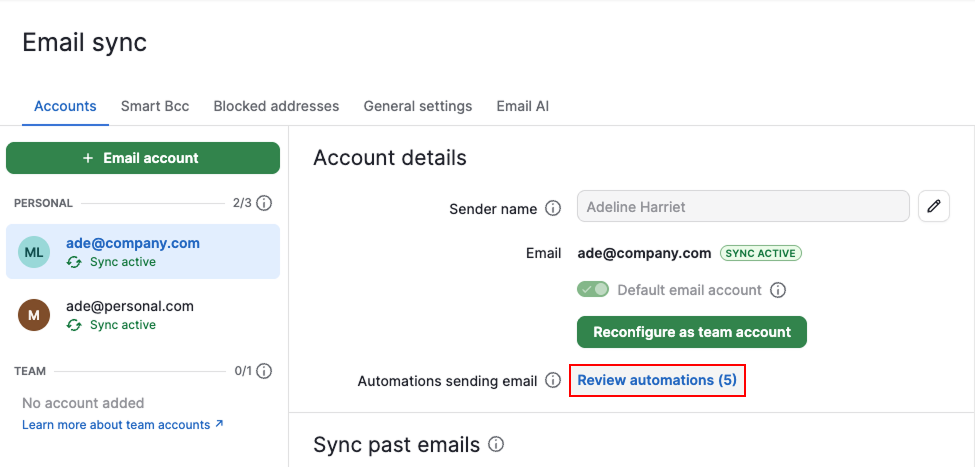
Välj ”Granska automatiseringar” för att se vilka automatiseringar som kan skicka e-post från ditt konto. Om de faktiskt gör det beror på hur varje automatisering är konfigurerad.
Kontrollera vem som kan konfigurera automatiseringar och avsändare
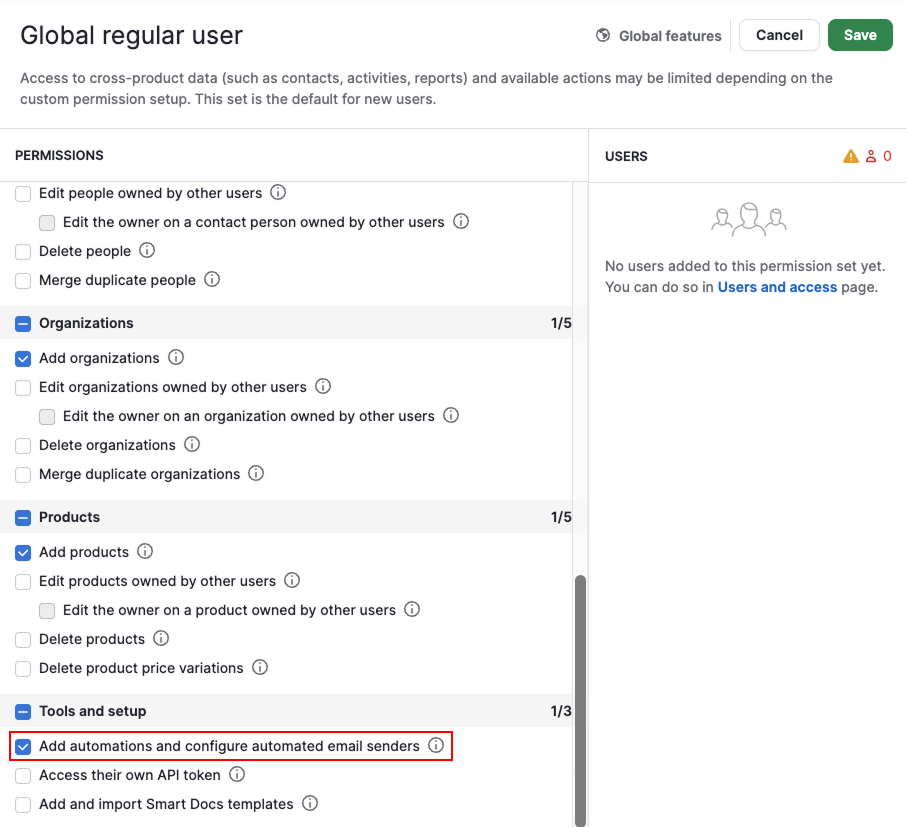
Som standard kan endast globala administratörer skapa automatiseringar och konfigurera avsändaralternativ. Detta omfattar att konfigurera automatiseringar som skickar e-post från en annan användares konto, till exempel affärsägaren eller den utlösande användaren.
För att ge globala ordinarie användare möjlighet att lägga till automatiseringar och konfigurera avsändare:
Öppna kontomenyn och gå till Hantera användare > Behörighetsuppsättningar
Expandera behörighetsuppsättningar för globala funktioner
Välj ”Global ordinarie användare”
Klicka på ”Redigera behörighetsuppsättning”
Aktivera ”Lägg till automatiseringar och konfigurera automatiserade e-postavsändare” och spara
Ställ in avsändare i automationsbyggaren
När du ställer in ett automatiskt e‑postmeddelande, antingen från början eller med en mall, kan du välja vem som skickar det.
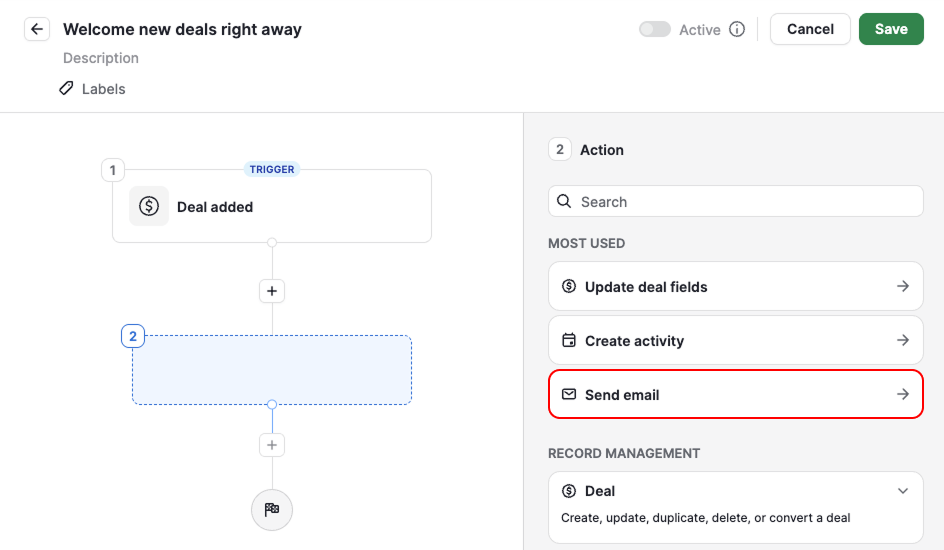
I åtgärden skicka e‑post använder du fältet “Avsändarkonto” för att välja från vem e‑posten skickas.
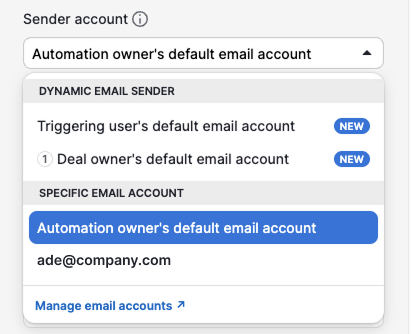
Alternativ för avsändare delas in i två typer:
- Dynamiska e‑postavsändare – skickar automatiskt från rätt persons konto baserat på deras roll i automationen
- Specifika e‑postkonton – skickar alltid från en fast adress
Dynamiska e‑postavsändare
| Avsändaralternativ | Hur det fungerar |
| Objektägare | Skickar från objektägarens standard-e‑postkonto när automationen körs. Gäller ägaren av en affär, ett lead, ett projekt, en person eller en organisation samt den användare som tilldelats en aktivitet eller uppgift. |
| Utlösande användare | Skickar från standard-e‑postkontot för den som utlöste automationen. |
Specifika e‑postkonton
| Avsändaralternativ | Hur det fungerar |
| Automationsägare | Skickar från automationsägarens standardinställda personliga e‑postkonto. |
| Ett specifikt anslutet konto | Skickar från ett specifikt personligt konto som automatiseringens ägare har anslutit i e-postsynkroniseringen. Alla anslutna konton listas individuellt efter adress. |
| Teaminkorg | Skickar från det valda kontot för Teaminkorg. Visas i rullgardinsmenyn för avsändarkonto när det har konfigurerats. |
Ange en svarsadress
Som standard går svar tillbaka till avsändaren.
För att dirigera svar någon annanstans, klicka på “Lägg till fält” och välj “Svars-e-postadress”.
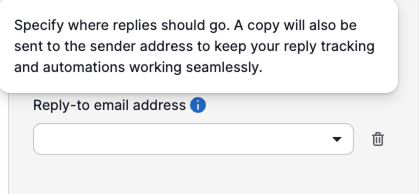
Du kan lägga till en eller flera e-postadresser. En automatisering kan till exempel skicka ett e-postmeddelande från en Teaminkorg och samtidigt dirigera svar till affärsägaren eller en annan teammedlem som ansvarar för konversationen.
Vanliga exempel
Skicka e-post från den säljare som ansvarar för affären
Välj ”Utlösande användares standard-e-postkonto” så att varje säljare kommunicerar från sitt eget e-postkonto, även när samma automation används i hela teamet.
Skicka e-post från en delad företagsinkorg
Välj ”Teaminkorg” när kundkommunikation bör komma från ett delat konto, till exempel [email protected] eller [email protected].
Skicka e-post från personen som skapade automationen
Välj ”Automatiseringsägarens standardkonto för e-post” eller ett annat anslutet konto som listas under automatiseringen när en person hanterar processen. Alla automatiserade e-postmeddelanden skickas från personens inkorg.
Var den här artikeln till någon hjälp?
Ja
Nej