Эта статья создана с использованием машинного перевода.
Отправители электронной почты в автоматизациях
Автоматические письма в Pipedrive могут отправляться с разных аккаунтов: владельца автоматизации, владельца элемента, лица, запускающего автоматизацию, или подключённого Team Inbox.
В этой статье объясняется, как управлять тем, какие почтовые аккаунты доступны для автоматизаций, кто может настраивать отправителей и как настроить параметры отправителя в конструкторе автоматизаций.
Управление аккаунтом электронной почты для автоматизаций
Для отправки автоматических писем вам нужен подключённый в Pipedrive почтовый аккаунт через синхронизацию почты.
Для личных аккаунтов первый подключённый вами аккаунт автоматически устанавливается как ваш аккаунт электронной почты по умолчанию. Некоторые параметры отправителя в автоматизациях используют ваш аккаунт по умолчанию для отправки писем, поэтому важно поддерживать его в актуальном состоянии.
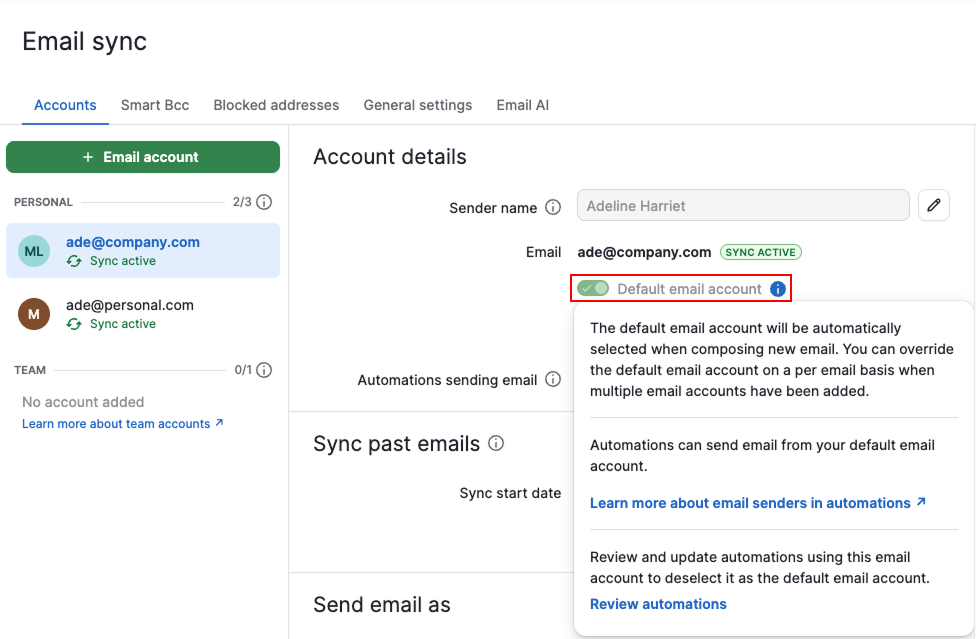
Если вы хотите использовать другой аккаунт, смените аккаунт по умолчанию. Если вы отключите аккаунт электронной почты по умолчанию, не установив новый, некоторые автоматизации не смогут отправить письма.
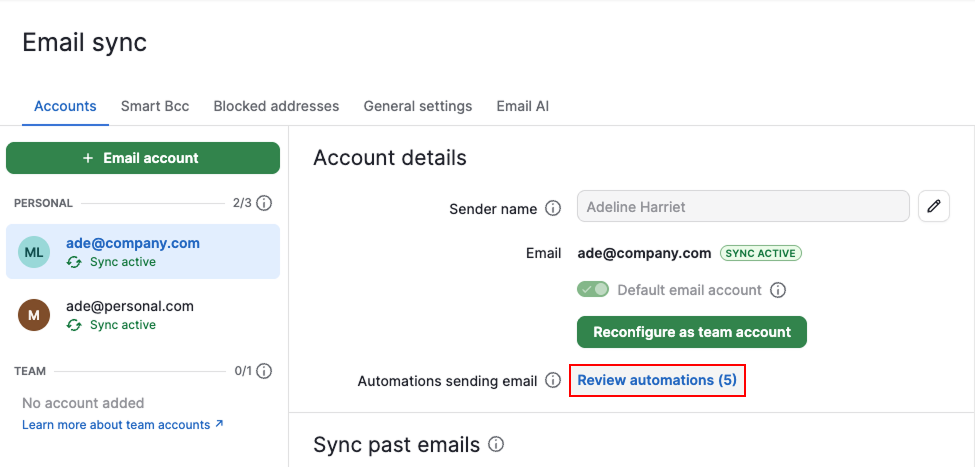
Чтобы увидеть, какие автоматизации могут отправлять письма с вашего аккаунта, выберите «Просмотреть автоматизации». Будут ли они действительно отправлять — зависит от настроек каждой автоматизации.
Контролируйте, кто может настраивать автоматизации и отправителей
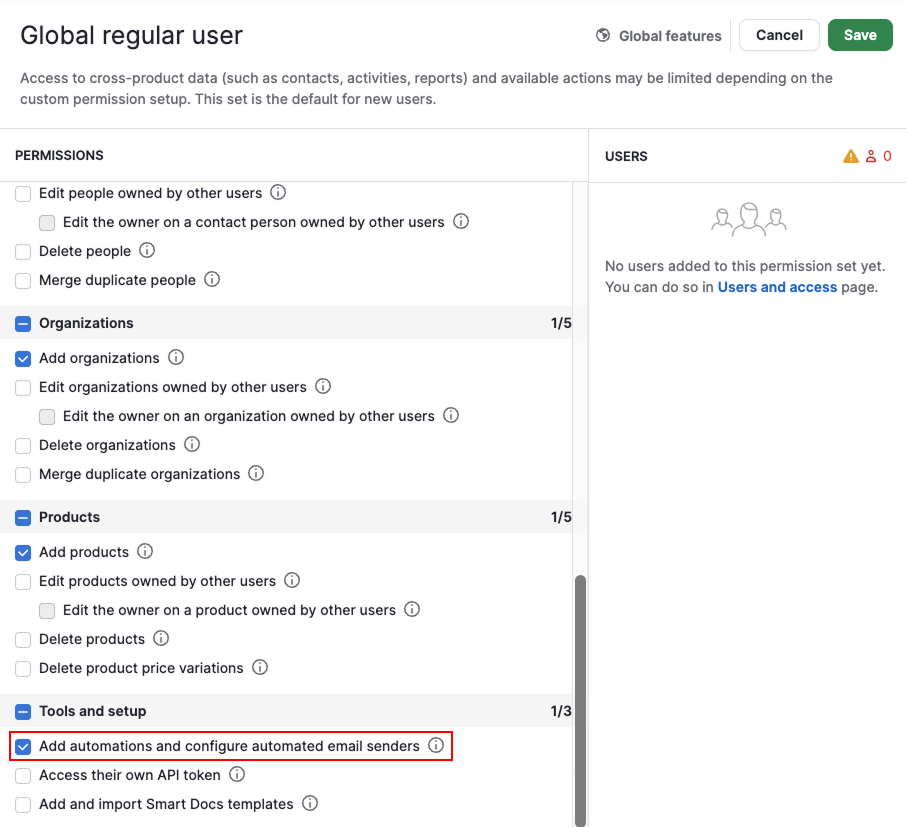
По умолчанию только глобальные администраторы могут создавать автоматизации и настраивать параметры отправителя. Это включает настройку автоматизаций, которые отправляют письма с аккаунта другого пользователя, например владельца сделки или пользователя, вызвавшего триггер.
Чтобы предоставить обычным глобальным пользователям возможность добавлять автоматизации и настраивать отправителей:
Откройте меню аккаунта и перейдите в Управление пользователями > Наборы разрешений
Разверните наборы разрешений для глобальных функций
Выберите «Обычный глобальный пользователь»
Нажмите «Изменить набор разрешений»
Включите «Добавление автоматизаций и настройка автоматических отправителей электронной почты» и сохраните
Настройка отправителей в конструкторе автоматизаций
При настройке автоматического письма — с нуля или с использованием шаблона — вы можете выбрать, от кого оно будет отправлено.
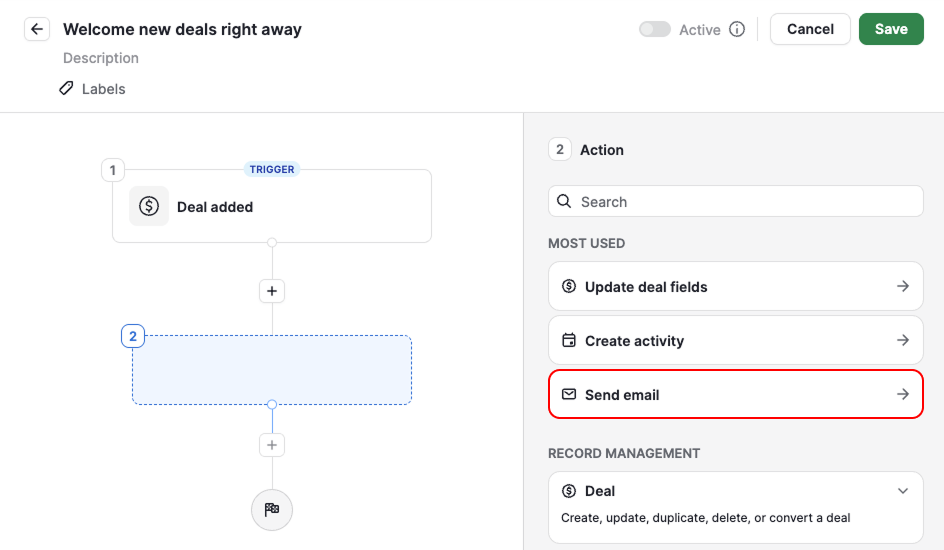
В действии «Отправить письмо» используйте поле «Учетная запись отправителя», чтобы выбрать, от кого будет отправлено письмо.
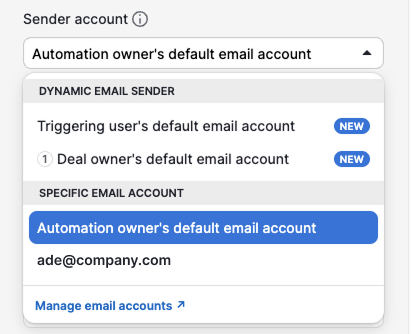
Варианты отправителей делятся на два типа:
- Динамические отправители электронной почты — автоматически отправляют с учетной записи нужного человека в зависимости от его роли в автоматизации
- Конкретные почтовые аккаунты — всегда отправляют с фиксированного адреса
Динамические отправители электронной почты
| Вариант отправителя | Как это работает |
| Владелец элемента | Отправляет с учетной записи по умолчанию владельца элемента при запуске автоматизации. Применяется к владельцу сделки, лида, проекта, контакта и организации, а также к исполнителю задачи и задания. |
| Пользователь, запустивший триггер | Отправляет с учетной записи по умолчанию пользователя, запустившего автоматизацию. |
Конкретные почтовые аккаунты
| Вариант отправителя | Как это работает |
| Владелец автоматизации | Отправляет с личного почтового аккаунта владельца автоматизации, установленного по умолчанию. |
| Конкретная подключенная учетная запись | Отправляет с конкретной личной учетной записи, которую владелец автоматизации подключил в синхронизации почты. Все подключенные аккаунты перечислены отдельно с указанием адреса. |
| Командный почтовый ящик | Отправляет с выбранного аккаунта Team Inbox. Появляется в выпадающем списке отправителей аккаунта после настройки. |
Установить адрес для ответов
По умолчанию ответы возвращаются отправителю.
Чтобы направить ответы в другое место, нажмите «Добавить поля» и выберите «Адрес для ответов».
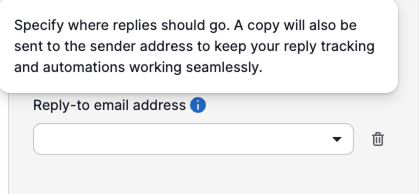
Вы можете добавить один или несколько адресов электронной почты. Например, автоматизация может отправлять письмо из Team Inbox и при этом направлять ответы владельцу сделки или другому члену команды, отвечающему за переписку.
Типичные примеры
Отправлять письма от торгового представителя, ответственного за сделку
Выберите «Учетная запись электронной почты по умолчанию пользователя, вызвавшего триггер», чтобы каждый торговый представитель отправлял сообщения со своего почтового ящика, даже когда та же автоматизация используется в команде.
Отправлять письма из общего корпоративного почтового ящика
Выберите «Общий почтовый ящик», когда коммуникация с клиентом должна исходить из общего аккаунта, например [email protected] или [email protected].
Отправлять письма от лица, создавшего автоматизацию
Выберите «Учетная запись электронной почты по умолчанию владельца автоматизации» или любую другую подключенную учетную запись, указанную в настройках автоматизации, когда процесс управляет один человек. Все автоматические письма отправляются из почтового ящика этого пользователя.
Была ли эта статья полезной?
Да
Нет