Remitentes de correo electrónico en automatizaciones
En Pipedrive, los correos electrónicos automatizados pueden enviarse desde distintas cuentas: la del propietario de la automatización, la del propietario del elemento, la de quien activa la automatización o un Buzón del equipo conectado.
En este artículo verás cómo gestionar qué cuentas de correo electrónico están disponibles para las automatizaciones, quién puede configurar remitentes y cómo definir las opciones de remitente en el generador de automatizaciones.
Gestionar tu cuenta de correo electrónico para automatizaciones
Para enviar correos electrónicos automatizados, necesitas tener una cuenta de correo electrónico conectada en Pipedrive mediante la sincronización de correo electrónico.
En las cuentas personales, la primera que conectes se establece automáticamente como tu cuenta de correo electrónico predeterminada. Algunas opciones de remitente en las automatizaciones usan tu cuenta predeterminada para enviar correos, así que es importante mantenerla actualizada.
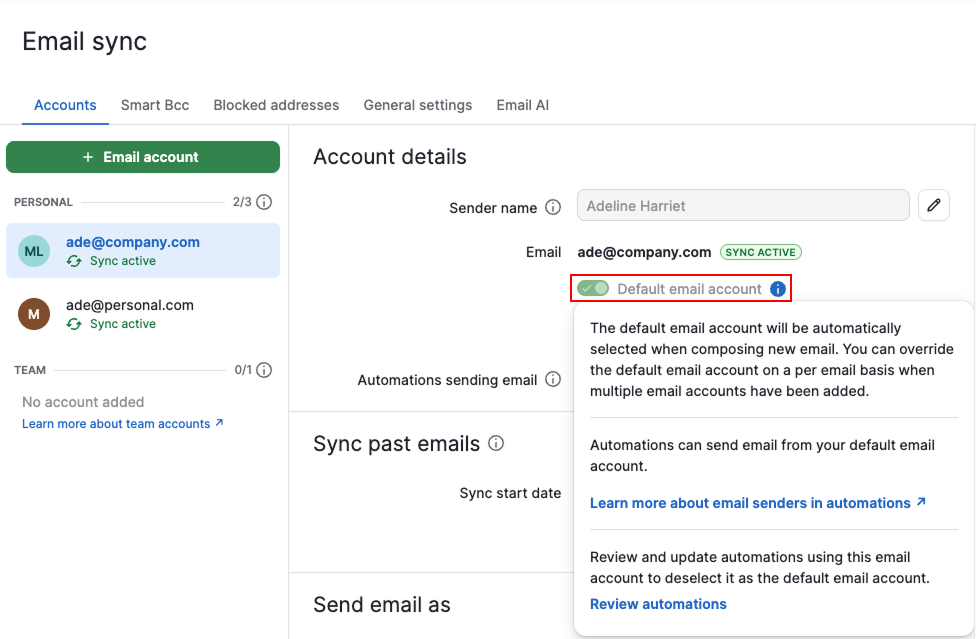
Si quieres usar otra cuenta, cámbiala como predeterminada. Si deshabilitas tu cuenta de correo electrónico predeterminada sin establecer una nueva, algunas automatizaciones fallarán al intentar enviar correos.
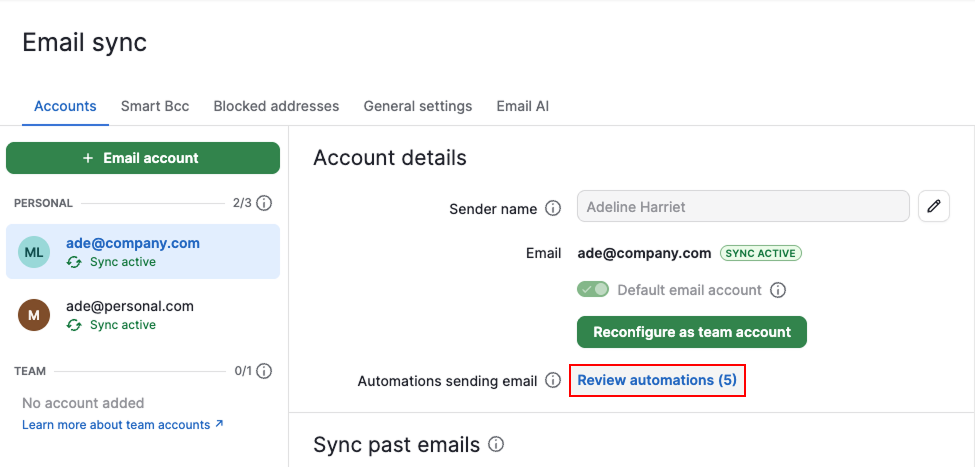
Para ver qué automatizaciones podrían enviar correos electrónicos desde tu cuenta, selecciona "Revisar automatizaciones". Que realmente lo hagan depende de cómo esté configurada cada automatización.
Controlar quién puede configurar automatizaciones y remitentes
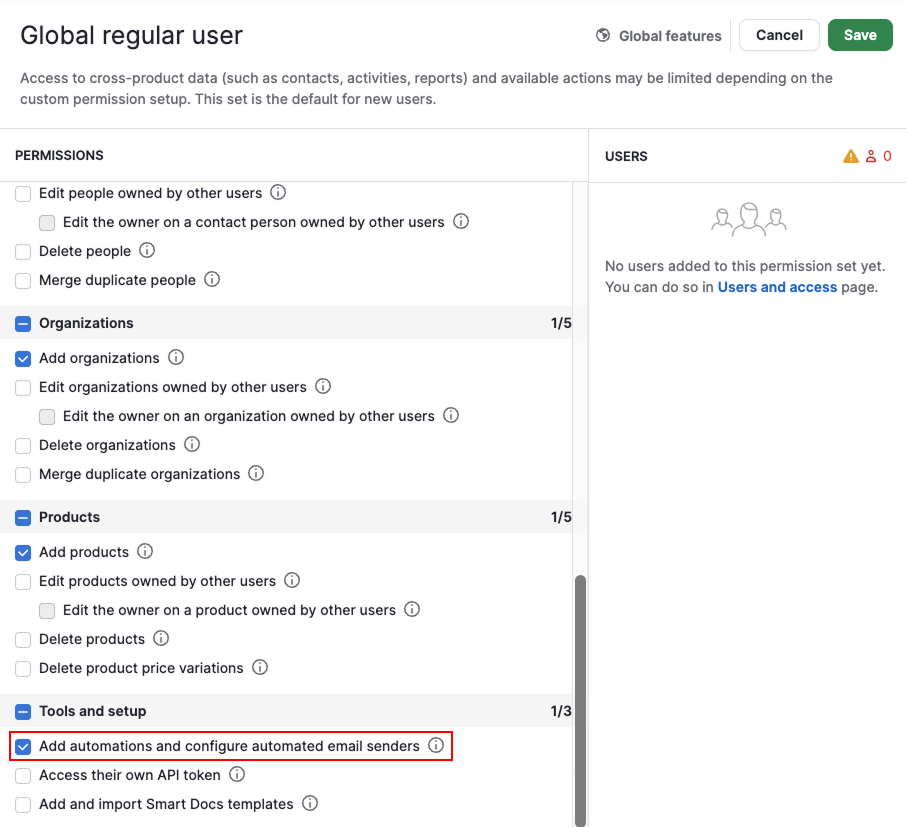
De forma predeterminada, solo los administradores globales pueden crear automatizaciones y configurar opciones de remitente. Esto incluye configurar automatizaciones que envían correos desde la cuenta de otro usuario, como el propietario del trato o el usuario que activó la automatización.
Para permitir que los usuarios regulares globales agreguen automatizaciones y configuren remitentes:
Abre el menú de la cuenta y ve a Gestionar usuarios > Conjuntos de permisos
Expande conjuntos de permisos de funciones globales
Selecciona "Usuario regular global"
Haz clic en "Editar conjunto de permisos"
Habilita "Agregar automatizaciones y configurar remitentes de correos electrónicos automatizados" y guarda los cambios
Configurar remitentes en el generador de automatizaciones
Cuando configuras un correo electrónico automatizado desde cero o con una plantilla, puedes elegir quién lo envía.
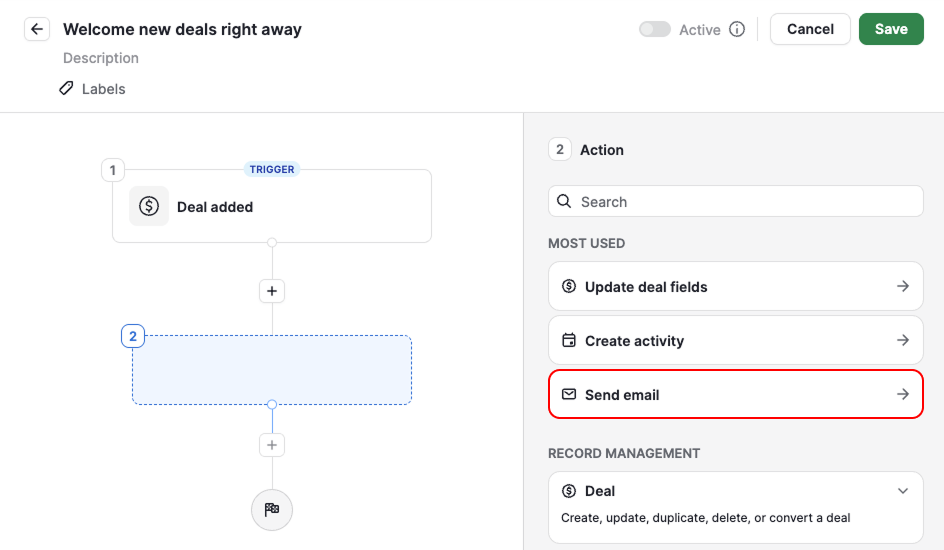
En la acción enviar correo electrónico, usa el campo "Cuenta de remitente" para seleccionar desde qué cuenta se enviará el correo.
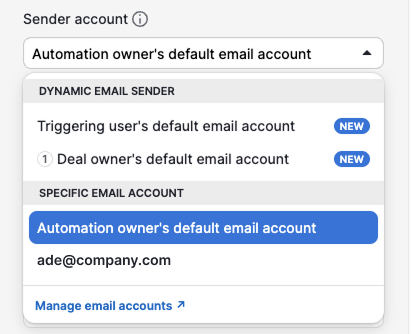
Las opciones de remitente se dividen en dos tipos:
- Remitentes dinámicos de correo electrónico: envían automáticamente desde la cuenta de la persona adecuada según su rol en la automatización
- Cuentas de correo electrónico específicas: siempre envían desde una dirección fija
Remitentes dinámicos de correo electrónico
| Opción de remitente | Cómo funciona |
| Propietario del elemento | Envía desde la cuenta de correo electrónico predeterminada del propietario del elemento cuando se ejecuta la automatización. Aplica para el propietario del trato, prospecto, proyecto, persona y organización, así como para el asignado de la actividad y la tarea. |
| Usuario que activa | Envía desde la cuenta de correo electrónico predeterminada de quien activó la automatización. |
Cuentas de correo electrónico específicas
| Opción de remitente | Cómo funciona |
| Propietario de la automatización | Envía desde la cuenta de correo electrónico personal predeterminada del propietario de la automatización. |
| Una cuenta conectada específica | Envía desde una cuenta personal específica que el propietario de la automatización conectó en la sincronización de correo electrónico. Todas las cuentas conectadas aparecen por separado, identificadas por su dirección. |
| Buzón del equipo | Envía desde la cuenta de Buzón del equipo seleccionada. Aparece en el menú desplegable de remitentes de la cuenta una vez configurada. |
Configurar una dirección de respuesta
De forma predeterminada, las respuestas vuelven al remitente.
Para enviar las respuestas a otro lugar, haz clic en "Agregar campos" y selecciona "Dirección de correo electrónico para respuestas".
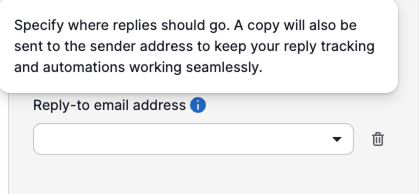
Puedes agregar una o más direcciones de correo electrónico. Por ejemplo, una automatización puede enviar un correo desde un Buzón del equipo y dirigir las respuestas al propietario del trato o a otro miembro del equipo responsable de la conversación.
Ejemplos comunes
Enviar correos electrónicos desde el vendedor responsable del trato
Selecciona "Cuenta de correo electrónico predeterminada del usuario que activa" para que cada vendedor se comunique desde su propia cuenta de correo electrónico, aunque todo el equipo use la misma automatización.
Enviar correos electrónicos desde un buzón compartido de la empresa
Selecciona "Buzón del equipo" cuando la comunicación con clientes deba salir de una cuenta compartida, como [email protected] o [email protected].
Enviar correos electrónicos desde la persona que creó la automatización
Selecciona "Cuenta de correo electrónico predeterminada del propietario de la automatización" o cualquier otra cuenta conectada que aparezca en la automatización cuando una sola persona gestiona el proceso. Todos los correos electrónicos automatizados se envían desde su bandeja de entrada.
¿Te pareció útil este artículo?
Sí
No