本文章以機器翻譯產生。
自動化中的電子郵件發件人
在 Pipedrive 中,自動化電子郵件可以從不同的帳戶發送:自動化擁有者、項目擁有者、觸發自動化的人,或已連接的 團隊收件箱。
本文說明如何管理可供自動化使用的電子郵件帳戶、誰可以設定寄件者,以及如何在自動化建立器中設定寄件者選項。
為自動化管理您的電子郵件帳戶
要發送自動電子郵件,您需要在 Pipedrive 中透過 電子郵件同步 連接一個電子郵件帳戶。
對於個人帳號,您連線的第一個帳號會自動設為您的預設電子郵件帳號。 自動化中的部分寄件者選項會使用您的預設帳號傳送電子郵件,因此務必讓此帳號保持最新狀態。
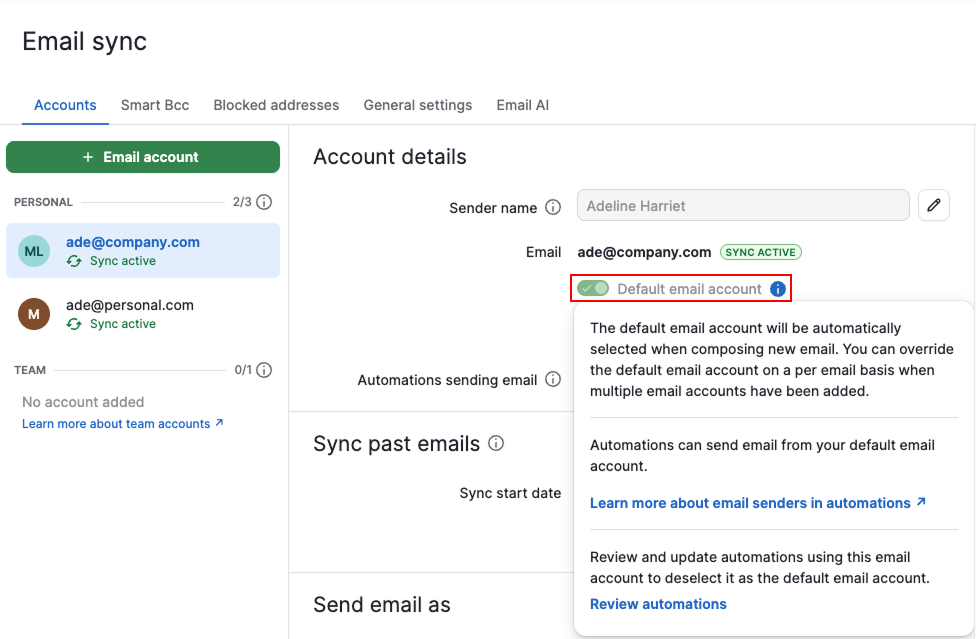
如果您想使用其他帳號,請切換預設帳號。 如果您停用預設電子郵件帳號,卻沒有設定新的預設帳號,部分自動化在嘗試傳送時會失敗。
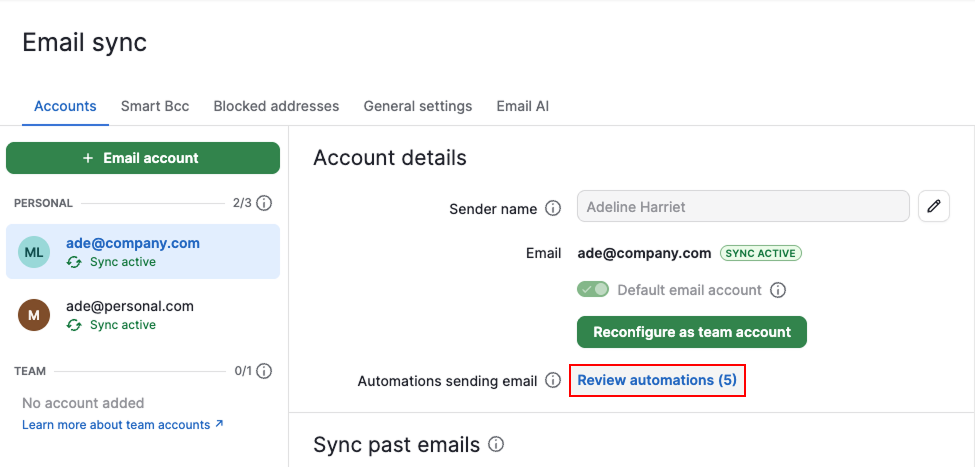
要查看哪些自動化可能會使用您的帳戶發送電子郵件,請選擇 「檢視自動化」。它們是否實際發送取決於每個自動化的設定方式。 實際是否會這麼做,取決於每個自動化的設定方式。
控制誰可以配置自動化與發件人
依預設,只有全域管理員可以建立自動化並設定寄件者選項。 這包括設定從其他使用者帳號傳送電子郵件的自動化,例如交易擁有者或觸發使用者。
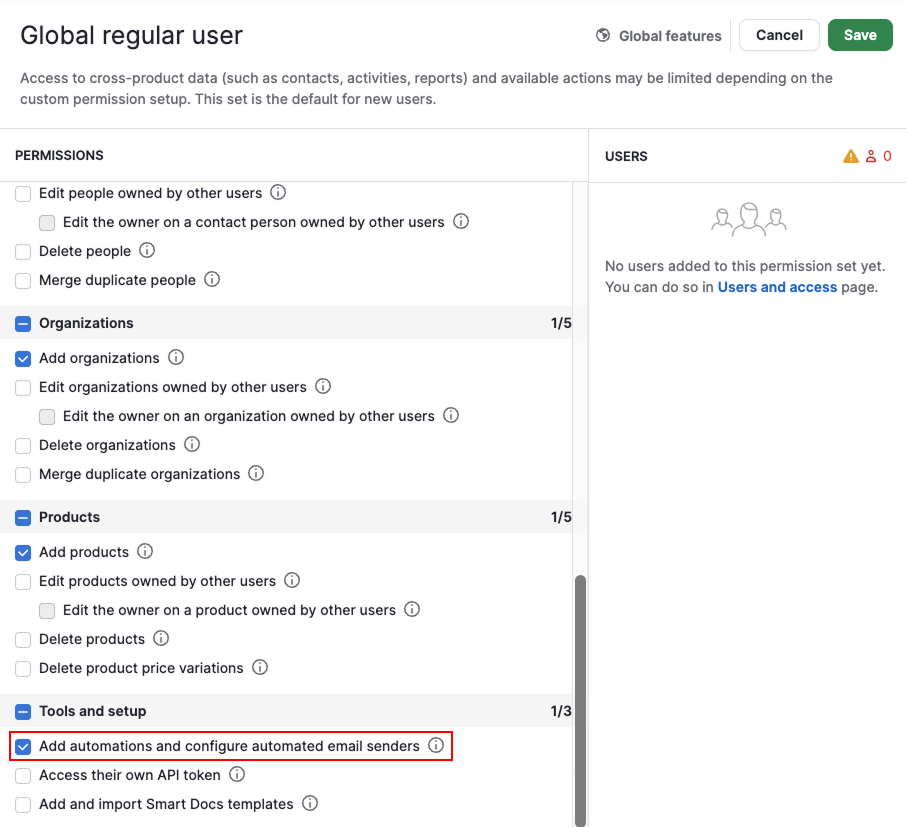
若要授予 全域一般使用者 新增自動化及設定發件人的權限:
打開 帳戶選單 並前往 管理使用者 > 權限集
展開 全域功能權限集
選取 ”全域一般使用者”
按一下 “編輯權限集”
啟用 ”新增自動化並設定自動化電子郵件發件人” 並儲存
在自動化建立器中設定寄件人
設定自動化電子郵件(無論從頭開始或使用範本)時,您可以選擇由誰發送。
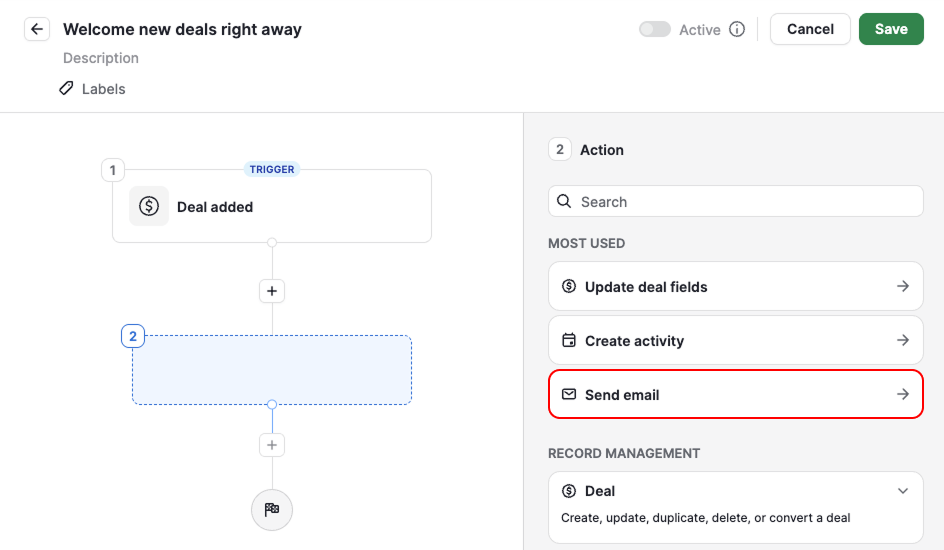
在 傳送電子郵件 動作中,使用 「寄件者帳戶」 欄位來選擇電子郵件的寄件者。
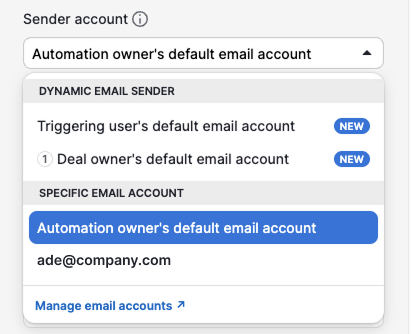
寄件者選項分為兩種類型:
- 動態電子郵件寄件者 – 會根據該人在自動化中的角色,自動從正確的人員帳戶發送
- 特定電子郵件帳戶 – 總是從固定地址發送
動態電子郵件寄件者
| 寄件者選項 | 如何運作 |
| 項目擁有者 | 自動化執行時,會從項目擁有者的預設電子郵件帳號傳送。 適用於交易、潛在客戶、專案、人員和組織擁有者,以及活動和任務受指派人。 |
| 觸發使用者 | 會從觸發自動化之使用者的預設電子郵件帳號傳送。 |
特定電子郵件帳戶
| 寄件者選項 | 如何運作 |
| 自動化擁有者 | 會從自動化擁有者的預設個人電子郵件帳號傳送。 |
| 特定已連接帳戶 | 從自動化擁有者在郵件同步中已連接的特定個人帳戶發送。所有已連接的帳戶會以各自的電子郵件地址列出。 所有已連線的帳號都會依電子郵件地址個別列出。 |
| 團隊收件匣 | 從所選的 Team Inbox 帳戶發送。設定完成後,會出現在帳戶寄件者下拉選單中。 設定完成後,會顯示在帳號寄件者下拉式選單中。 |
設定回覆地址
依預設,回覆會傳回給寄件者。
若要將回覆導向其他地方,請點選 「新增欄位」 並選擇 「回覆至電子郵件地址」。
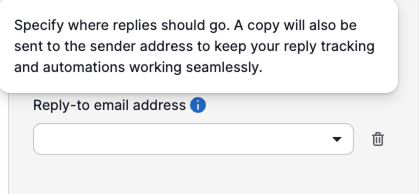
您可以新增一個或多個電子郵件地址。 您可以新增一個或多個電子郵件地址。例如,自動化可以從 Team Inbox 發送電子郵件,同時將回覆導向交易擁有者或負責該對話的其他團隊成員。
常見範例
由負責該交易的業務人員發送電子郵件
選擇 「觸發使用者的預設電子郵件帳戶」,讓每位業務使用自己的電子郵件帳戶進行聯絡,即使整個團隊使用相同的自動化流程。
從公司共用收件匣發送電子郵件
當對客戶的聯絡應由共用帳戶發出,例如 [email protected] 或 [email protected] 時,選擇 「團隊收件匣」。
由建立該自動化的人發送電子郵件
當只有一人管理該流程時,選擇 「自動化擁有者的預設電子郵件帳戶」,或選擇列在該自動化下的任何其他已連接帳戶。所有自動化郵件都會從其收件匣發出。 所有自動化電子郵件都會從他們的收件匣傳送。
這篇文章有幫助嗎?
是
否