บทความนี้สร้างขึ้นโดยใช้ซอฟต์แวร์แปลภาษา
ผู้ส่งอีเมลในการทำงานอัตโนมัติ
อีเมลอัตโนมัติใน Pipedrive สามารถส่งจากบัญชีต่างๆ ได้ ได้แก่ เจ้าของระบบอัตโนมัติ เจ้าของรายการ ผู้ที่เป็นตัวกระตุ้นระบบอัตโนมัติ หรือจาก กล่องจดหมายทีม.
บทความนี้อธิบายวิธีจัดการบัญชีอีเมลที่สามารถใช้กับระบบอัตโนมัติ ผู้ที่สามารถกำหนดค่าผู้ส่ง และวิธีตั้งค่าตัวเลือกผู้ส่งในตัวสร้างระบบอัตโนมัติ
จัดการบัญชีอีเมลของคุณสำหรับงานอัตโนมัติ
หากต้องการส่งอีเมลอัตโนมัติ คุณต้องมีบัญชีอีเมลที่เชื่อมต่อกับ Pipedrive ผ่าน การซิงค์อีเมล.
สำหรับ บัญชีส่วนบุคคล บัญชีแรกที่คุณเชื่อมต่อจะถูกตั้งเป็น บัญชีอีเมลเริ่มต้น โดยอัตโนมัติ ตัวเลือกผู้ส่งบางรายการในการทำงานอัตโนมัติจะใช้บัญชีเริ่มต้นของคุณในการส่งอีเมล ดังนั้นจึงสำคัญที่จะต้องอัปเดตให้เป็นปัจจุบัน ตัวเลือกผู้ส่งบางรายการในระบบอัตโนมัติจะใช้บัญชีเริ่มต้นของคุณในการส่งอีเมล ดังนั้นจึงควรตรวจสอบให้บัญชีนี้เป็นปัจจุบันอยู่เสมอ
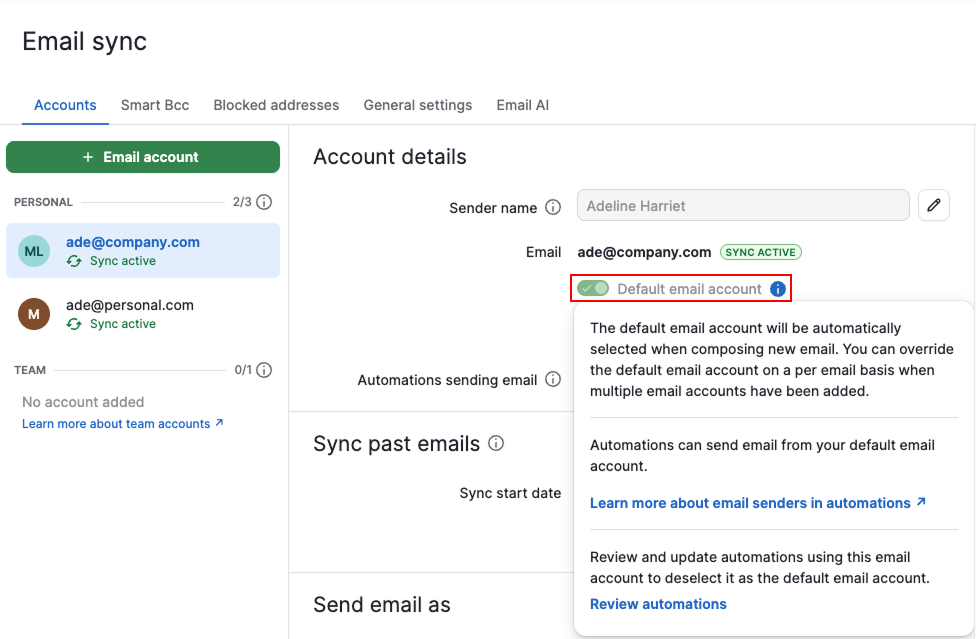
หากต้องการใช้บัญชีอื่น ให้เปลี่ยนบัญชีเริ่มต้นของคุณ หากคุณต้องการให้ใช้บัญชีอื่น ให้เปลี่ยนบัญชีเริ่มต้นของคุณ หากคุณปิดใช้งานบัญชีอีเมลเริ่มต้นโดยไม่ตั้งบัญชีใหม่ บางงานอัตโนมัติจะล้มเหลวเมื่อพยายามส่ง
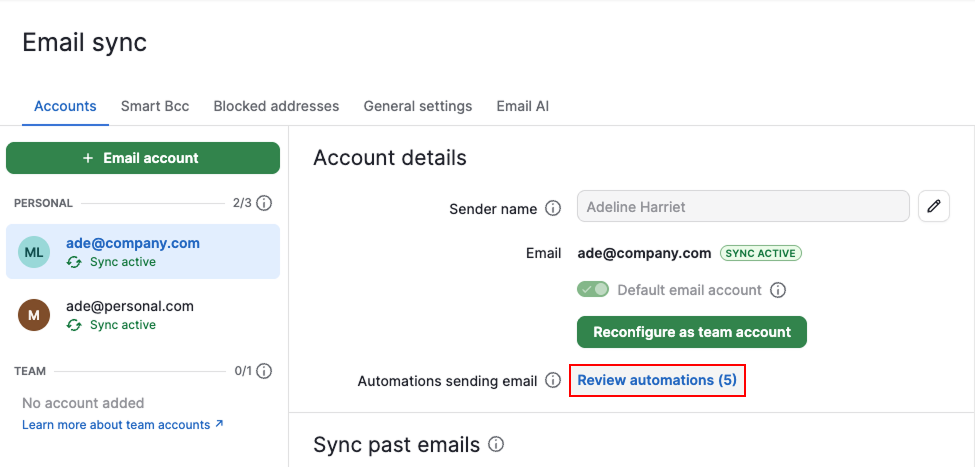
หากต้องการดูว่างานอัตโนมัติใดบ้างอาจส่งอีเมลจากบัญชีของคุณ ให้เลือก “ตรวจสอบงานอัตโนมัติ”. การที่งานเหล่านั้นจะส่งจริงหรือไม่ขึ้นอยู่กับการตั้งค่าของแต่ละงานอัตโนมัติ
ควบคุมว่าใครสามารถกำหนดค่าออโตเมชันและผู้ส่งอีเมลได้
ตามค่าเริ่มต้น เฉพาะผู้ดูแลระบบส่วนกลางเท่านั้นที่สามารถสร้างระบบอัตโนมัติและกำหนดค่าตัวเลือกผู้ส่งได้ โดยค่าเริ่มต้น เฉพาะ ผู้ดูแลระบบระดับโลก เท่านั้นที่สามารถสร้างออโตเมชันและกำหนดค่าตัวเลือกผู้ส่งได้ ซึ่งรวมถึงการตั้งค่าออโตเมชันที่ส่งอีเมลจากบัญชีของผู้ใช้อื่น เช่น เจ้าของดีลหรือผู้ใช้ที่เป็นผู้กระตุ้นเหตุการณ์
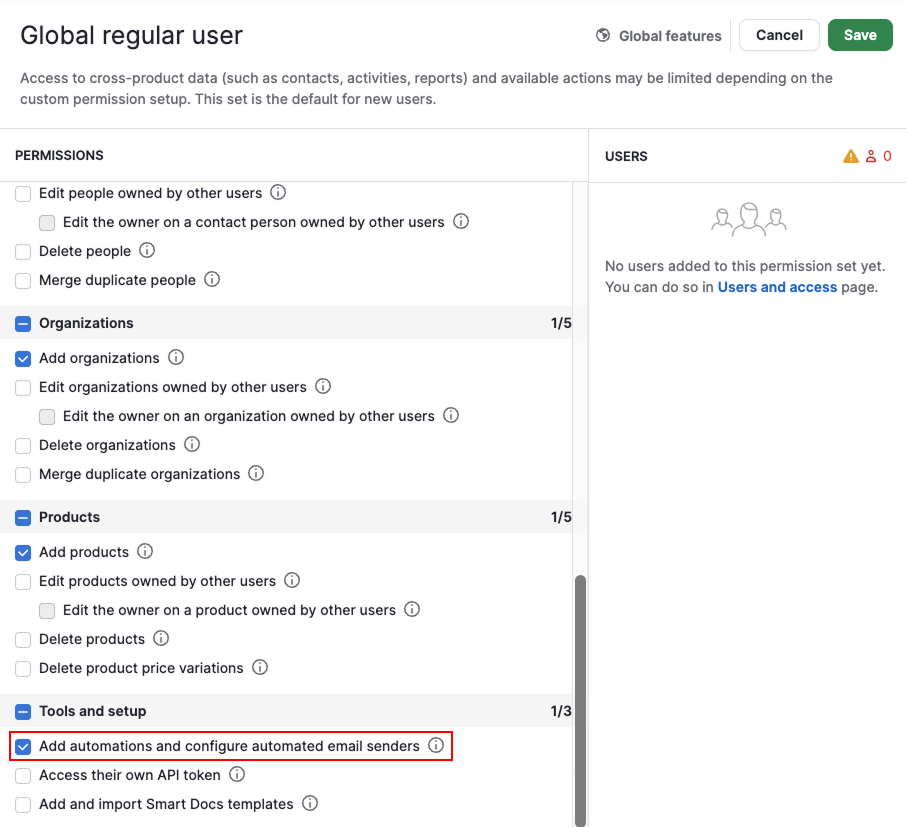
เพื่อมอบสิทธิ์ให้ ผู้ใช้ทั่วไประดับโลก สามารถเพิ่มออโตเมชันและกำหนดค่าผู้ส่งได้:
เปิด เมนูบัญชี แล้วไปที่ จัดการผู้ใช้ > ชุดสิทธิ์
ขยาย ชุดสิทธิ์ของฟีเจอร์ระดับโลก
เลือก “ผู้ใช้ทั่วไประดับโลก”
คลิก “แก้ไขชุดสิทธิ์”
เปิดใช้งาน “เพิ่มออโตเมชันและกำหนดค่าผู้ส่งอีเมลอัตโนมัติ” แล้วบันทึก
ตั้งค่าผู้ส่งในตัวสร้างอัตโนมัติ
เมื่อคุณตั้งค่าอีเมลอัตโนมัติ ไม่ว่าจะสร้างใหม่หรืใช้เทมเพลต คุณสามารถเลือกผู้ที่จะเป็นผู้ส่งได้
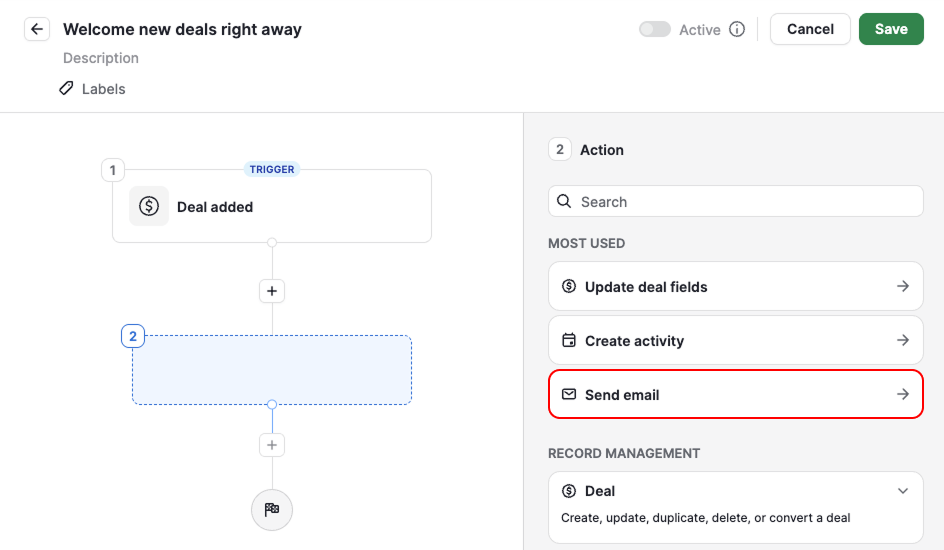
ในการดำเนินการ ส่งอีเมล ให้ใช้ฟิลด์ “บัญชีผู้ส่ง” เพื่อเลือกว่าจะแสดงผู้ส่งเป็นใคร
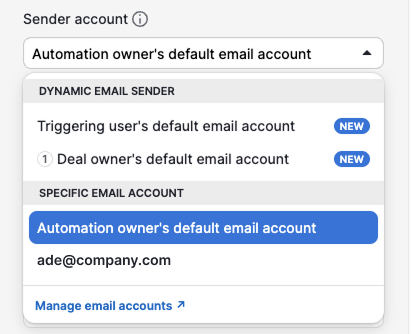
ตัวเลือกผู้ส่งแบ่งออกเป็นสองประเภท:
- ผู้ส่งอีเมลแบบไดนามิก – ส่งอีเมลจากบัญชีของบุคคลที่เหมาะสมโดยอัตโนมัติตามบทบาทของพวกเขาในระบบอัตโนมัติ
- บัญชีอีเมลเฉพาะ – ส่งจากที่อยู่อีเมลคงที่เสมอ
ผู้ส่งอีเมลแบบไดนามิก
| ตัวเลือกผู้ส่ง | วิธีการทำงาน |
| เจ้าของรายการ | จะส่งจากบัญชีอีเมลเริ่มต้นของเจ้าของรายการเมื่อระบบอัตโนมัติทำงาน ใช้กับเจ้าของดีล ลีด โปรเจ็กต์ ผู้ติดต่อ และองค์กร รวมถึงผู้รับมอบหมายกิจกรรมและงาน |
| ผู้ใช้ที่เรียกใช้งาน | ส่งจากบัญชีอีเมลเริ่มต้นของผู้ที่เรียกใช้งานระบบอัตโนมัติ |
บัญชีอีเมลเฉพาะ
| ตัวเลือกผู้ส่ง | วิธีการทำงาน |
| เจ้าของการทำงานอัตโนมัติ | ส่งจากบัญชีอีเมลส่วนบุคคลเริ่มต้นของเจ้าของการทำงานอัตโนมัติ |
| บัญชีที่เชื่อมต่อเฉพาะ | ส่งจากบัญชีส่วนบุคคลเฉพาะที่เจ้าของการทำงานอัตโนมัติได้เชื่อมต่อไว้ในการซิงค์อีเมล บัญชีที่เชื่อมต่อทั้งหมดจะแสดงแยกตามที่อยู่อีเมล บัญชีที่เชื่อมต่อทั้งหมดจะแสดงแยกกันตามที่อยู่อีเมล |
| กล่องจดหมายทีม | ส่งจากบัญชี Team Inbox ที่เลือก ปรากฏในเมนูตัวเลือกผู้ส่งเมื่อมีการตั้งค่าไว้ จะปรากฏในเมนูดรอปดาวน์บัญชีผู้ส่งเมื่อตั้งค่าแล้ว |
ตั้งค่าที่อยู่อีเมลสำหรับตอบกลับ
โดยค่าเริ่มต้น การตอบกลับจะส่งกลับไปยังผู้ส่ง
หากต้องการให้การตอบกลับไปยังที่อื่น ให้คลิก “เพิ่มฟิลด์” แล้วเลือก “ที่อยู่อีเมลสำหรับตอบกลับ”.
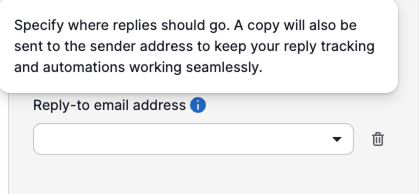
คุณสามารถเพิ่มที่อยู่อีเมลได้อย่างน้อยหนึ่งรายการ คุณสามารถเพิ่มที่อยู่อีเมลหนึ่งหรือหลายรายการได้ ตัวอย่างเช่น ระบบอัตโนมัติสามารถส่งอีเมลจาก Team Inbox ขณะที่กำหนดให้การตอบกลับไปยังเจ้าของดีลหรือสมาชิกทีมคนอื่นที่รับผิดชอบการสนทนา
ตัวอย่างทั่วไป
ส่งอีเมลจากพนักงานขายที่รับผิดชอบดีล
เลือก ”บัญชีอีเมลเริ่มต้นของผู้ใช้ที่เป็นตัวกระตุ้น” เพื่อให้พนักงานขายแต่ละคนสื่อสารจากบัญชีอีเมลของตนเอง แม้จะใช้การทำงานอัตโนมัติเดียวกันทั้งทีม.
ส่งอีเมลจากกล่องจดหมายของบริษัทที่ใช้ร่วมกัน
เลือก ”Team Inbox” เมื่อการสื่อสารกับลูกค้าควรมาจากบัญชีที่ใช้ร่วมกัน เช่น [email protected] หรือ [email protected].
ส่งอีเมลจากผู้ที่สร้างการทำงานอัตโนมัติ
เลือก ”บัญชีอีเมลเริ่มต้นของเจ้าของการทำงานอัตโนมัติ” หรือบัญชีที่เชื่อมต่ออื่นๆ ที่ระบุไว้ภายใต้การทำงานอัตโนมัตินั้น เมื่อมีคนเพียงคนเดียวเป็นผู้จัดการกระบวนการ อีเมลอัตโนมัติทั้งหมดจะถูกส่งจากกล่องจดหมายของเจ้าของ. อีเมลอัตโนมัติทั้งหมดจะส่งจากกล่องจดหมายของผู้ใช้รายนั้น
บทความนี้เป็นประโยชน์หรือไม่
ใช่
ไม่