Tämä artikkeli on tuotettu käyttämällä konekäännöstä.
Sähköpostien lähettäjät automaatioissa
Pipedrivessa automatisoidut sähköpostit voidaan lähettää eri tileiltä: automaation omistajan, kohteen omistajan, automaation laukaisijan tai yhdistetyn Tiimin postilaatikon kautta.
Tässä artikkelissa kerrotaan, miten hallita, mitkä sähköpostitilit ovat automaatioiden käytettävissä, kuka voi määrittää lähettäjiä ja miten määrittää lähettäjän asetukset automaation rakennustyökalussa.
Hallitse sähköpostitiliäsi automaatioita varten
Automaattisten sähköpostien lähettämiseksi tarvitset Pipedrivessä yhdistetyn sähköpostitilin sähköpostin synkronoinnin kautta.
Henkilökohtaisissa tileissä ensimmäinen yhdistämäsi tili asetetaan automaattisesti oletussähköpostitiliksi. Jotkin automaatioiden lähettäjävaihtoehdot lähettävät sähköpostit oletustilisi kautta, joten on tärkeää pitää se ajan tasalla.
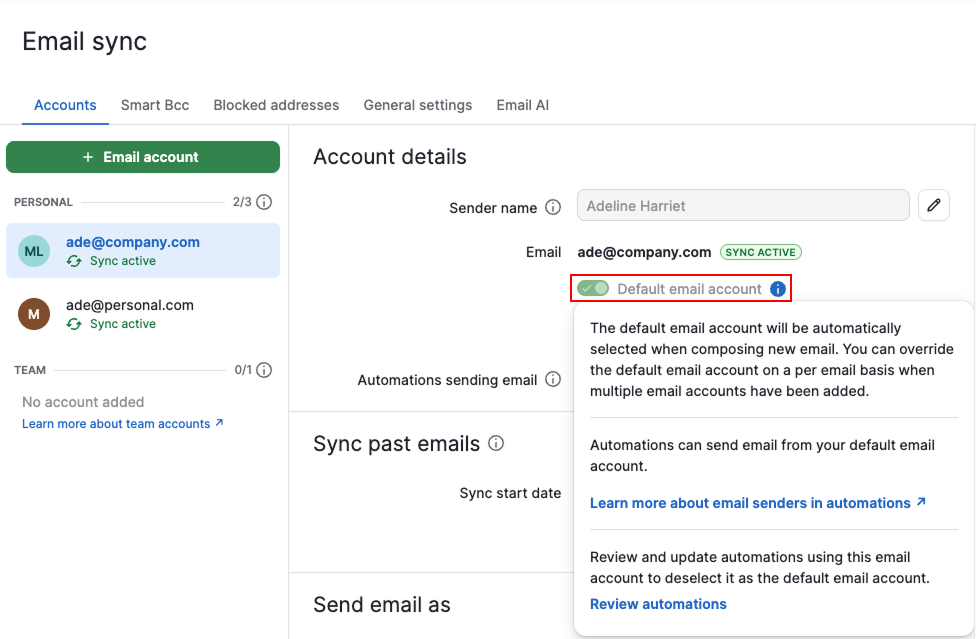
Jos haluat käyttää toista tiliä, vaihda oletustilisi. Jos poistat oletussähköpostitilisi käytöstä asettamatta uutta oletustiliä, osa automaatioista epäonnistuu lähetysyrityksen yhteydessä.
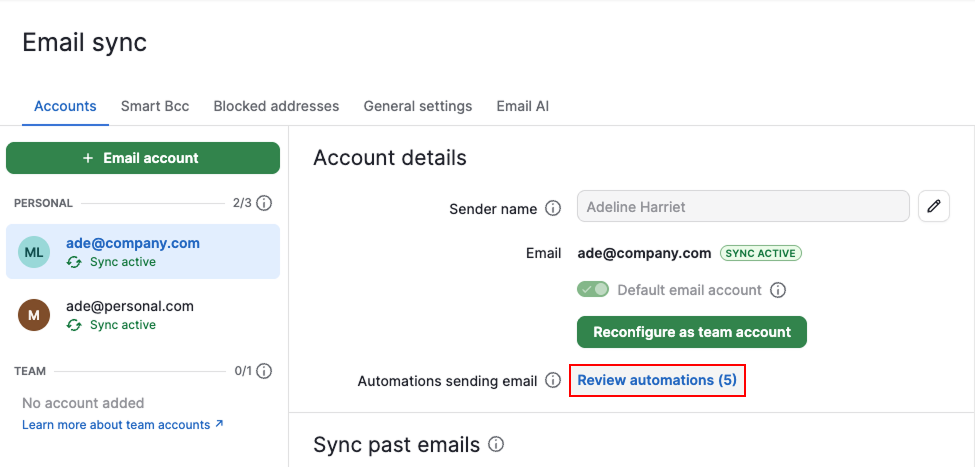
Näet, mitkä automaatiot voivat lähettää sähköposteja tililtäsi, valitsemalla “Tarkista automaatiot”. Se, lähettävätkö ne niitä käytännössä, riippuu kunkin automaation määrityksistä.
Hallinnoi, kuka voi määrittää automaatioita ja lähettäjiä
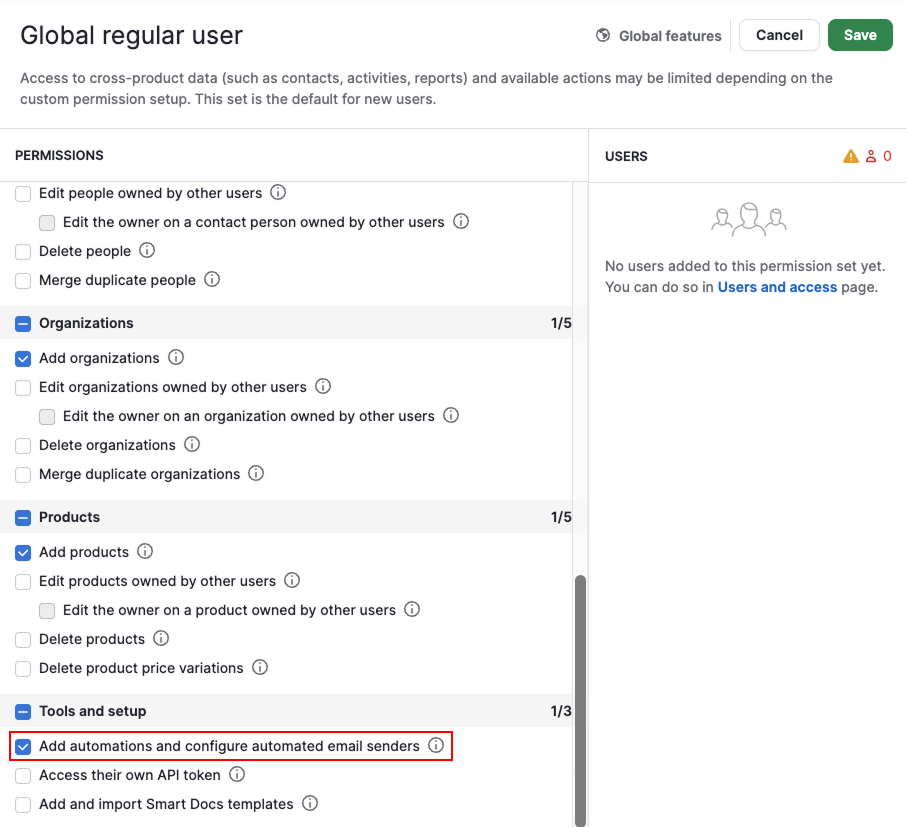
Oletuksena vain globaalit järjestelmänvalvojat voivat luoda automaatioita ja määrittää lähettäjävaihtoehtoja. Tähän sisältyy automaatioiden määrittäminen lähettämään sähköposteja toisen käyttäjän tililtä, kuten kaupan omistajan tai automaation käynnistäneen käyttäjän tililtä.
Jotta voit myöntää globaalisille tavallisille käyttäjille oikeuden lisätä automaatioita ja määrittää lähettäjiä:
Avaa tilivalikko ja siirry kohtaan Hallitse käyttäjiä > Oikeusjoukot
Laajenna globaalien ominaisuuksien oikeusjoukot
Valitse ”Globaali tavallinen käyttäjä”
Napsauta ”Muokkaa oikeusjoukkoa”
Ota käyttöön ”Lisää automaatioita ja määritä automaattisten sähköpostilähettäjien asetukset” ja tallenna
Aseta lähettäjät automaatiorakentajassa
Kun määrität automaattista sähköpostia, joko alusta alkaen tai mallia käyttäen, voit valita, kuka sen lähettää.
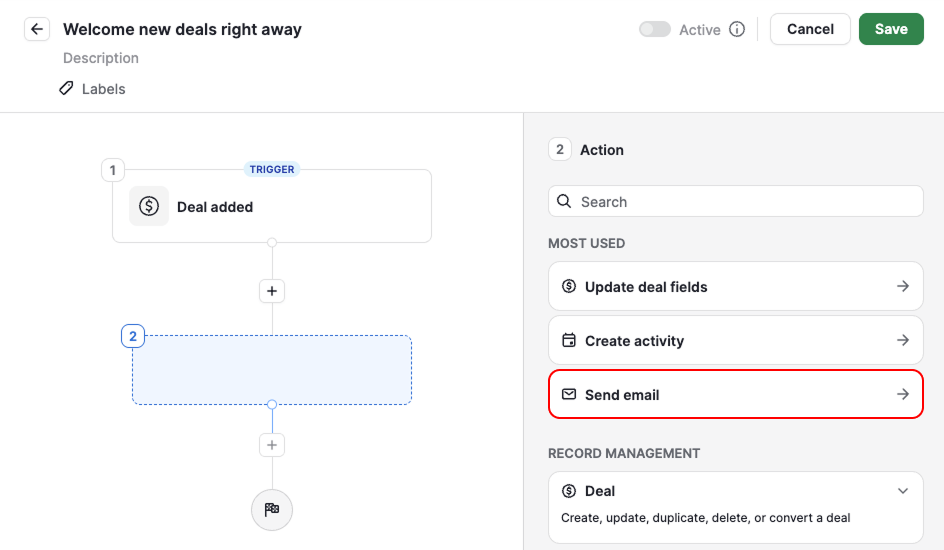
Toiminnossa Lähetä sähköposti käytä kenttää “Lähettäjätili” valitaksesi, keneltä sähköposti lähetetään.
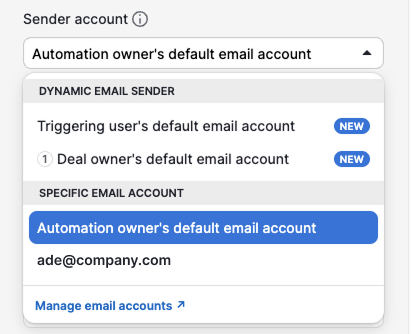
Lähettäjävaihtoehdot jakautuvat kahteen tyyppiin:
- Dynaamiset sähköpostin lähettäjät – lähettää automaattisesti oikealta henkilöltä riippuen tämän roolista automaatiossa
- Tietyt sähköpostitilit – lähettää aina kiinteästä osoitteesta
Dynaamiset sähköpostin lähettäjät
| Lähettäjävaihtoehto | Miten se toimii |
| Kohteen omistaja | Lähettää automaatiossa kohteen omistajan oletussähköpostitililtä, kun automaatio käynnistyy. Koskee kaupan, liidin, projektin, henkilön ja organisaation omistajaa sekä aktiviteetin ja tehtävän vastuuhenkilöä. |
| Toiminnon käynnistäjä | Lähettää automaation käynnistäneen käyttäjän oletussähköpostitililtä. |
Tietyt sähköpostitilit
| Lähettäjävaihtoehto | Miten se toimii |
| Automaation omistaja | Lähettää automaation omistajan oletussähköpostitililtä. |
| Tietty yhdistetty tili | Lähettää tietystä henkilökohtaisesta tilistä, jonka automaation omistaja on yhdistänyt sähköpostin synkronoinnissa. Kaikki yhdistetyt tilit näkyvät luettelossa erikseen osoitteen mukaan. |
| Tiimin Saapuneet-kansio | Lähettää valitulta Tiimin Saapuneet-kansio -tililtä. Näkyy tilin lähettäjän pudotusvalikossa, kun se on määritetty. |
Aseta vastausosoite
Oletuksena vastaukset lähetetään takaisin lähettäjälle.
Ohjataksesi vastaukset muualle, napsauta “Lisää kenttiä” ja valitse “Vastausosoitteen sähköpostiosoite”.
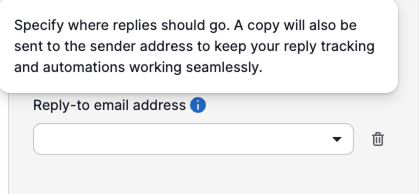
Voit lisätä yhden tai useamman sähköpostiosoitteen. Automaatio voi esimerkiksi lähettää sähköpostin Tiimin Saapuneet-kansiosta ja ohjata vastaukset kaupan omistajalle tai toiselle keskustelusta vastaavalle tiimin jäsenelle.
Yleisiä esimerkkejä
Lähetä sähköposteja kaupan vastuullisen myyjän nimissä
Valitse ”Käynnistävän käyttäjän oletussähköpostitili”, jotta kukin myyjä viestii omasta sähköpostitilistään, vaikka sama automaatio olisi käytössä koko tiimissä.
Lähetä sähköposteja jaetusta yrityksen postilaatikosta
Valitse ”Tiimin postilaatikko”, kun asiakasviestinnän tulee tulla jaetusta tilistä, kuten [email protected] tai [email protected].
Lähetä sähköposteja automaation luoneen henkilön nimissä
Valitse ”Automaation omistajan oletussähköpostitili” tai mikä tahansa muu automaation alla lueteltu yhdistetty tili, kun yksi henkilö hallitsee prosessia. Kaikki automaattiset sähköpostit lähetetään hänen postilaatikostaan.
Oliko tämä artikkeli hyödyllinen?
Kyllä
Ei