Pipedrive Nova: reuniones
Nova es la nueva herramienta integrada de inteligencia de reuniones de Pipedrive. Prepara a tu equipo para las reuniones, captura detalles clave durante las llamadas de ventas y después redacta actualizaciones del CRM.
Durante la reunión, el asistente de notas con IA graba y transcribe la conversación. Después de la reunión, Nova convierte la transcripción en acciones de seguimiento y sugiere actualizaciones del CRM.
En este artículo se explica cómo:
- Prepararte para las reuniones con un resumen generado por IA
- Gestionar el consentimiento de los participantes
- Transcribir reuniones con el asistente de notas con IA o la aplicación de escritorio Nova Companion
- Revisar las acciones posteriores a la reunión y las actualizaciones sugeridas del CRM
Si todavía no conectaste tus cuentas ni habilitaste Nova, comienza con la configuración de Nova.
Prepárate para las reuniones
La pantalla Reuniones es el centro para todo lo relacionado con una reunión antes, durante y después de que se lleve a cabo. Tiene dos pestañas:
- Próximas reuniones, donde te preparas para las próximas llamadas
- Acciones posteriores a la reunión, donde revisas los resúmenes de las reuniones y las actualizaciones sugeridas del CRM después de una llamada

Si no aparece una reunión que esperabas ver, revisa los ajustes de sincronización de reuniones que se describen a continuación. Si deshabilitaste Incluir reuniones sin un trato, una persona o una organización vinculados, confirma que la dirección de correo electrónico del asistente esté guardada como contacto en Pipedrive.
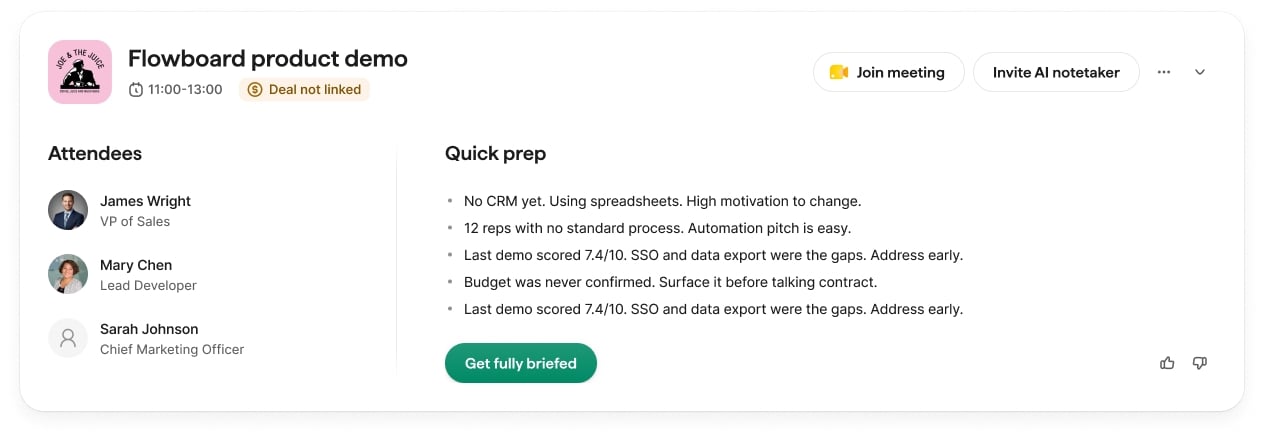
Abre una próxima reunión para consultar un informe de preparación generado por IA con contexto relevante para la llamada. Según los datos disponibles, el informe de preparación puede incluir:
- Contexto del trato basado en notas y actividad reciente
- Antecedentes de la organización (si hay un resumen de la organización disponible)
- Resúmenes de los contactos del CRM que asistirán
- Una lista de preparación que destaca la actividad reciente
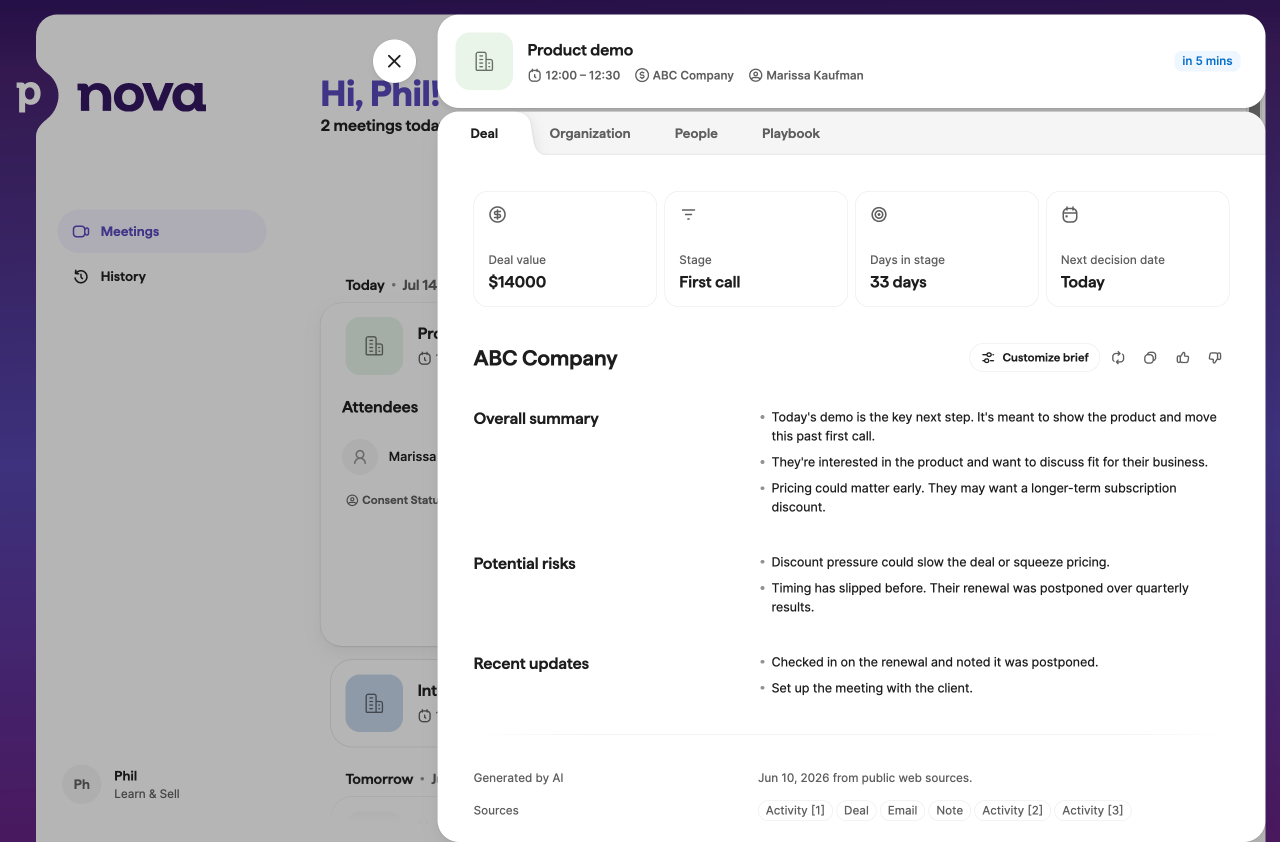
Puedes personalizar los informes de preparación de reuniones desde la vista general del trato. En el panel Personalizar informe, agrega instrucciones en formato libre. Nova generará una sección personalizada del informe preparatorio para todas las próximas reuniones vinculadas a ese trato.
Gestiona los ajustes de sincronización de reuniones
No todos los eventos del calendario ni todas las actividades de Pipedrive deben aparecer en Nova. Cuatro ajustes independientes determinan cuáles aparecen. Una reunión o actividad debe cumplir los cuatro criterios para aparecer en Nova.
Abre estos ajustes en Ajustes > Sincronización de reuniones y actividades, en Reglas de sincronización de reuniones.
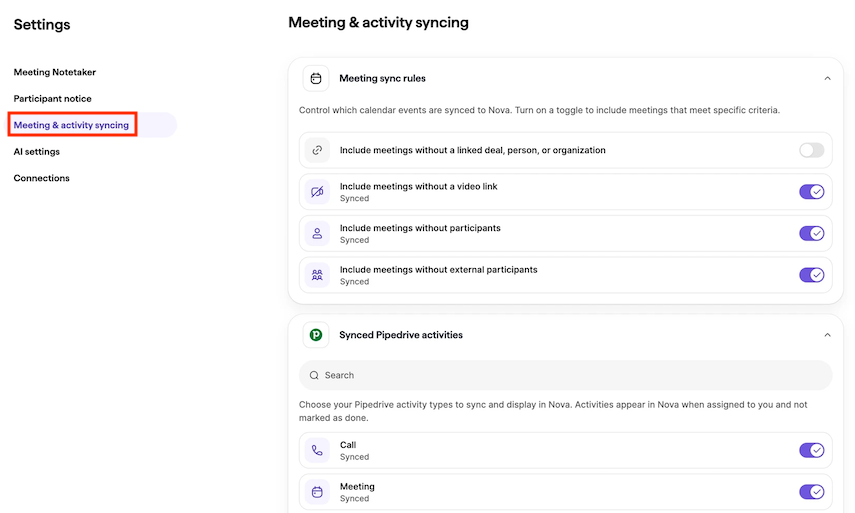
Si cambias alguno de estos ajustes, Nova vuelve a revisar automáticamente tus próximas reuniones: las que ya no cumplen los criterios se eliminan y las que ahora sí los cumplen se agregan. Las reuniones anteriores no se ven afectadas.
Gestiona el consentimiento
Antes de transcribir una reunión, asegúrate de haber obtenido el consentimiento exigido por las leyes aplicables y las políticas de tu organización.
Habilita la unión automática, invita al asistente de notas con IA o comienza a grabar con la aplicación de escritorio Nova Companion únicamente después de cumplir tus obligaciones de consentimiento.
Tus ajustes de aviso a participantes se aplican de la misma manera en ambos casos: con el asistente de notas con IA, los participantes ven un mensaje en el chat de la reunión; con la aplicación de escritorio, verás el mismo aviso como un mensaje dentro de la aplicación cuando te unas a la llamada.
Consulta las secciones Transcribe reuniones con el asistente de notas con IA y Grava reuniones con la aplicación de escritorio Nova Companion a continuación para obtener información sobre cómo funciona cada opción.
La grabación también puede estar sujeta a las políticas internas de tu organización. Como organizador de la reunión, eres responsable de cumplir las leyes y políticas aplicables, así como de respetar las preferencias de los participantes.
Los avisos a participantes están deshabilitados de forma predeterminada. Puedes gestionarlos desde Ajustes > Aviso a participantes.
En Método de aviso, puedes elegir cómo se notificará a los participantes sobre la transcripción de la reunión.
Sin avisos automáticos
Elige esta opción si notificarás a los participantes y obtendrás el consentimiento necesario fuera de Nova.
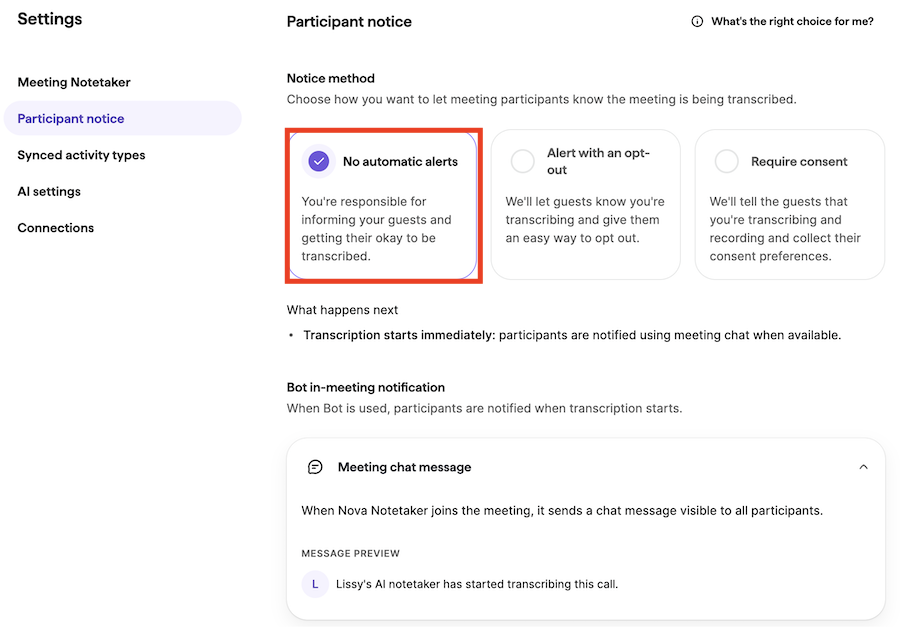
Al seleccionar esta opción, Nova no envía avisos automáticos antes de la reunión.
Cuando comienza la reunión, Nova publica un mensaje en el chat de la reunión (Google Meet, Zoom o Microsoft Teams, donde sea compatible) para indicar que la transcripción está en curso.
Aviso con opción para rechazar
Usa esta opción si quieres que Nova notifique a los participantes antes de la reunión y les ofrezca una forma sencilla de rechazar la transcripción.
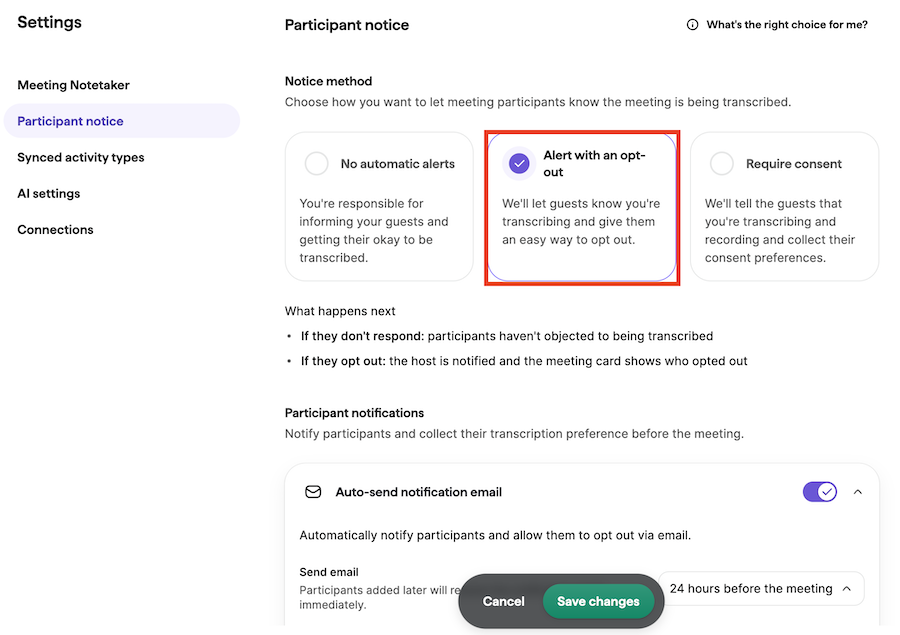
Los participantes reciben una notificación por correo electrónico antes de la reunión. Puedes elegir cuándo se envía el correo electrónico.
Los participantes pueden rechazar la grabación o la transcripción. El anfitrión de la reunión es responsable de respetar las preferencias de los participantes.
Exigir consentimiento
Usa esta opción si quieres que Nova notifique a los participantes antes de la reunión y recopile sus preferencias de consentimiento para la transcripción.
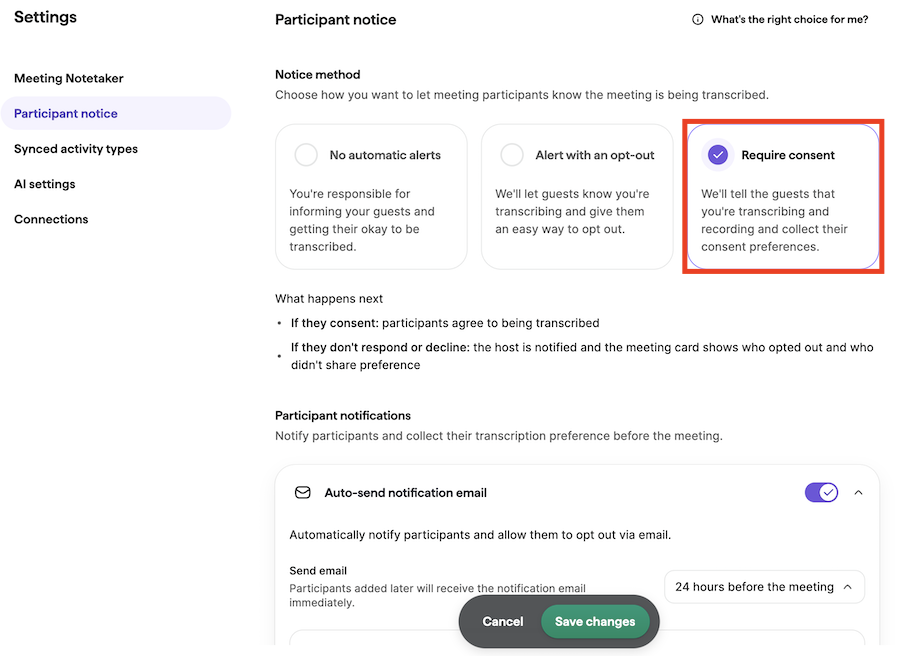
Antes de la reunión, los participantes pueden dar su consentimiento para la transcripción o rechazarla.
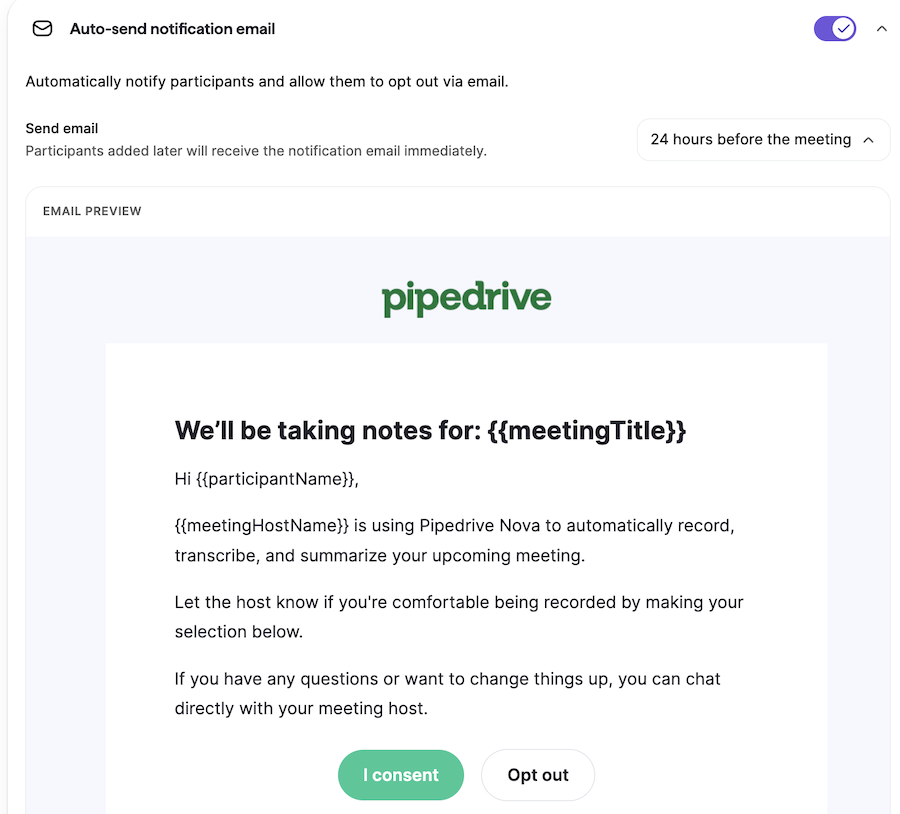
Sus respuestas se recopilan y se muestran en Nova. El anfitrión de la reunión es responsable de respetar las preferencias de los participantes.
Notifica a los participantes
Puedes notificar a los participantes de dos maneras:
Correo electrónico automático: Nova puede enviar automáticamente correos electrónicos para solicitar el consentimiento antes de la reunión. De forma predeterminada, se envían 24 horas antes de la reunión, pero puedes cambiar la hora de envío en el menú desplegable Envío automático del correo electrónico de notificación.
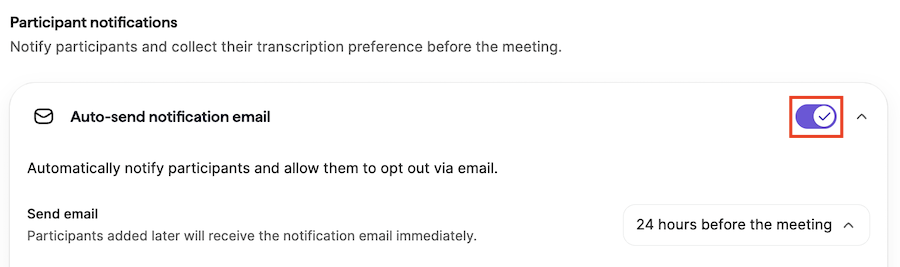
Enlace de consentimiento para compartir: También puedes habilitar un enlace personalizado para rechazar la solicitud.
Cuando esta opción está habilitada, cada reunión incluye un enlace de consentimiento único. Abre el estado de consentimiento de la reunión y haz clic en “Copiar enlace de consentimiento” para compartirlo con los participantes en lugar de usar el correo electrónico automático.
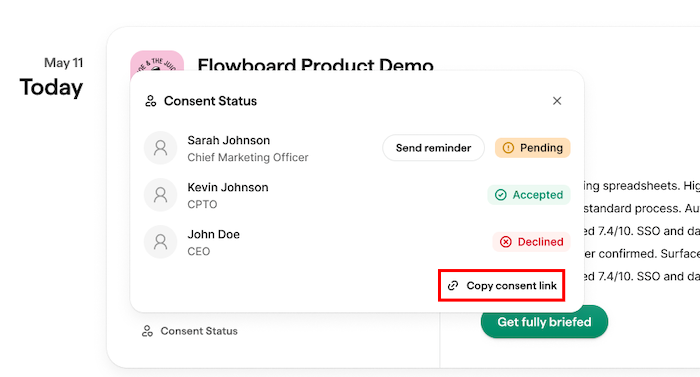
Solo los participantes invitados a la reunión pueden usar el enlace para enviar su preferencia de consentimiento.
Estado del consentimiento en las tarjetas de reunión
El estado del consentimiento aparece como una etiqueta dentro de las tarjetas de próximas reuniones. La etiqueta muestra qué participantes rechazaron la solicitud o todavía no respondieron.
Haz clic en “Enviar recordatorio” para volver a solicitar el consentimiento de los participantes cuyo estado sea pendiente.
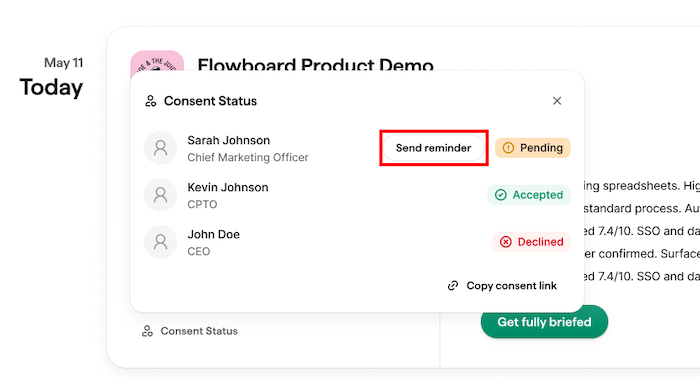
Los estados se actualizan automáticamente conforme los asistentes envían sus respuestas por correo electrónico o mediante el enlace para compartir.
Transcribe reuniones con el asistente de notas con IA
El asistente de notas con IA de Nova se une a tus reuniones de Google Meet, Zoom o Microsoft Teams como participante visible para transcribirlas automáticamente.
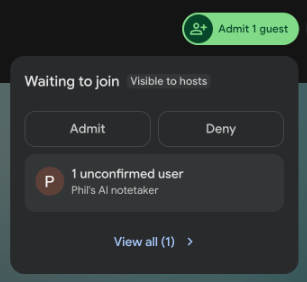
El asistente de notas con IA se une como participante visible y comienza a transcribir automáticamente una vez que se le admite en la reunión. Cuando termine la reunión, puedes revisar la transcripción y las acciones de seguimiento en la aplicación web de Nova.
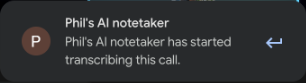
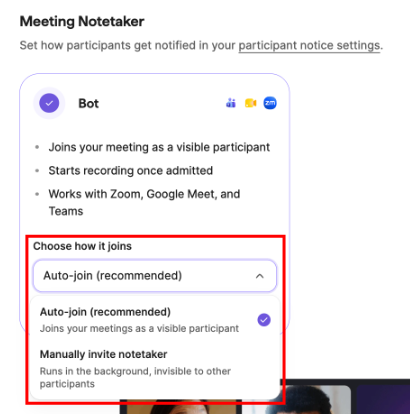
Elige cómo se une el asistente de notas con IA a tus llamadas
Elige cómo se une el asistente de notas con IA a tus llamadas en Ajustes > Meeting Notetaker. En Cómo se une, selecciona una de estas dos opciones:
- Unirse automáticamente: el asistente de notas con IA se une automáticamente a tus reuniones como participante visible. Esta es la opción recomendada y está seleccionada de forma predeterminada.
- Invitar manualmente al asistente de notas con IA: este solo se une cuando lo invitas.
Únete a una reunión y transcríbela
Cuando Unirse automáticamente está habilitado, el asistente de notas con IA intenta unirse aproximadamente dos minutos antes de la hora programada de inicio de la reunión, aunque todavía no te hayas unido.
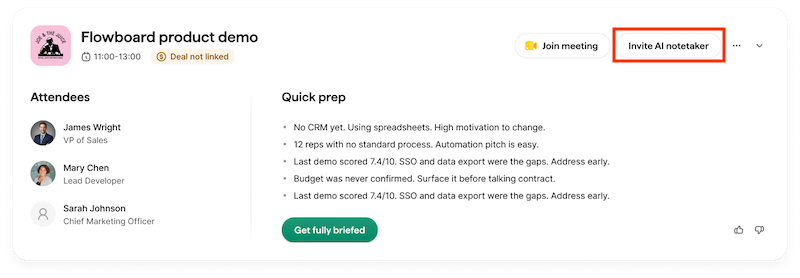
Si eliges invitar manualmente al asistente de notas con IA, haz clic en “Invitar al asistente de notas con IA” en la tarjeta de la reunión.
Si lo invitas antes de la hora de inicio programada, se une de inmediato. Si sale de la reunión o no logra unirse, puedes actualizar o agregar el enlace de la reunión mientras esta siga en curso para que vuelva a unirse.
Si un participante no quiere que se transcriba la llamada, el anfitrión de la reunión es responsable de respetar esa solicitud y puede retirar el bot de asistente de notas con IA de la llamada en cualquier momento para detener la transcripción. Consulta “Gestiona el consentimiento” más arriba para configurar los avisos de consentimiento.
Grava reuniones con la aplicación de escritorio Nova Companion
En lugar del bot de asistente de notas con IA, puedes usar la aplicación de escritorio Nova Companion para grabar reuniones directamente desde tu computadora, sin que ningún bot se una a la llamada. Puedes descargarla para Mac o Windows desde Ajustes > Meeting Notetaker.
Para obtener información sobre la configuración, los permisos y cómo grabar una reunión, consulta Pipedrive Nova: aplicación de escritorio Companion.
Revisa las acciones posteriores a la reunión
Después de transcribir una reunión, Nova genera acciones posteriores a la reunión a partir de la transcripción. Estas aparecen en Reuniones > Acciones posteriores a la reunión.

Las acciones posteriores a la reunión pueden incluir:
- Informe posterior a la reunión con un resumen, puntos clave y próximos pasos recomendados
- Actualizaciones sugeridas del CRM
- Transcripción de la reunión
Las acciones pendientes se personalizan para ti. Cuando haya marcas de tiempo disponibles, haz clic en una para ir directamente a ese punto de la transcripción.
Nova también puede guardar el informe posterior a la reunión como una nota en el trato, la persona o la organización correspondientes. Si no hay ningún registro vinculado, no se crea ninguna nota.
Si grabaste una llamada fuera de Nova, puedes cargar una transcripción desde Reuniones > Acciones posteriores a la reunión. Los tipos de archivo compatibles son .txt, .pdf y .docx.
Revisa y actualiza los datos del CRM
Nova sugiere actualizaciones del CRM a partir de la transcripción de tu reunión. Las sugerencias aparecen en la pestaña Actualización del CRM, donde puedes revisar cada cambio antes de guardarlo.
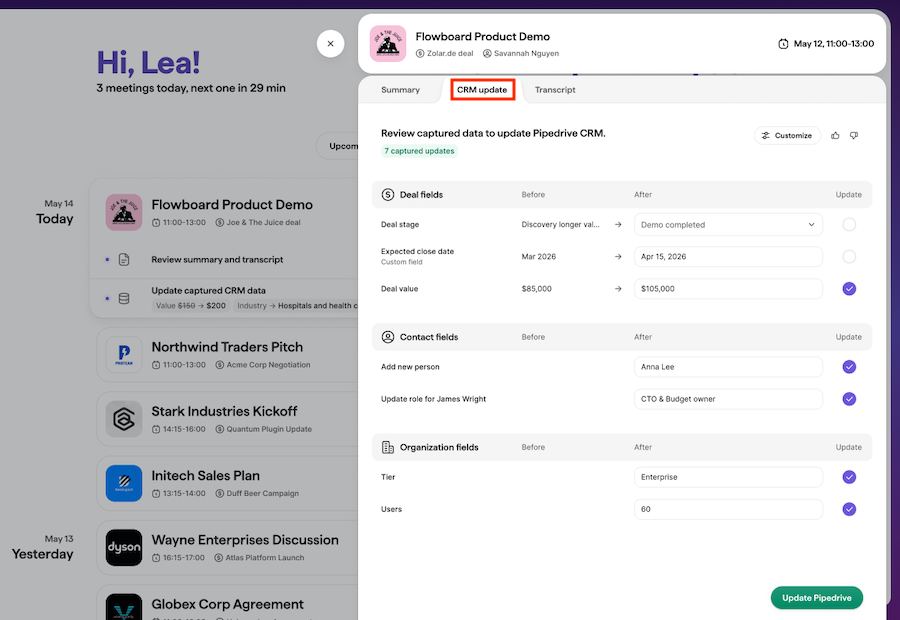
Las sugerencias pueden incluir actualizaciones de:
- Campos de trato, incluidos campos personalizados y etiquetas
- Campos de persona, incluidos campos personalizados, números de teléfono y direcciones de correo electrónico
- Campos de organización, incluidos campos personalizados y etiquetas
Nova muestra el valor actual en Pipedrive junto al valor sugerido. Si el valor en Pipedrive cambia después de que Nova crea la sugerencia, Nova marca el campo para que puedas revisar la diferencia antes de aplicar la actualización.
Puedes sincronizar los cambios sugeridos de forma selectiva. Una vez guardado un campo, permanece visible como de solo lectura y la acción de la tarjeta cambia a “Revisar”.
¿Te pareció útil este artículo?
Sí
No