Smart Docs
Smart Docs facilite la création de propositions, de devis et de contrats directement depuis vos affaires et vos contacts. Vos documents sont automatiquement préremplis avec les données de votre compte Pipedrive : plus besoin de copier-coller vos informations manuellement.
Avec Smart Docs, vous pouvez :
- Créer des documents à partir de modèles
- Insérer automatiquement les données d'affaires, de contacts, de produits et de projets
- Partager des documents via des liens traçables
- Recevoir une notification dès que les destinataires ouvrent les documents
- Envoyer des demandes de signatures électroniques à valeur juridique
Connexion à un fournisseur de stockage cloud
Avant de créer des documents, vous devez vous connecter à votre fournisseur de stockage cloud.
Smart Docs prend en charge :
- Google Drive
- Microsoft OneDrive
- SharePoint
Connexion depuis une affaire ou un contact
Ouvrez la vue détaillée d'une affaire ou d'un contact, cliquez sur l'onglet « Documents », puis sur « Connecter le stockage cloud ».
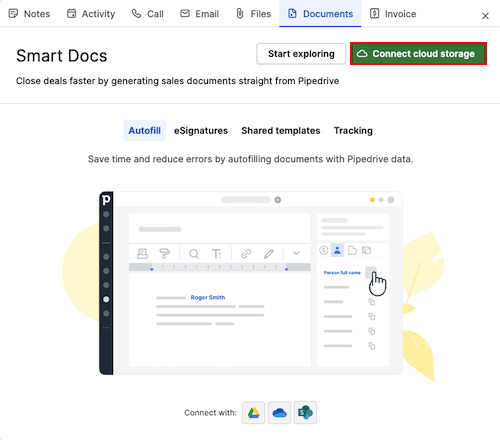
Il vous sera demandé d'autoriser Pipedrive à accéder à votre compte de stockage.
Une fois la connexion établie :
- Vous pourrez importer des fichiers existants
- Les nouveaux documents seront automatiquement enregistrés sur le drive sélectionné
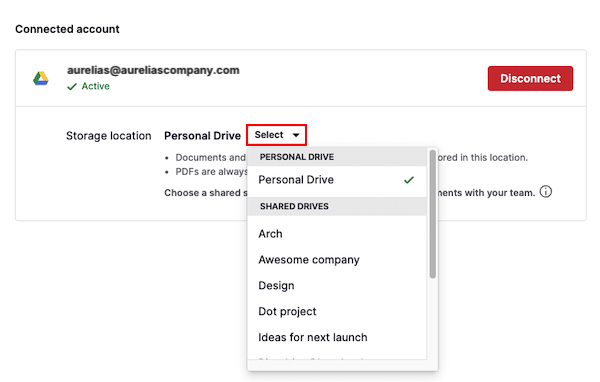
Après la connexion, vous pourrez choisir un drive personnel ou partagé comme emplacement de stockage.
Connexion depuis les paramètres
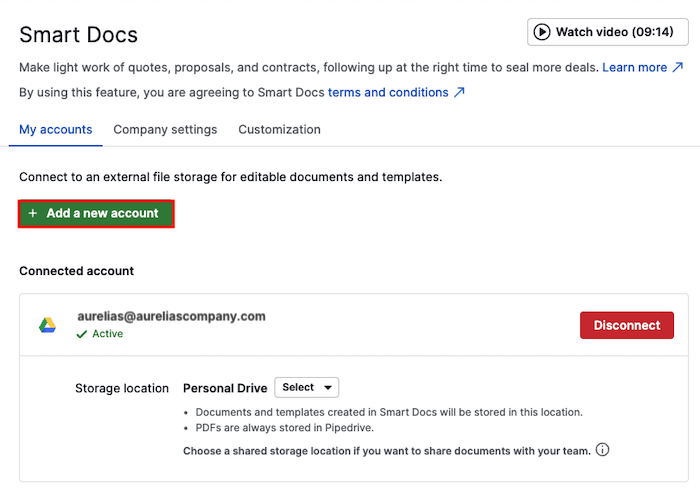
Vous pouvez également gérer votre connexion en allant dans Outils et applis > Documents et en cliquant sur « + Ajouter un nouveau compte » pour connecter un autre fournisseur ou sur « Déconnecter » pour supprimer l'accès.
Pour en savoir plus sur le stockage des fichiers, consultez cet article.
Si vous rencontrez des problèmes de connexion ou de réauthentification avec Google Drive :
- Accédez à vos autorisations Google
- Supprimez l'accès à Pipedrive avant de tenter une nouvelle connexion
- Si les problèmes persistent, contactez notre assistance pour obtenir de l'aide
Vous pouvez également configurer un drive partagé par défaut pour votre compte.
Utilisation des drives partagés sur Google Drive
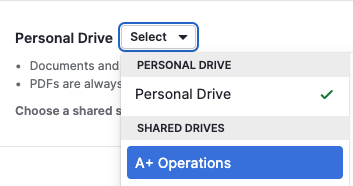
Lorsque vous connectez Google Drive, Smart Docs attribue automatiquement un dossier de drive partagé par défaut pour votre entreprise. Vous pouvez également en sélectionner un autre ou en créer un nouveau.
Pour créer un nouveau drive partagé, ouvrez votre compte Google Drive, allez dans l'onglet Drives partagés, puis cliquez sur « + Nouveau » :
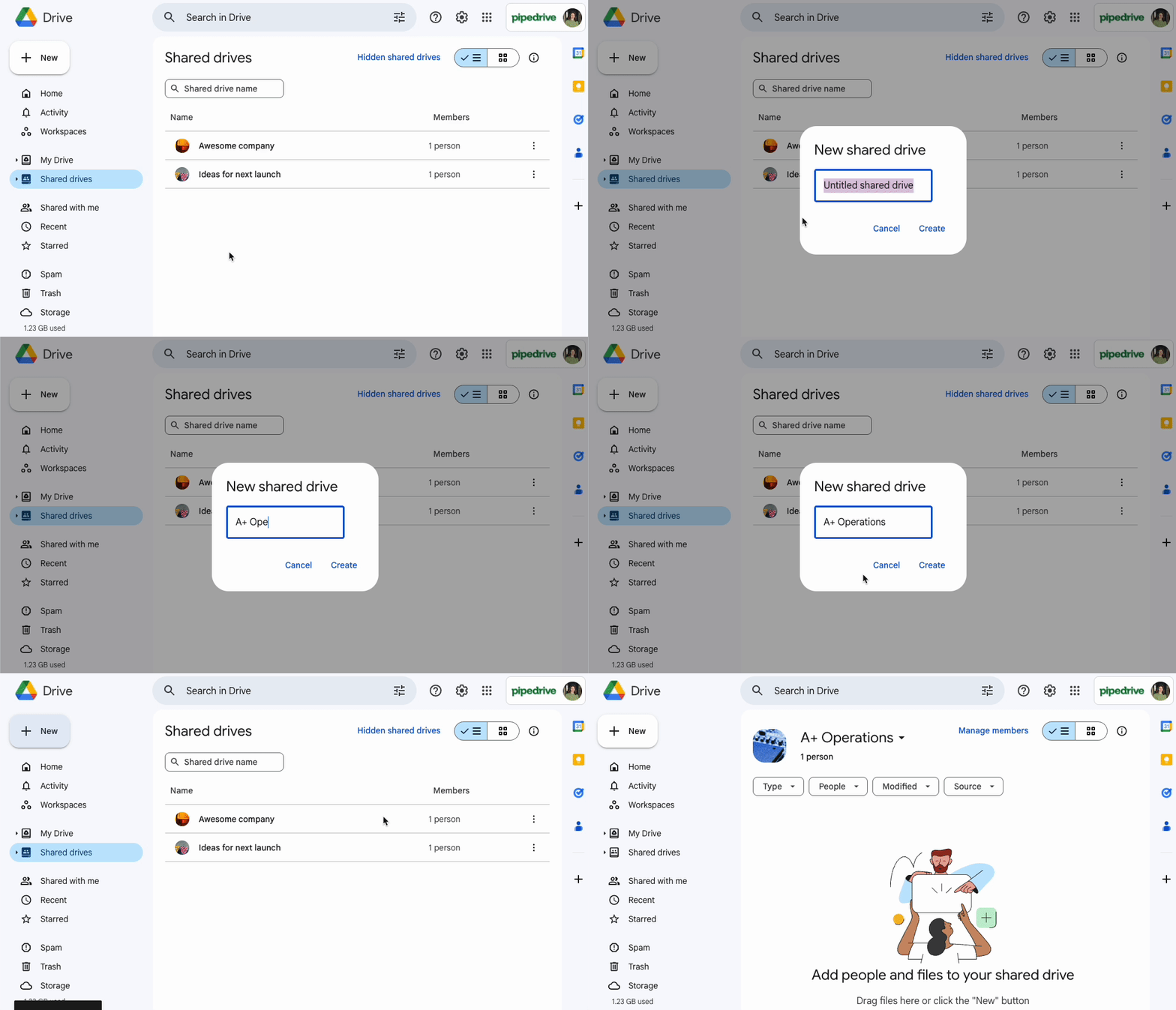
Une fois votre nouveau drive partagé créé dans Google Drive, rendez-vous dans Outils et applis > Documents et sélectionnez-le pour l'utiliser avec Smart Docs.
Utilisation des modèles
Les modèles vous permettent de gagner du temps en réutilisant la même structure pour plusieurs documents.
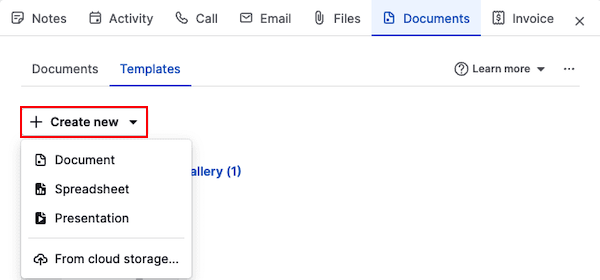
Pour créer un modèle de zéro, ouvrez la vue détaillée d'une affaire ou d'un contact, cliquez sur « Documents » et allez dans l'onglet Modèles. Cliquez sur « + Créer » et choisissez Document, Feuille de calcul ou Présentation.
Vous pouvez aussi importer un modèle depuis votre fournisseur si vous en possédez déjà un.
Modification des modèles et ajout de champs
Depuis l'éditeur de modèles, vous pouvez :
- Modifier le nom du modèle
- Lui attribuer une catégorie
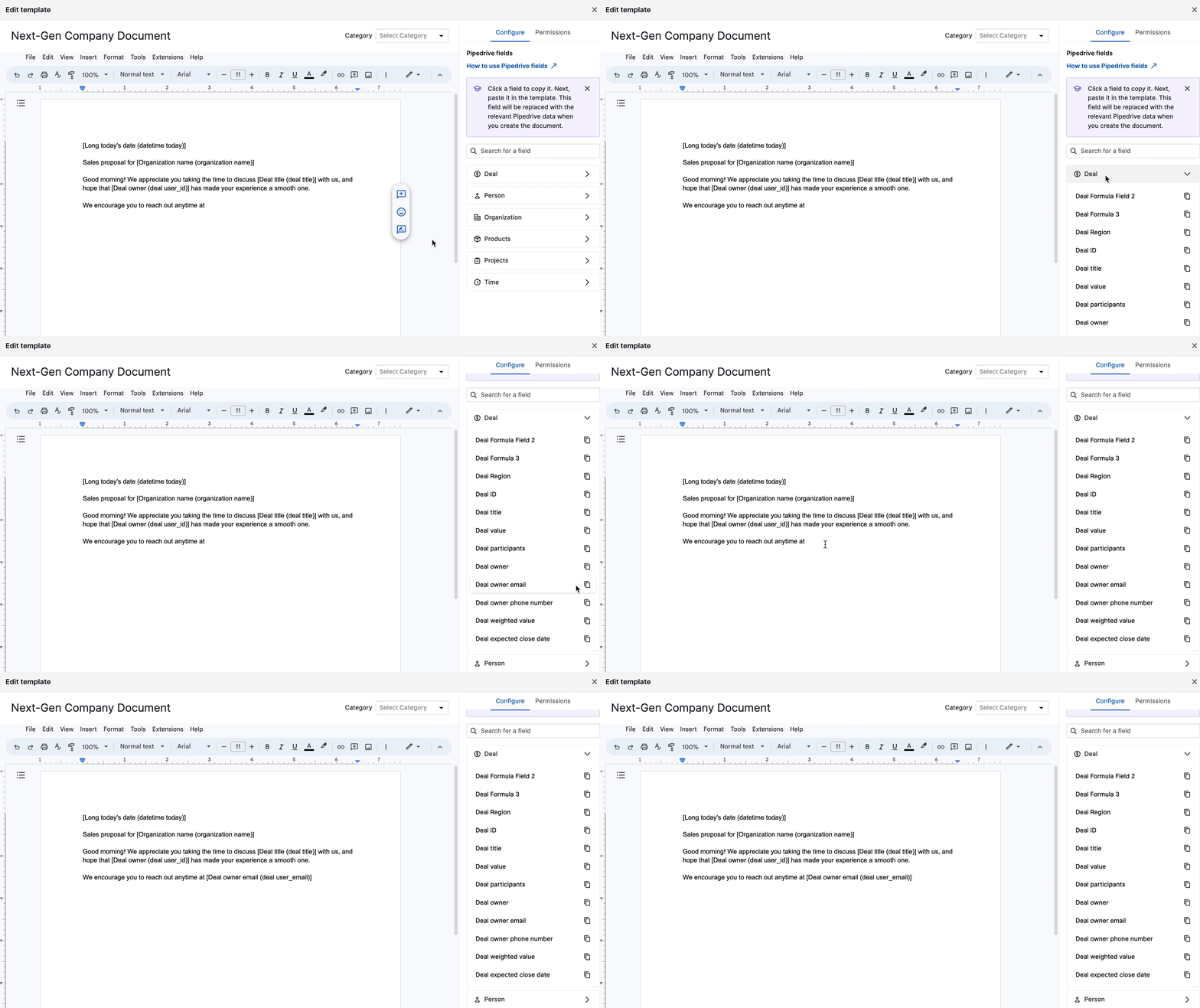
- Ajouter n'importe quel champ Pipedrive (affaire, contact, produit, projet ou temporel) pour remplir automatiquement le contenu de votre modèle.
Pour insérer un champ dans votre modèle :
- Copiez le champ depuis le panneau de droite
- Collez le champ dans le corps du modèle
Le champ s'affichera entre crochets, comme ceci : [Titre de l'affaire (titre de l'affaire)]
Lorsque vous créez un document à partir du modèle, Smart Docs remplace automatiquement les crochets par les données réelles.
Une fois l'édition terminée, cliquez sur « Fermer » pour enregistrer ou sur « Utiliser pour créer un document » pour générer immédiatement un document avec votre nouveau modèle.
Pour en savoir plus sur les champs et les modèles dans Smart Docs, consultez cet article.
Partager des modèles avec votre équipe
Vous pouvez utiliser le partage avancé de modèles pour partager automatiquement le modèle avec d’autres utilisateurs dans Pipedrive. Pour partager un modèle, ouvrez l'éditeur et cliquez sur l'onglet « Permissions ». Il existe deux niveaux de permission :
- Peut utiliser ce modèle – Les utilisateurs peuvent consulter et utiliser le modèle pour créer des documents, mais ne peuvent ni le modifier ni le supprimer.
- Peut modifier ce modèle – Les utilisateurs peuvent consulter, utiliser, modifier et supprimer le modèle.

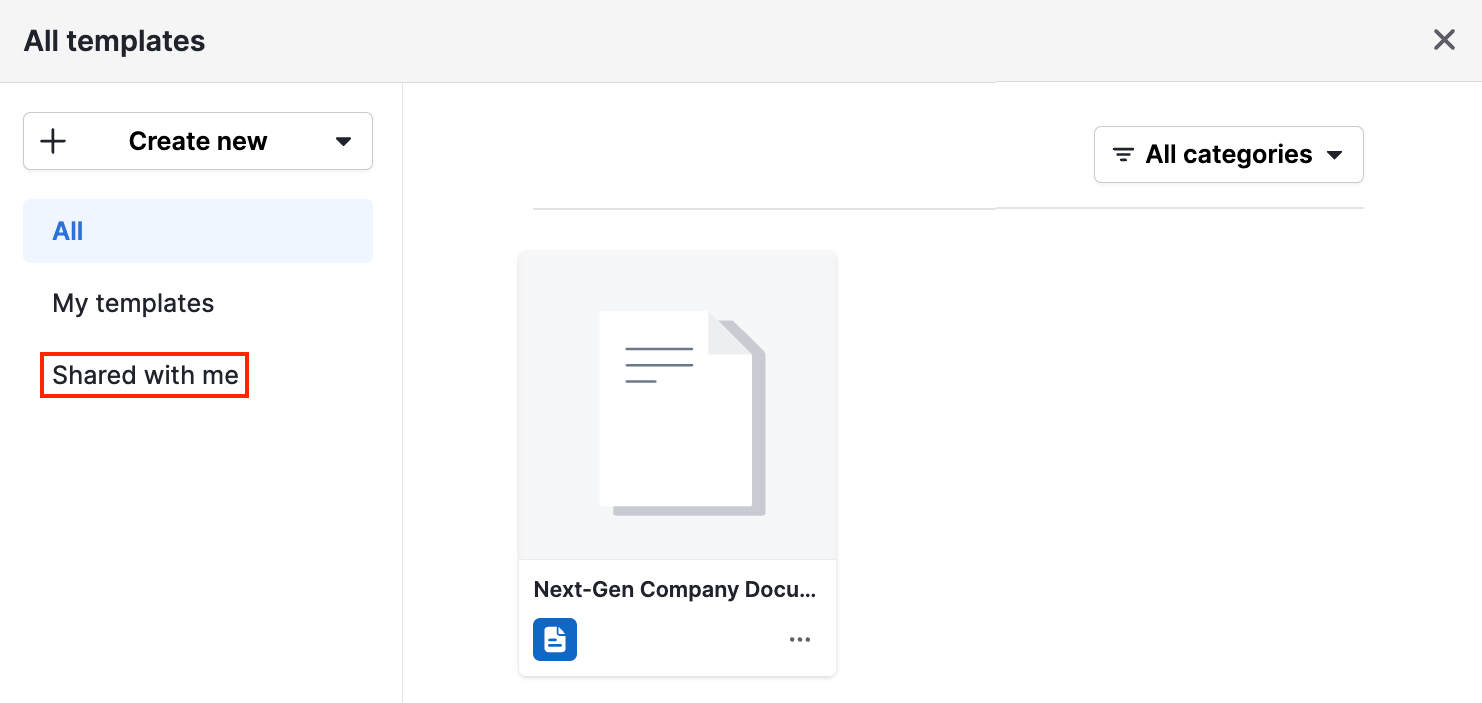
Les modèles partagés apparaissent dans la section Partagés avec moi de la galerie de modèles.
Créer un document
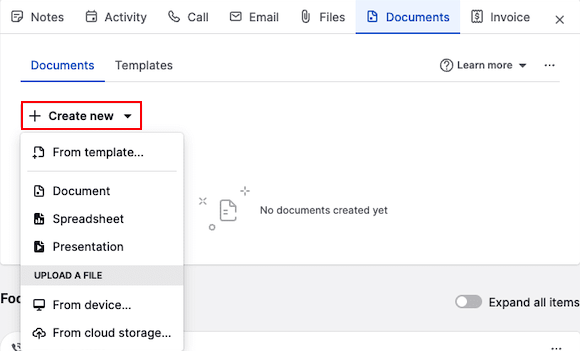
Pour créer un document :
- Ouvrez une affaire ou un contact en vue détaillée
- Cliquez sur l'onglet Documents
- Choisissez l'une des options suivantes :
- Créer à partir d'un modèle
- Créer un document, une feuille de calcul ou une présentation vierge
- Importer un fichier depuis votre appareil ou votre stockage cloud
Vous pouvez importer des fichiers depuis :
Votre appareil
Google Drive
OneDrive
SharePoint
À partir d'un modèle
Pour créer un document à partir d’un modèle existant, cliquez sur « Depuis un modèle », puis sélectionnez le modèle que vous souhaitez utiliser.
L'éditeur de document s'ouvre alors avec tous les champs préremplis.
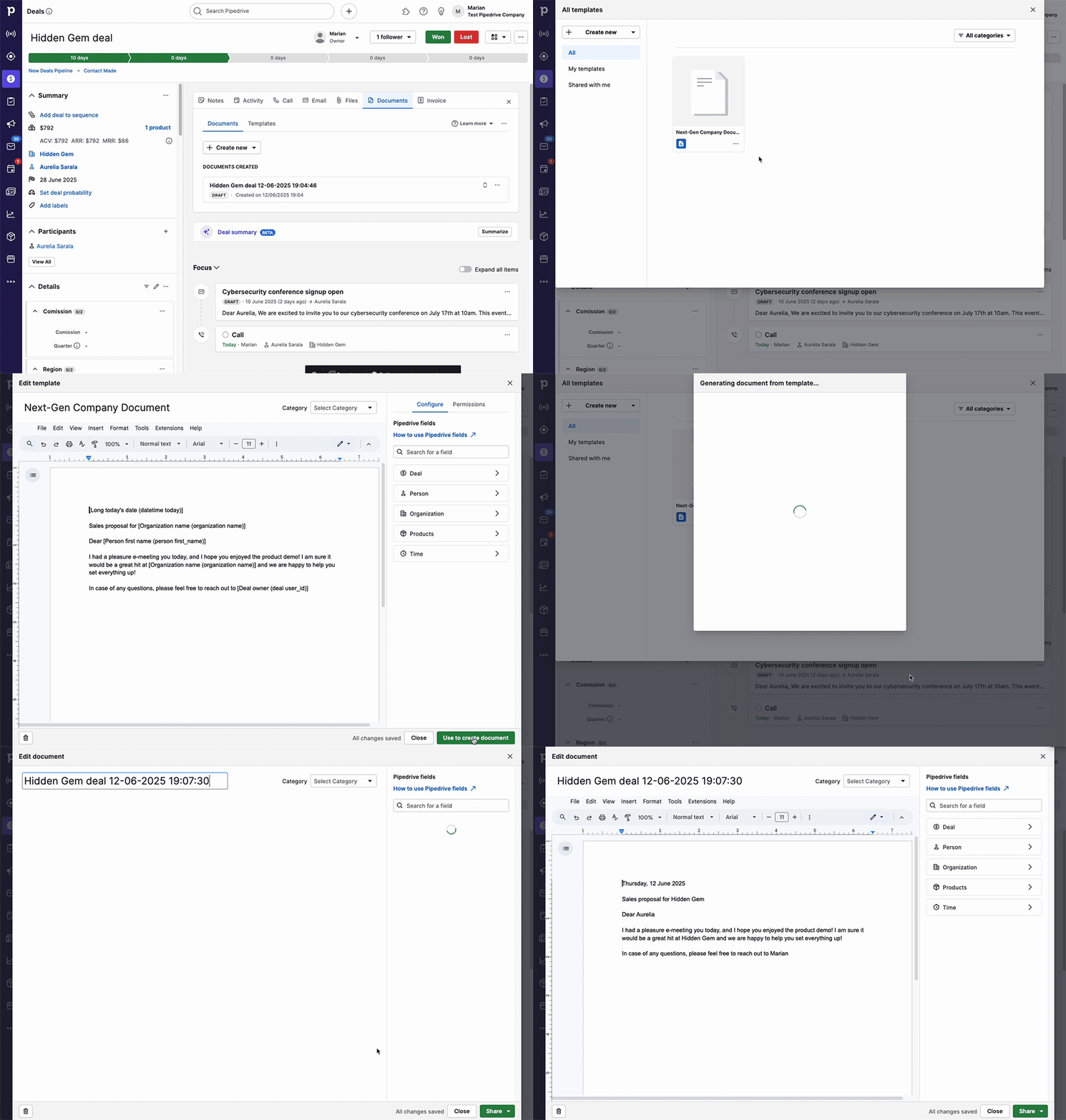
De là, vous pouvez :
- Renommer le document
- Changer sa catégorie
- Modifier le contenu selon vos besoins
Les modifications sont enregistrées automatiquement pendant que vous travaillez.
Fonctionnement du remplissage des champs
Si vous souhaitez que les données spécifiques à l'affaire soient remplies automatiquement, créez le document depuis la vue détaillée de l'affaire.
Pour les champs spécifiques à la personne, créez le document depuis la vue détaillée de l'affaire ou du contact.
Consulter et partager un document
Google Drive
En cliquant sur le bouton « Partager » dans l'éditeur de document, vous pouvez le partager, demander des signatures ou le télécharger au format PDF.
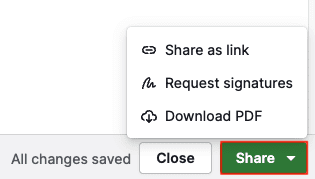
- Partager en tant que lien – Génère un lien vers une version PDF en lecture seule du document.
- Demander des signatures – Envoie une demande de signature électronique aux destinataires.
- Télécharger au format PDF – Enregistre votre document localement.
OneDrive et SharePoint
Pour partager votre document, vous devez d’abord fermer l’éditeur, puis cliquer sur le bouton « ... » du document créé sur la page détaillée.
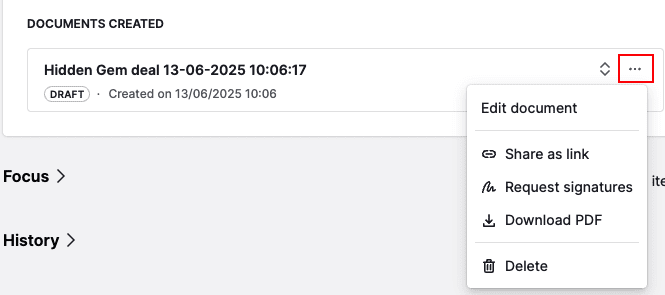
De là, vous pourrez générer un lien de partage.
Suivi des vues du document
Lors de la création d’un lien, vous pouvez activer le suivi des vues et choisir de recevoir des notifications par e-mail à l'ouverture du document.
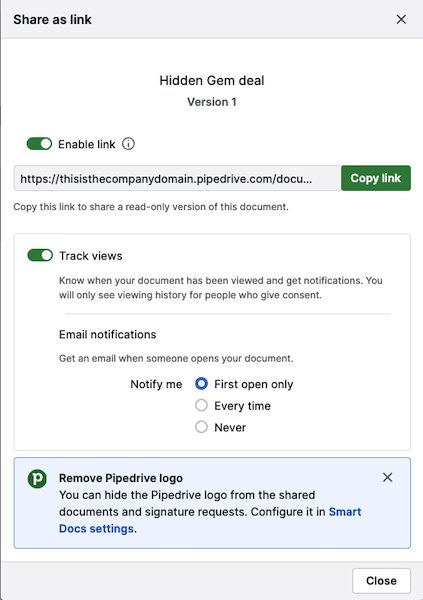
Vous pouvez recevoir des notifications par e-mail :
- À la première ouverture du document
- À chaque ouverture
- Jamais
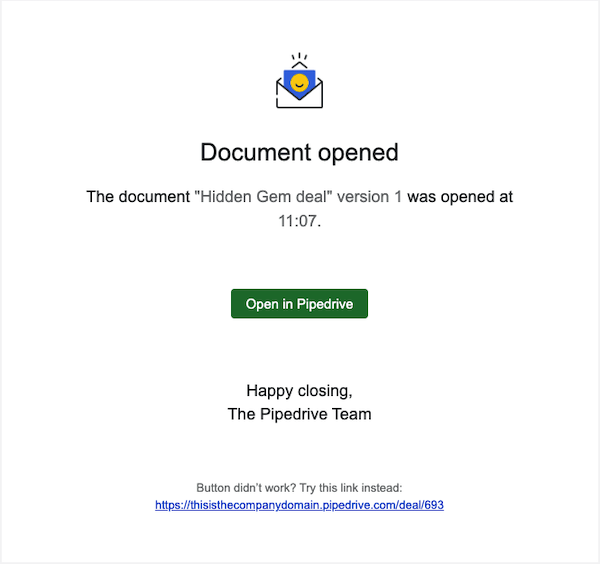
Comprendre les versions des documents
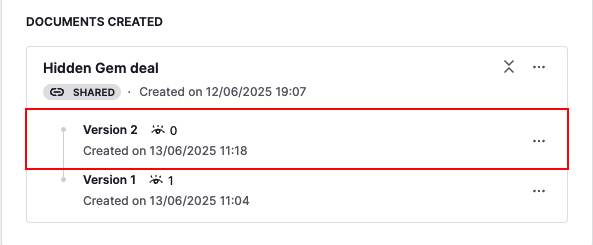
Chaque fois que vous générez un lien de partage, Smart Docs crée une nouvelle version du document original, incluant le nombre de vues et la date de création.
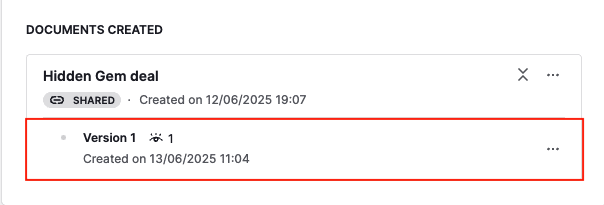
Une fois qu'une version est partagée :
Elle passe en lecture seule
Vous ne pouvez plus la modifier
Pour mettre à jour un document, cliquez sur le document original, effectuez les modifications nécessaires et générez un nouveau lien.
Une fois le nouveau lien généré, il apparaîtra comme Version 2, Version 3, etc., sous le document original :
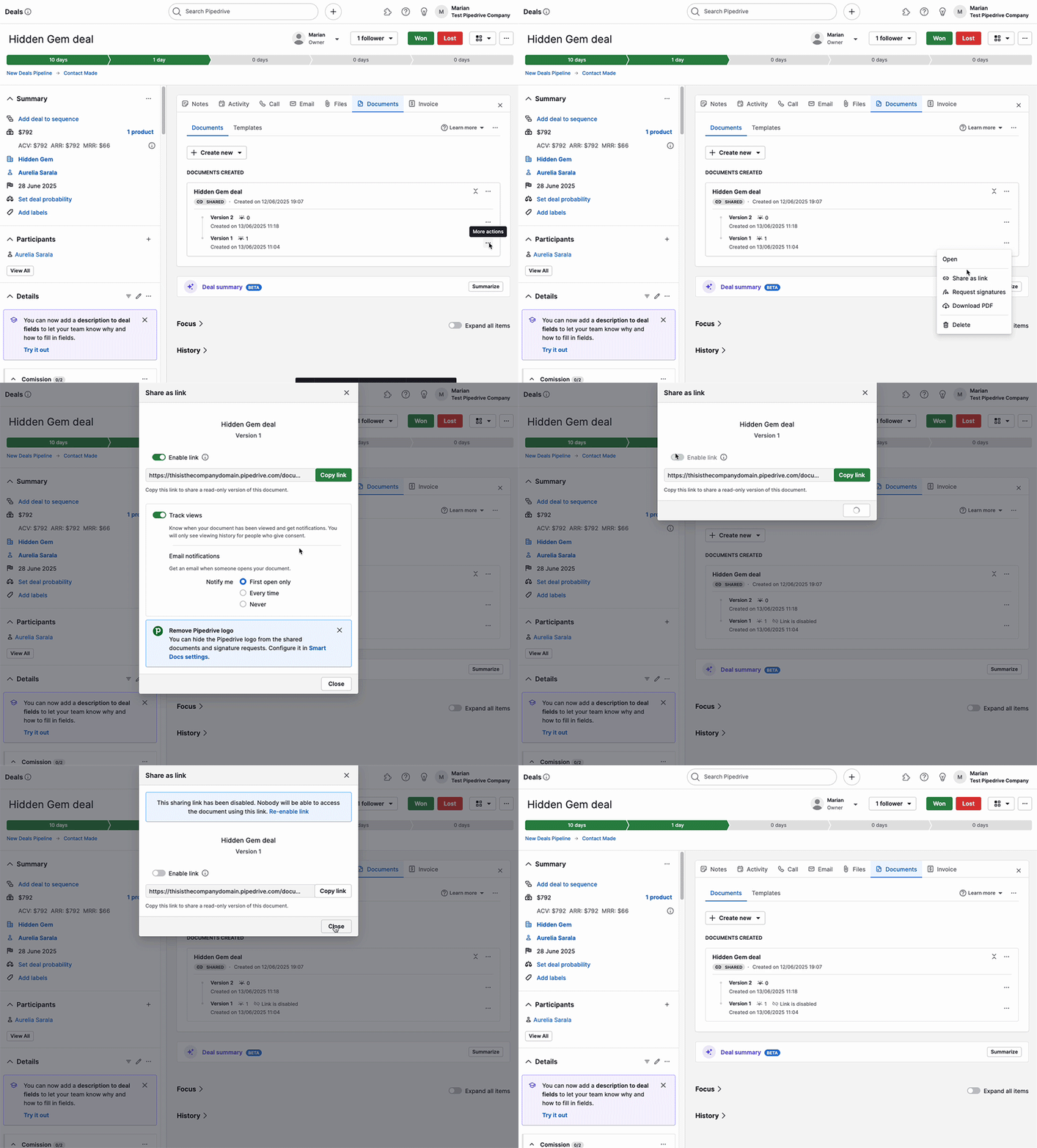
Si vous créez plusieurs versions d’un document, nous vous recommandons de désactiver les anciens liens pour éviter toute confusion.
Pour désactiver un lien :
- Cliquez sur le bouton « ... » à côté de l'ancienne version
- Cliquez sur « Partager en tant que lien »
- Désactivez l'option « Activer le lien »
Demande de signatures électroniques
Avec Smart Docs, vous pouvez envoyer des demandes de signatures électroniques à valeur juridique directement depuis votre document.
Pour demander une signature :
Ouvrez la vue détaillée de l'affaire ou du contact
Créez, ouvrez ou importez un document avec la fonctionnalité Smart Docs
Sélectionnez l'option pour demander des signatures
Ajoutez les destinataires et envoyez le document.
Apprenez comment demander des signatures pour vos documents dans cet article.
Cet article a-t-il été utile ?
Oui
Non