Denna artikel har producerats med hjälp av maskinöversättning.
Smart Docs
Smart Docs hjälper dig att skapa förslag, offerter och avtal direkt från dina affärer och kontakter. Dina dokument fylls automatiskt med data från ditt Pipedrive-konto, så du slipper kopiera och klistra in information manuellt.
Med Smart Docs kan du:
- Create documents from templates
- Infoga affärs-, kontakt-, produkt- och projektdata automatiskt
- Dela dokument med spårbara länkar
- Få en avisering när mottagare öppnar dokumenten
- Begär juridiskt bindande e-signaturer
Ansluta till en molnlagringsleverantör
Innan du skapar dokument behöver du ansluta till din molnlagringsleverantör.
Smart Docs stöder:
- Google Drive
- Microsoft OneDrive
- SharePoint
Ansluta från en affär eller kontakt
Öppna detaljvyn för en affär eller kontakt, klicka på fliken “Dokument” och sedan på “Anslut molnlagring”.
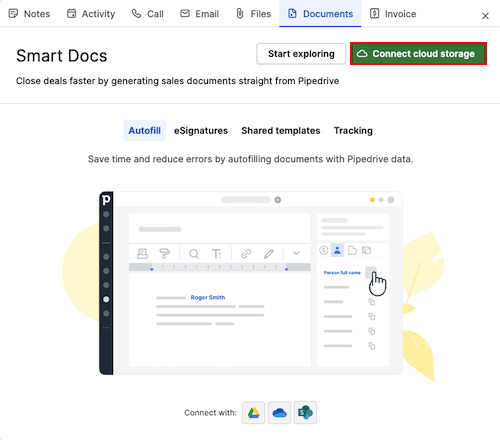
Du ombeds att ge Pipedrive åtkomst till ditt lagringskonto.
När du har anslutit:
- Du kan ladda upp befintliga filer
- Nya dokument sparas automatiskt på din valda enhet
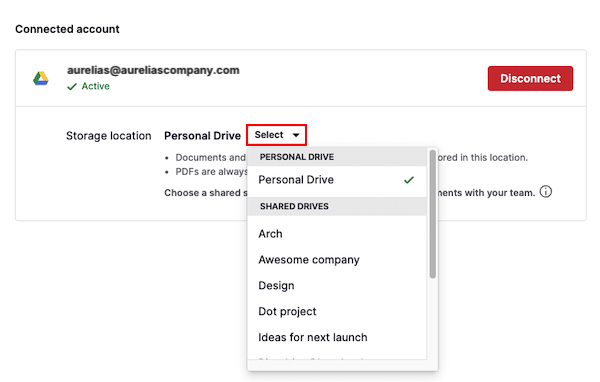
När du har anslutit kan du välja en personlig eller delad enhet som lagringsplats.
Ansluta från inställningar
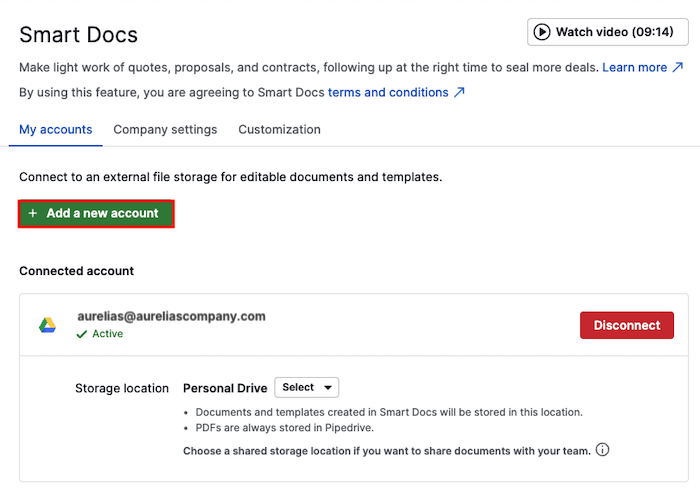
Du kan också hantera din anslutning genom att gå till Verktyg och appar > Dokument och klicka på “+ Lägg till ett nytt konto” för att ansluta en annan leverantör eller “Koppla från” för att ta bort åtkomst.
Du kan läsa mer om hur filer lagras i den här artikeln.
Om du får problem när du ansluter eller återautentiserar Google Drive:
- Gå till dina Google-behörigheter
- Ta bort Pipedrives åtkomst innan du försöker ansluta igen
- Om problemen kvarstår kan du kontakta vårt supportteam för hjälp
Du kan också ställa in en standarddelad enhet för ditt konto.
Använda delade enheter i Google Drive
När du ansluter Google Drive tilldelar Smart Docs automatiskt en standardmapp på en delad enhet för ditt företag. Du kan också välja en annan eller skapa en ny.
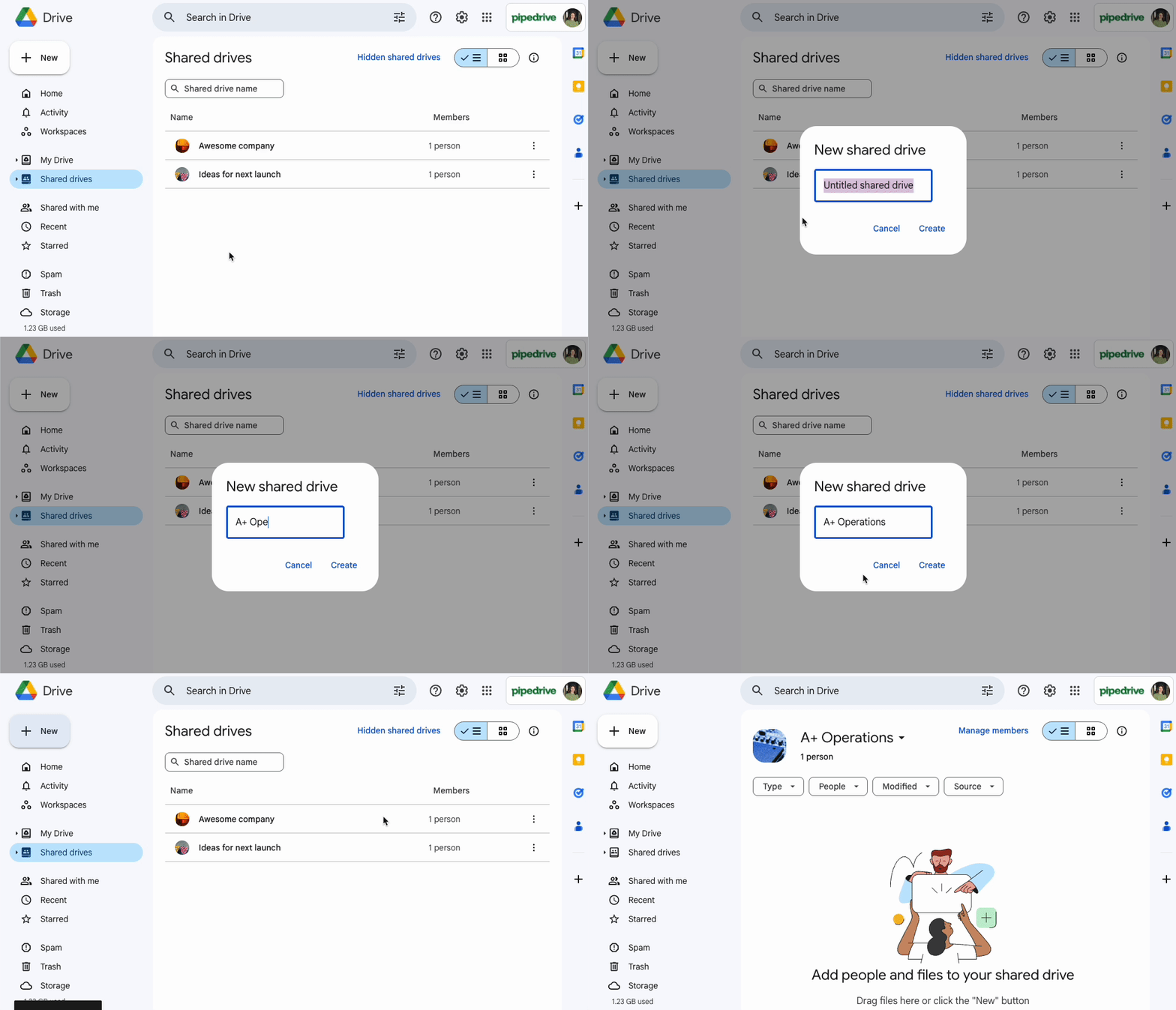
Om du vill skapa en ny delad enhet öppnar du ditt Google Drive-konto, går till fliken Delade enheter och klickar på “+ Ny”:
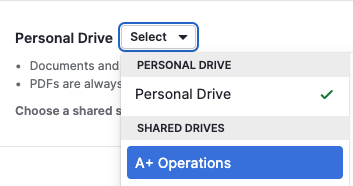
När du har skapat din nya delade enhet i Google Drive går du till Verktyg och appar > Dokument och väljer den nya delade enheten för användning med Smart Docs:
Arbeta med mallar
Mallar hjälper dig att spara tid genom att återanvända samma struktur i flera dokument.
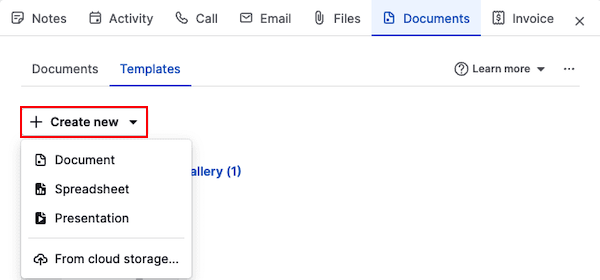
Om du vill skapa en mall från grunden öppnar du detaljvyn för en affär eller kontakt, klickar på “Dokument” och går till fliken Mallar. Klicka på “+ Skapa ny” och välj Dokument, Kalkylblad eller Presentation.
Du kan också importera en mall från din leverantör om du redan har en sparad.
Redigera mallar och lägga till fält
När du är i mallredigeraren kan du:
- Uppdatera mallens namn
- Tilldela en kategori
- Lägg till valfritt Pipedrive-fält (affär, kontakt, produkt, projekt eller tidsbaserat) för att automatiskt fylla i innehållet i mallen.
Så här infogar du ett fält i mallen:
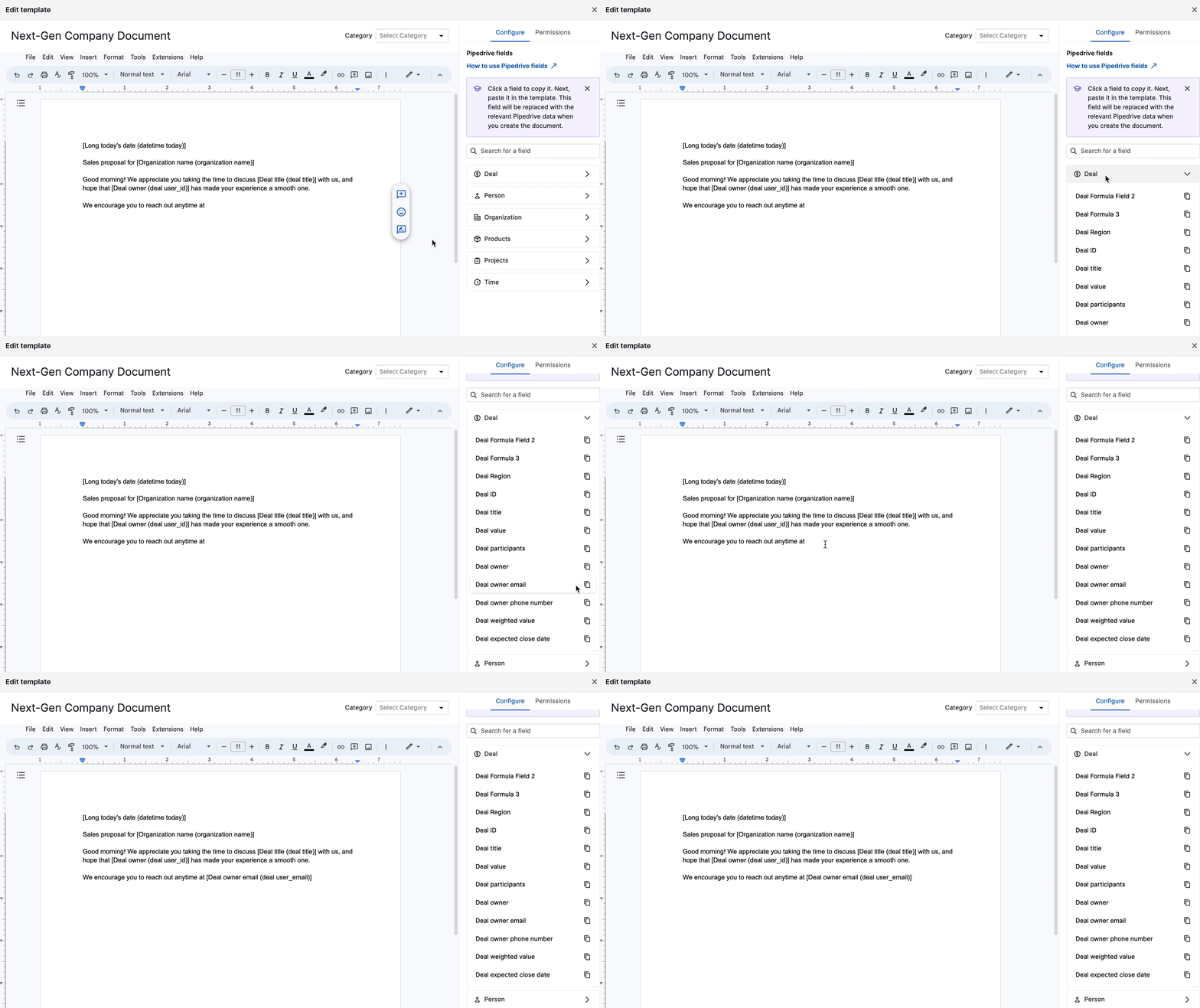
- Kopiera fältet från panelen till höger
- Klistra in fältet i mallens innehåll
Fältet visas inom hakparenteser så här: [Deal title (deal title)]
När du skapar ett dokument från mallen ersätter Smart Docs automatiskt hakparenteserna med riktig data.
När du är klar med att redigera mallen klickar du på “Stäng” för att spara den eller på “Använd för att skapa dokument” för att direkt skapa ett dokument med den nya mallen.
Läs mer om fält och mallar i Smart Docs i den här artikeln.
Dela mallar med ditt team
Du kan använda avancerad malldelning för att automatiskt dela mallen med andra användare i Pipedrive. Om du vill dela en mall öppnar du den för redigering och klickar på fliken “Behörigheter”. Det finns två olika behörighetsnivåer:
- Kan använda den här mallen – Användare kan visa och använda mallen för att skapa nya dokument, men kan inte redigera eller ta bort den.
- Kan redigera den här mallen – Användare kan visa, använda, redigera och ta bort mallen.

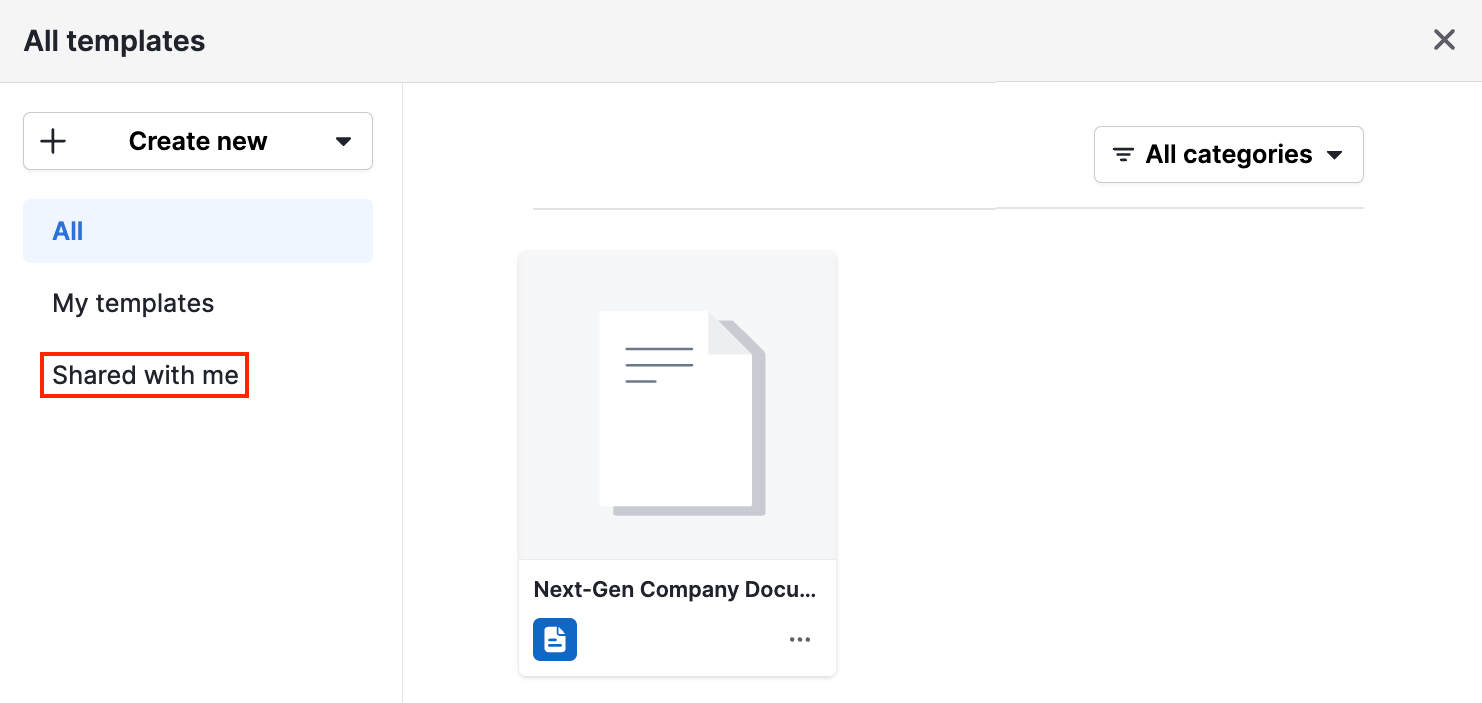
Delade mallar visas under avsnittet Delat med mig i mallgalleriet.
Skapa ett dokument
Så här skapar du ett dokument:
- Öppna en affär eller kontakt i detaljvyn
- Klicka på fliken Dokument
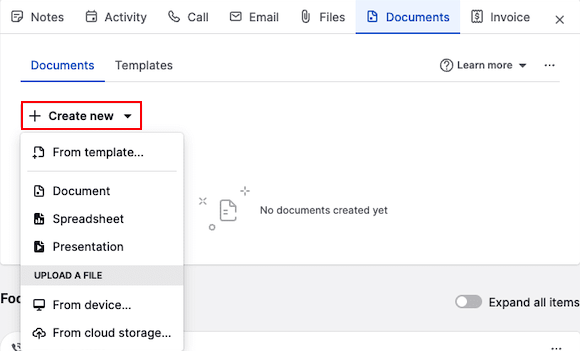
- Välj något av följande:
- Skapa från en mall
- Skapa ett tomt dokument, kalkylblad eller en presentation
- Ladda upp en fil från din enhet eller från molnlagring
Du kan ladda upp filer från:
Din enhet
Google Drive
OneDrive
SharePoint
Från en mall
Om du vill skapa ett dokument från en befintlig mall klickar du på “Från mall” och väljer den mall du vill använda.
Dokumentredigeraren öppnas med alla fält automatiskt ifyllda.
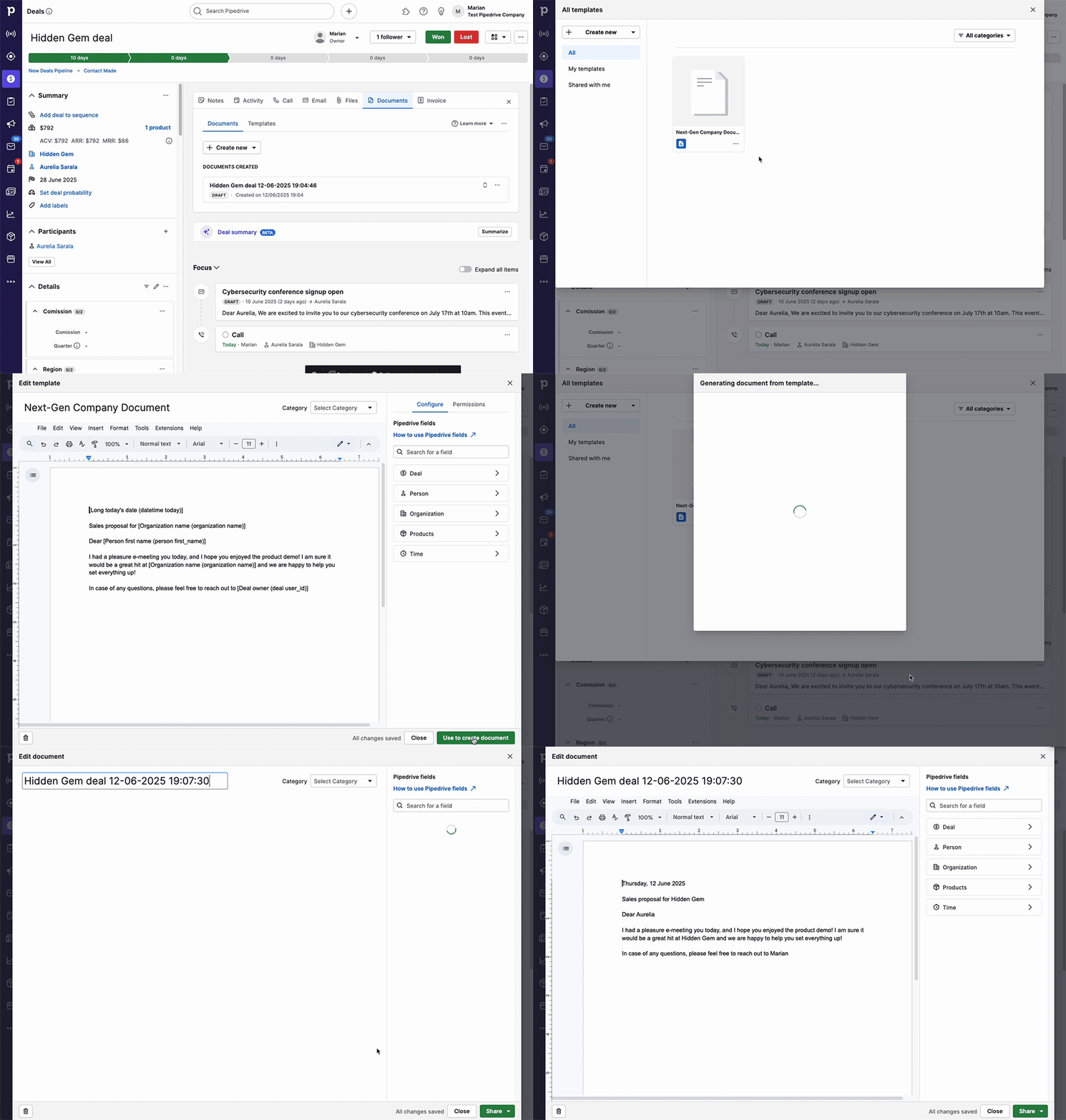
Där kan du:
- Byta namn på dokumentet
- Ändra kategori
- Redigera innehållet efter dina behov
Ändringar sparas automatiskt medan du arbetar med dokumentet.
Så fungerar automatisk ifyllning av fält
Om du vill att affärsspecifik data ska fyllas i automatiskt skapar du dokumentet från affärens detaljvy.
Om du vill att personspecifika fält ska fyllas i automatiskt skapar du dokumentet från detaljvyn för affären eller kontakten.
Visa och dela ett dokument
Google Drive
Om du klickar på knappen “Dela” i dokumentredigeraren kan du dela dokumentet, begära signaturer eller ladda ner det som PDF.
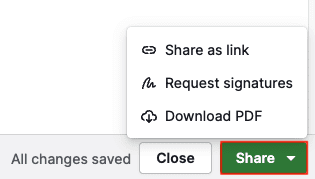
- Dela som länk – Generera en länk till en skrivskyddad PDF-version av dokumentet.
- Begär signaturer – Begär e-signaturer från dokumentets mottagare.
- Ladda ner PDF – Spara dokumentet lokalt.
OneDrive och SharePoint
Om du vill dela dokumentet måste du först stänga dokumentredigeraren och klicka på knappen “...” för dokumentet som skapades på detaljsidan.
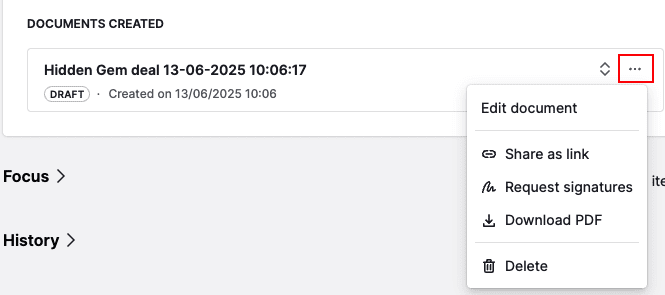
Där kan du skapa en delbar länk.
Spåra dokumentvisningar
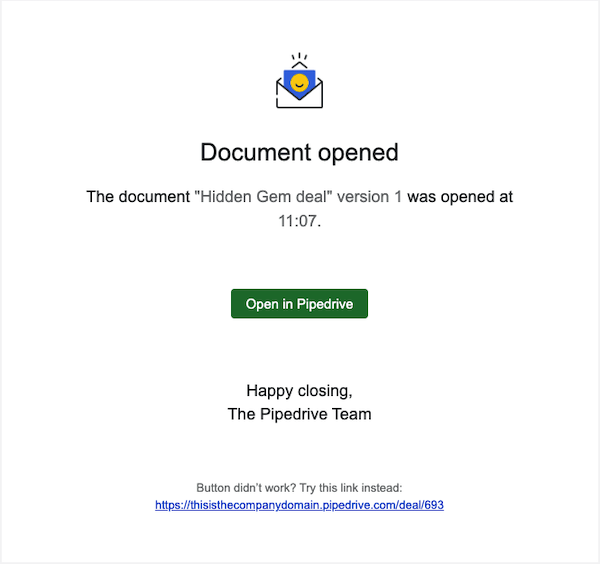
När du genererar en länk kan du aktivera visningsspårning och välja att få e-postaviseringar när någon öppnar den.
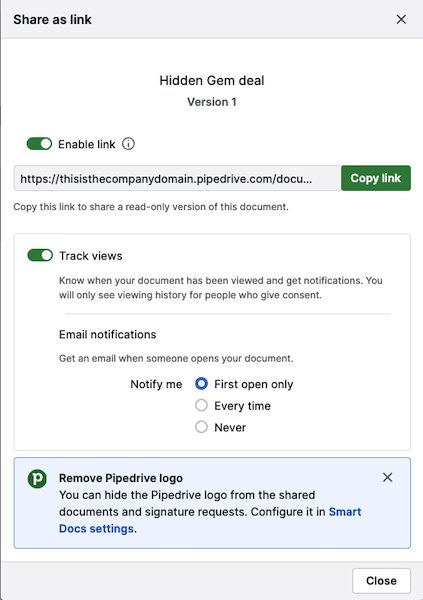
Du kan få e-postaviseringar:
- Första gången dokumentet öppnas
- Varje gång det öppnas
- Aldrig
Förstå dokumentversioner
Varje gång du genererar en delbar länk skapar Smart Docs en ny version av originaldokumentet, inklusive antal visningar och tidpunkt för skapandet.
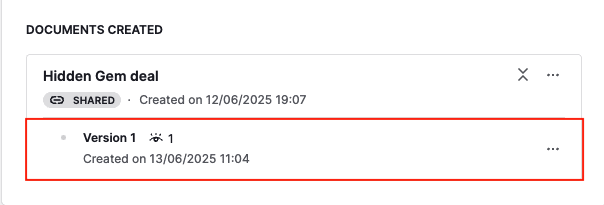
När en version har delats:
Den versionen blir skrivskyddad
Du kan inte längre redigera den
Om du vill uppdatera ett dokument klickar du på originaldokumentet, gör de nödvändiga ändringarna och genererar en ny länk.
När den nya länken har genererats visas den som Version 2, Version 3 och så vidare under originaldokumentet:
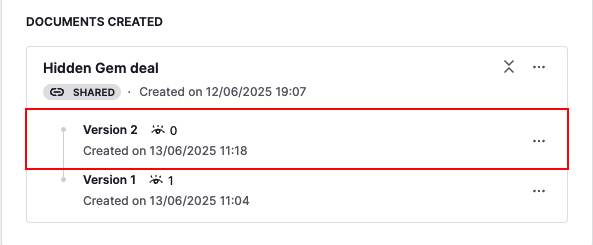
Om du skapar flera versioner av ett dokument rekommenderar vi att du inaktiverar äldre länkar för att undvika förvirring.
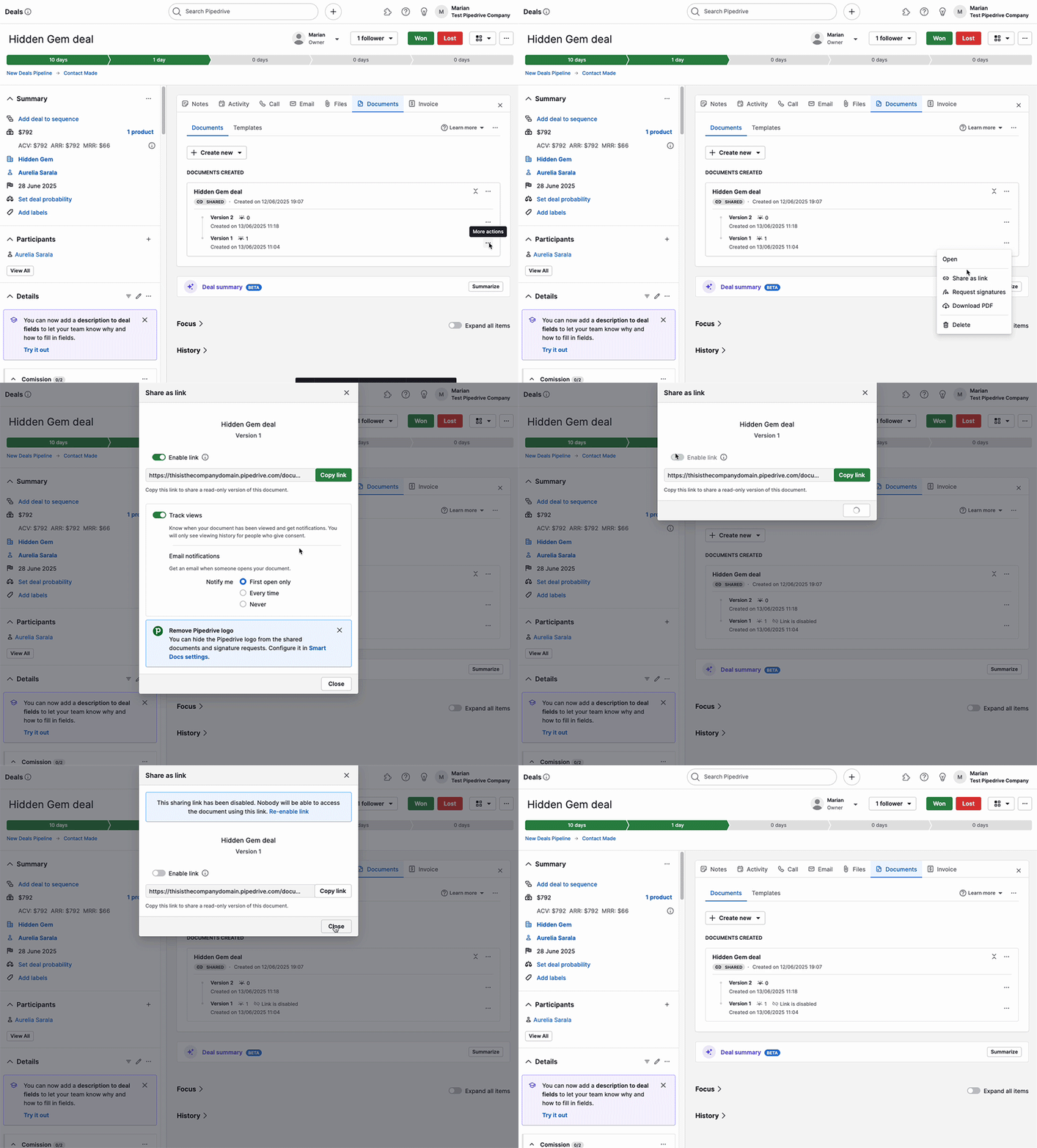
Så här inaktiverar du en länk:
- Klicka på “...” bredvid den äldre versionen
- Klicka på “Dela som länk”
- Stäng av “Aktivera länk”
Begära e-signaturer
Med Smart Docs kan du begära juridiskt bindande e-signaturer direkt från ditt dokument.
Så här begär du en signatur:
Öppna detaljvyn för affären eller kontakten
Skapa, öppna eller ladda upp ett dokument med Smart Docs-funktionen
Hitta alternativet för att begära signaturer
Lägg till mottagare och skicka det.
Läs om hur du begär signaturer för dina dokument i den här artikeln.
Var den här artikeln till någon hjälp?
Ja
Nej