Tämä artikkeli on tuotettu käyttämällä konekäännöstä.
Smart Docs
Smart Docs auttaa sinua luomaan esityksiä, tarjouksia ja sopimuksia suoraan kaupoistasi ja yhteystiedoistasi. Asiakirjasi täyttyvät automaattisesti Pipedrive-tilisi tiedoilla, joten sinun ei tarvitse kopioida ja liittää tietoja manuaalisesti.
Smart Docsilla voit:
- Create documents from templates
- Lisää kauppa-, yhteystieto-, tuote- ja projektitiedot automaattisesti
- Jaa asiakirjoja seurattavien linkkien avulla
- Saat ilmoituksen, kun vastaanottajat avaavat asiakirjat
- Pyydä oikeudellisesti sitovia e-allekirjoituksia
Pilvitallennuspalvelun yhdistäminen
Ennen kuin voit luoda asiakirjoja, sinun on yhdistettävä pilvitallennuspalvelusi.
Smart Docs tukee seuraavia:
- Google Drive
- Microsoft OneDrive
- SharePoint
Yhdistäminen kaupasta tai yhteystiedosta
Avaa kaupan tai yhteystiedon yksityiskohtanäkymä, napsauta “Asiakirjat”-välilehteä ja valitse sitten “Yhdistä pilvitallennus”.
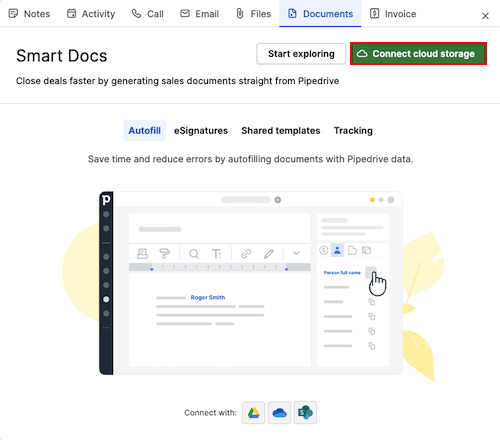
Sinua pyydetään antamaan Pipedrivelle pääsy tallennustiliisi.
Kun yhteys on muodostettu:
- Voit ladata olemassa olevia tiedostoja
- Uudet asiakirjat tallennetaan automaattisesti valitulle asemalle
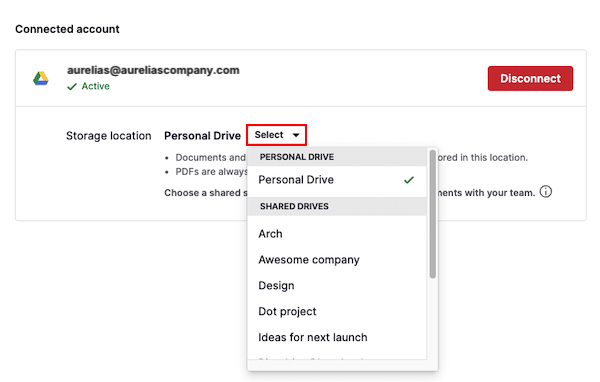
Yhteyden muodostamisen jälkeen voit valita tallennuspaikaksi henkilökohtaisen tai jaetun aseman.
Yhdistäminen asetuksista
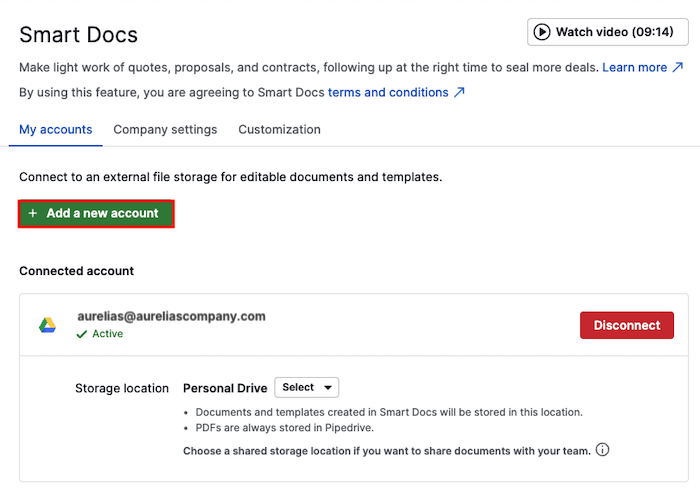
Voit hallita yhteyttä myös siirtymällä kohtaan Työkalut ja sovellukset > Asiakirjat ja napsauttamalla “+ Lisää uusi tili” yhdistääksesi toisen palveluntarjoajan tai “Katkaise yhteys” poistaaksesi käyttöoikeuden.
Lue lisää tiedostojen tallentamisesta tästä artikkelista.
Jos sinulla on ongelmia Google Driven yhdistämisessä tai uudelleentodennuksessa:
- Siirry Google-käyttöoikeuksiisi
- Poista Pipedriven käyttöoikeus ennen kuin yrität yhdistää uudelleen
- Jos ongelmat jatkuvat, ota yhteyttä tukitiimiimme
Voit myös määrittää tilillesi oletusjaetun aseman.
Jaettujen asemien käyttö Google Drivessa
Kun yhdistät Google Driven, Smart Docs määrittää yrityksellesi automaattisesti oletuskansion jaetulle asemalle. Voit myös valita toisen tai luoda uuden.
Jos haluat luoda uuden jaetun aseman, avaa Google Drive -tilisi, siirry Jaetut asemat -välilehdelle ja napsauta sitten “+ Uusi”:
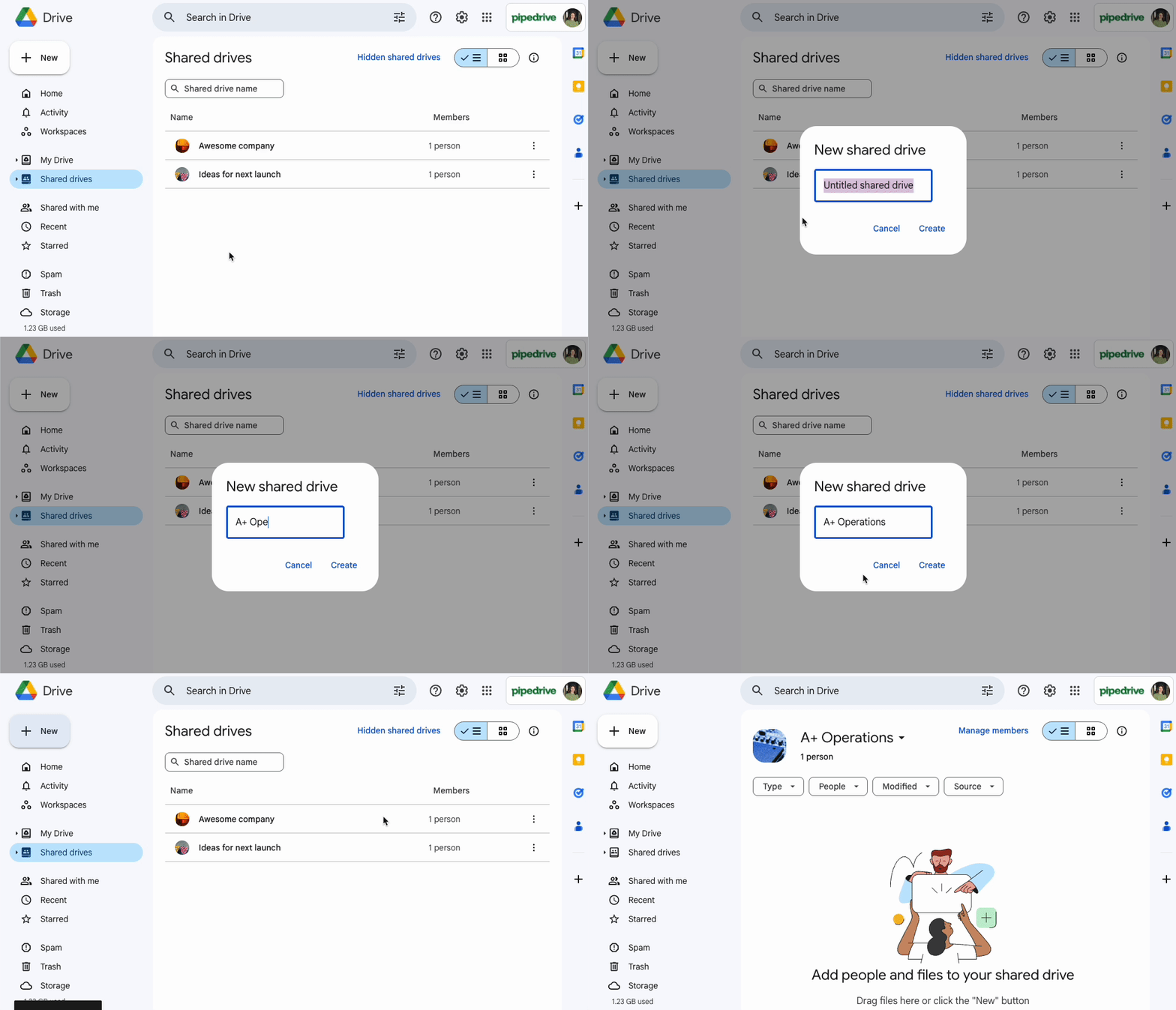
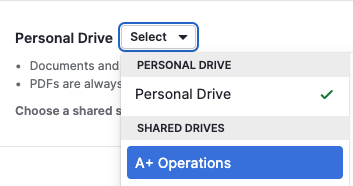
Kun olet luonut uuden jaetun aseman Google Drivessa, siirry kohtaan Työkalut ja sovellukset > Asiakirjat ja valitse uusi jaettu asema Smart Docsia varten:
Mallien käyttö
Mallien avulla säästät aikaa, kun voit käyttää samaa rakennetta uudelleen useissa asiakirjoissa.
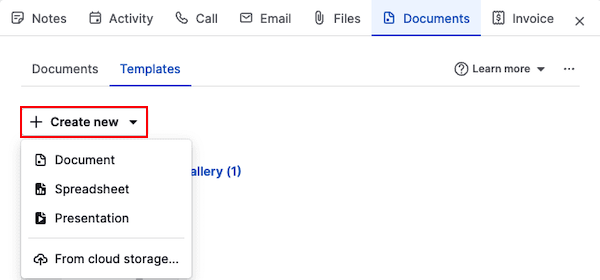
Jos haluat luoda mallin alusta alkaen, avaa kaupan tai yhteystiedon yksityiskohtanäkymä, napsauta “Asiakirjat” ja siirry Mallit-välilehdelle. Napsauta “+ Luo uusi” ja valitse Asiakirja, Laskentataulukko tai Esitys.
Voit myös tuoda mallin palveluntarjoajaltasi, jos sinulla on sellainen jo tallennettuna.
Mallien muokkaaminen ja kenttien lisääminen
Mallieditorissa voit:
- Päivittää mallin nimen
- Määrittää kategorian
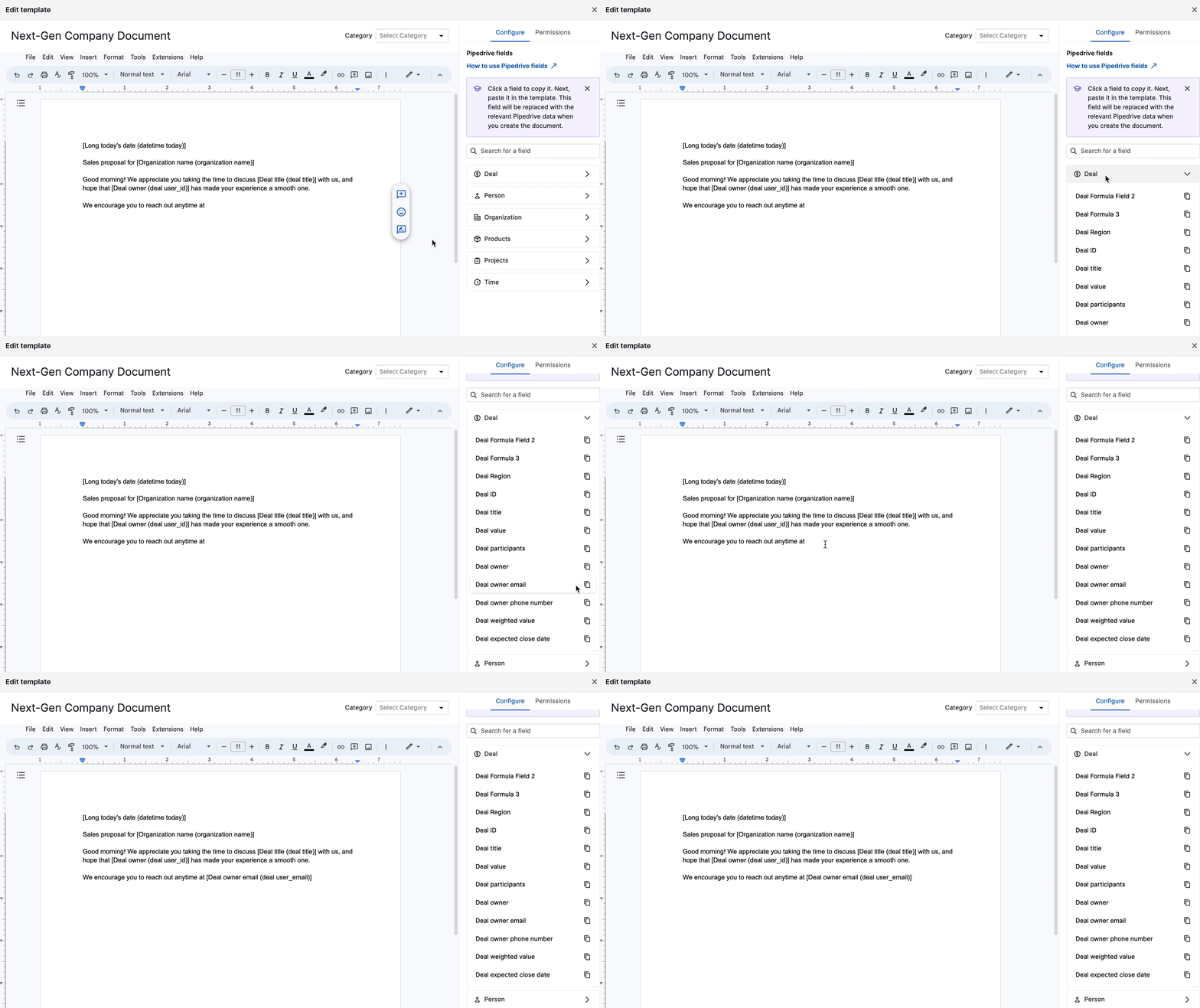
- Lisätä minkä tahansa Pipedrive-kentän (kauppa-, yhteystieto-, tuote-, projekti- tai aikaperusteisen kentän), jotta mallin sisältö täytetään automaattisesti.
Kentän lisääminen malliin:
- Kopioi kenttä oikeanpuoleisesta paneelista
- Liitä kenttä mallin sisältöön
Kenttä näkyy hakasulkeissa näin: [Deal title (deal title)]
Kun luot asiakirjan mallista, Smart Docs korvaa hakasulkeet automaattisesti oikeilla tiedoilla.
Kun olet valmis muokkaamaan mallia, tallenna se napsauttamalla “Sulje” tai luo heti asiakirja uudesta mallistasi napsauttamalla “Käytä asiakirjan luomiseen”.
Lue lisää kentistä ja malleista Smart Docsissa tästä artikkelista.
Mallien jakaminen tiimillesi
Voit käyttää edistynyttä mallien jakamista ja jakaa mallin automaattisesti muille Pipedriven käyttäjille. Jos haluat jakaa mallin, avaa se muokattavaksi ja napsauta “Käyttöoikeudet”-välilehteä. Käyttöoikeustasoja on kaksi:
- Voi käyttää tätä mallia – Käyttäjät voivat tarkastella mallia ja käyttää sitä uusien asiakirjojen luomiseen, mutta eivät voi muokata tai poistaa sitä.
- Voi muokata tätä mallia – Käyttäjät voivat tarkastella, käyttää, muokata ja poistaa mallin.

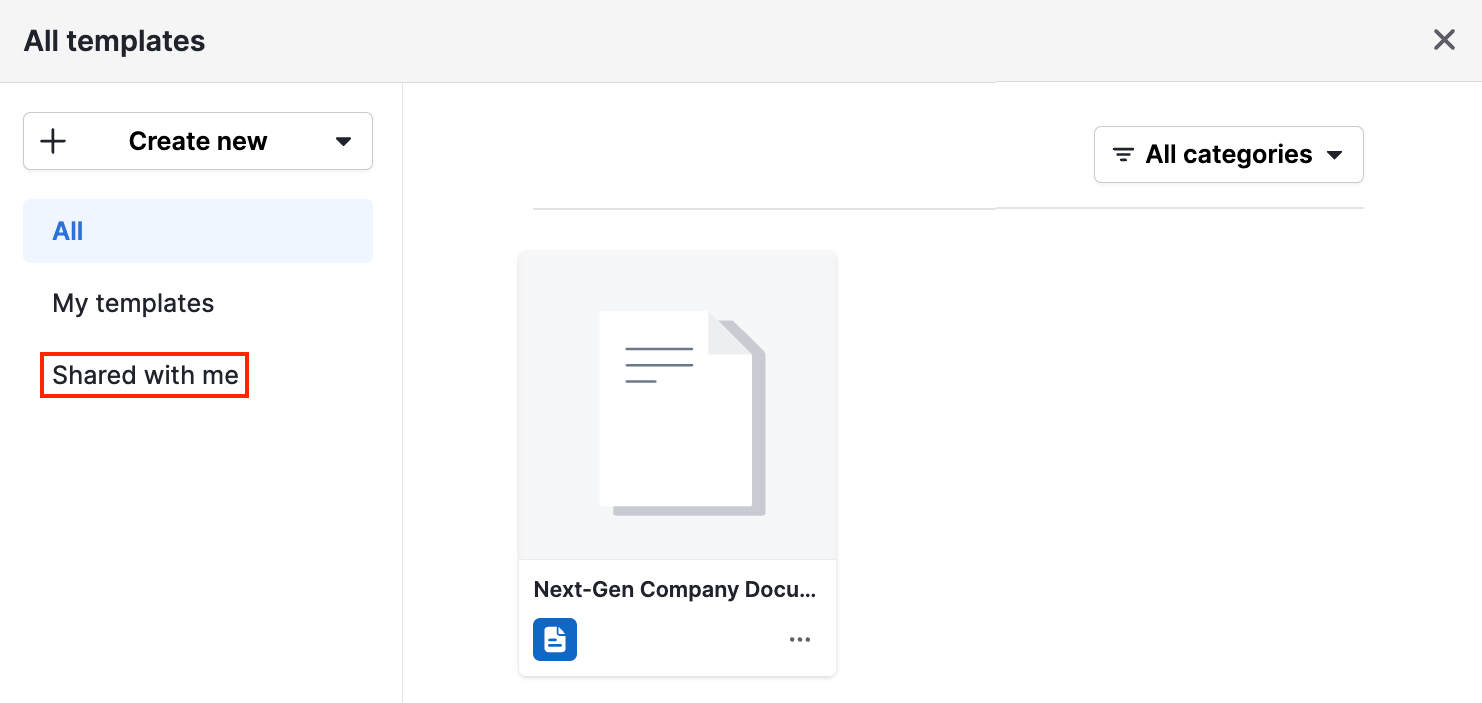
Jaetut mallit näkyvät malligallerian Jaettu minulle -osiossa.
Asiakirjan luominen
Asiakirjan luominen:
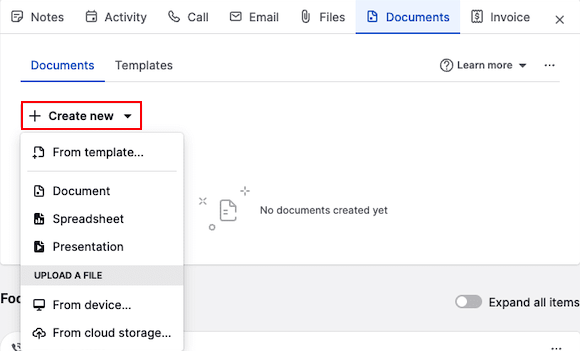
- Avaa kauppa tai yhteystieto yksityiskohtanäkymässä
- Napsauta Asiakirjat-välilehteä
- Valitse jokin seuraavista:
- Luo mallista
- Luo tyhjä asiakirja, laskentataulukko tai esitys
- Lataa tiedosto laitteeltasi tai pilvitallennuksesta
Voit ladata tiedostoja seuraavista:
Laitteeltasi
Google Drive
OneDrive
SharePoint
Mallista
Jos haluat luoda asiakirjan olemassa olevasta mallista, napsauta “Mallista” ja valitse haluamasi malli.
Asiakirjaeditori avautuu, ja kaikki kentät täytetään automaattisesti.
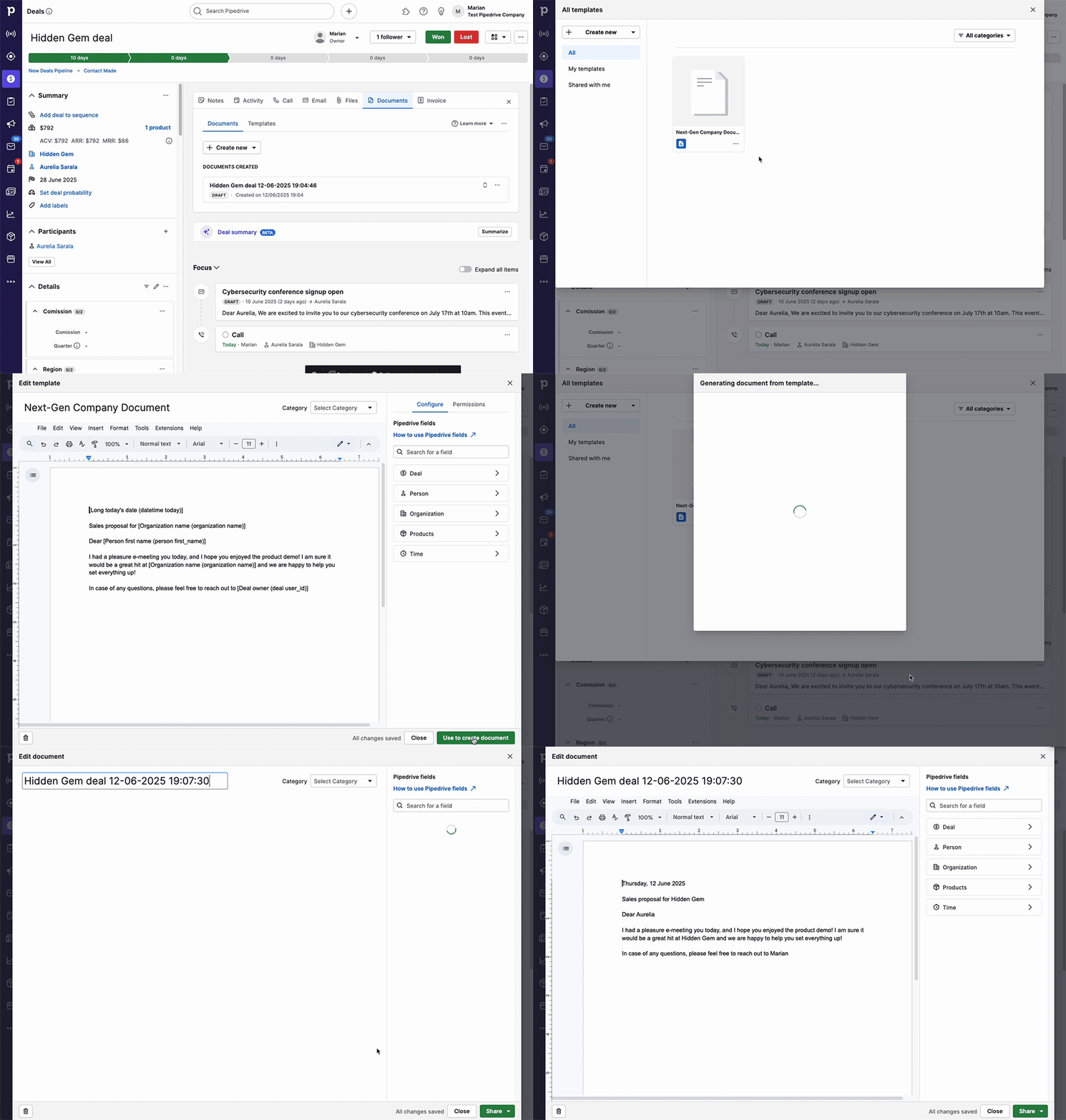
Sieltä voit:
- Nimetä asiakirjan uudelleen
- Muuttaa sen kategoriaa
- Muokata sisältöä mieltymystesi mukaan
Muutokset tallentuvat automaattisesti, kun työskentelet asiakirjan parissa.
Miten kenttien automaattinen täyttäminen toimii
Jos haluat, että kauppakohtaiset tiedot täyttyvät automaattisesti, luo asiakirja kaupan yksityiskohtanäkymästä.
Jos haluat, että henkilökohtaiset kentät täyttyvät automaattisesti, luo asiakirja kaupan tai yhteystiedon yksityiskohtanäkymästä.
Asiakirjan tarkasteleminen ja jakaminen
Google Drive
Jos napsautat asiakirjaeditorissa “Jaa”-painiketta, voit jakaa asiakirjan, pyytää allekirjoituksia tai ladata sen PDF-muodossa.
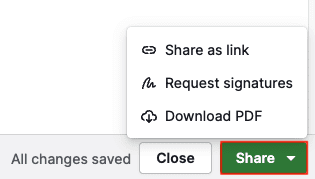
- Jaa linkkinä – Luo linkki tämän asiakirjan vain luku -PDF-versioon.
- Pyydä allekirjoituksia – Pyydä e-allekirjoituksia asiakirjan vastaanottajilta.
- Lataa PDF – Tallenna asiakirjasi paikallisesti.
OneDrive ja SharePoint
Jos haluat jakaa asiakirjasi, sinun on ensin suljettava asiakirjaeditori ja napsautettava yksityiskohtasivulla luodun asiakirjan “...”-painiketta.
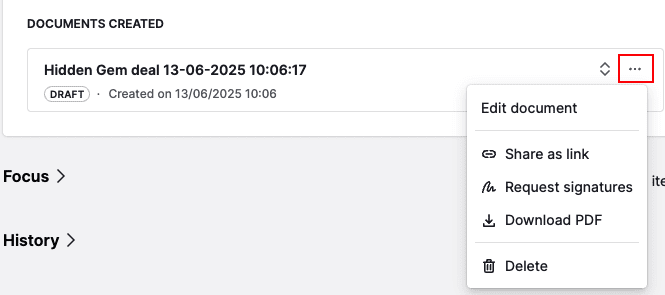
Sieltä voit luoda jaettavan linkin.
Asiakirjan katseluiden seuranta
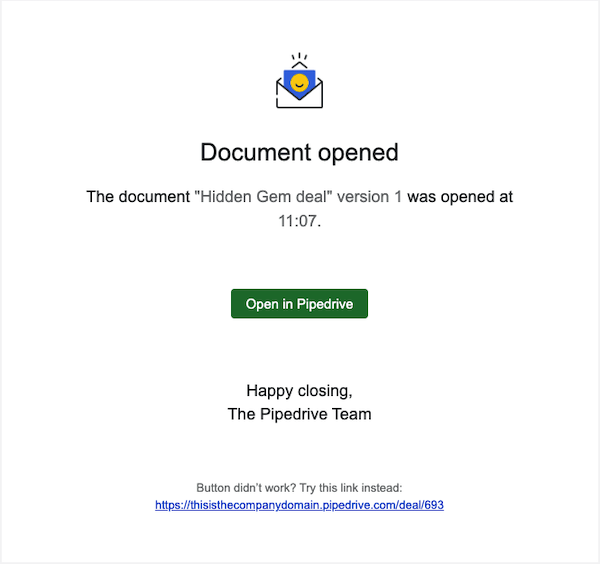
Kun luot linkin, voit ottaa katseluiden seurannan käyttöön ja valita, haluatko saada sähköposti-ilmoituksia, kun joku avaa sen.
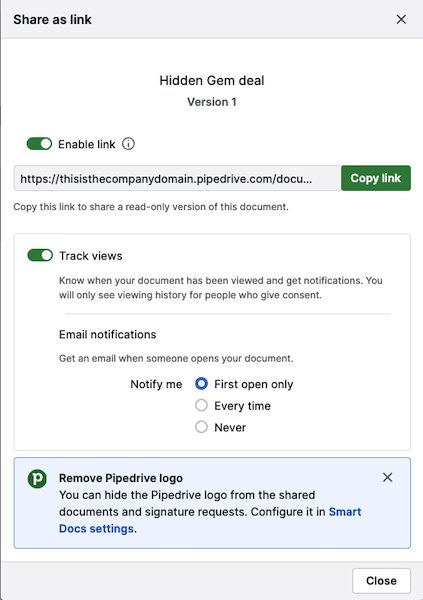
Voit saada sähköposti-ilmoituksia:
- Ensimmäisellä kerralla, kun asiakirja avataan
- Joka kerta, kun se avataan
- Ei koskaan
Asiakirjaversioiden ymmärtäminen
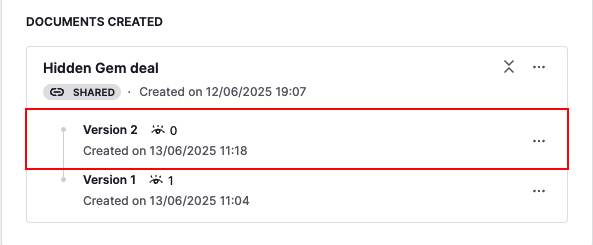
Aina kun luot jaettavan linkin, Smart Docs luo alkuperäisestä asiakirjasta uuden version, johon sisältyvät katselukertojen määrä ja luontiaika.
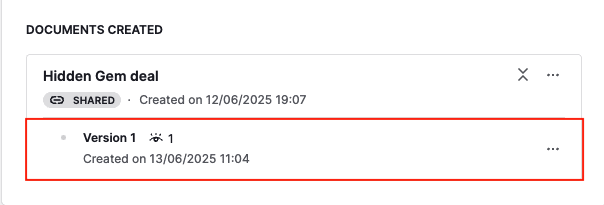
Kun versio on jaettu:
Siitä versiosta tulee vain luku -muotoinen
Et voi enää muokata sitä
Jos haluat päivittää asiakirjaa, napsauta alkuperäistä asiakirjaa, tee tarvittavat muutokset ja luo uusi linkki.
Kun uusi linkki on luotu, näet sen alkuperäisen asiakirjan alla versiona 2, versiona 3 ja niin edelleen:
Jos luot asiakirjasta useita versioita, suosittelemme poistamaan vanhemmat linkit käytöstä sekaannusten välttämiseksi.
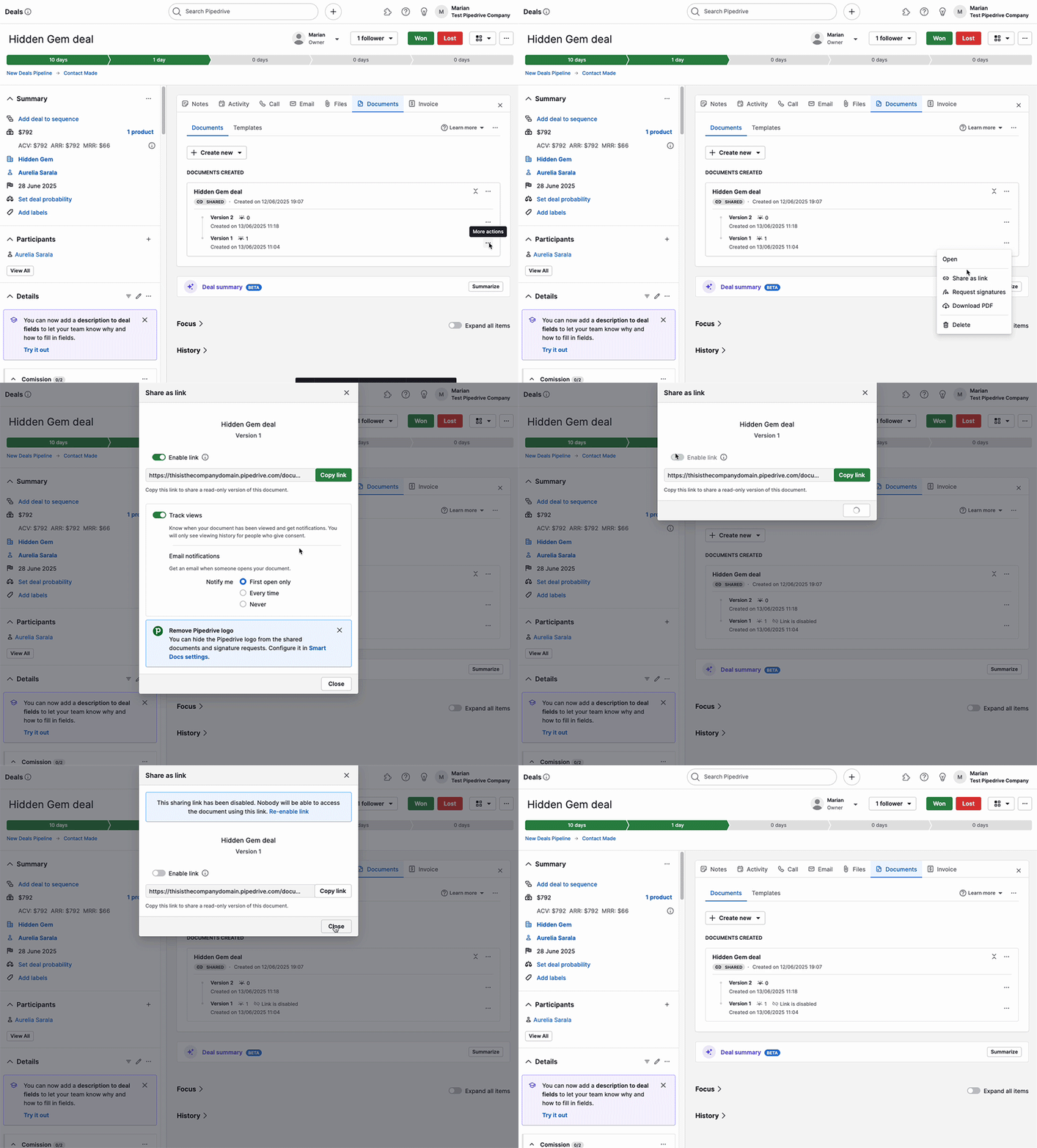
Linkin poistaminen käytöstä:
- Napsauta vanhemman version vieressä olevaa “...”-painiketta
- Napsauta “Jaa linkkinä”
- Poista “Ota linkki käyttöön” käytöstä
e-allekirjoitusten pyytäminen
Smart Docsin avulla voit pyytää oikeudellisesti sitovia e-allekirjoituksia suoraan asiakirjastasi.
Allekirjoituksen pyytäminen:
Avaa kaupan tai yhteystiedon yksityiskohtanäkymä
Luo, avaa tai lataa asiakirja Smart Docs -ominaisuudella
Etsi vaihtoehto pyytää allekirjoituksia
Lisää vastaanottajat ja lähetä se.
Lue, miten pyydät asiakirjoillesi allekirjoituksia, tästä artikkelista.
Oliko tämä artikkeli hyödyllinen?
Kyllä
Ei