Цю статтю створено з використанням машинного перекладу.
Smart Docs
Smart Docs допомагає створювати пропозиції, цінові пропозиції та договори безпосередньо з ваших угод і контактів. Ваші документи автоматично заповнюються даними з вашого облікового запису Pipedrive, тож вам не доведеться вручну копіювати та вставляти інформацію.
Зі Smart Docs ви можете:
- Create documents from templates
- Автоматично вставляйте дані угоди, контакту, товару й проєкту
- Діліться документами за допомогою посилань із відстеженням
- Отримуйте сповіщення, коли одержувачі відкривають документи
- Запитуйте юридично значущі електронні підписи
Підключення до хмарного сховища
Перш ніж створювати документи, підключіть своє хмарне сховище.
Smart Docs підтримує:
- Google Диск
- Microsoft OneDrive
- SharePoint
Підключення з угоди або контакту
Відкрийте детальний перегляд угоди або контакту, натисніть вкладку «Документи», а потім — «Підключити хмарне сховище».
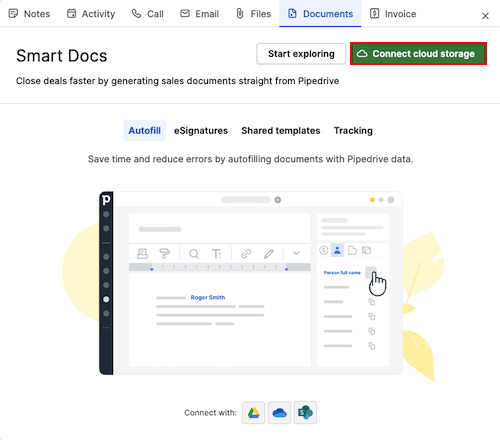
Вам буде запропоновано надати Pipedrive доступ до вашого облікового запису сховища.
Після підключення:
- Ви можете завантажувати наявні файли
- Нові документи автоматично зберігатимуться на вибраному диску
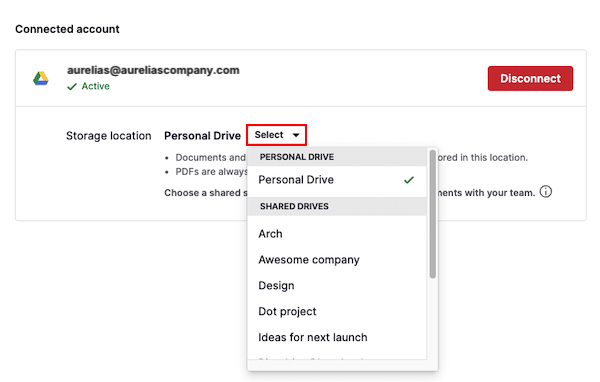
Після підключення ви можете вибрати особистий або спільний диск як місце зберігання.
Підключення з налаштувань
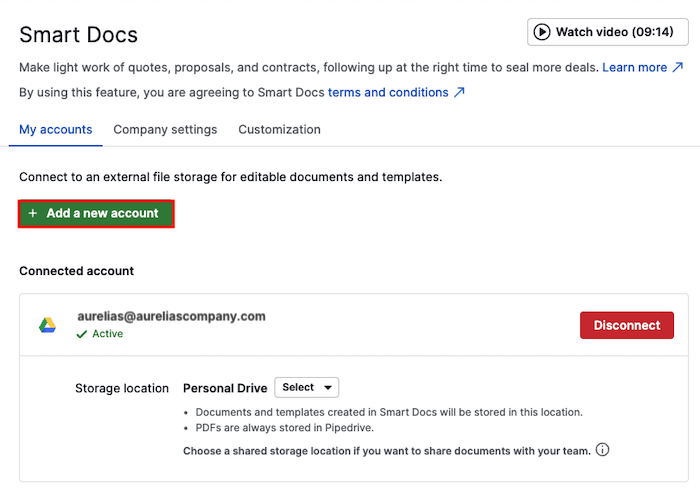
Ви також можете керувати підключенням, перейшовши в Інструменти та додатки > Документи і натиснувши «+ Додати новий обліковий запис», щоб підключити іншого постачальника, або «Відключити», щоб скасувати доступ.
Докладніше про те, як зберігаються файли, читайте в цій статті.
Якщо у вас виникли проблеми з підключенням або повторною автентифікацією Google Drive:
- Перейдіть до своїх дозволів Google
- Скасуйте доступ Pipedrive, перш ніж намагатися підключитися знову
- Якщо проблема не зникає, зверніться до нашої служби підтримки по допомогу
Ви також можете налаштувати спільний диск за замовчуванням для свого облікового запису.
Використання спільних дисків у Google Drive
Коли ви підключаєте Google Drive, Smart Docs автоматично призначає для вашої компанії папку спільного диска за замовчуванням. Ви також можете вибрати іншу або створити нову.
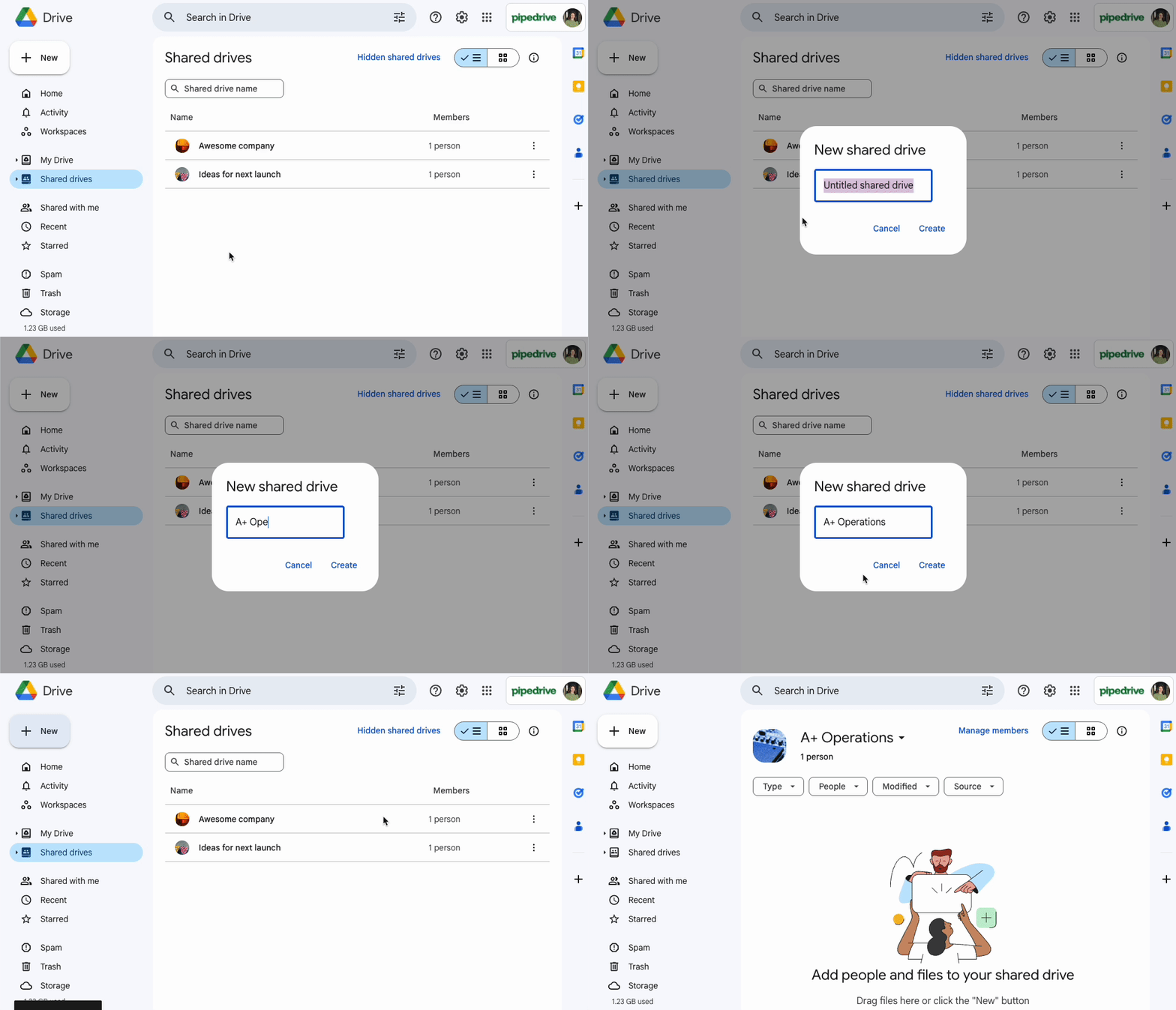
Щоб створити новий спільний диск, відкрийте свій обліковий запис Google Drive, перейдіть на вкладку «Спільні диски», а потім натисніть «+ Новий»:
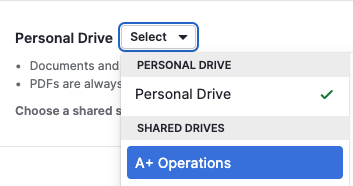
Після створення нового спільного диска в Google Drive перейдіть до Інструменти та додатки > Документи і виберіть новий спільний диск для роботи зі Smart Docs:
Робота із шаблонами
Шаблони допомагають заощаджувати час завдяки повторному використанню однакової структури в кількох документах.
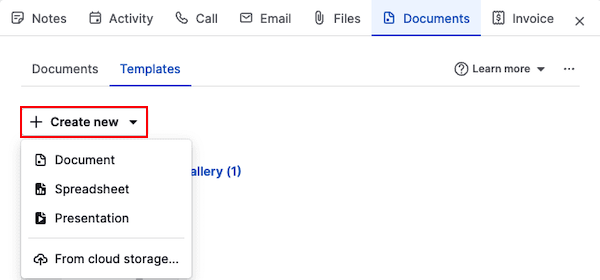
Щоб створити шаблон з нуля, відкрийте детальний перегляд угоди або контакту, натисніть «Документи» і перейдіть на вкладку Шаблони. Натисніть «+ Створити новий» і виберіть Документ, Таблицю або Презентацію.
Ви також можете імпортувати шаблон від свого постачальника, якщо він у вас уже збережений.
Редагування шаблонів і додавання полів
У редакторі шаблонів ви можете:
- Оновити назву шаблону
- Призначити категорію
- Додати будь-яке поле Pipedrive (угоди, контакту, товару, проєкту або пов’язане з часом), щоб автоматично заповнити вміст шаблону.
Щоб вставити поле в шаблон:
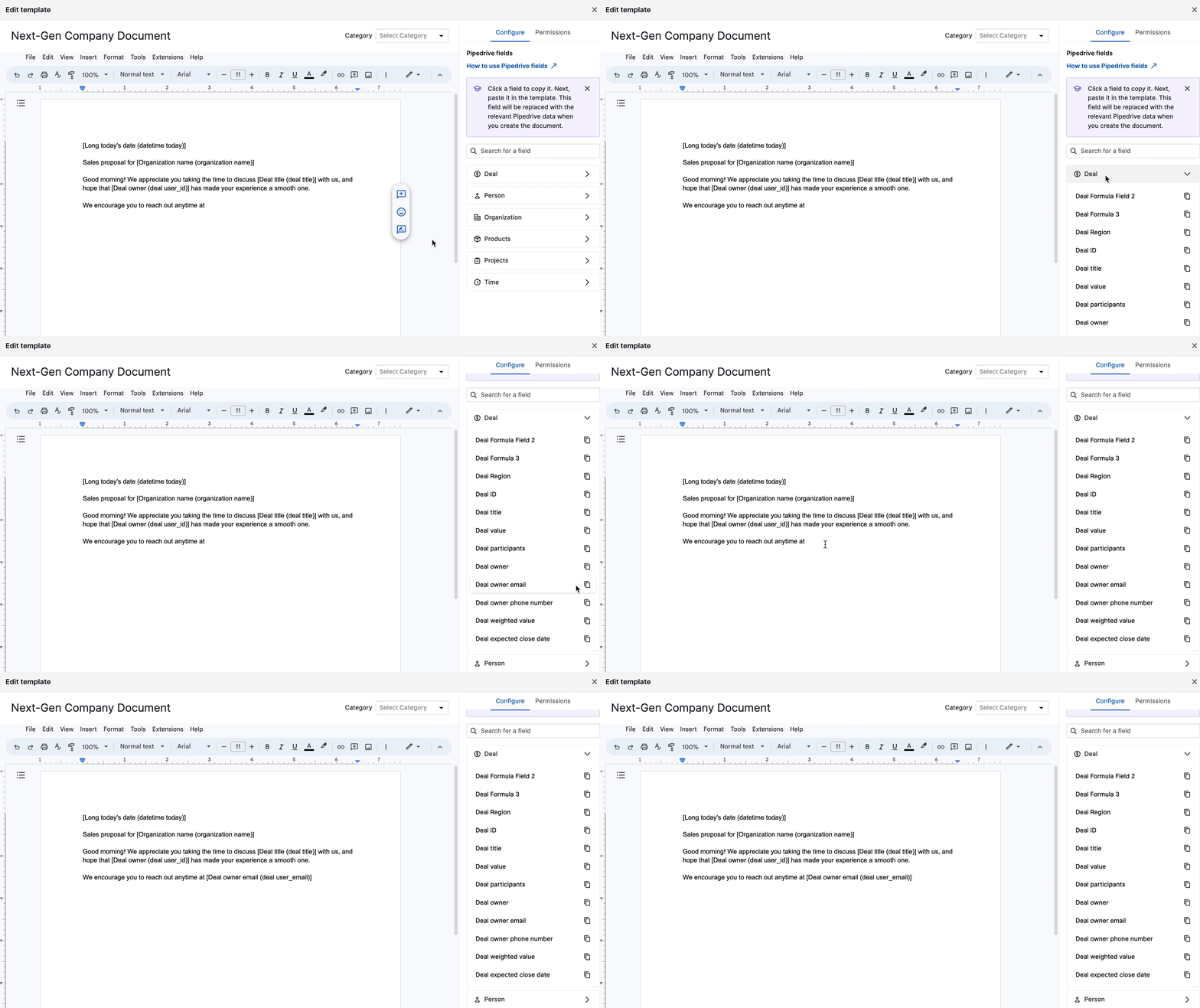
- Скопіюйте поле з панелі праворуч
- Вставте поле в тіло шаблону
Поле відображатиметься в дужках ось так: [Deal title (deal title)]
Коли ви створюєте документ із шаблону, Smart Docs автоматично замінює дужки реальними даними.
Після завершення редагування шаблону натисніть «Закрити», щоб зберегти його, або «Використати для створення документа», щоб одразу створити документ із щойно створеного шаблону.
Докладніше про поля та шаблони в Smart Docs читайте в цій статті.
Поширення шаблонів у команді
Ви можете використовувати розширене поширення шаблонів, щоб автоматично ділитися шаблоном з іншими користувачами в Pipedrive. Щоб поділитися шаблоном, відкрийте його для редагування й натисніть вкладку «Дозволи». Є два рівні дозволів:
- Може використовувати цей шаблон — Користувачі можуть переглядати й використовувати шаблон для створення нових документів, але не можуть редагувати або видаляти його.
- Може редагувати цей шаблон — Користувачі можуть переглядати, використовувати, редагувати й видаляти шаблон.

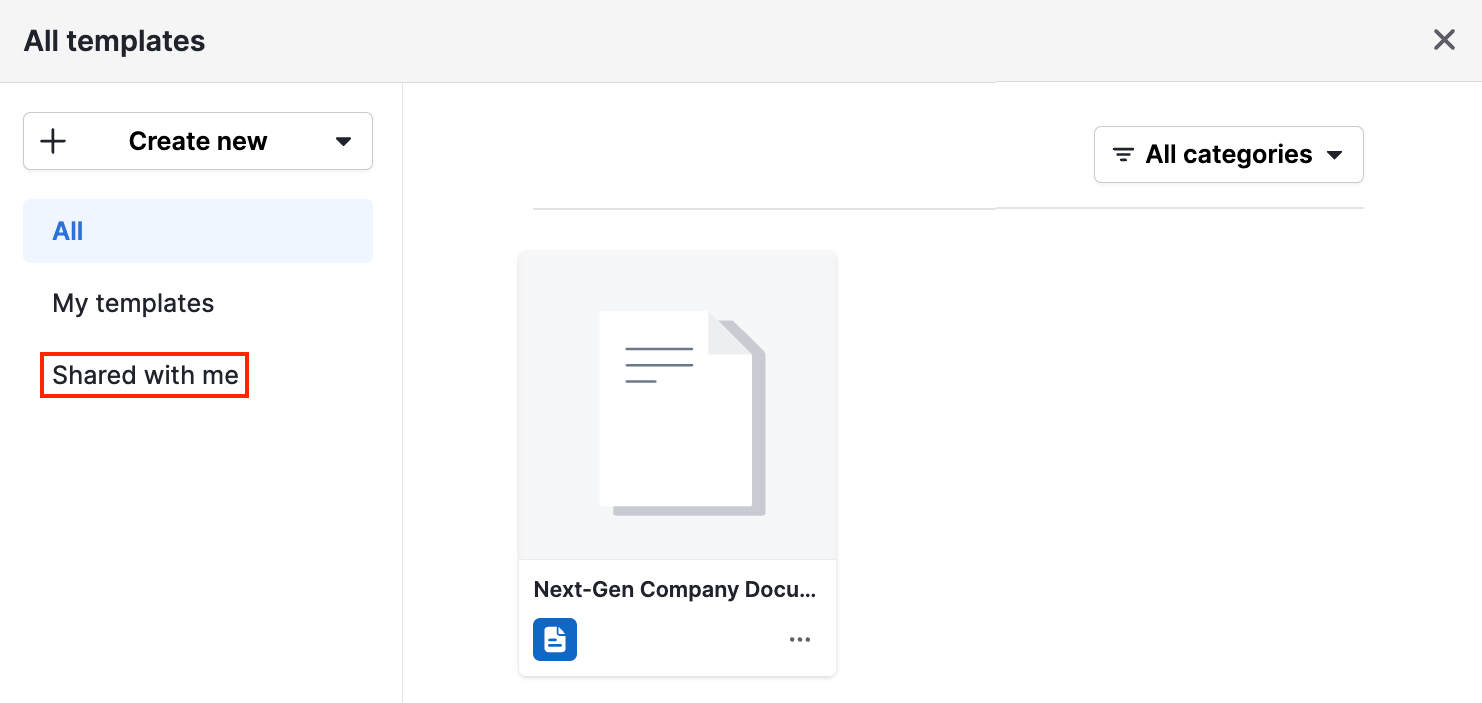
Спільні шаблони відображаються в розділі «Поділилися зі мною» галереї шаблонів.
Створення документа
Щоб створити документ:
- Відкрийте угоду або контакт у детальному перегляді
- Натисніть вкладку Документи
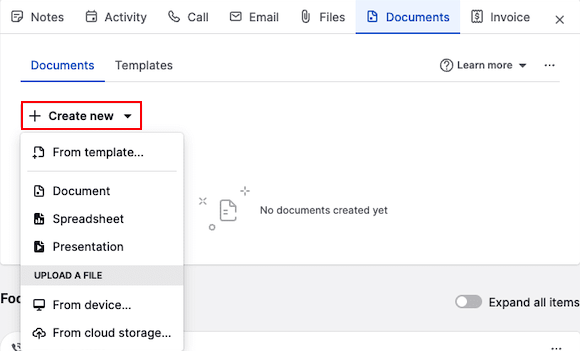
- Виберіть один із таких варіантів:
- Створити із шаблону
- Створити порожній документ, таблицю або презентацію
- Завантажити файл із вашого пристрою або з хмарного сховища
Ви можете завантажувати файли з:
Вашого пристрою
Google Диск
OneDrive
SharePoint
Із шаблону
Щоб створити документ із наявного шаблону, натисніть «Із шаблону» і виберіть шаблон, який хочете використати.
Відкриється редактор документів, у якому всі поля буде заповнено автоматично.
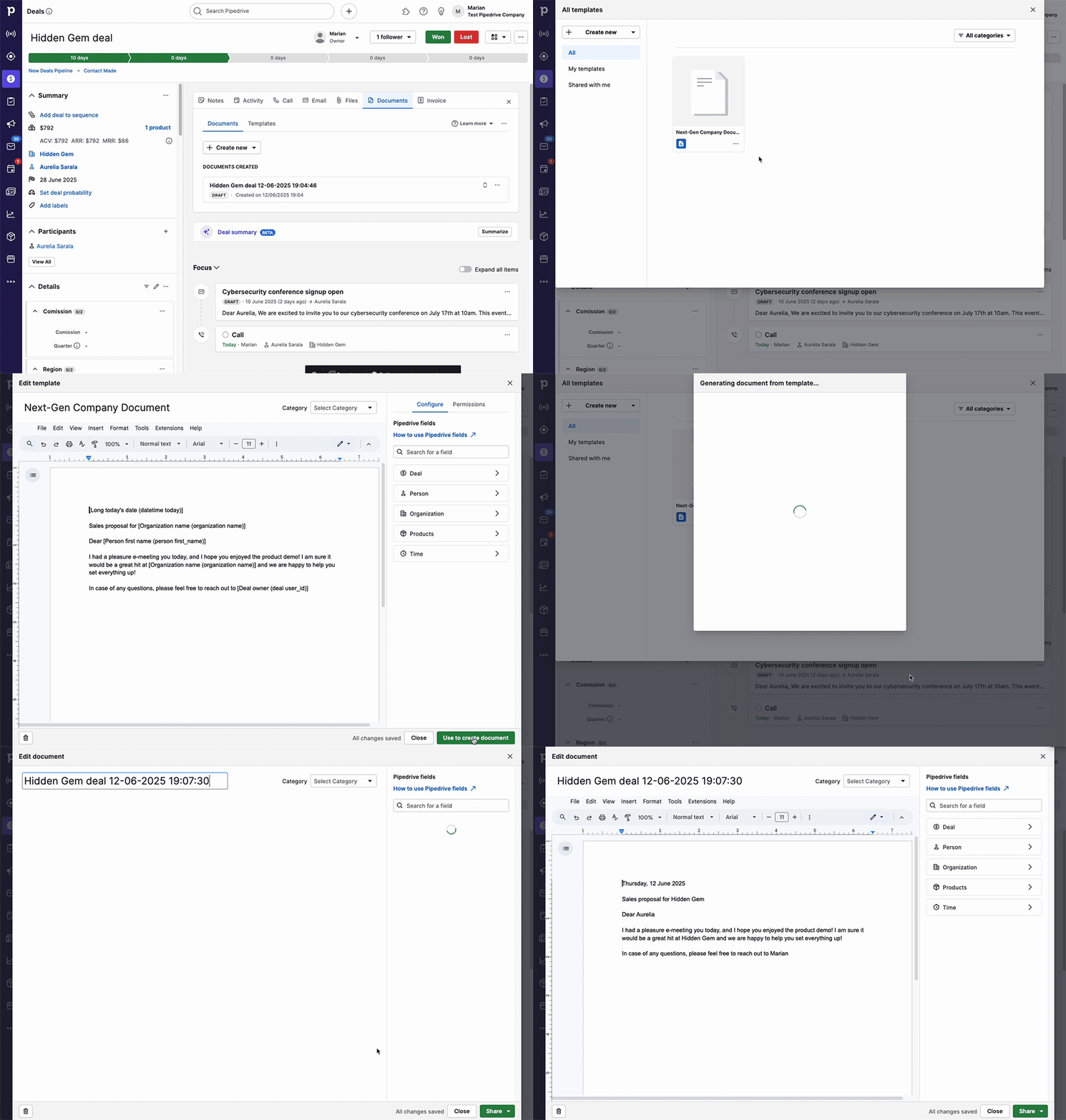
Далі ви можете:
- Перейменувати документ
- Змінити його категорію
- Відредагувати вміст відповідно до своїх потреб
Зміни автоматично зберігаються, поки ви працюєте над документом.
Як працює заповнення полів
Якщо ви хочете, щоб дані угоди заповнювалися автоматично, створіть документ із детального перегляду угоди.
Якщо ви хочете, щоб поля особи заповнювалися автоматично, створіть документ із детального перегляду угоди або контакту.
Перегляд документа та поширення
Google Диск
Якщо натиснути кнопку «Поділитися» в редакторі документів, ви зможете поділитися документом, запросити підписи або завантажити його як PDF.
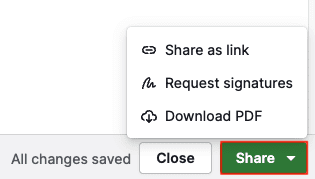
- Поділитися як посиланням — Створіть посилання на PDF-версію цього документа лише для читання.
- Запросити підписи — Надішліть запит на електронні підписи одержувачам документа.
- Завантажити PDF — Збережіть документ локально.
OneDrive і SharePoint
Щоб поділитися документом, спочатку потрібно закрити редактор документа й натиснути кнопку «...» на документі, створеному на сторінці деталей.
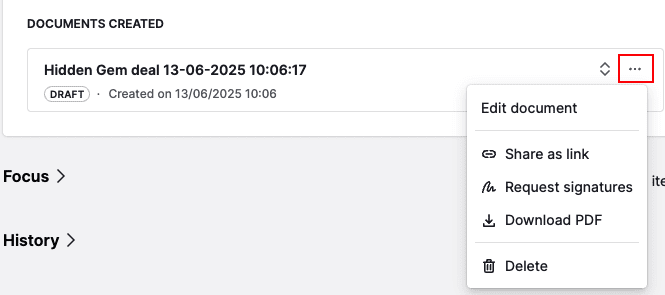
Звідти ви можете створити посилання для поширення.
Відстеження переглядів документа
Під час створення посилання ви можете ввімкнути відстеження переглядів і налаштувати отримання сповіщень електронною поштою, коли хтось його відкриє.
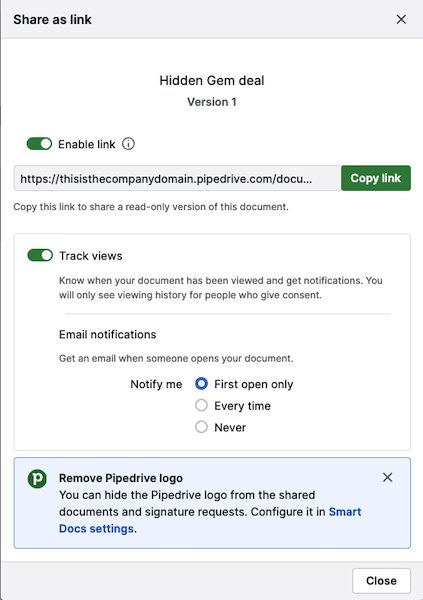
Ви можете отримувати сповіщення електронною поштою:
- Коли документ відкривають уперше
- Щоразу, коли його відкривають
- Ніколи
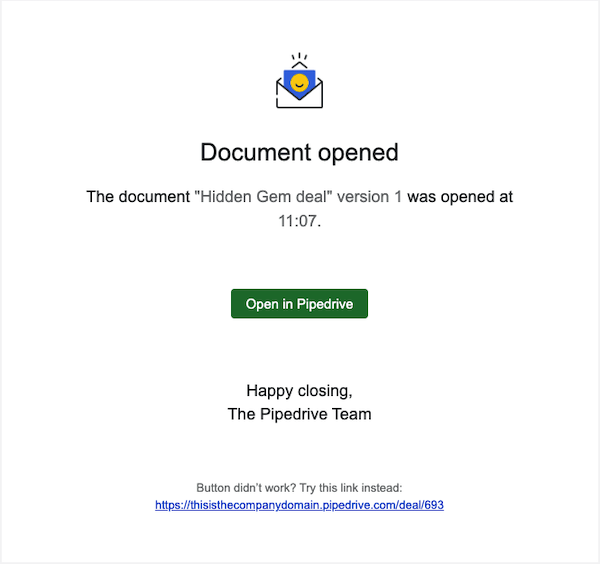
Розуміння версій документів
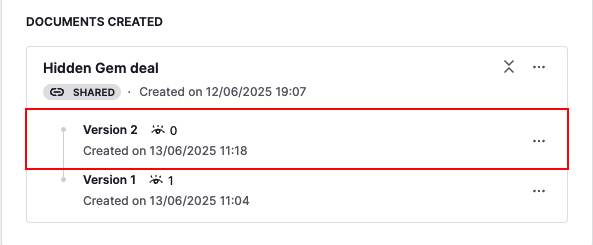
Щоразу, коли ви створюєте посилання для поширення, Smart Docs створює нову версію оригінального документа, зокрема із кількістю переглядів і часом створення.
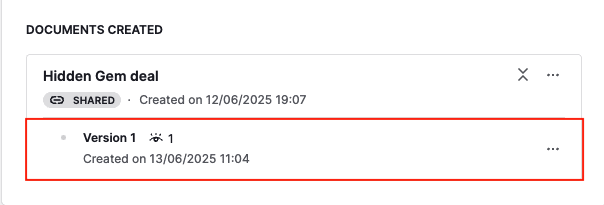
Після того як версією поділилися:
Ця версія стає доступною лише для читання
Ви більше не зможете її редагувати
Щоб оновити документ, натисніть оригінальний документ, внесіть потрібні зміни й створіть нове посилання.
Після створення нового посилання ви побачите його як Версію 2, Версію 3 і так далі під оригінальним документом:
Якщо ви створюєте кілька версій документа, радимо вимкнути старі посилання, щоб уникнути плутанини.
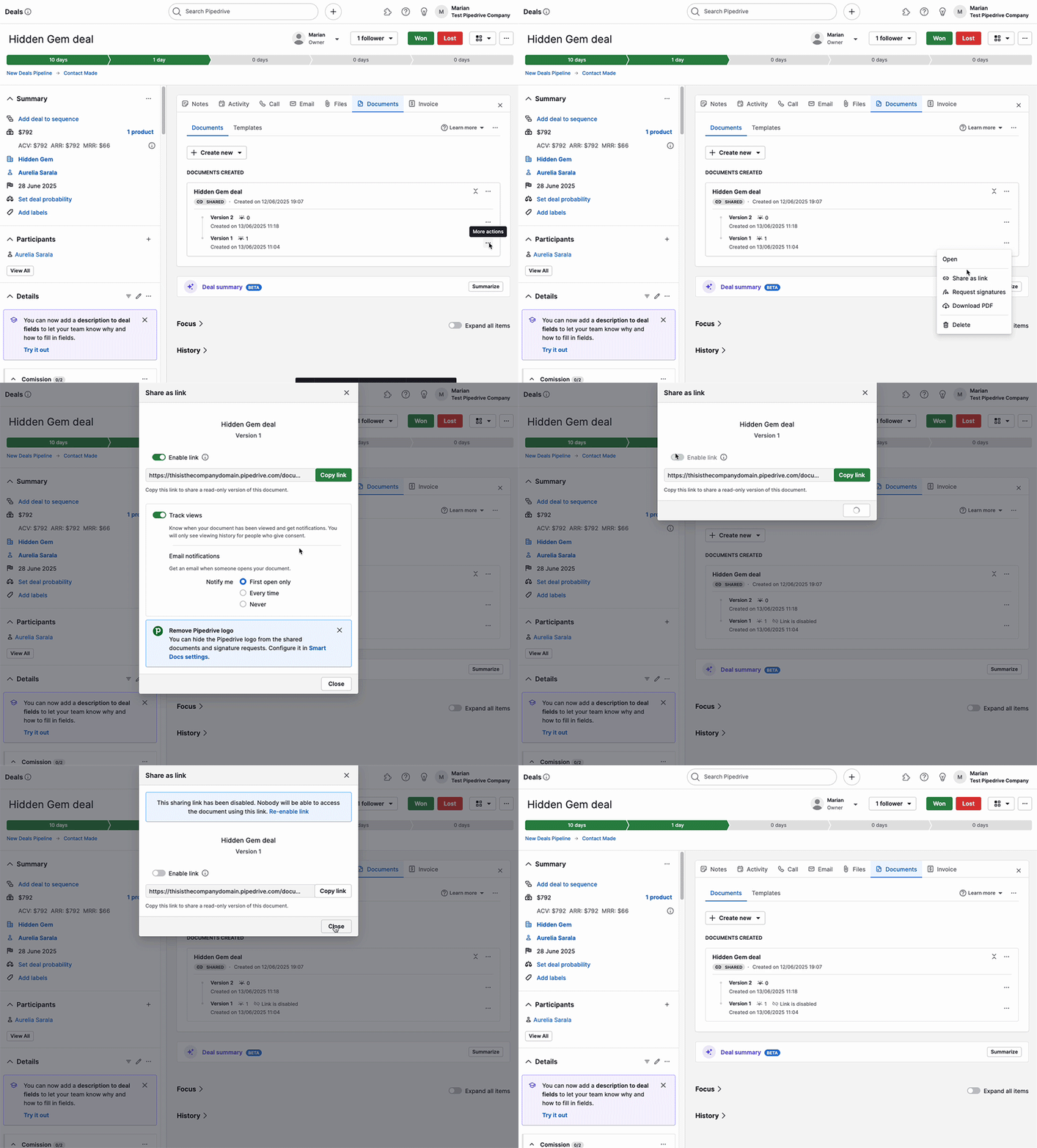
Щоб вимкнути посилання:
- Натисніть «...» поруч зі старішою версією
- Натисніть «Поділитися як посиланням»
- Вимкніть «Увімкнути посилання»
Запит електронних підписів
За допомогою Smart Docs ви можете запитувати юридично значущі електронні підписи безпосередньо з документа.
Щоб запросити підпис:
Відкрийте детальний перегляд угоди або контакту
Створіть, відкрийте або завантажте документ за допомогою функції Smart Docs
Знайдіть опцію «Запросити підписи»
Додайте одержувачів і надішліть його.
Дізнайтеся, як запитувати підписи для своїх документів, у цій статті.
Чи була ця стаття корисною?
Так
Ні