บทความนี้สร้างขึ้นโดยใช้ซอฟต์แวร์แปลภาษา
Smart Docs
Smart Docs ช่วยให้คุณสร้างข้อเสนอ ใบเสนอราคา และสัญญาได้โดยตรงจากดีลและผู้ติดต่อของคุณ เอกสารของคุณจะถูกกรอกข้อมูลจากบัญชี Pipedrive ของคุณโดยอัตโนมัติ คุณจึงไม่ต้องคัดลอกและวางข้อมูลด้วยตนเอง
เมื่อใช้ Smart Docs คุณจะสามารถ:
- Create documents from templates
- แทรกข้อมูลดีล ผู้ติดต่อ สินค้า และโปรเจกต์โดยอัตโนมัติ
- แชร์เอกสารด้วยลิงก์ที่ติดตามได้
- รับการแจ้งเตือนเมื่อผู้รับเปิดเอกสาร
- ขอ eSignatures ที่มีผลผูกพันตามกฎหมาย
การเชื่อมต่อกับผู้ให้บริการพื้นที่จัดเก็บข้อมูลบนคลาวด์
ก่อนสร้างเอกสาร คุณต้องเชื่อมต่อกับผู้ให้บริการพื้นที่จัดเก็บข้อมูลบนคลาวด์ของคุณก่อน
Smart Docs รองรับ:
- Google Drive
- Microsoft OneDrive
- SharePoint
การเชื่อมต่อจากดีลหรือผู้ติดต่อ
เปิดหน้ารายละเอียดดีลหรือผู้ติดต่อ คลิกแท็บ “Documents” แล้วคลิก “Connect cloud storage”
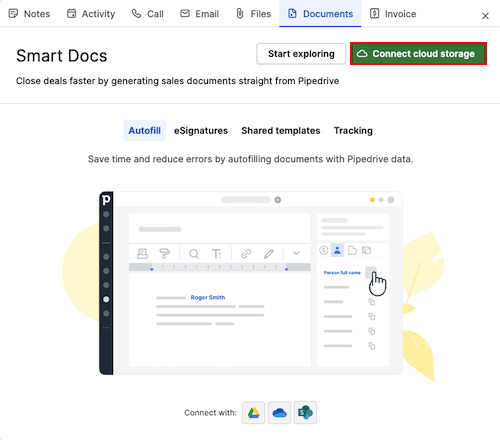
ระบบจะขอให้คุณอนุญาตให้ Pipedrive เข้าถึงบัญชีพื้นที่จัดเก็บข้อมูลของคุณ
เมื่อเชื่อมต่อแล้ว:
- คุณสามารถอัปโหลดไฟล์ที่มีอยู่แล้วได้
- เอกสารใหม่จะถูกบันทึกไปยังไดรฟ์ที่คุณเลือกโดยอัตโนมัติ
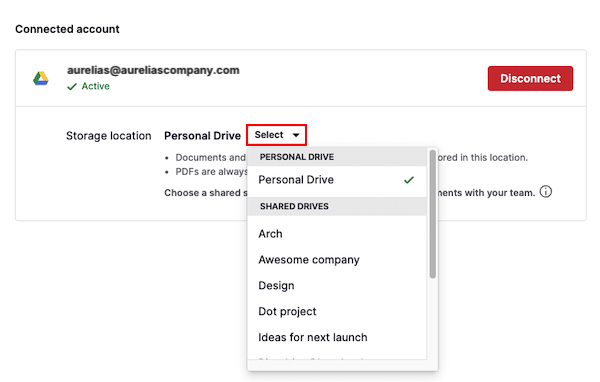
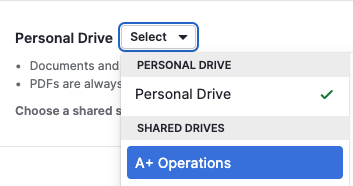
หลังจากเชื่อมต่อแล้ว คุณสามารถเลือกไดรฟ์ส่วนตัวหรือไดรฟ์ที่แชร์เป็นตำแหน่งจัดเก็บข้อมูลได้
การเชื่อมต่อจากการตั้งค่า
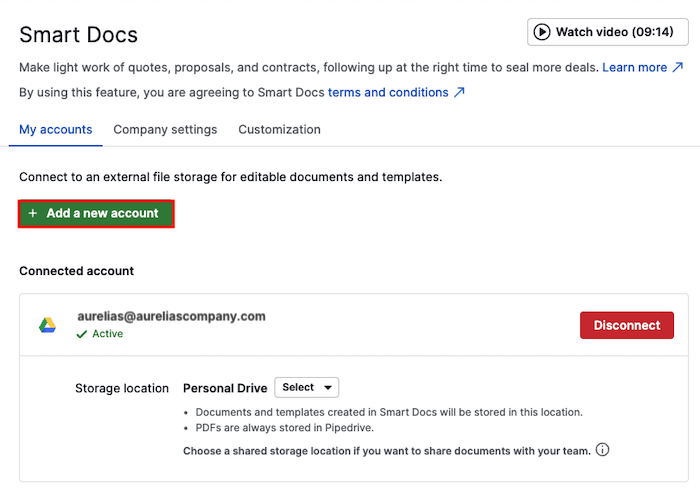
คุณยังจัดการการเชื่อมต่อได้โดยไปที่ Tools and apps > Documents แล้วคลิก “+ Add a new account” เพื่อเชื่อมต่อผู้ให้บริการรายอื่น หรือคลิก “Disconnect” เพื่อนำสิทธิ์การเข้าถึงออก
คุณสามารถเรียนรู้เพิ่มเติมเกี่ยวกับวิธีจัดเก็บไฟล์ได้ใน บทความนี้
หากคุณพบปัญหาในการเชื่อมต่อหรือยืนยันตัวตน Google Drive ใหม่:
- ไปที่ Google Permissions ของคุณ
- นำสิทธิ์การเข้าถึงของ Pipedrive ออกก่อนลองเชื่อมต่ออีกครั้ง
- หากปัญหายังคงอยู่ โปรดติดต่อทีมสนับสนุนของเราเพื่อขอความช่วยเหลือ
คุณยังสามารถตั้งค่าไดรฟ์ที่แชร์เริ่มต้นสำหรับบัญชีของคุณได้
การใช้ไดรฟ์ที่แชร์บน Google Drive
เมื่อคุณเชื่อมต่อ Google Drive แล้ว Smart Docs จะกำหนดโฟลเดอร์ในไดรฟ์ที่แชร์เริ่มต้นสำหรับบริษัทของคุณโดยอัตโนมัติ คุณสามารถเลือกโฟลเดอร์อื่นหรือสร้างโฟลเดอร์ใหม่ได้เช่นกัน
หากต้องการสร้างไดรฟ์ที่แชร์ใหม่ ให้เปิดบัญชี Google Drive ของคุณ ไปที่แท็บ Shared drives แล้วคลิก “+ New”:
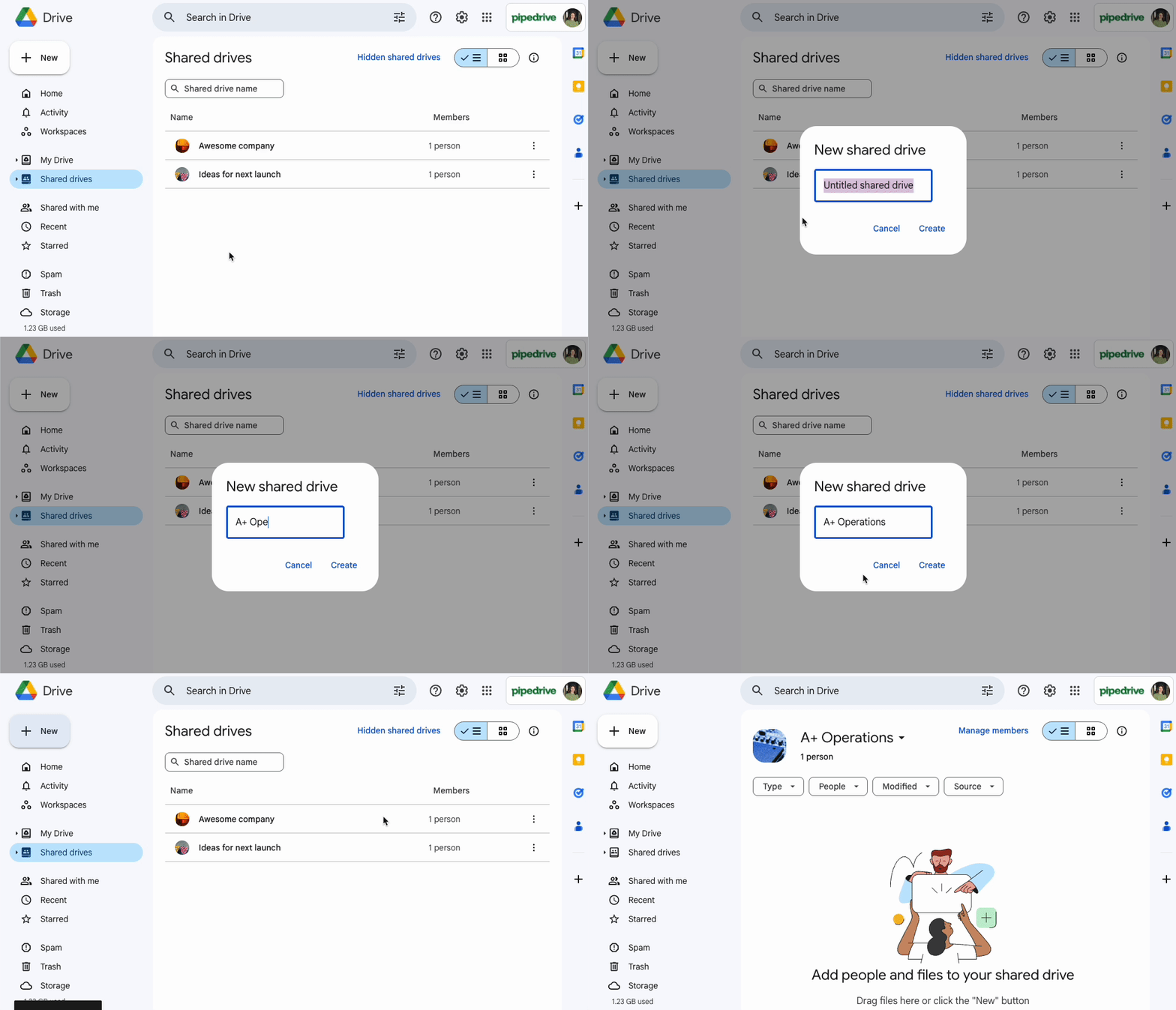
เมื่อคุณสร้างไดรฟ์ที่แชร์ใหม่ใน Google Drive แล้ว ให้ไปที่ Tools and Apps > Documents แล้วเลือกไดรฟ์ที่แชร์ใหม่เพื่อใช้กับ Smart Docs ของคุณ:
การใช้งานเทมเพลต
เทมเพลตช่วยให้คุณประหยัดเวลา ด้วยการใช้โครงสร้างเดิมซ้ำในเอกสารหลายฉบับ
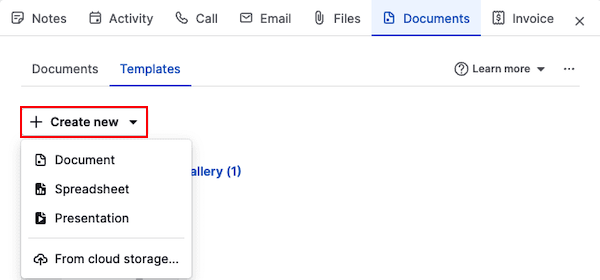
หากต้องการสร้างเทมเพลตใหม่ตั้งแต่ต้น ให้เปิดหน้ารายละเอียดดีลหรือผู้ติดต่อ จากนั้นคลิก “Documents” แล้วไปที่ แท็บ Templates คลิก “+ Create new” แล้วเลือก Document, Spreadsheet หรือ Presentation
คุณยังสามารถนำเข้าเทมเพลตจากผู้ให้บริการของคุณได้ หากคุณบันทึกไว้แล้ว
การแก้ไขเทมเพลตและการเพิ่มฟิลด์
เมื่ออยู่ในโปรแกรมแก้ไขเทมเพลต คุณสามารถ:
- อัปเดตชื่อเทมเพลต
- กำหนดหมวดหมู่
- เพิ่มฟิลด์ใดก็ได้ของ Pipedrive (ดีล ผู้ติดต่อ สินค้า โปรเจกต์ หรือฟิลด์ตามเวลา) เพื่อให้ระบบกรอกเนื้อหาในเทมเพลตของคุณโดยอัตโนมัติ
หากต้องการแทรกฟิลด์ลงในเทมเพลตของคุณ:
- คัดลอกฟิลด์จากแผงด้านขวา
- วางฟิลด์ลงในเนื้อหาเทมเพลต
ฟิลด์จะแสดงในวงเล็บแบบนี้: [Deal title (deal title)]
เมื่อคุณสร้างเอกสารจากเทมเพลต Smart Docs จะแทนที่ข้อความในวงเล็บด้วยข้อมูลจริงโดยอัตโนมัติ
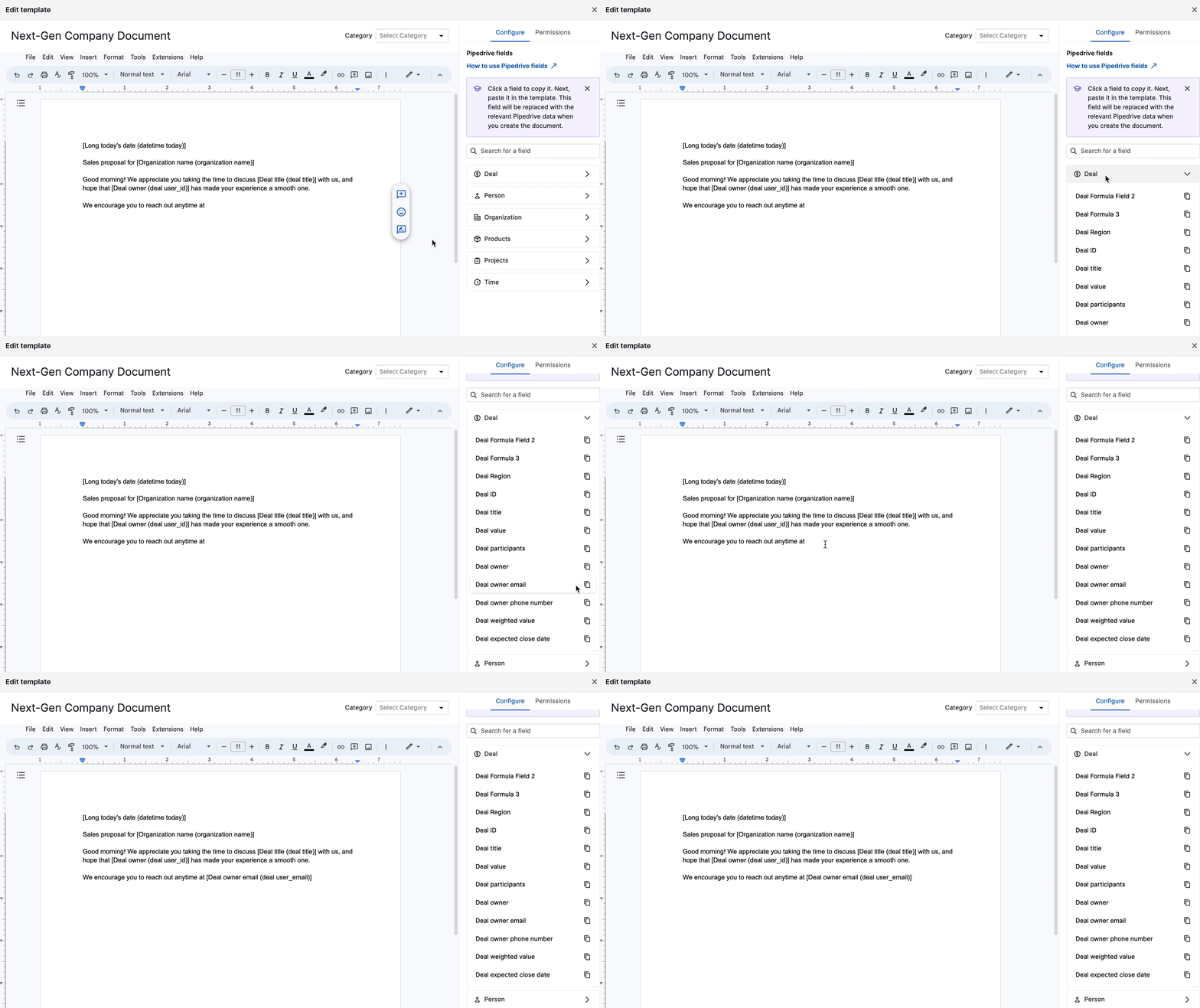
เมื่อแก้ไขเทมเพลตเสร็จแล้ว ให้คลิก “Close” เพื่อบันทึก หรือคลิก “Use to create document” เพื่อสร้างเอกสารทันทีด้วยเทมเพลตที่คุณเพิ่งสร้าง
เรียนรู้เพิ่มเติมเกี่ยวกับฟิลด์และเทมเพลตใน Smart Docs ได้จากบทความนี้
การแชร์เทมเพลตกับทีมของคุณ
คุณสามารถใช้การแชร์เทมเพลตขั้นสูงเพื่อแชร์เทมเพลตกับผู้ใช้คนอื่นใน Pipedrive โดยอัตโนมัติ หากต้องการแชร์เทมเพลต ให้เปิดเทมเพลตเพื่อแก้ไข แล้วคลิกแท็บ “Permissions” มีระดับสิทธิ์อยู่ 2 ระดับ:
- Can use this template – ผู้ใช้สามารถดูและใช้เทมเพลตเพื่อสร้างเอกสารใหม่ได้ แต่ไม่สามารถแก้ไขหรือลบได้
- Can edit this template – ผู้ใช้สามารถดู ใช้ แก้ไข และลบเทมเพลตได้

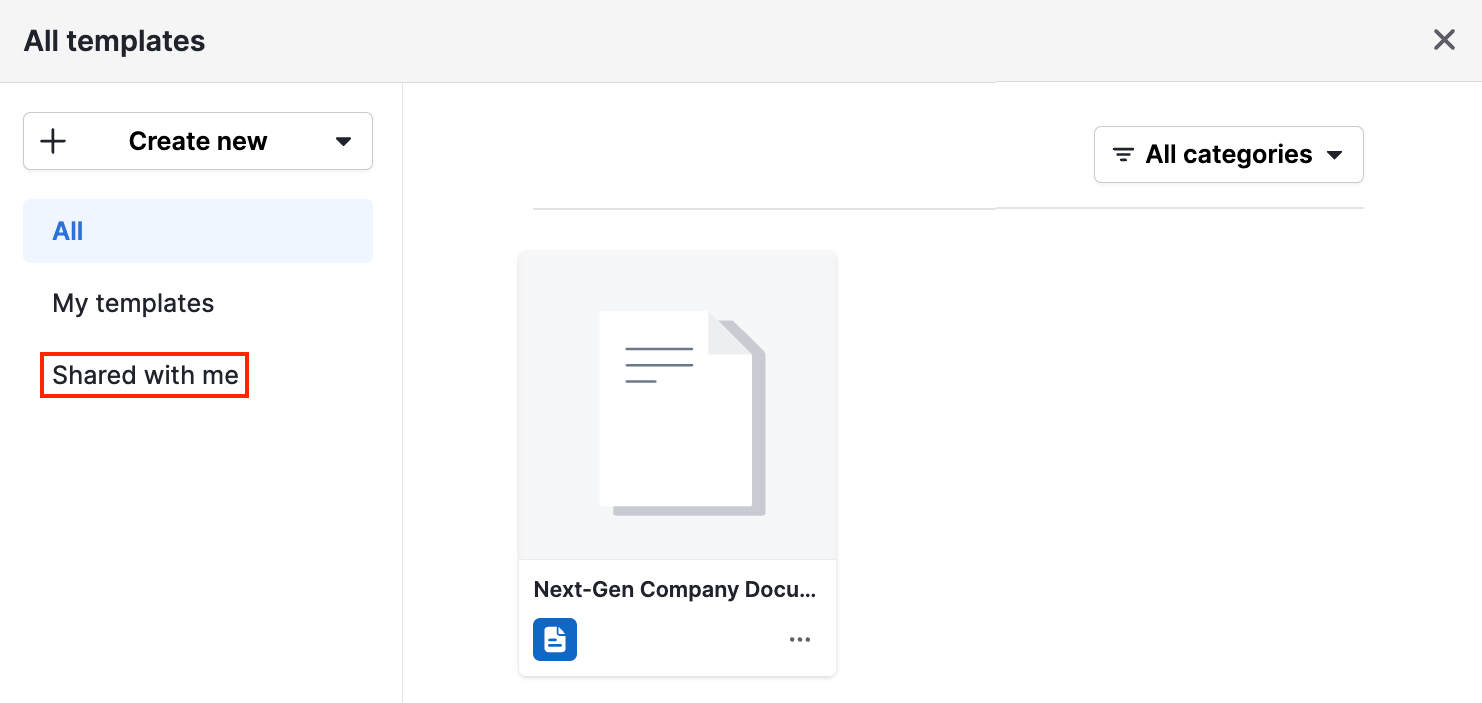
เทมเพลตที่แชร์จะแสดงอยู่ในส่วน Shared with me ของแกลเลอรีเทมเพลต
การสร้างเอกสาร
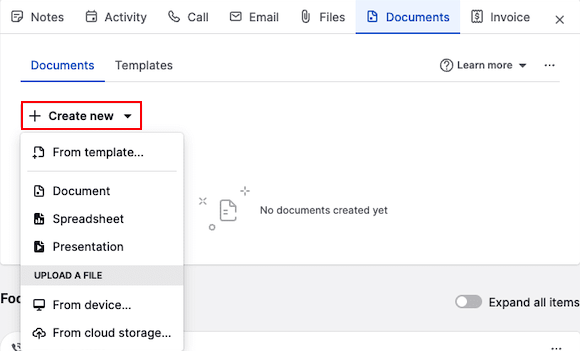
วิธีสร้างเอกสาร:
- เปิดดีลหรือผู้ติดต่อในหน้ารายละเอียด
- คลิก แท็บ Documents
- เลือกหนึ่งในตัวเลือกต่อไปนี้:
- สร้างจากเทมเพลต
- สร้างเอกสารเปล่า สเปรดชีต หรือพรีเซนเทชัน
- อัปโหลดไฟล์จากอุปกรณ์ของคุณหรือจากพื้นที่จัดเก็บข้อมูลบนคลาวด์
คุณสามารถอัปโหลดไฟล์จาก:
อุปกรณ์ของคุณ
Google Drive
OneDrive
SharePoint
จากเทมเพลต
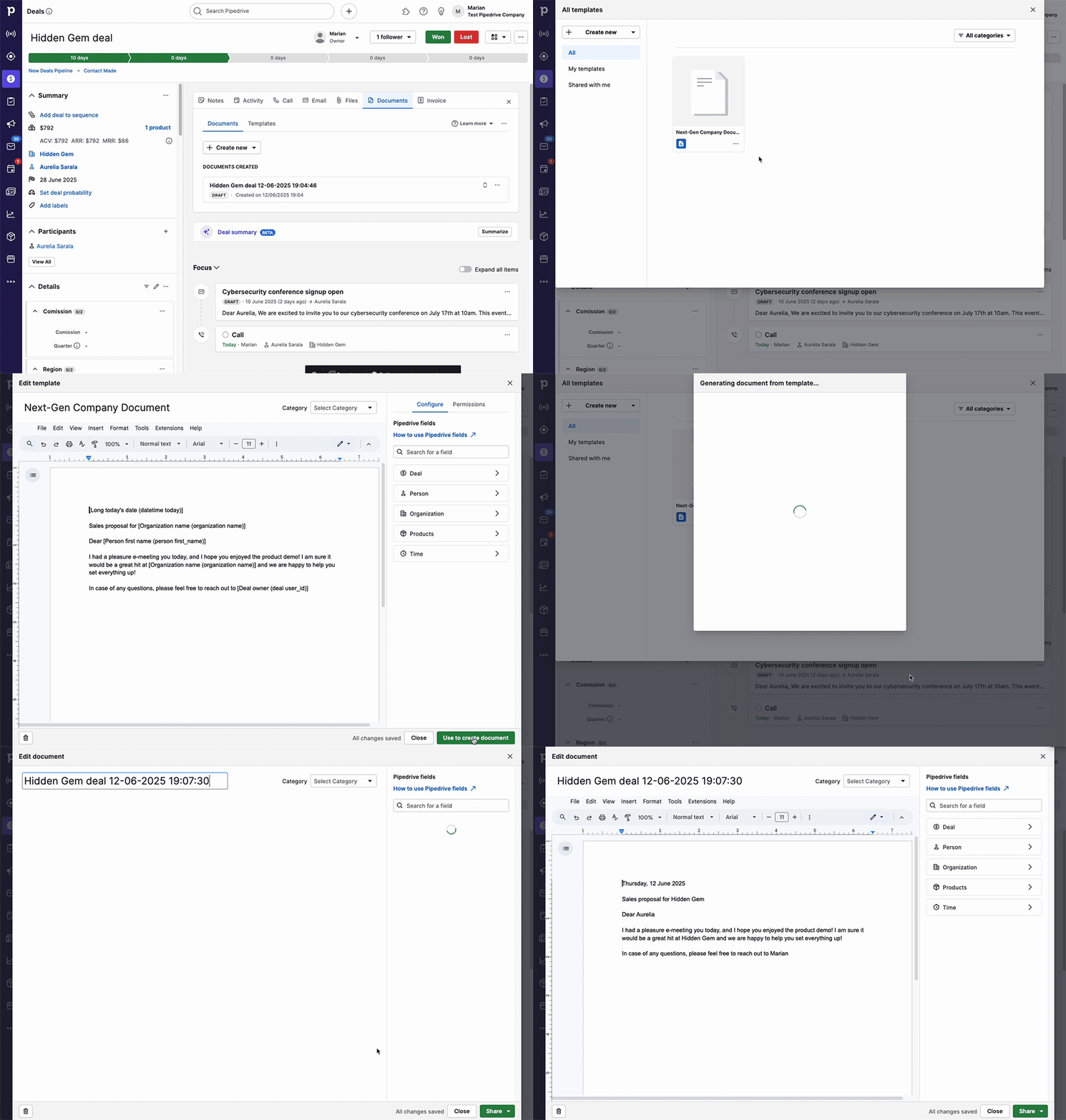
หากต้องการสร้างเอกสารจากเทมเพลตที่มีอยู่ ให้คลิก “From template” แล้วเลือกเทมเพลตที่คุณต้องการใช้
โปรแกรมแก้ไขเอกสารจะเปิดขึ้น พร้อมกรอกข้อมูลทุกฟิลด์ให้อัตโนมัติ
จากนั้น คุณสามารถ:
- เปลี่ยนชื่อเอกสาร
- เปลี่ยนหมวดหมู่
- แก้ไขเนื้อหาตามต้องการ
ระบบจะบันทึกการเปลี่ยนแปลงโดยอัตโนมัติขณะที่คุณทำงานในเอกสาร
วิธีการกรอกข้อมูลลงในฟิลด์
หากคุณต้องการให้ระบบกรอกข้อมูลเฉพาะดีลโดยอัตโนมัติ ให้สร้างเอกสารจากหน้ารายละเอียดดีล
หากคุณต้องการให้ระบบกรอกฟิลด์เฉพาะบุคคลโดยอัตโนมัติ ให้สร้างเอกสารจากหน้ารายละเอียดดีลหรือผู้ติดต่อ
การดูและแชร์เอกสาร
Google Drive
หากคุณคลิกปุ่ม “Share” ในโปรแกรมแก้ไขเอกสาร คุณสามารถแชร์ ขอรับลายเซ็น หรือดาวน์โหลดเป็น PDF ได้
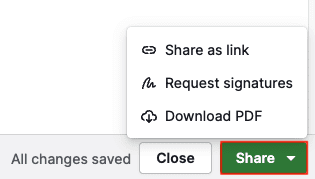
- Share as link – สร้างลิงก์ไปยังเอกสารนี้ในเวอร์ชัน PDF แบบอ่านอย่างเดียว
- Request signatures – ขอ e-signatures จากผู้รับเอกสาร
- Download PDF – บันทึกเอกสารไว้ในเครื่องของคุณ
OneDrive และ SharePoint
หากต้องการแชร์เอกสาร คุณต้องปิดโปรแกรมแก้ไขเอกสารก่อน จากนั้นคลิกปุ่ม “...” บนเอกสารที่สร้างไว้ในหน้ารายละเอียด
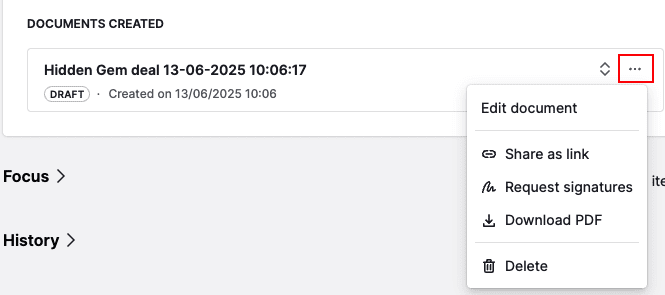
จากตรงนั้น คุณสามารถสร้างลิงก์สำหรับแชร์ได้
การติดตามการเปิดดูเอกสาร
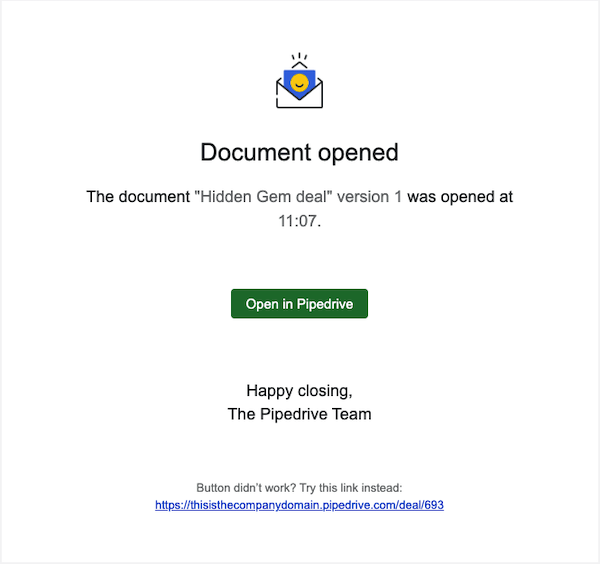
เมื่อสร้างลิงก์ คุณสามารถเปิดใช้งานการติดตามการดูและเลือกรับการแจ้งเตือนทางอีเมลเมื่อมีคนเปิดลิงก์ได้
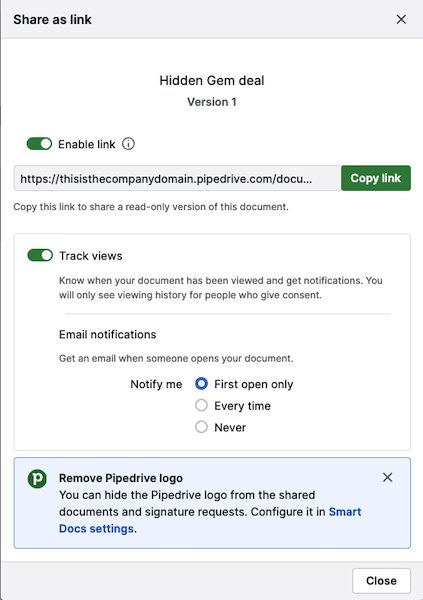
คุณสามารถรับการแจ้งเตือนทางอีเมลได้:
- เมื่อมีการเปิดเอกสารครั้งแรก
- ทุกครั้งที่มีการเปิด
- ไม่ต้องรับ
ทำความเข้าใจเวอร์ชันของเอกสาร
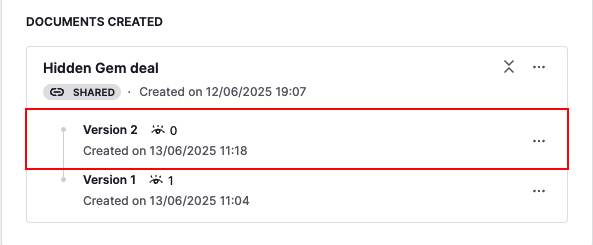
ทุกครั้งที่คุณสร้างลิงก์สำหรับแชร์ Smart Docs จะสร้างเวอร์ชันใหม่ของเอกสารต้นฉบับ พร้อมทั้งจำนวนการดูและเวลาที่สร้าง
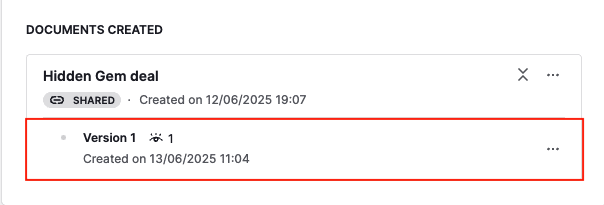
เมื่อมีการแชร์เวอร์ชันแล้ว:
เวอร์ชันนั้นจะกลายเป็นแบบอ่านอย่างเดียว
คุณจะไม่สามารถแก้ไขได้อีก
หากต้องการอัปเดตเอกสาร ให้คลิกเอกสารต้นฉบับ ทำการอัปเดตที่จำเป็น แล้วสร้างลิงก์ใหม่
เมื่อสร้างลิงก์ใหม่แล้ว คุณจะเห็นเป็น Version 2, Version 3 และต่อๆ ไปอยู่ใต้เอกสารต้นฉบับ:
หากคุณสร้างเอกสารหลายเวอร์ชัน เราแนะนำให้ปิดใช้งานลิงก์เก่าเพื่อหลีกเลี่ยงความสับสน
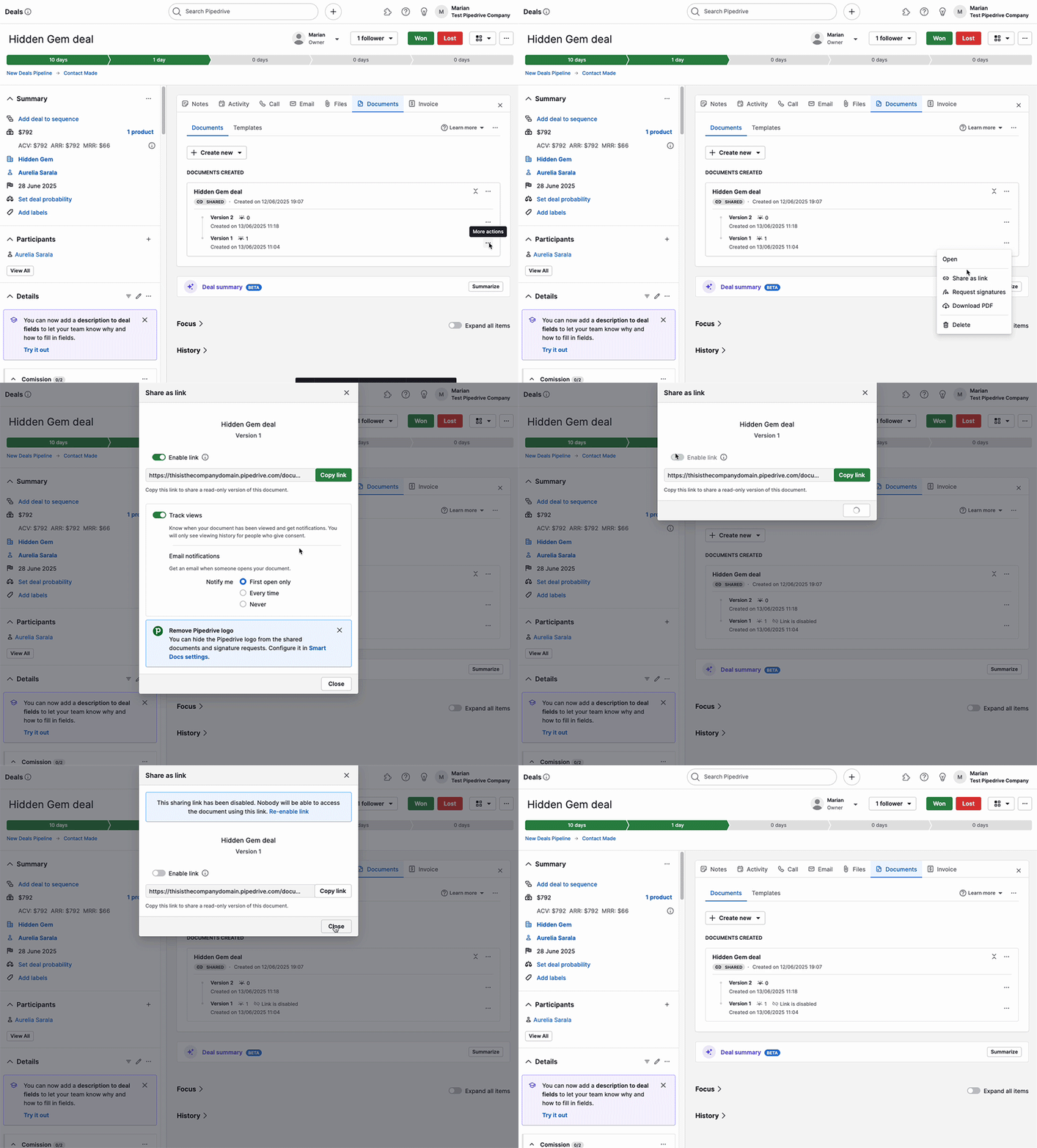
วิธีปิดใช้งานลิงก์:
- คลิก “...” ถัดจากเวอร์ชันเก่า
- คลิก “Share as link”
- ปิด “Enable link”
การขอ eSignatures
ด้วย Smart Docs คุณสามารถขอ eSignatures ที่มีผลผูกพันตามกฎหมายได้โดยตรงจากเอกสารของคุณ
วิธีขอลายเซ็น:
เปิดหน้ารายละเอียดดีลหรือผู้ติดต่อ
สร้าง เปิด หรืออัปโหลดเอกสารด้วยฟีเจอร์ Smart Docs
ค้นหาตัวเลือกrequest signatures
เพิ่มผู้รับแล้วส่ง
เรียนรู้วิธีขอลายเซ็นสำหรับเอกสารของคุณได้ใน บทความนี้
บทความนี้เป็นประโยชน์หรือไม่
ใช่
ไม่