Šis raksts tika izveidots, izmantojot mašīntulkošanu.
Smart Docs
Smart Docs palīdz izveidot piedāvājumus, cenas piedāvājumus un līgumus tieši no jūsu darījumiem un kontaktiem. Jūsu dokumenti tiek automātiski aizpildīti ar datiem no jūsu Pipedrive konta, tāpēc informācija nav jākopē un jāielīmē manuāli.
Izmantojot Smart Docs, jūs varat:
- Create documents from templates
- Automātiski ievietojiet darījuma, kontaktpersonas, produkta un projekta datus
- Kopīgojiet dokumentus, izmantojot izsekojamas saites
- Saņemiet paziņojumus, kad saņēmēji atver dokumentus
- Pieprasiet juridiski saistošus eParakstus
Savienošana ar mākoņkrātuves pakalpojumu sniedzēju
Pirms dokumentu izveides jums jāsavieno savs mākoņkrātuves pakalpojumu sniedzējs.
Smart Docs atbalsta:
- Google Drive
- Microsoft OneDrive
- SharePoint
Savienošana no darījuma vai kontaktpersonas
Atveriet darījuma vai kontaktpersonas detalizēto skatu, noklikšķiniet uz cilnes “Dokumenti” un pēc tam uz “Savienot mākoņkrātuvi”.
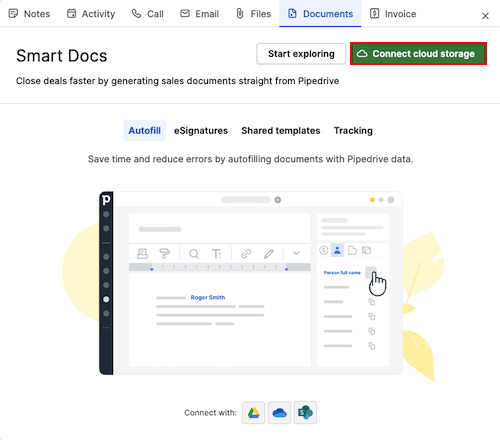
Jums tiks lūgts piešķirt Pipedrive piekļuvi jūsu krātuves kontam.
Pēc savienošanas:
- Varat augšupielādēt esošos failus
- Jaunie dokumenti tiks automātiski saglabāti jūsu izvēlētajā diskā
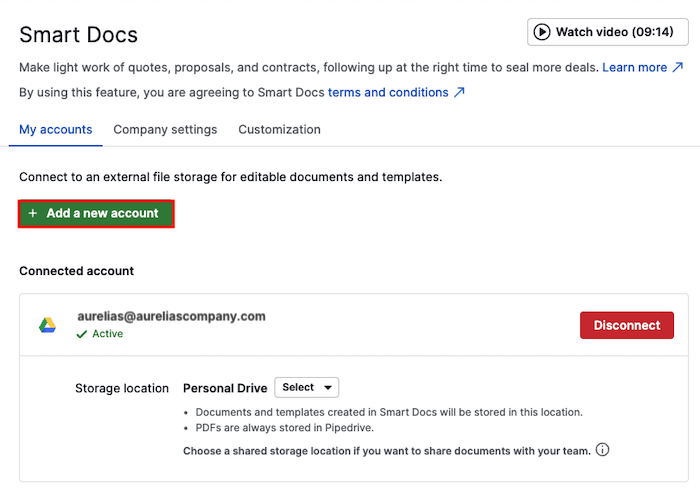
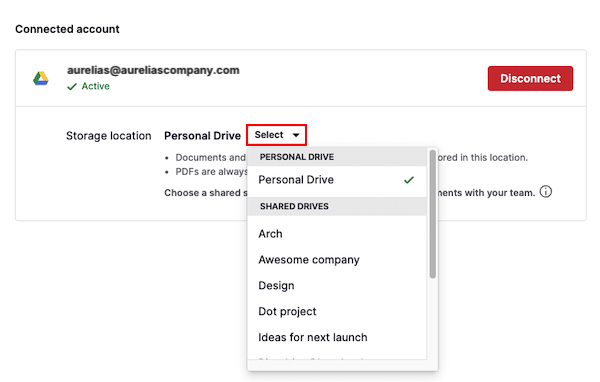
Pēc savienošanas varat izvēlēties personīgo vai koplietoto disku kā krātuves atrašanās vietu.
Savienošana no iestatījumiem
Savienojumu varat pārvaldīt arī, dodoties uz Rīki un lietotnes > Dokumenti un noklikšķinot uz “+ Pievienot jaunu kontu”, lai pievienotu citu pakalpojumu sniedzēju, vai uz “Atvienot”, lai noņemtu piekļuvi.
Vairāk par to, kā tiek glabāti faili, uzzināsiet šajā rakstā.
Ja rodas problēmas ar Google Drive savienošanu vai atkārtotu autentificēšanu:
- Dodieties uz savām Google atļaujām
- Pirms atkārtota savienojuma mēģinājuma noņemiet Pipedrive piekļuvi
- Ja problēmas nepazūd, sazinieties ar mūsu atbalsta komandu, lai saņemtu palīdzību
Varat arī iestatīt savam kontam noklusējuma koplietoto disku.
Koplietoto disku izmantošana Google Drive
Savienojot Google Drive, Smart Docs automātiski piešķir jūsu uzņēmumam noklusējuma koplietotā diska mapi. Varat arī izvēlēties citu vai izveidot jaunu.
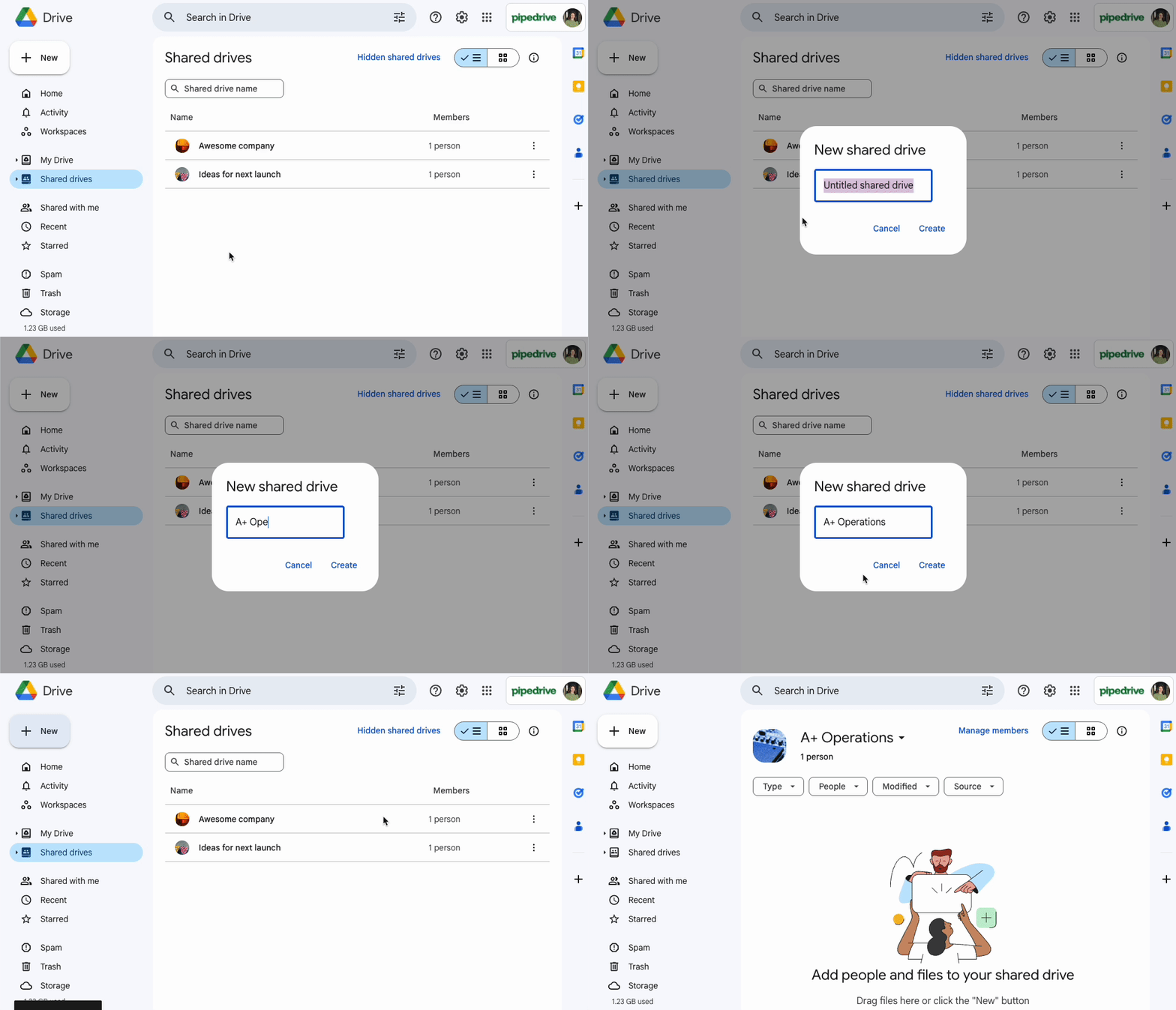
Lai izveidotu jaunu koplietoto disku, atveriet savu Google Drive kontu, dodieties uz cilni Shared drives un pēc tam noklikšķiniet uz “+ New”:
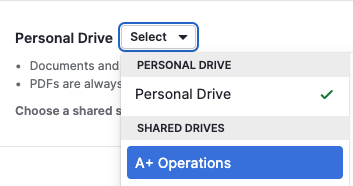
Kad esat izveidojis jaunu koplietoto disku pakalpojumā Google Drive, dodieties uz Tools and Apps > Documents un atlasiet jauno koplietoto disku lietošanai ar Smart Docs:
Darbs ar veidnēm
Veidnes palīdz ietaupīt laiku, atkārtoti izmantojot vienu un to pašu struktūru vairākos dokumentos.
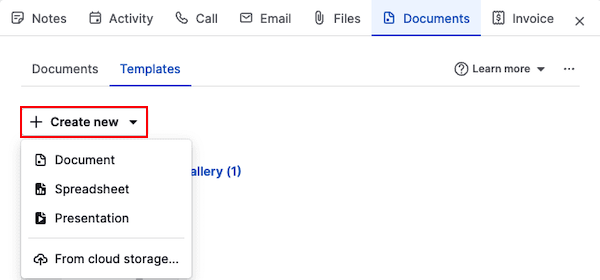
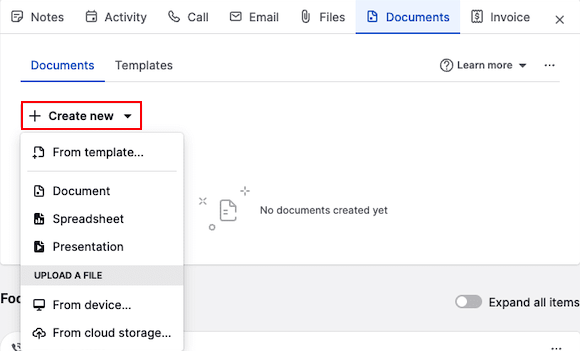
Lai izveidotu veidni no nulles, atveriet darījuma vai kontaktpersonas detalizēto skatu, pēc tam noklikšķiniet uz “Dokumenti” un atveriet cilni Veidnes. Noklikšķiniet uz “+ Izveidot jaunu” un izvēlieties Dokuments, Izklājlapa vai Prezentācija.
Ja veidne jau ir saglabāta, varat to importēt arī no sava pakalpojumu sniedzēja.
Veidņu rediģēšana un lauku pievienošana
Veidņu redaktorā varat:
- Atjaunināt veidnes nosaukumu
- Piešķirt kategoriju
- Pievienot jebkuru Pipedrive lauku (darījuma, kontaktpersonas, produkta, projekta vai uz laiku balstītu), lai automātiski aizpildītu veidnes saturu.
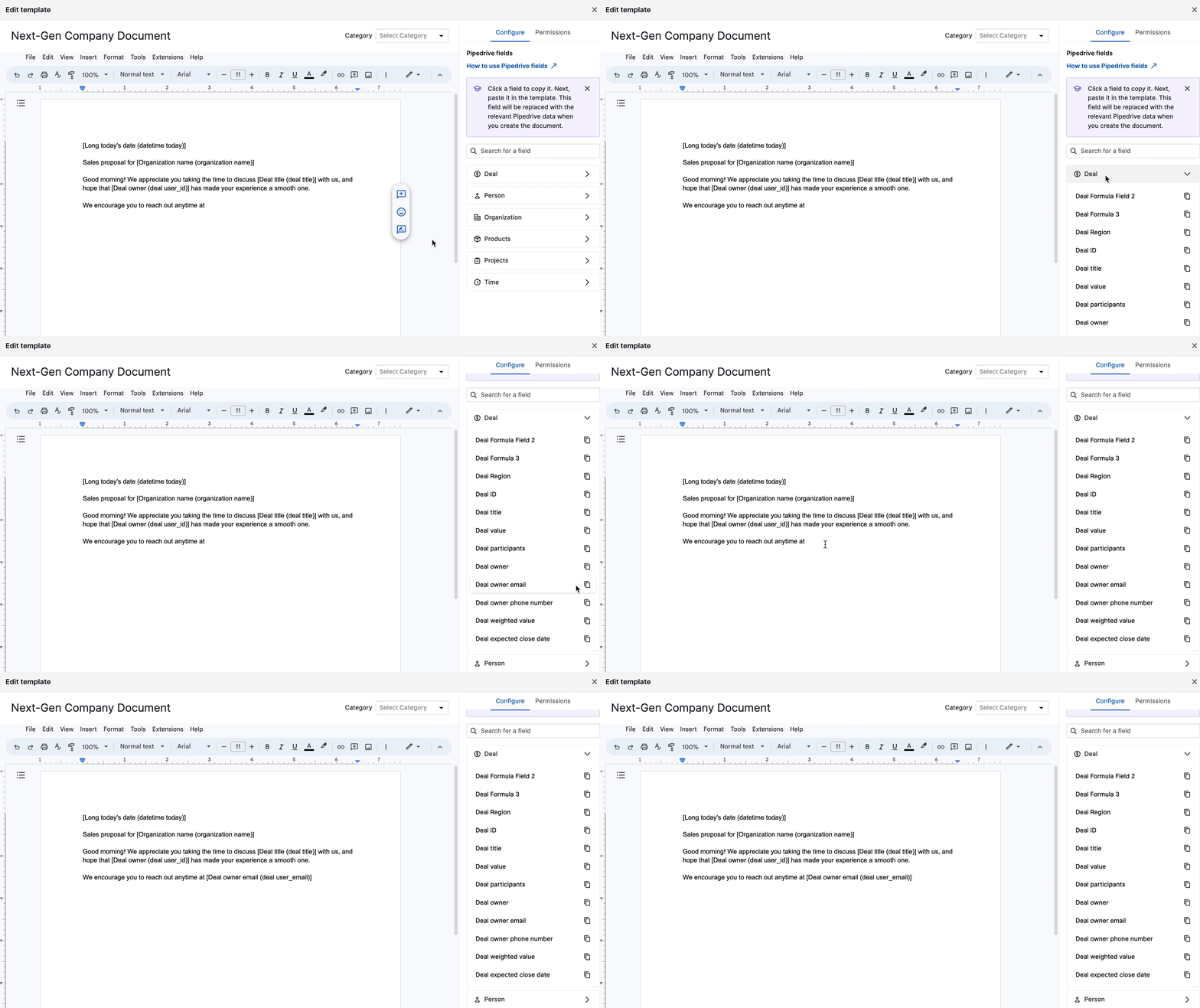
Lai ievietotu lauku savā veidnē:
- Kopējiet lauku no labās puses paneļa
- Ielīmējiet lauku veidnes pamattekstā
Lauks tiks parādīts iekavās šādi: [Deal title (deal title)]
Kad izveidojat dokumentu no veidnes, Smart Docs automātiski aizstāj iekavas ar reāliem datiem.
Kad esat pabeidzis veidnes rediģēšanu, noklikšķiniet uz “Aizvērt”, lai to saglabātu, vai uz “Izmantot dokumenta izveidei”, lai nekavējoties ģenerētu dokumentu no jaunizveidotās veidnes.
Vairāk par laukiem un veidnēm Smart Docs uzziniet šajā rakstā.
Veidņu kopīgošana ar komandu
Varat izmantot paplašināto veidņu kopīgošanu, lai automātiski kopīgotu veidni ar citiem Pipedrive lietotājiem. Lai kopīgotu veidni, atveriet to rediģēšanai un noklikšķiniet uz cilnes “Atļaujas”. Ir divi atšķirīgi atļauju līmeņi:
- Var izmantot šo veidni – Lietotāji var skatīt un izmantot veidni jaunu dokumentu izveidei, bet nevar to rediģēt vai dzēst.
- Var rediģēt šo veidni – Lietotāji var skatīt, izmantot, rediģēt un dzēst veidni.

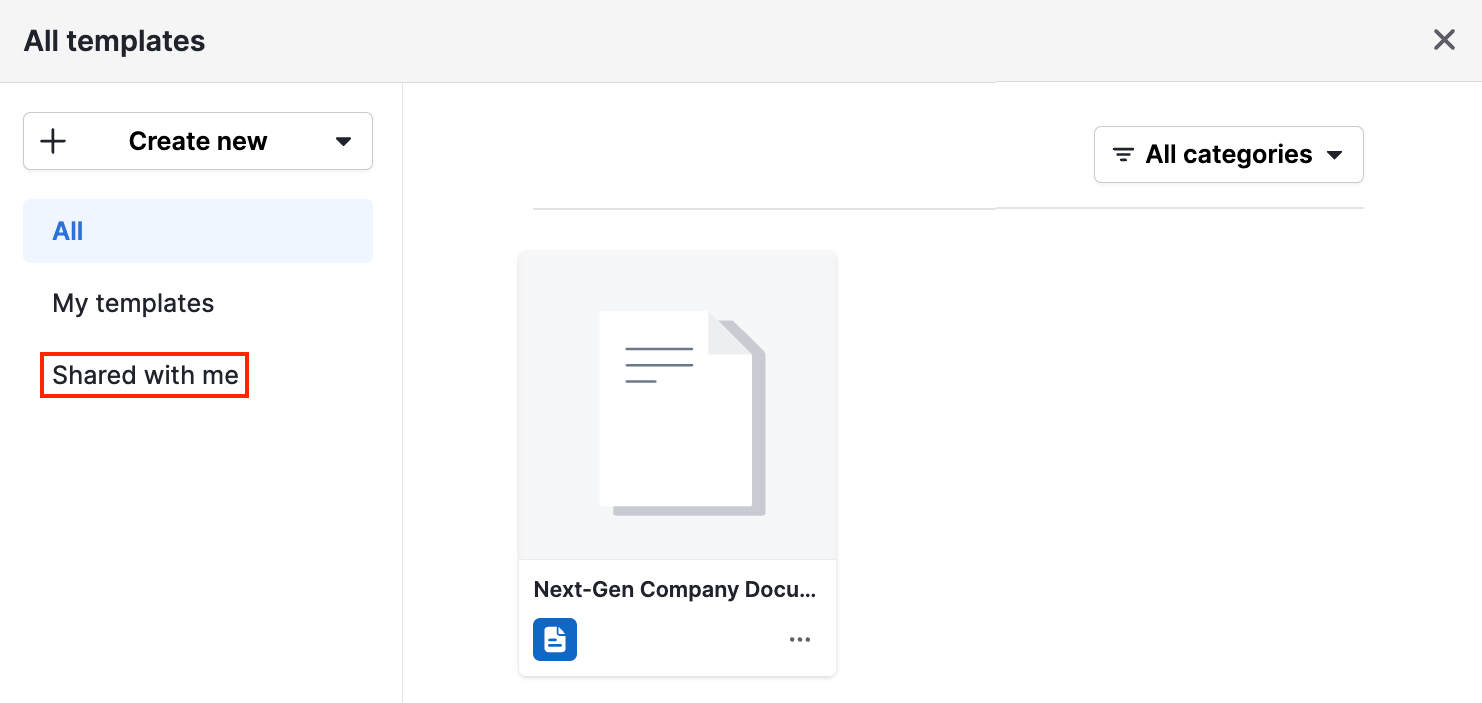
Koplietotās veidnes ir redzamas veidņu galerijas sadaļā Kopīgots ar mani.
Dokumenta izveide
Lai izveidotu dokumentu:
- Atveriet darījumu vai kontaktpersonu detalizētajā skatā
- Noklikšķiniet uz cilnes Dokumenti
- Izvēlieties kādu no šīm iespējām:
- Izveidot no veidnes
- Izveidot tukšu dokumentu, izklājlapu vai prezentāciju
- Augšupielādēt failu no savas ierīces vai mākoņkrātuves
Varat augšupielādēt failus no:
Jūsu ierīces
Google Drive
OneDrive
SharePoint
No veidnes
Lai izveidotu dokumentu no esošas veidnes, noklikšķiniet uz “No veidnes” un atlasiet veidni, kuru vēlaties izmantot.
Tiks atvērts dokumentu redaktors ar visiem laukiem, kas aizpildīti automātiski.
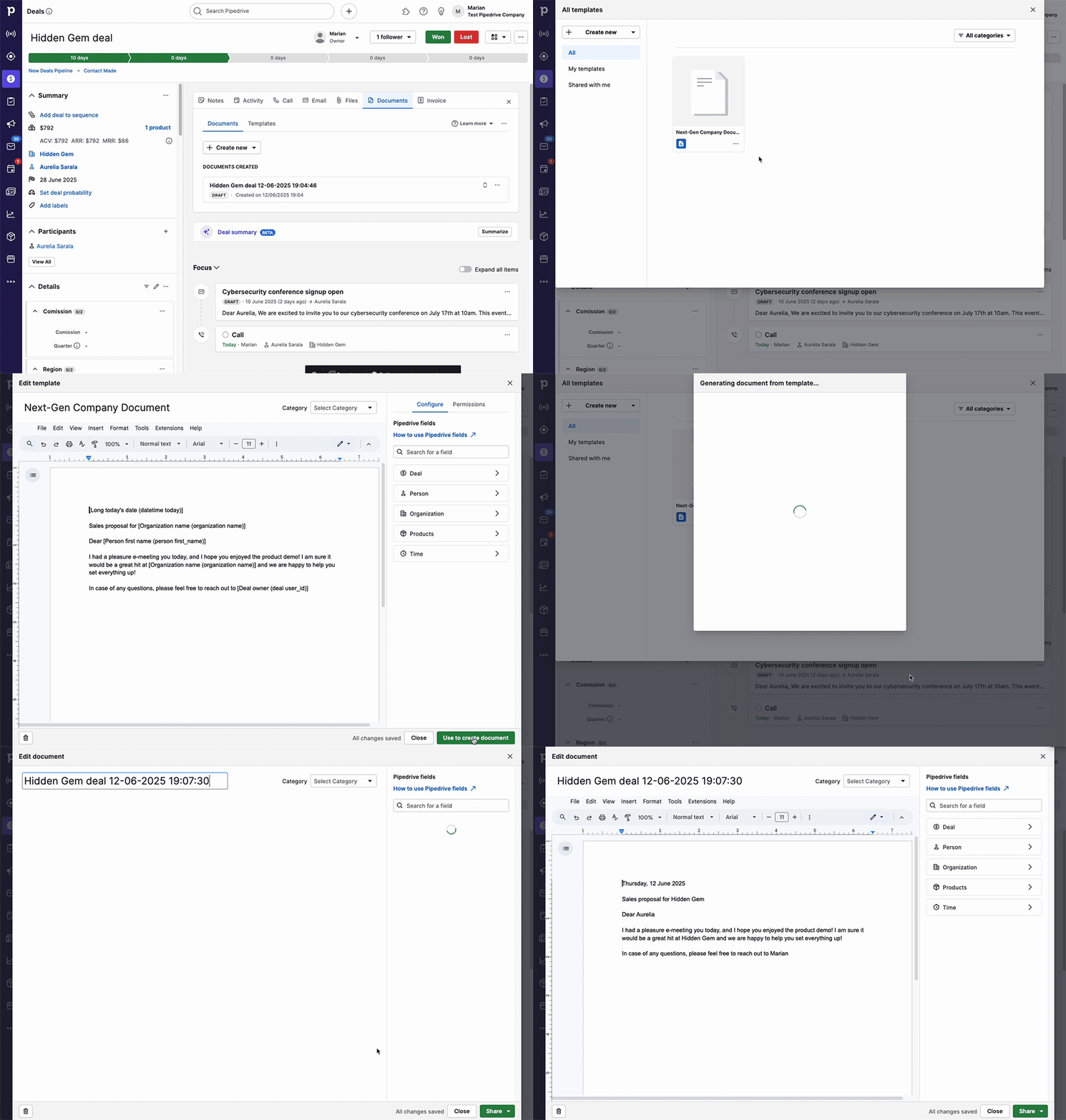
Tur varat:
- Pārdēvēt dokumentu
- Mainīt tā kategoriju
- Rediģēt saturu atbilstoši savām vajadzībām
Izmaiņas tiks saglabātas automātiski, kamēr strādājat ar dokumentu.
Kā darbojas lauku aizpildīšana
Ja vēlaties, lai darījumam specifiski dati tiktu aizpildīti automātiski, izveidojiet dokumentu no darījuma detalizētā skata.
Ja vēlaties, lai personai specifiski lauki tiktu aizpildīti automātiski, izveidojiet dokumentu no darījuma vai kontaktpersonas detalizētā skata.
Dokumenta skatīšana un kopīgošana
Google Drive
Ja dokumentu redaktorā noklikšķināt uz pogas “Kopīgot”, varat to kopīgot, pieprasīt parakstus vai lejupielādēt PDF formātā.
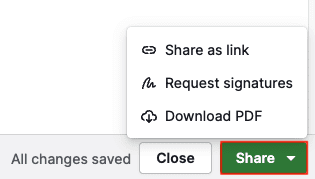
- Kopīgot kā saiti – Izveidojiet saiti uz šī dokumenta tikai lasāmu PDF versiju.
- Pieprasīt parakstus – Pieprasiet eParakstus no dokumenta saņēmējiem.
- Lejupielādēt PDF – Saglabājiet dokumentu lokāli.
OneDrive un SharePoint
Lai kopīgotu dokumentu, vispirms aizveriet dokumentu redaktoru un noklikšķiniet uz pogas “...” pie dokumenta, kas izveidots detalizētajā lapā.
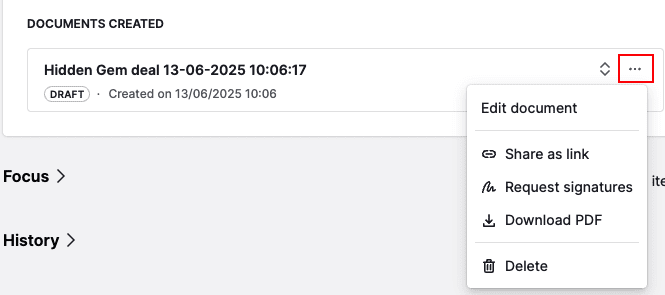
Tur varat izveidot kopīgojamu saiti.
Dokumenta skatījumu izsekošana
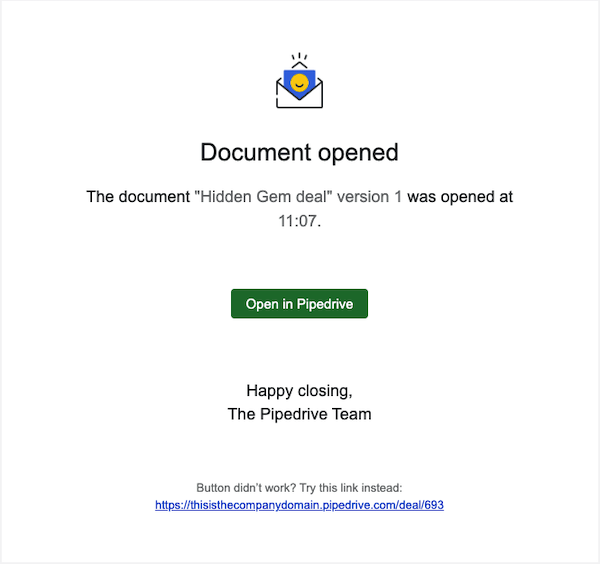
Ģenerējot saiti, varat ieslēgt skatījumu izsekošanu un izvēlēties saņemt e-pasta paziņojumus, kad kāds to atver.
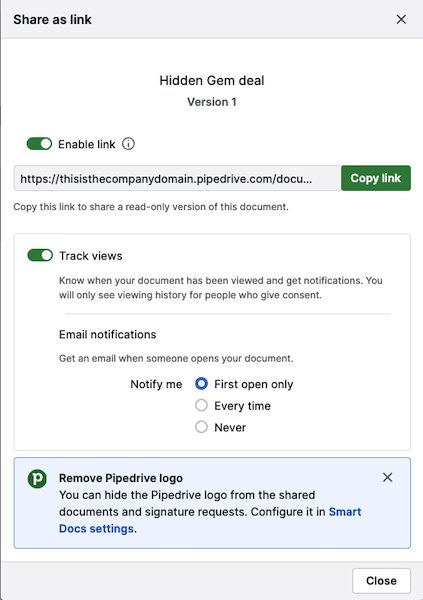
Varat saņemt e-pasta paziņojumus:
- Kad dokuments tiek atvērts pirmo reizi
- Katru reizi, kad tas tiek atvērts
- Nekad
Dokumentu versiju izpratne
Katru reizi, kad izveidojat kopīgojamu saiti, Smart Docs izveido jaunu sākotnējā dokumenta versiju, tostarp skatījumu skaitu un izveides laiku.
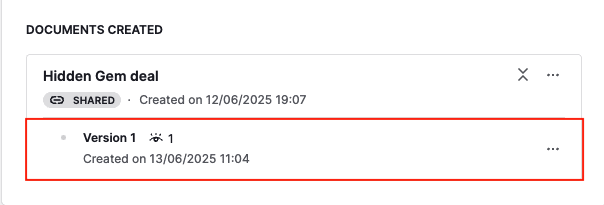
Kad versija ir kopīgota:
Šī versija kļūst tikai lasāma
To vairs nevar rediģēt
Lai atjauninātu dokumentu, noklikšķiniet uz sākotnējā dokumenta, veiciet nepieciešamās izmaiņas un izveidojiet jaunu saiti.
Kad jaunā saite ir izveidota, zem sākotnējā dokumenta to redzēsiet kā 2. versiju, 3. versiju un tā tālāk:
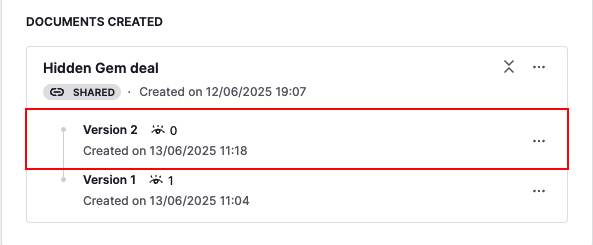
Ja izveidojat vairākas dokumenta versijas, iesakām atspējot vecākās saites, lai izvairītos no neskaidrībām.
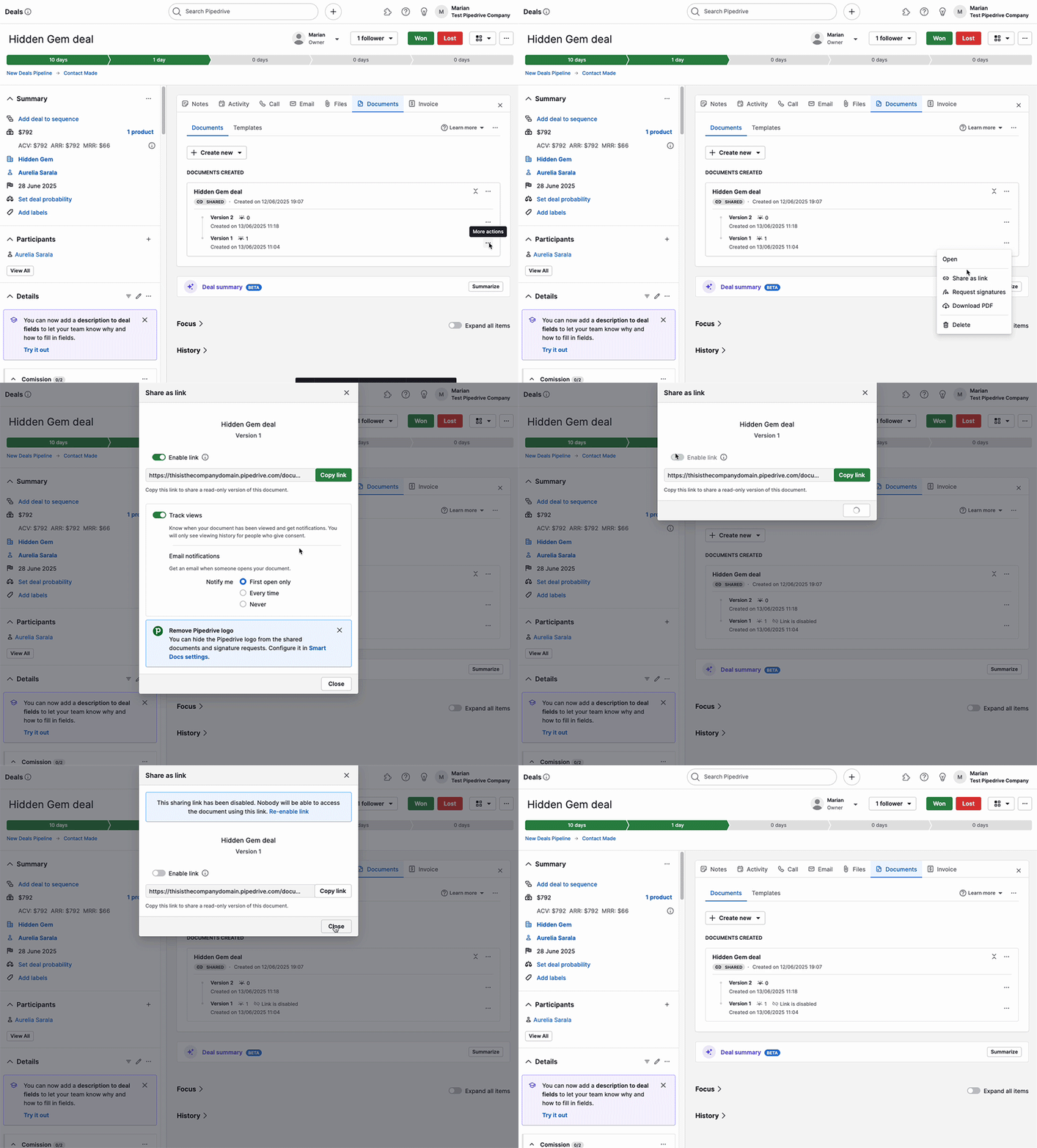
Lai atspējotu saiti:
- Noklikšķiniet uz “...” blakus vecākajai versijai
- Noklikšķiniet uz “Kopīgot kā saiti”
- Izslēdziet “Iespējot saiti”
eParakstu pieprasīšana
Izmantojot Smart Docs, varat pieprasīt juridiski saistošus eParakstus tieši no sava dokumenta.
Lai pieprasītu parakstu:
Atveriet darījuma vai kontaktpersonas detalizēto skatu
Izveidojiet, atveriet vai augšupielādējiet dokumentu, izmantojot Smart Docs funkciju
Atrodiet iespēju pieprasīt parakstus
Pievienojiet saņēmējus un nosūtiet to.
Uzziniet, kā pieprasīt parakstus saviem dokumentiem, šajā rakstā.
Vai šis raksts bija noderīgs?
Jā
Nē