Dit artikel is automatisch vertaald
Smart Docs
Smart Docs helpt je om rechtstreeks vanuit je deals en contacten voorstellen, offertes en contracten te maken. Je documenten worden automatisch ingevuld met gegevens uit je Pipedrive-account, zodat je informatie niet handmatig hoeft te kopiëren en te plakken.
Met Smart Docs kun je:
- Create documents from templates
- Gegevens van deals, contacten, producten en projecten automatisch invoegen
- Documenten delen via traceerbare links
- Meldingen ontvangen wanneer ontvangers de documenten openen
- Wettelijk bindende e-handtekeningen aanvragen
Verbinden met een cloudopslagprovider
Voordat je documenten maakt, moet je verbinding maken met je cloudopslagprovider.
Smart Docs ondersteunt:
- Google Drive
- Microsoft OneDrive
- SharePoint
Verbinden vanuit een deal of contact
Open de detailweergave van een deal of contact, klik op het tabblad “Documenten” en daarna op “Cloudopslag koppelen”.
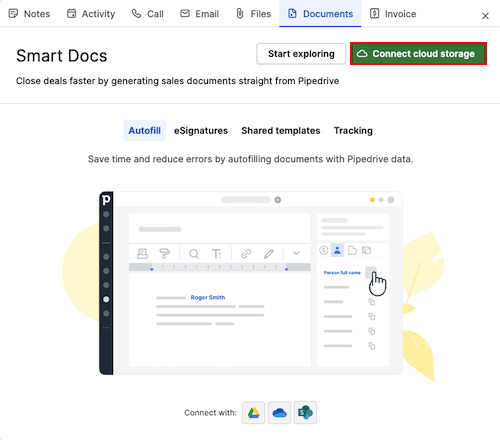
Je wordt gevraagd om Pipedrive toegang te geven tot je opslagaccount.
Zodra de verbinding is gemaakt:
- Je kunt bestaande bestanden uploaden
- Nieuwe documenten worden automatisch opgeslagen in de door jou geselecteerde drive
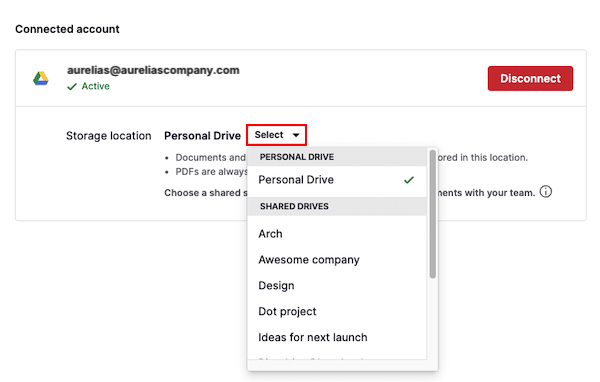
Na het verbinden kun je een persoonlijke of gedeelde drive kiezen als opslaglocatie.
Verbinden via instellingen
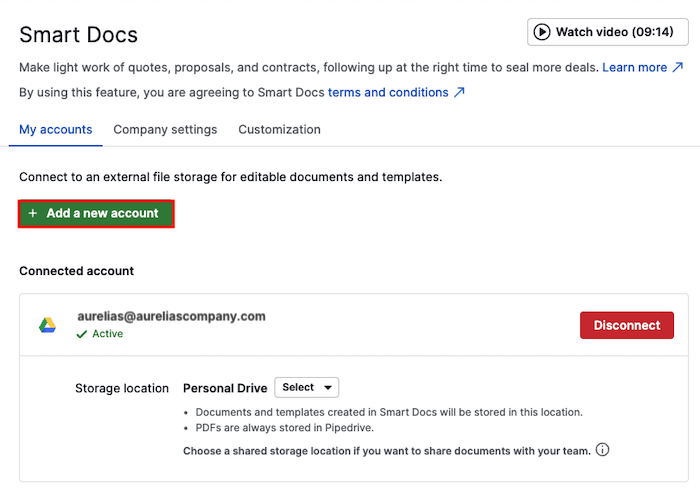
Je kunt je verbinding ook beheren via Tools and apps > Documenten en door op “+ Een nieuw account toevoegen” te klikken om een andere provider te koppelen, of op “Ontkoppelen” om de toegang te verwijderen.
Meer lezen over hoe bestanden worden opgeslagen? Bekijk dan dit artikel.
Ondervind je problemen bij het verbinden of opnieuw authenticeren van Google Drive:
- Ga naar je Google-machtigingen
- Verwijder de Pipedrive-toegang voordat je opnieuw probeert te verbinden
- Blijven de problemen bestaan? Neem dan contact op met ons supportteam voor hulp
Je kunt ook een standaard gedeelde drive instellen voor je account.
Gedeelde drives gebruiken in Google Drive
Wanneer je Google Drive koppelt, wijst Smart Docs automatisch een standaardmap op een gedeelde drive toe aan je bedrijf. Je kunt ook een andere selecteren of een nieuwe aanmaken.
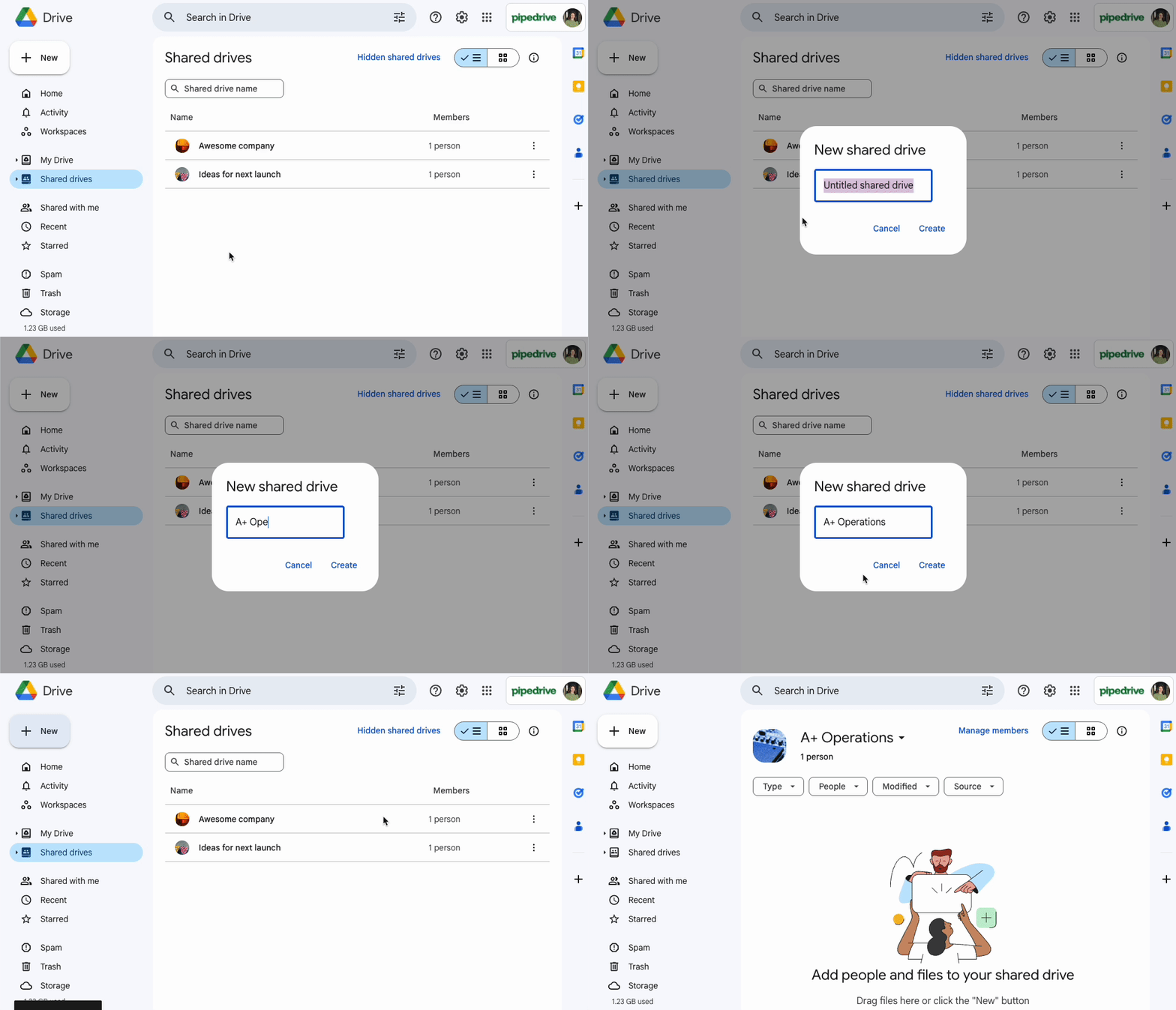
Om een nieuwe gedeelde drive te maken, open je je Google Drive-account, ga je naar het tabblad Gedeelde drives en klik je op “+ Nieuw”:
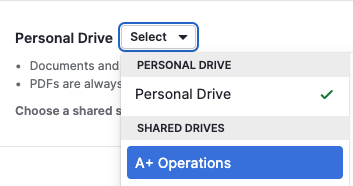
Zodra je je nieuwe gedeelde drive in Google Drive hebt aangemaakt, ga je naar Tools and Apps > Documents en selecteer je de nieuwe gedeelde drive voor gebruik met Smart Docs:
Werken met sjablonen
Met sjablonen bespaar je tijd doordat je dezelfde structuur in meerdere documenten kunt hergebruiken.
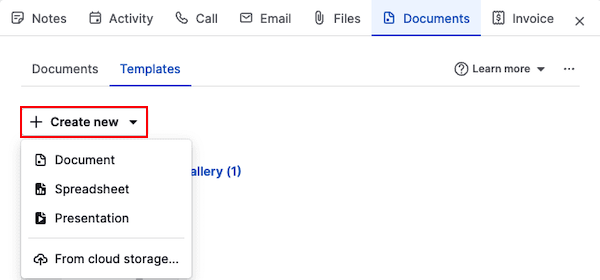
Om een sjabloon vanaf nul te maken, open je de detailweergave van een deal of contact, klik je op “Documenten” en ga je naar het tabblad Sjablonen. Klik op “+ Maak nieuw” en kies Document, Spreadsheet of Presentatie.
Je kunt ook een sjabloon importeren van je provider als je er al een hebt opgeslagen.
Sjablonen bewerken en velden toevoegen
In de sjablooneditor kun je:
- De naam van het sjabloon bijwerken
- Een categorie toewijzen
- Elk Pipedrive-veld (deal, contact, product, project of tijdgebonden veld) toevoegen om de inhoud van je sjabloon automatisch in te vullen.
Zo voeg je een veld toe aan je sjabloon:
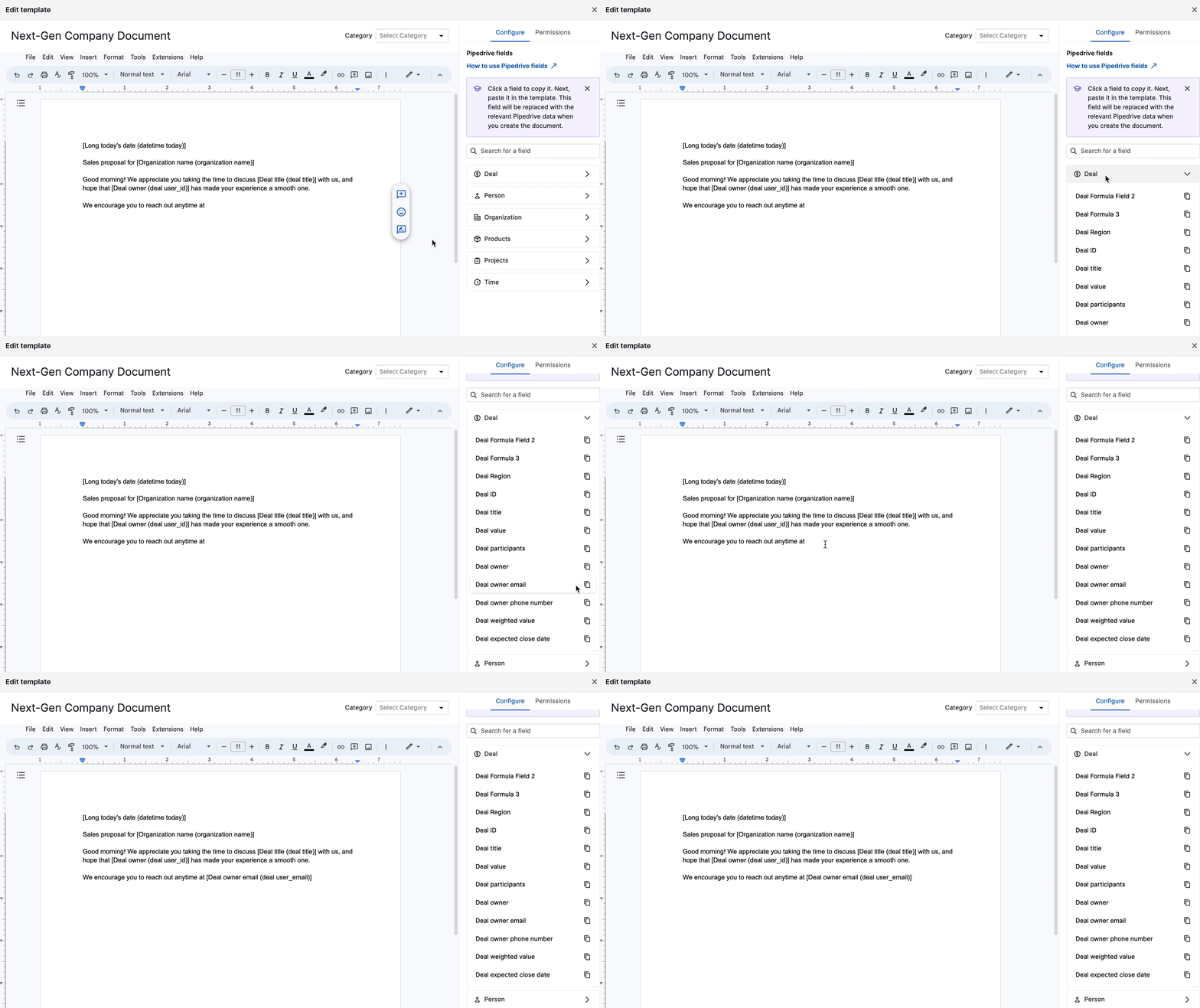
- Kopieer het veld uit het rechterpaneel
- Plak het veld in de hoofdtekst van het sjabloon
Het veld wordt tussen haakjes weergegeven, zoals hier: [Deal title (deal title)]
Wanneer je een document maakt vanuit het sjabloon, vervangt Smart Docs de haakjes automatisch door echte gegevens.
Ben je klaar met het bewerken van je sjabloon? Klik dan op “Sluiten” om het op te slaan, of op “Use to create document” om direct een document te genereren met je nieuwe sjabloon.
Lees meer over velden en sjablonen in Smart Docs in dit artikel.
Sjablonen delen met je team
Je kunt geavanceerd delen van sjablonen gebruiken om een sjabloon automatisch te delen met andere gebruikers in Pipedrive. Om een sjabloon te delen, open je het om te bewerken en klik je op het tabblad “Machtigingen”. Er zijn twee verschillende machtigingsniveaus:
- Kan dit sjabloon gebruiken – Gebruikers kunnen het sjabloon bekijken en gebruiken om nieuwe documenten te maken, maar het niet bewerken of verwijderen.
- Kan dit sjabloon bewerken – Gebruikers kunnen het sjabloon bekijken, gebruiken, bewerken en verwijderen.

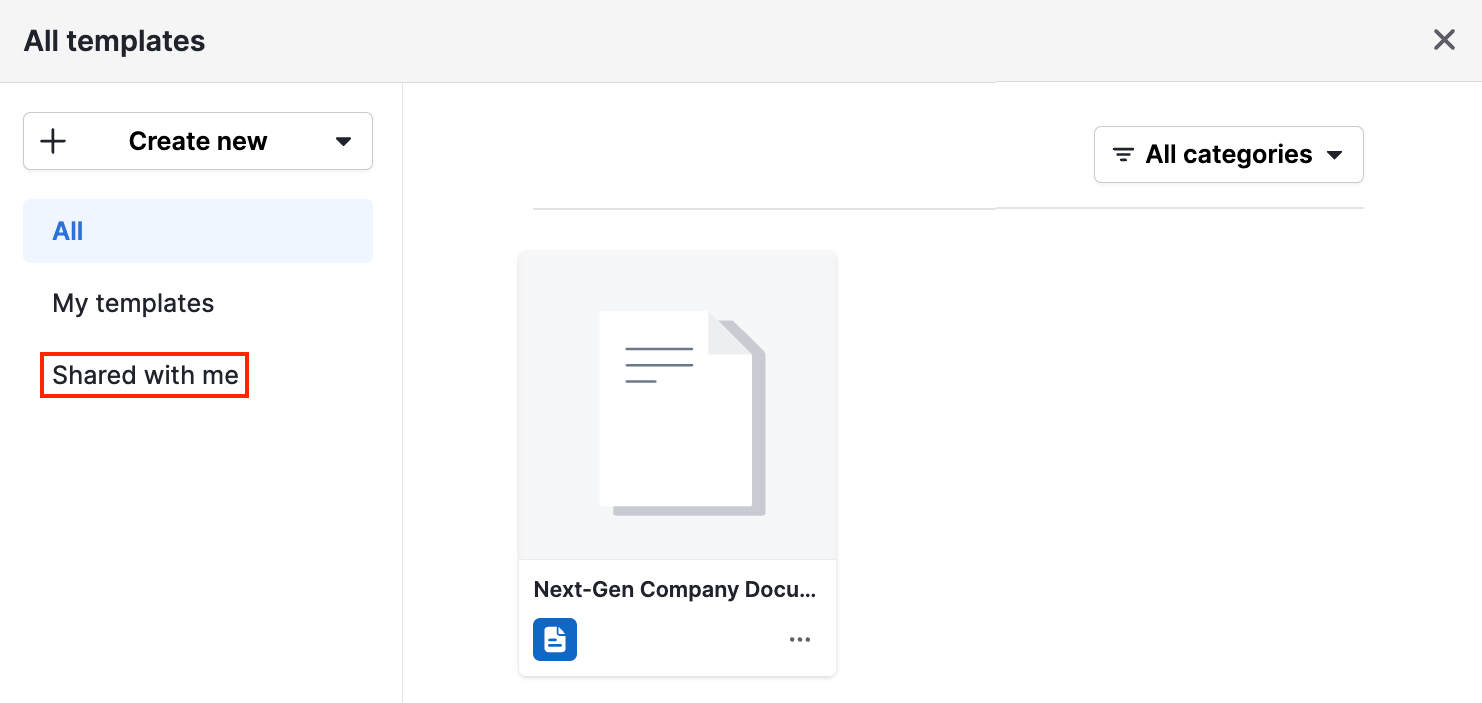
Gedeelde sjablonen verschijnen in de sectie Gedeeld met mij van de sjabloongalerij.
Een document maken
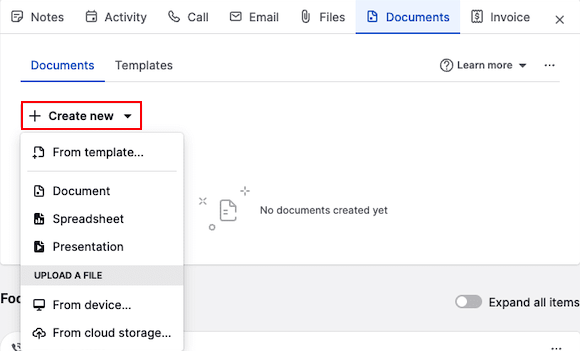
Zo maak je een document:
- Open een deal of contact in de detailweergave
- Klik op het tabblad Documenten
- Kies een van de volgende opties:
- Aanmaken vanuit een sjabloon
- Een leeg document, spreadsheet of presentatie maken
- Een bestand uploaden vanaf je apparaat of vanuit cloudopslag
Je kunt bestanden uploaden vanaf:
Je apparaat
Google Drive
OneDrive
SharePoint
Vanuit een sjabloon
Om een document te maken vanuit een bestaand sjabloon, klik je op “Van sjabloon” en selecteer je het sjabloon dat je wilt gebruiken.
De documenteditor wordt geopend, waarbij alle velden automatisch worden ingevuld.
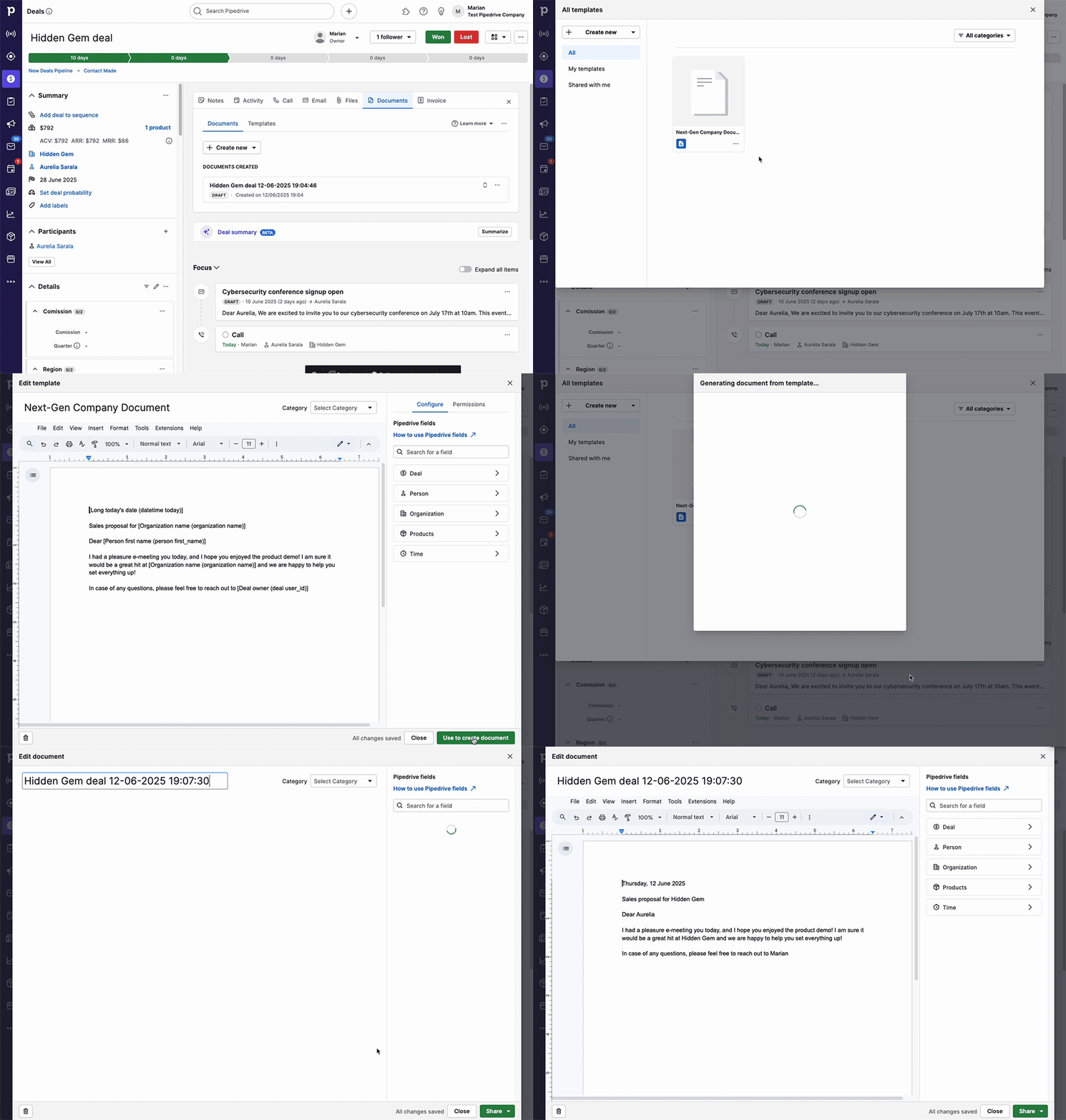
Daar kun je vervolgens:
- Het document hernoemen
- De categorie wijzigen
- De inhoud aanpassen aan je voorkeuren
Wijzigingen worden automatisch opgeslagen terwijl je aan het document werkt.
Hoe het invullen van velden werkt
Wil je dat deal-specifieke gegevens automatisch worden ingevuld? Maak het document dan aan vanuit de detailweergave van de deal.
Wil je dat persoon-specifieke velden automatisch worden ingevuld? Maak het document dan aan vanuit de detailweergave van de deal of het contact.
Een document bekijken en delen
Google Drive
Als je in de documenteditor op de knop “Delen” klikt, kun je het document delen, handtekeningen aanvragen of het als PDF downloaden.
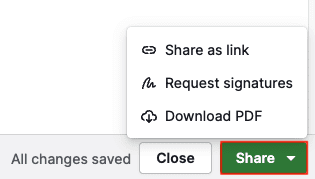
- Delen als link – Genereer een link naar een alleen-lezen PDF-versie van dit document.
- Handtekeningen aanvragen – Vraag e-handtekeningen aan bij de ontvangers van het document.
- PDF downloaden – Sla je document lokaal op.
OneDrive en SharePoint
Om je document te delen, moet je eerst de documenteditor sluiten en op de knop “...” klikken bij het document dat op de detailpagina is aangemaakt.
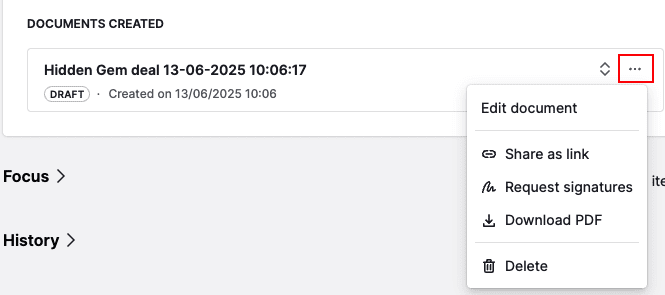
Daar kun je een deelbare link maken.
Documentweergaven bijhouden
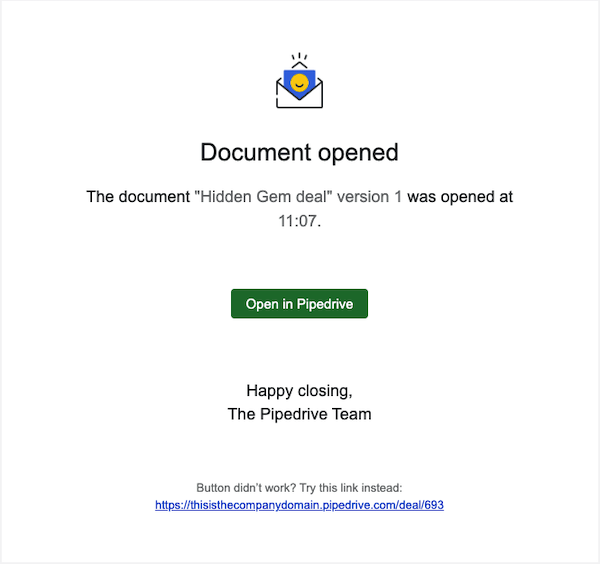
Wanneer je een link genereert, kun je weergavetracking inschakelen en ervoor kiezen e-mailmeldingen te ontvangen wanneer iemand het document opent.
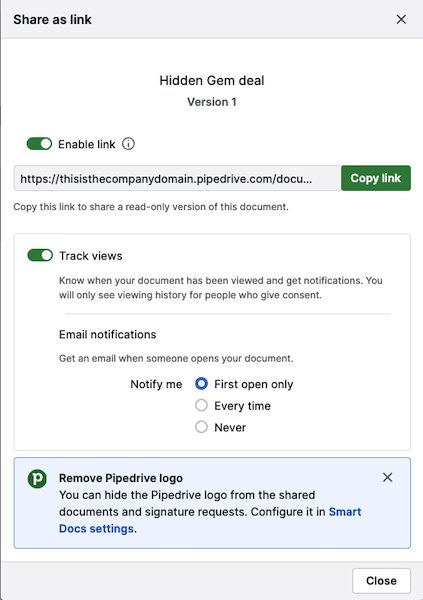
Je kunt e-mailmeldingen ontvangen:
- De eerste keer dat het document wordt geopend
- Elke keer dat het wordt geopend
- Nooit
Documentversies begrijpen
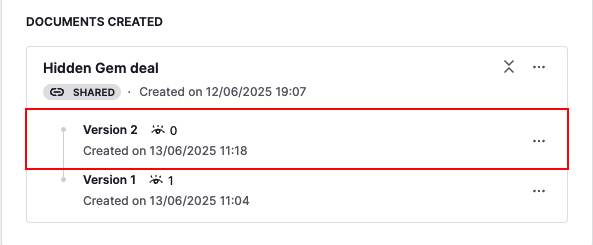
Elke keer dat je een deelbare link genereert, maakt Smart Docs een nieuwe versie van het oorspronkelijke document aan, inclusief het aantal weergaven en het aanmaaktijdstip.
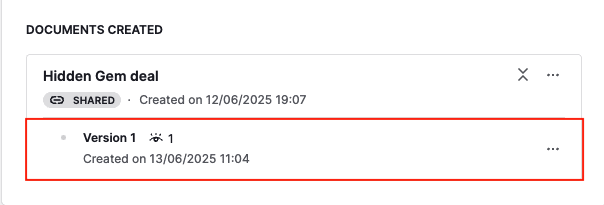
Zodra een versie is gedeeld:
Wordt die versie alleen-lezen
Kun je deze niet meer bewerken
Om een document bij te werken, klik je op het oorspronkelijke document, voer je de nodige wijzigingen door en genereer je een nieuwe link.
Zodra de nieuwe link is gegenereerd, zie je die als Versie 2, Versie 3 enzovoort onder het oorspronkelijke document:
Als je meerdere versies van een document maakt, raden we aan oudere links uit te schakelen om verwarring te voorkomen.
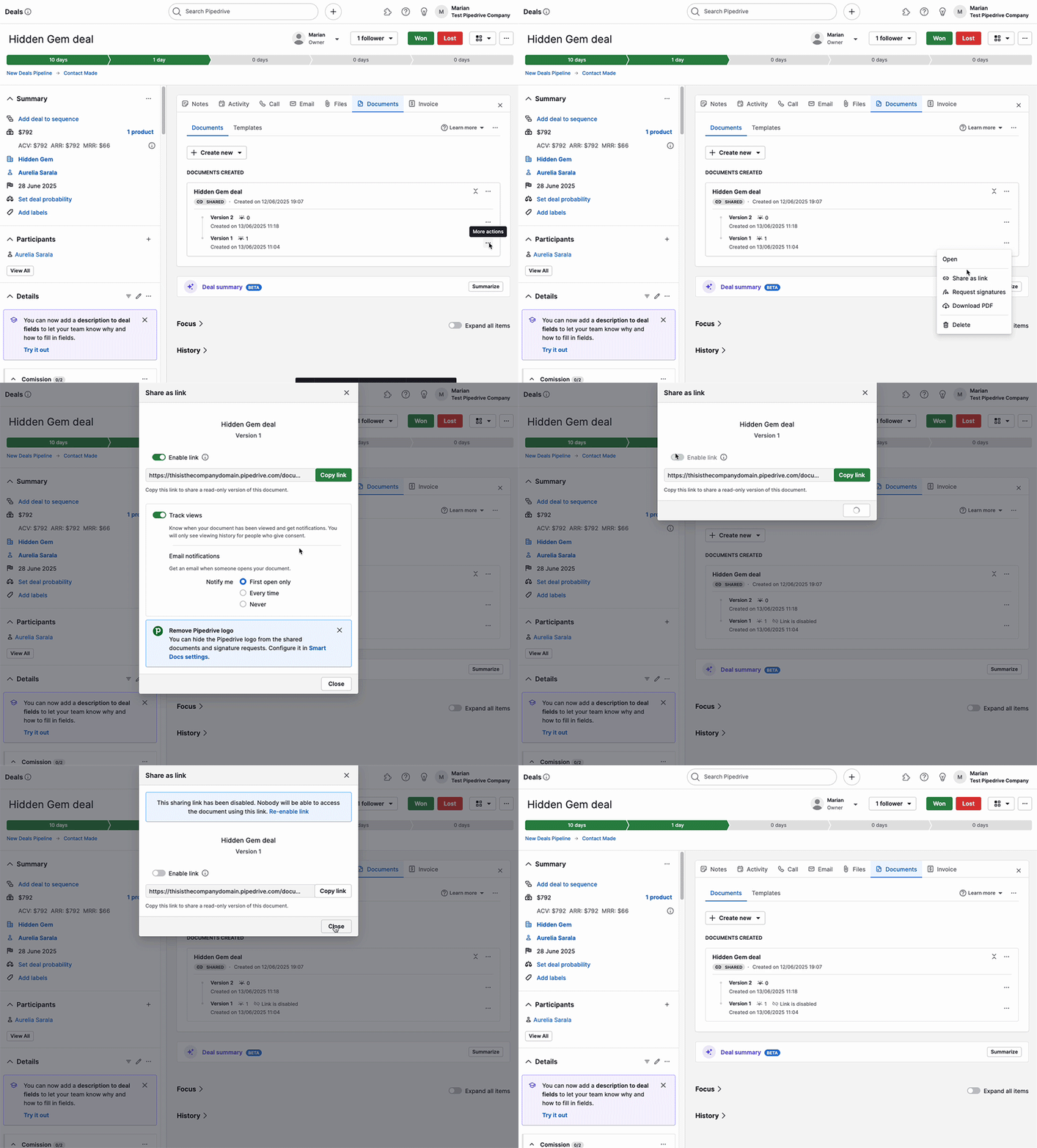
Zo schakel je een link uit:
- Klik op de “...” naast de oudere versie
- Klik op “Delen als link”
- Schakel “Link inschakelen” uit
e-handtekeningen aanvragen
Met Smart Docs kun je rechtstreeks vanuit je document juridisch bindende e-handtekeningen aanvragen.
Zo vraag je een handtekening aan:
Open de detailweergave van de deal of het contact
Maak, open of upload een document met de Smart Docs-functie
Zoek de optie om handtekeningen aan te vragen
Voeg ontvangers toe en verstuur het.
Lees in dit artikel hoe je handtekeningen voor je documenten aanvraagt.
Was dit artikel nuttig?
Ja
Nee