Ten artykuł został przetłumaczony przy użyciu narzędzia do tłumaczenia maszynowego.
Smart Docs
Smart Docs pomaga tworzyć oferty, wyceny i umowy bezpośrednio na podstawie szans sprzedaży i kontaktów. Twoje dokumenty automatycznie uzupełniają się danymi z konta Pipedrive, więc nie musisz ręcznie kopiować i wklejać informacji.
Dzięki Smart Docs możesz:
- Create documents from templates
- Automatycznie wstawiaj dane szansy sprzedaży, kontaktu, produktu i projektu
- Udostępniaj dokumenty za pomocą linków ze śledzeniem
- Otrzymuj powiadomienia, gdy odbiorcy otworzą dokumenty
- Proś o prawnie wiążące e-podpisy
Łączenie z dostawcą pamięci w chmurze
Zanim zaczniesz tworzyć dokumenty, musisz połączyć się z dostawcą pamięci w chmurze.
Smart Docs obsługuje:
- Google Drive
- Microsoft OneDrive
- SharePoint
Łączenie z poziomu szansy sprzedaży lub kontaktu
Otwórz widok szczegółów szansy sprzedaży lub kontaktu, kliknij kartę „Dokumenty”, a następnie „Połącz pamięć w chmurze”.
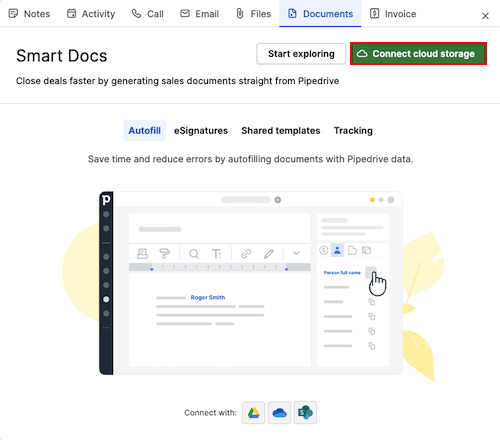
Zostaniesz poproszony o przyznanie Pipedrive dostępu do Twojego konta pamięci.
Po połączeniu:
- Możesz przesyłać istniejące pliki
- Nowe dokumenty będą automatycznie zapisywane na wybranym dysku
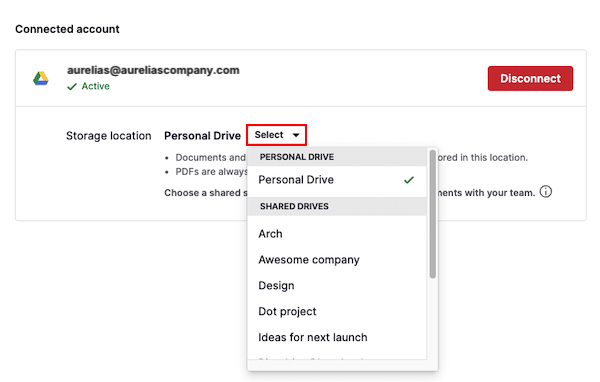
Po połączeniu możesz wybrać dysk osobisty lub współdzielony jako lokalizację przechowywania.
Łączenie z poziomu ustawień
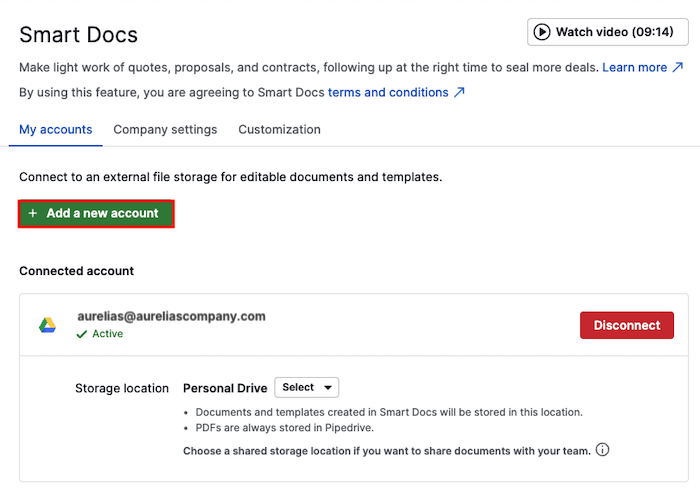
Możesz też zarządzać połączeniem, przechodząc do Narzędzia i aplikacje > Dokumenty i klikając „+ Dodaj nowe konto”, aby połączyć innego dostawcę, lub „Odłącz”, aby usunąć dostęp.
Więcej informacji o tym, jak przechowywane są pliki, znajdziesz w tym artykule.
Jeśli masz problemy z połączeniem lub ponownym uwierzytelnieniem Google Drive:
- Przejdź do swoich Uprawnień Google
- Usuń dostęp Pipedrive, zanim spróbujesz połączyć się ponownie
- Jeśli problemy nadal występują, skontaktuj się z naszym zespołem wsparcia, aby uzyskać pomoc
Możesz też ustawić domyślny dysk współdzielony dla swojego konta.
Korzystanie z dysków współdzielonych w Google Drive
Po połączeniu Google Drive Smart Docs automatycznie przypisze domyślny folder na dysku współdzielonym dla Twojej firmy. Możesz też wybrać inny lub utworzyć nowy.
Aby utworzyć nowy dysk współdzielony, otwórz konto Google Drive, przejdź do karty Dyski współdzielone, a następnie kliknij „+ Nowy”:
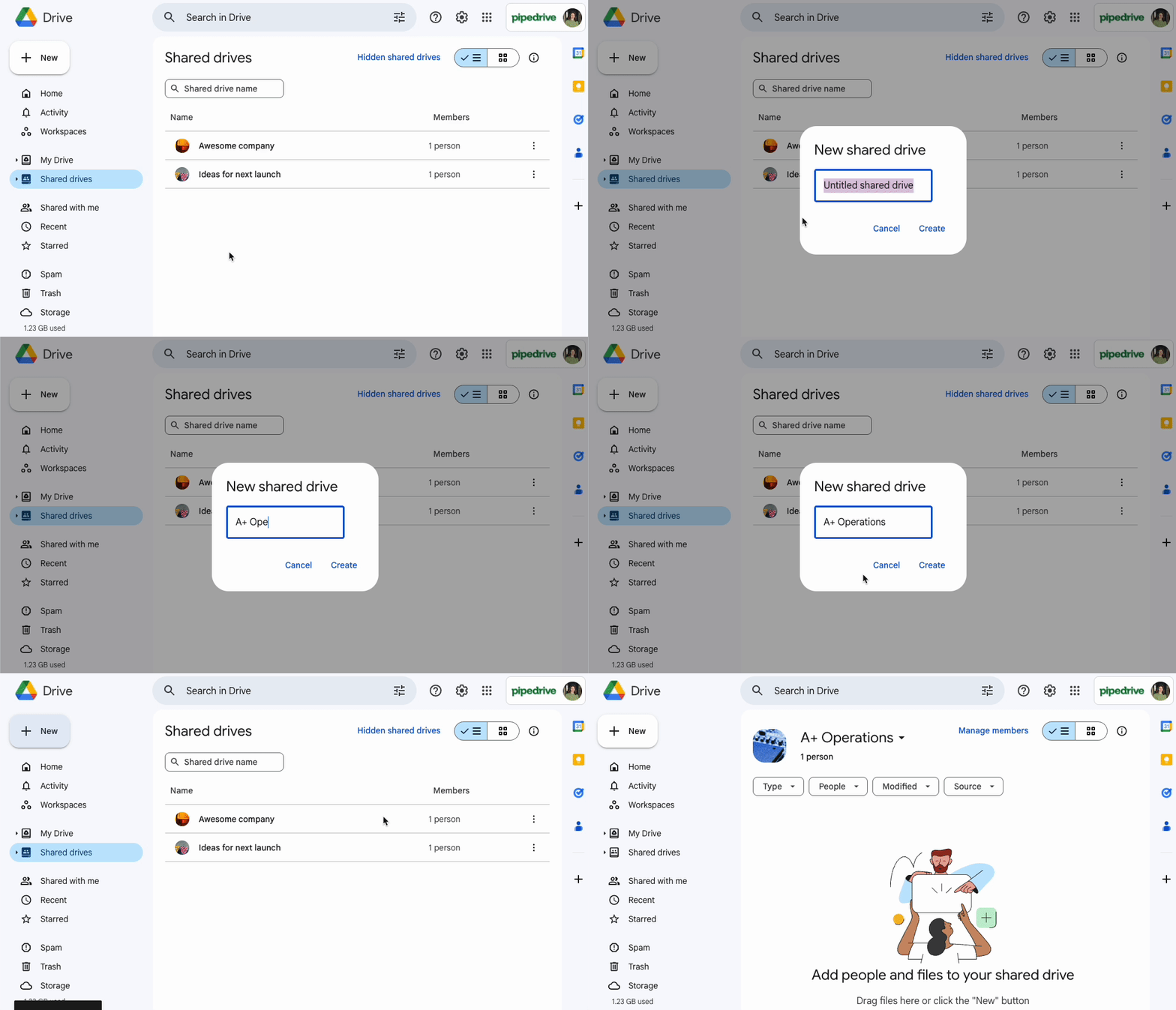
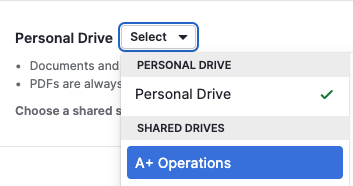
Gdy utworzysz nowy dysk współdzielony w Google Drive, przejdź do Narzędzia i aplikacje > Dokumenty i wybierz nowy dysk współdzielony do użycia w Smart Docs:
Praca z szablonami
Szablony pomagają oszczędzać czas dzięki ponownemu wykorzystywaniu tej samej struktury w wielu dokumentach.
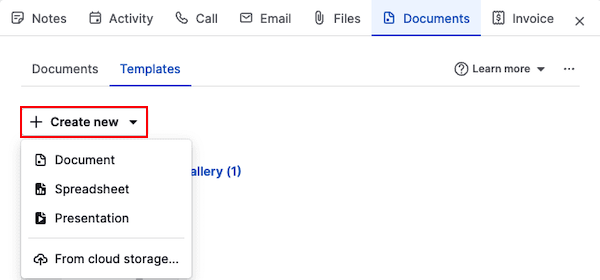
Aby utworzyć szablon od podstaw, otwórz widok szczegółów szansy sprzedaży lub kontaktu, kliknij „Dokumenty” i przejdź do karty Szablony. Kliknij „+ Utwórz nowy” i wybierz Dokument, Arkusz kalkulacyjny lub Prezentację.
Możesz też zaimportować szablon od swojego dostawcy, jeśli masz już zapisany gotowy plik.
Edycja szablonów i dodawanie pól
W edytorze szablonów możesz:
- Zaktualizować nazwę szablonu
- Przypisać kategorię
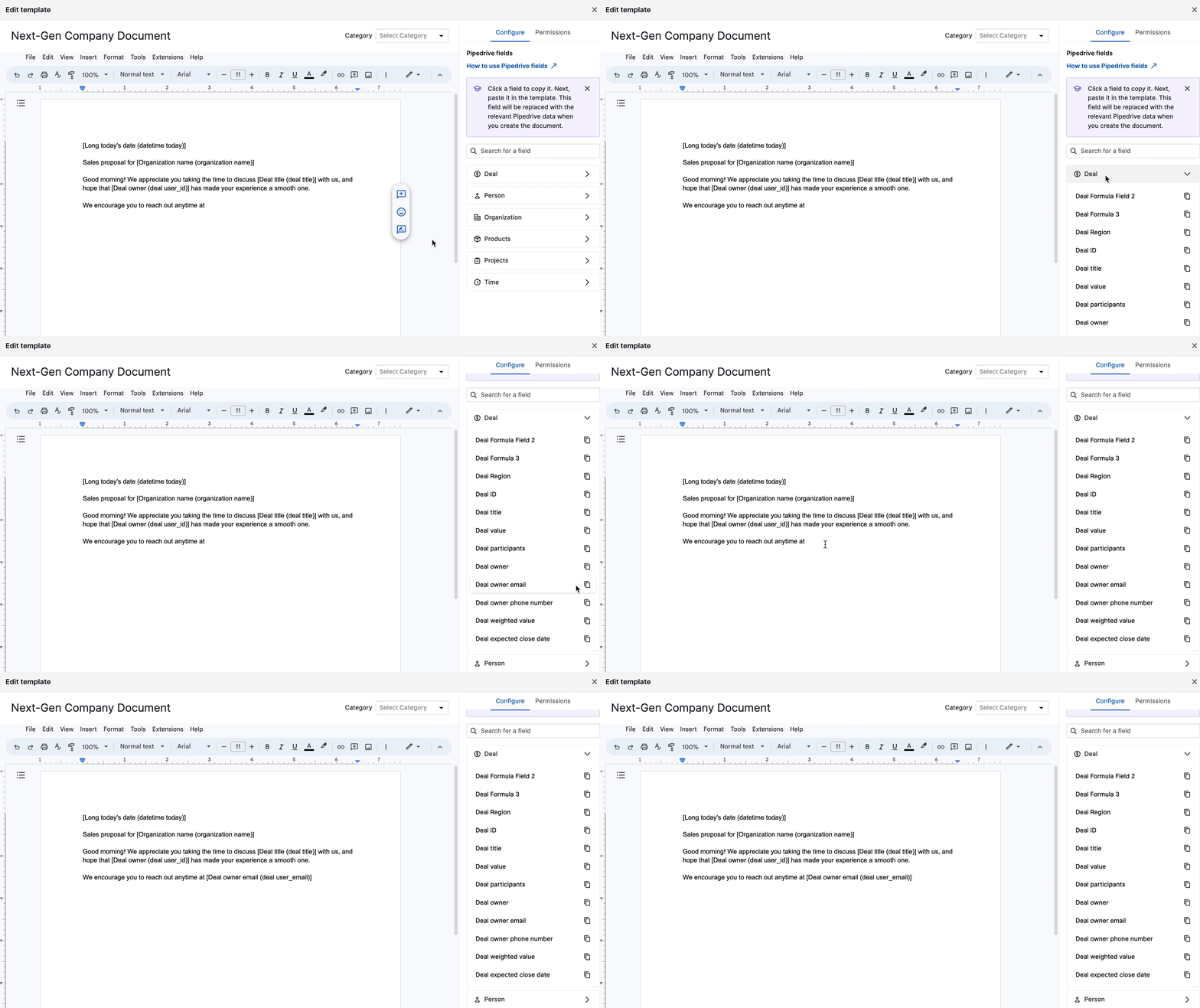
- Dodać dowolne pole Pipedrive (szansa sprzedaży, kontakt, produkt, projekt lub pole czasowe), aby automatycznie uzupełnić treść szablonu.
Aby wstawić pole do szablonu:
- Skopiuj pole z panelu po prawej stronie
- Wklej pole do treści szablonu
Pole będzie wyświetlane w nawiasach w taki sposób: [Deal title (deal title)]
Gdy utworzysz dokument z szablonu, Smart Docs automatycznie zastąpi nawiasy rzeczywistymi danymi.
Po zakończeniu edycji szablonu kliknij „Zamknij”, aby go zapisać, lub „Użyj do utworzenia dokumentu”, aby od razu wygenerować dokument z nowo utworzonego szablonu.
Dowiedz się więcej o polach i szablonach w Smart Docs z tego artykułu.
Udostępnianie szablonów zespołowi
Możesz użyć zaawansowanego udostępniania szablonów, aby automatycznie udostępniać szablon innym użytkownikom w Pipedrive. Aby udostępnić szablon, otwórz go do edycji i kliknij kartę „Uprawnienia”. Dostępne są dwa poziomy uprawnień:
- Może używać tego szablonu – Użytkownicy mogą wyświetlać i używać szablonu do tworzenia nowych dokumentów, ale nie mogą go edytować ani usuwać.
- Może edytować ten szablon – Użytkownicy mogą wyświetlać, używać, edytować i usuwać szablon.

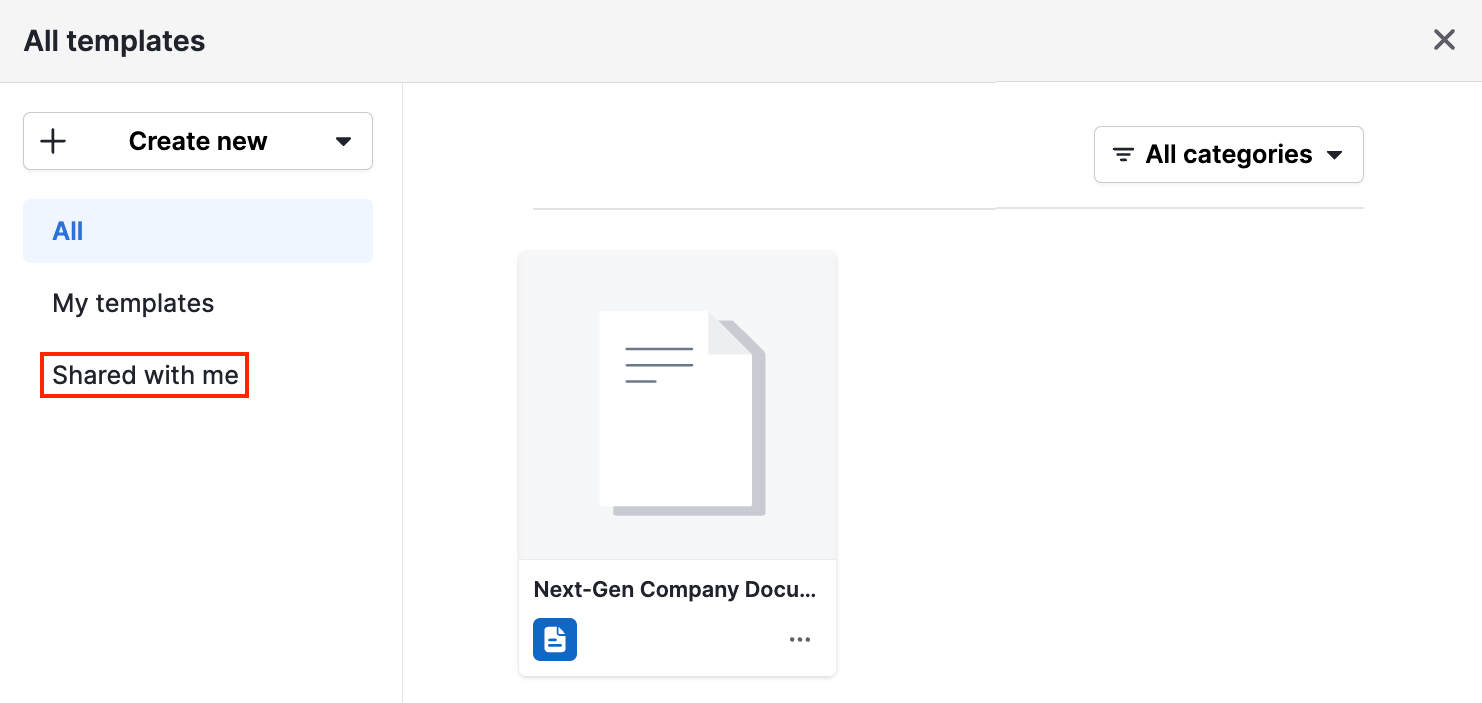
Udostępnione szablony pojawiają się w sekcji Udostępnione dla mnie w galerii szablonów.
Tworzenie dokumentu
Aby utworzyć dokument:
- Otwórz szansę sprzedaży lub kontakt w widoku szczegółów
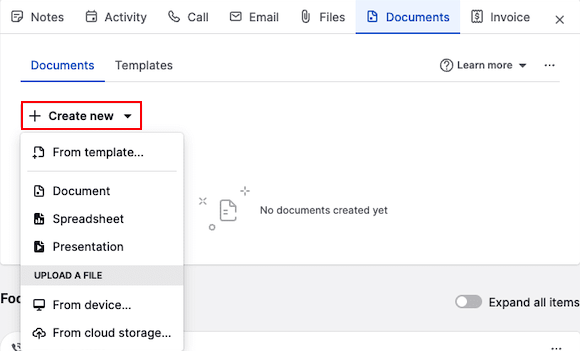
- Kliknij kartę Dokumenty
- Wybierz jedną z poniższych opcji:
- Utwórz z szablonu
- Utwórz pusty dokument, arkusz kalkulacyjny lub prezentację
- Prześlij plik z urządzenia lub z pamięci w chmurze
Możesz przesyłać pliki z:
Twojego urządzenia
Google Drive
OneDrive
SharePoint
Z szablonu
Aby utworzyć dokument z istniejącego szablonu, kliknij „Z szablonu” i wybierz szablon, którego chcesz użyć.
Pojawi się edytor dokumentów, a wszystkie pola zostaną automatycznie uzupełnione.
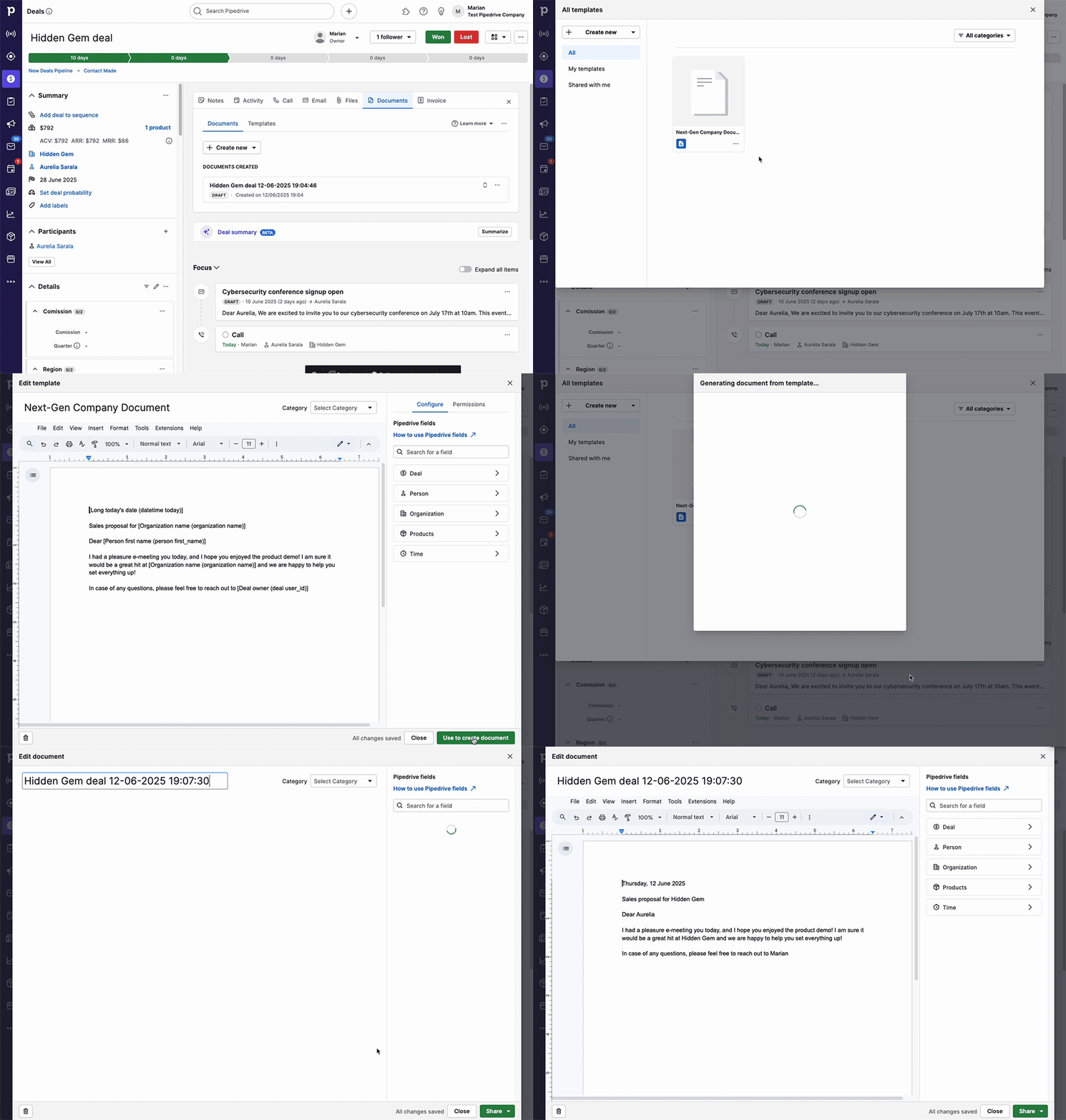
Następnie możesz:
- Zmienić nazwę dokumentu
- Zmienić jego kategorię
- Edytować treść zgodnie z własnymi preferencjami
Zmiany zapisują się automatycznie podczas pracy nad dokumentem.
Jak działa uzupełnianie pól
Jeśli chcesz, aby dane dotyczące szansy sprzedaży były uzupełniane automatycznie, utwórz dokument z widoku szczegółów szansy sprzedaży.
Jeśli chcesz, aby pola dotyczące osoby były uzupełniane automatycznie, utwórz dokument z widoku szczegółów szansy sprzedaży lub kontaktu.
Wyświetlanie i udostępnianie dokumentu
Google Drive
Jeśli klikniesz przycisk „Udostępnij” w edytorze dokumentów, możesz udostępnić dokument, poprosić o podpisy lub pobrać go jako PDF.
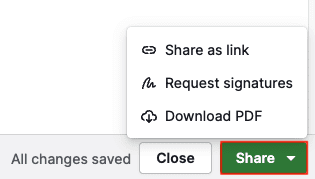
- Udostępnij jako link – Wygeneruj link do wersji PDF tego dokumentu tylko do odczytu.
- Poproś o podpisy – Poproś odbiorców dokumentu o e-podpisy.
- Pobierz PDF – Zapisz dokument lokalnie.
OneDrive i SharePoint
Aby udostępnić dokument, najpierw musisz zamknąć edytor dokumentów i kliknąć przycisk „...” na dokumencie utworzonym na stronie szczegółów.
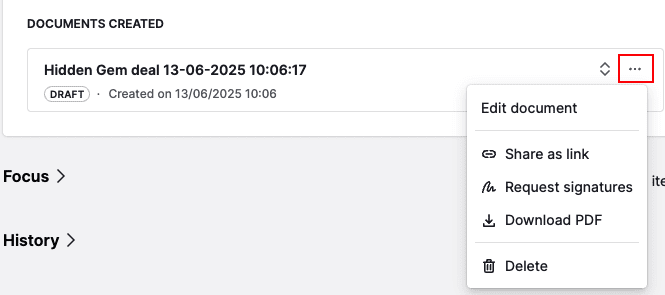
Stamtąd możesz utworzyć link do udostępniania.
Śledzenie wyświetleń dokumentu
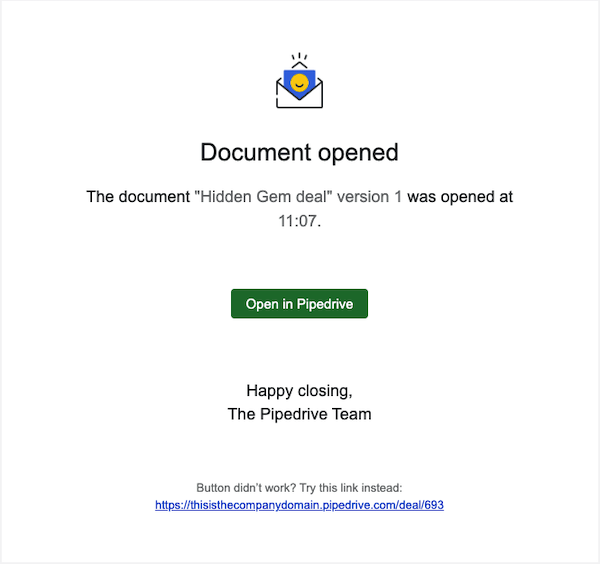
Podczas generowania linku możesz włączyć śledzenie wyświetleń i wybrać otrzymywanie powiadomień e-mail, gdy ktoś go otworzy.
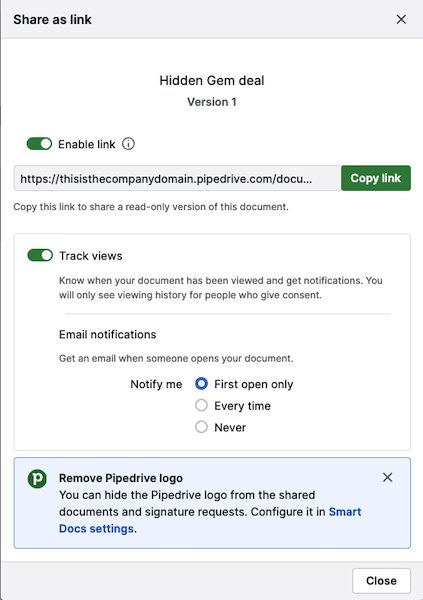
Możesz otrzymywać powiadomienia e-mail:
- Przy pierwszym otwarciu dokumentu
- Za każdym razem, gdy zostanie otwarty
- Nigdy
Wersje dokumentów
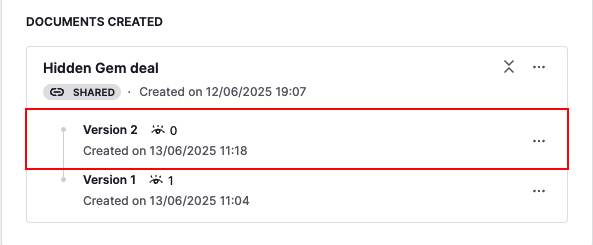
Za każdym razem, gdy wygenerujesz link do udostępniania, Smart Docs tworzy nową wersję oryginalnego dokumentu, w tym liczbę wyświetleń i czas utworzenia.
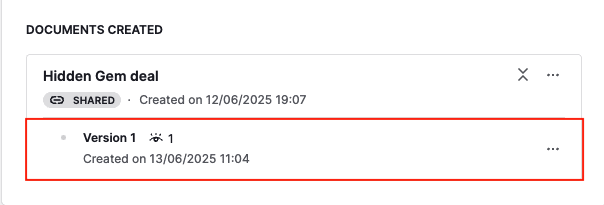
Po udostępnieniu wersji:
Ta wersja staje się dostępna tylko do odczytu
Nie możesz już jej edytować
Aby zaktualizować dokument, kliknij oryginalny dokument, wprowadź potrzebne zmiany i wygeneruj nowy link.
Gdy nowy link zostanie wygenerowany, zobaczysz go jako Wersję 2, Wersję 3 itd. pod oryginalnym dokumentem:
Jeśli tworzysz wiele wersji dokumentu, zalecamy wyłączenie starszych linków, aby uniknąć nieporozumień.
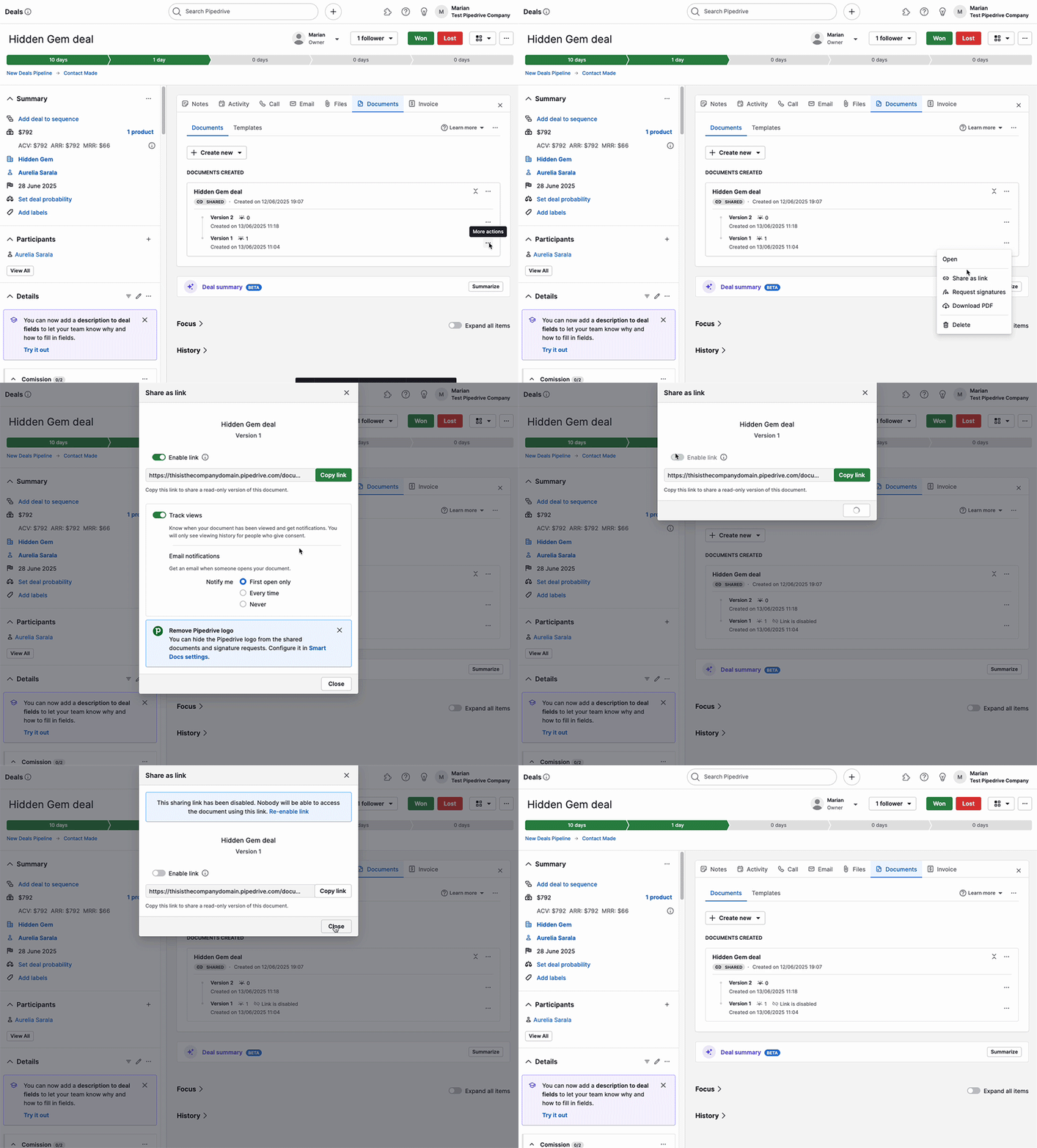
Aby wyłączyć link:
- Kliknij „...” obok starszej wersji
- Kliknij „Udostępnij jako link”
- Wyłącz „Włącz link”
Prośba o e-podpisy
Dzięki Smart Docs możesz prosić o prawnie wiążące e-podpisy bezpośrednio z dokumentu.
Aby poprosić o podpis:
Otwórz widok szczegółów szansy sprzedaży lub kontaktu
Utwórz, otwórz lub prześlij dokument za pomocą funkcji Smart Docs
Znajdź opcję poproszenia o podpisy
Dodaj odbiorców i wyślij dokument.
Dowiedz się, jak poprosić o podpisy do swoich dokumentów, w tym artykule.
Czy ten artykuł był pomocny?
Tak
Nie