Denne artikkelen ble produsert ved hjelp av maskinoversettelse.
Smart Docs
Smart Docs hjelper deg med å lage forslag, pristilbud og kontrakter direkte fra salgsavtalene og kontaktene dine. Dokumentene dine fylles automatisk ut med data fra Pipedrive-kontoen din, så du slipper å kopiere og lime inn informasjon manuelt.
Med Smart Docs kan du:
- Create documents from templates
- Sett automatisk inn data fra salgsavtaler, kontakter, produkter og prosjekter
- Del dokumenter med sporbare lenker
- Bli varslet når mottakere åpner dokumentene
- Be om juridisk bindende eSignaturer
Koble til en skylagringsleverandør
Før du oppretter dokumenter, må du koble til skylagringsleverandøren din.
Smart Docs støtter:
- Google Drive
- Microsoft OneDrive
- SharePoint
Koble til fra en salgsavtale eller en kontakt
Åpne detaljvisningen for en salgsavtale eller kontakt, klikk på fanen “Dokumenter” og deretter på “Koble til skylagring”.
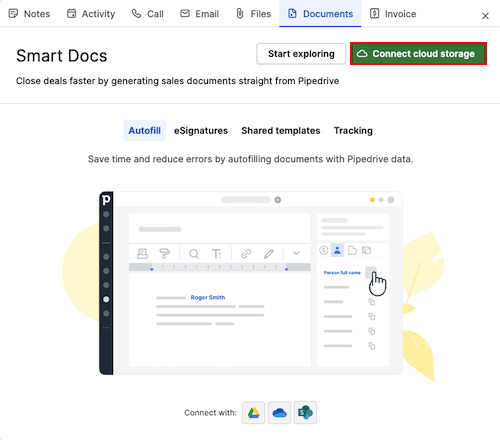
Du blir bedt om å gi Pipedrive tilgang til lagringskontoen din.
Når tilkoblingen er opprettet:
- Du kan laste opp eksisterende filer
- Nye dokumenter lagres automatisk på den valgte disken
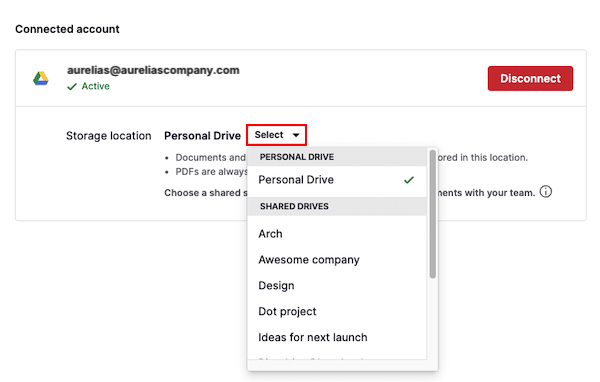
Etter at du har koblet til, kan du velge en personlig eller delt disk som lagringssted.
Koble til fra innstillinger
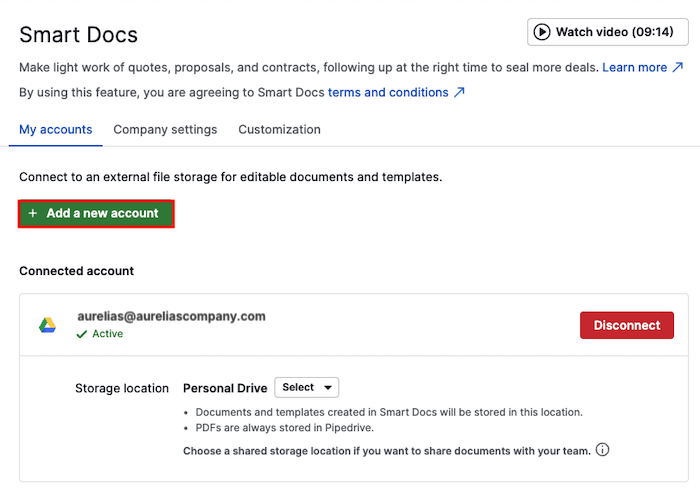
Du kan også administrere tilkoblingen ved å gå til Verktøy og apper > Dokumenter og klikke på “+ Legg til en ny konto” for å koble til en annen leverandør, eller “Koble fra” for å fjerne tilgangen.
Du kan lese mer om hvordan filer lagres i denne artikkelen.
Hvis du opplever problemer med å koble til eller autentisere Google Drive på nytt:
- Gå til Google Permissions
- Fjern Pipedrive-tilgangen før du prøver å koble til på nytt
- Hvis problemene fortsetter, kan du kontakte supportteamet vårt for hjelp
Du kan også sette opp en standard delt disk for kontoen din.
Bruke delte disker i Google Drive
Når du kobler til Google Drive, tildeler Smart Docs automatisk en standardmappe på en delt disk for bedriften din. Du kan også velge en annen eller opprette en ny.
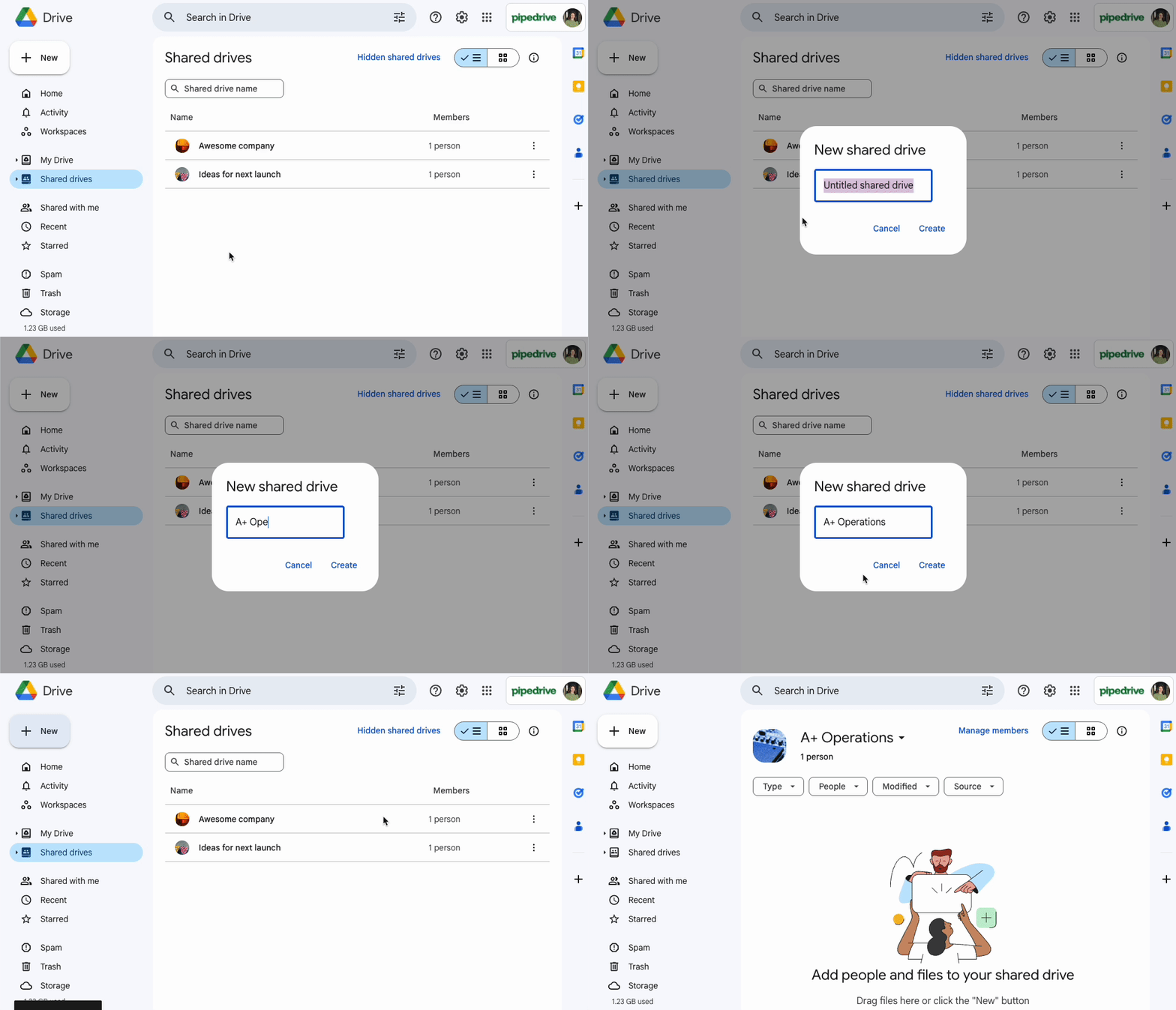
For å opprette en ny delt disk åpner du Google Drive-kontoen din, går til fanen Shared drives og klikker på “+ New”:
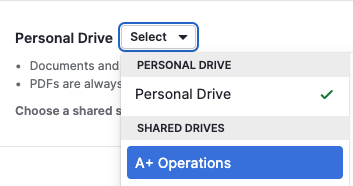
Når du har opprettet den nye delte disken i Google Drive, går du til Tools and Apps > Documents og velger den nye delte disken som skal brukes med Smart Docs:
Arbeide med maler
Maler hjelper deg med å spare tid ved å gjenbruke den samme strukturen i flere dokumenter.
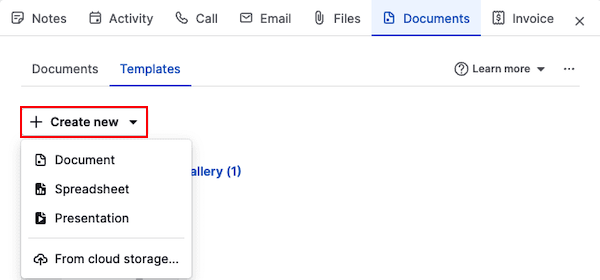
For å opprette en mal fra bunnen av åpner du detaljvisningen for en salgsavtale eller kontakt, klikker på “Dokumenter” og går til Maler-fanen. Klikk på “+ Create new” og velg Document, Spreadsheet eller Presentation.
Du kan også importere en mal fra leverandøren din hvis du allerede har lagret en der.
Redigere maler og legge til felt
Når du er i malredigereren, kan du:
- Oppdatere malens navn
- Tildele en kategori
- Legge til et hvilket som helst Pipedrive-felt (salgsavtale, kontakt, produkt, prosjekt eller tidsbasert) for å fylle inn innholdet i malen automatisk.
Slik setter du inn et felt i malen:
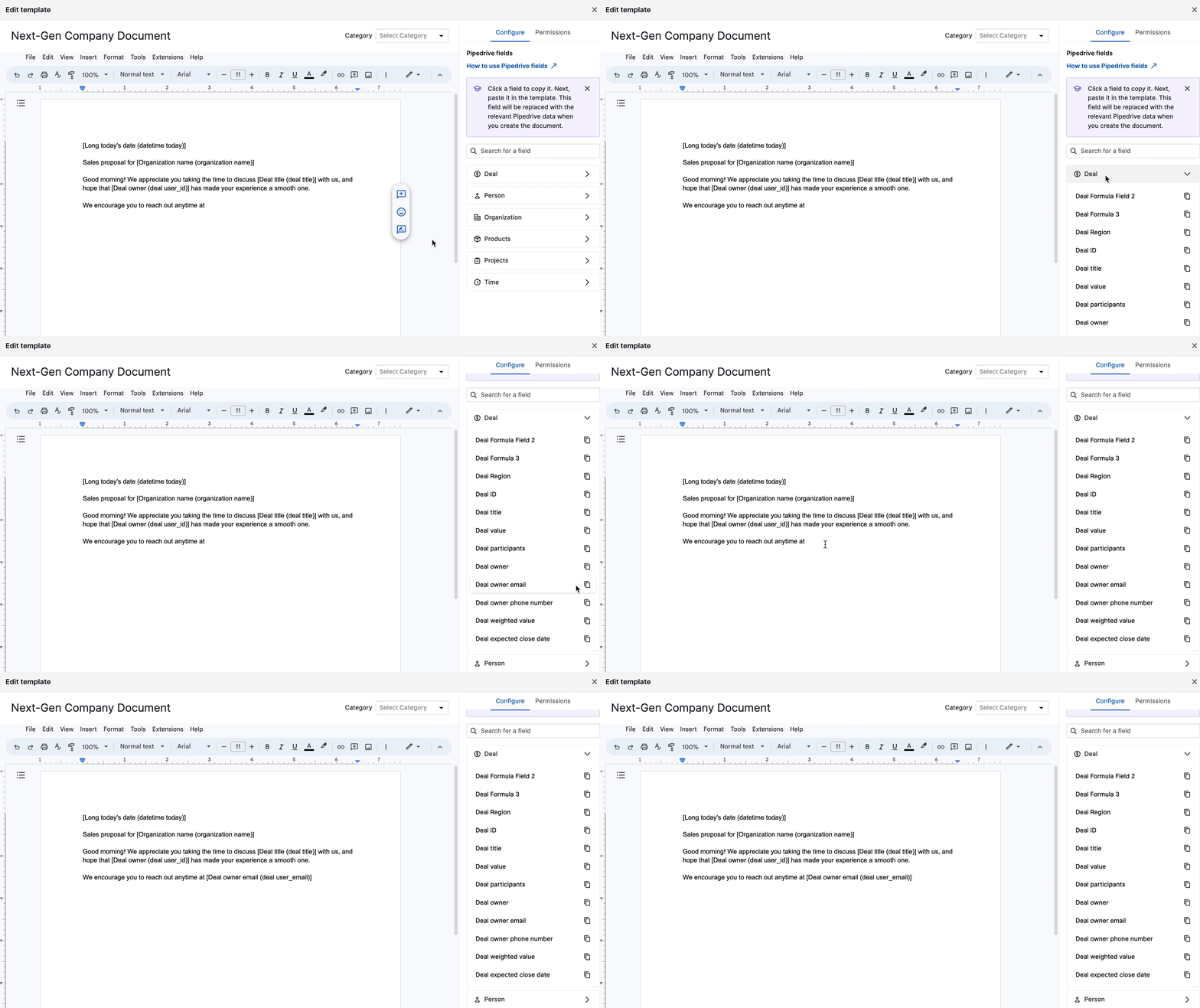
- Kopier feltet fra panelet til høyre
- Lim inn feltet i malens innhold
Feltet vises i klammer slik: [Deal title (deal title)]
Når du oppretter et dokument fra malen, erstatter Smart Docs automatisk klammene med faktiske data.
Når du er ferdig med å redigere malen, klikker du på “Close” for å lagre den, eller på “Use to create document” for å opprette et dokument med den nye malen med en gang.
Les mer om felt og maler i Smart Docs i denne artikkelen.
Dele maler med teamet ditt
Du kan bruke avansert maldeling til å dele malen automatisk med andre brukere i Pipedrive. For å dele en mal åpner du den for redigering og klikker på fanen “Permissions”. Det finnes to ulike tilgangsnivåer:
- Can use this template – Brukere kan se og bruke malen til å opprette nye dokumenter, men kan ikke redigere eller slette den.
- Can edit this template – Brukere kan se, bruke, redigere og slette malen.

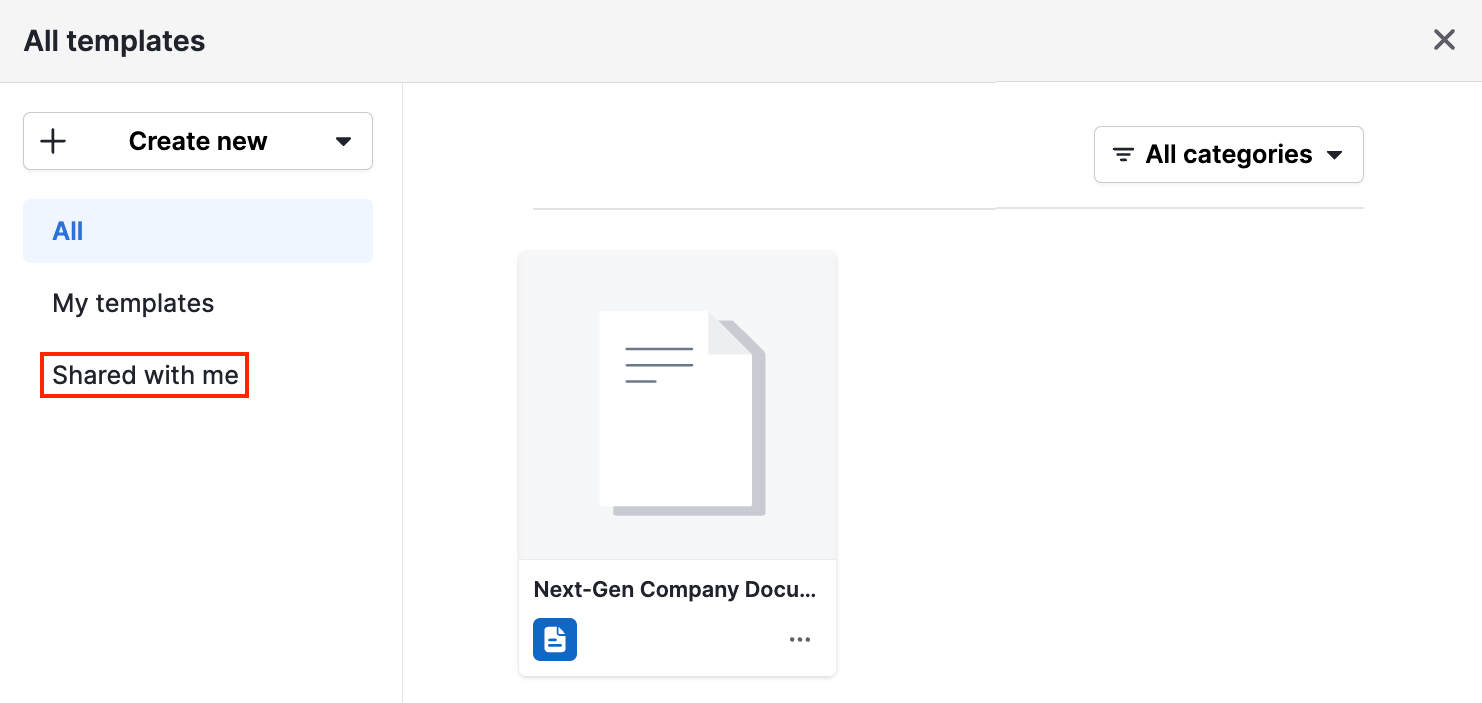
Delte maler vises under delen Shared with me i malgalleriet.
Opprette et dokument
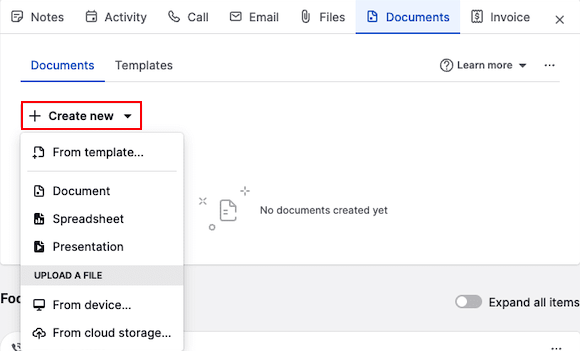
Slik oppretter du et dokument:
- Åpne en salgsavtale eller kontakt i detaljvisningen
- Klikk på Dokumenter-fanen
- Velg ett av følgende:
- Opprett fra en mal
- Opprett et tomt dokument, regneark eller en tom presentasjon
- Last opp en fil fra enheten din eller fra skylagring
Du kan laste opp filer fra:
Enheten din
Google Drive
OneDrive
SharePoint
Fra en mal
For å opprette et dokument fra en eksisterende mal klikker du på “From template” og velger malen du vil bruke.
Dokumentredigereren vises, med alle feltene automatisk utfylt.
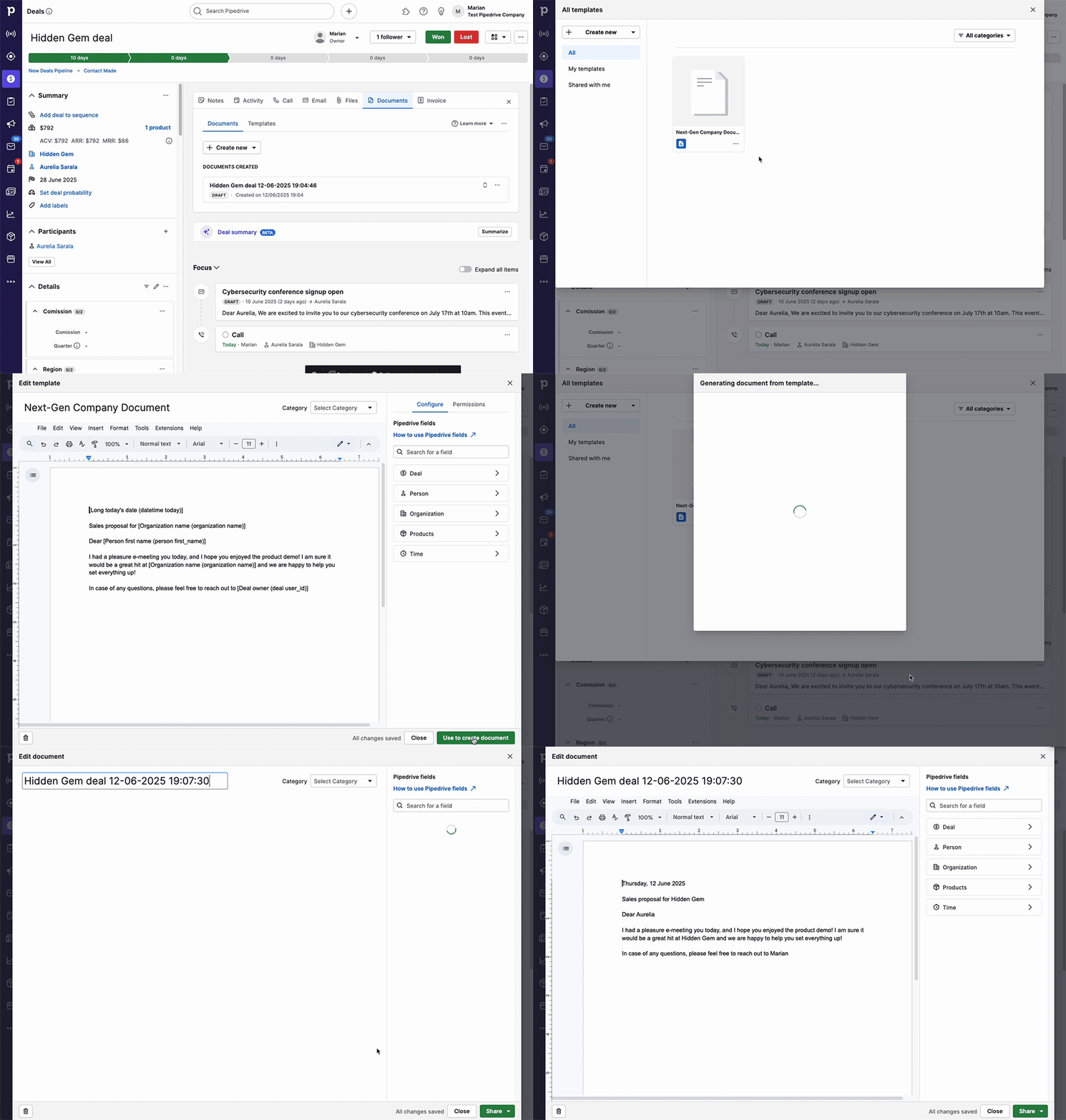
Derfra kan du:
- Gi dokumentet et nytt navn
- Endre kategorien
- Redigere innholdet etter behov
Endringer lagres automatisk mens du jobber med dokumentet.
Slik fungerer utfylling av felt
Hvis du vil at salgsavtalespesifikke data skal fylles inn automatisk, må du opprette dokumentet fra detaljvisningen for salgsavtalen.
Hvis du vil at personspesifikke felt skal fylles inn automatisk, må du opprette dokumentet fra detaljvisningen for salgsavtalen eller kontakten.
Vise og dele et dokument
Google Drive
Hvis du klikker på knappen “Share” i dokumentredigereren, kan du dele dokumentet, be om signaturer eller laste det ned som PDF.
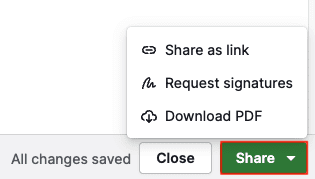
- Share as link – Opprett en lenke til en skrivebeskyttet PDF-versjon av dette dokumentet.
- Request signatures – Be om e-signaturer fra mottakerne av dokumentet.
- Download PDF – Lagre dokumentet lokalt.
OneDrive og SharePoint
For å dele dokumentet må du først lukke dokumentredigereren og klikke på knappen “...” på dokumentet som er opprettet på detaljsiden.
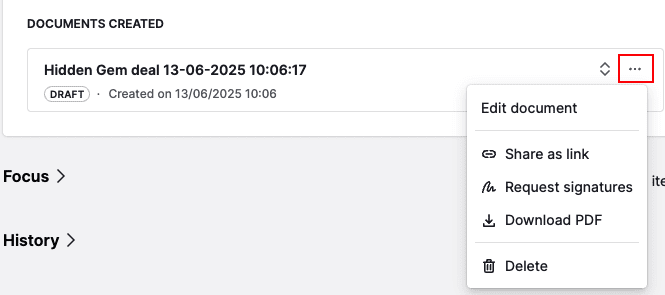
Derfra kan du opprette en delbar lenke.
Sporing av dokumentvisninger
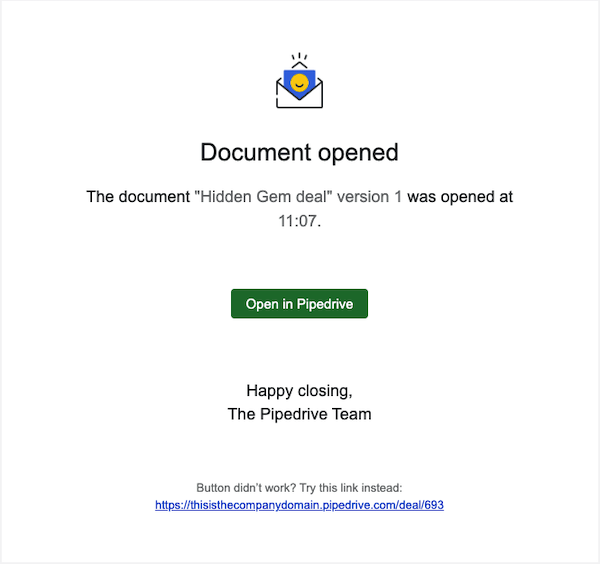
Når du oppretter en lenke, kan du aktivere visningssporing og velge å få e-postvarsler når noen åpner den.
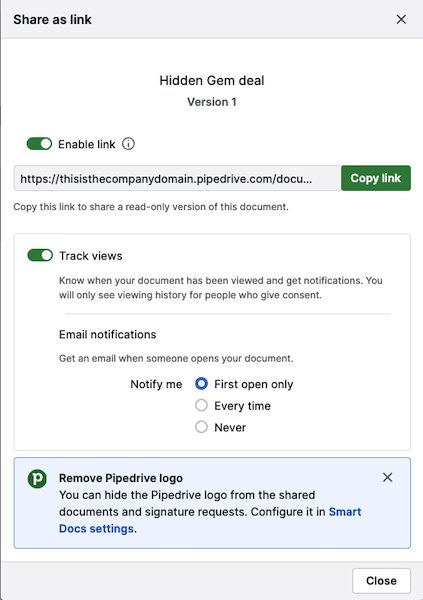
Du kan motta e-postvarsler:
- Første gang dokumentet åpnes
- Hver gang det åpnes
- Aldri
Forstå dokumentversjoner
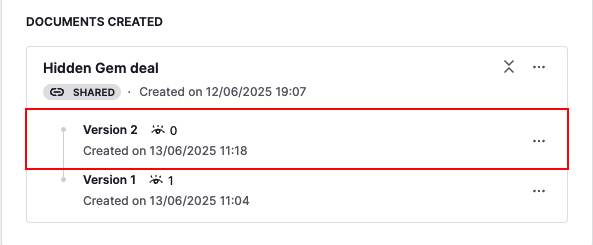
Hver gang du oppretter en delbar lenke, lager Smart Docs en ny versjon av originaldokumentet, inkludert antall visninger og opprettelsestidspunktet.
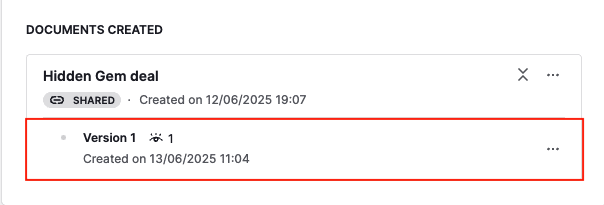
Når en versjon er delt:
Blir den versjonen skrivebeskyttet
Du kan ikke redigere den lenger
For å oppdatere et dokument klikker du på originaldokumentet, gjør de nødvendige oppdateringene og oppretter en ny lenke.
Når den nye lenken er opprettet, ser du den som Versjon 2, Versjon 3 og så videre under originaldokumentet:
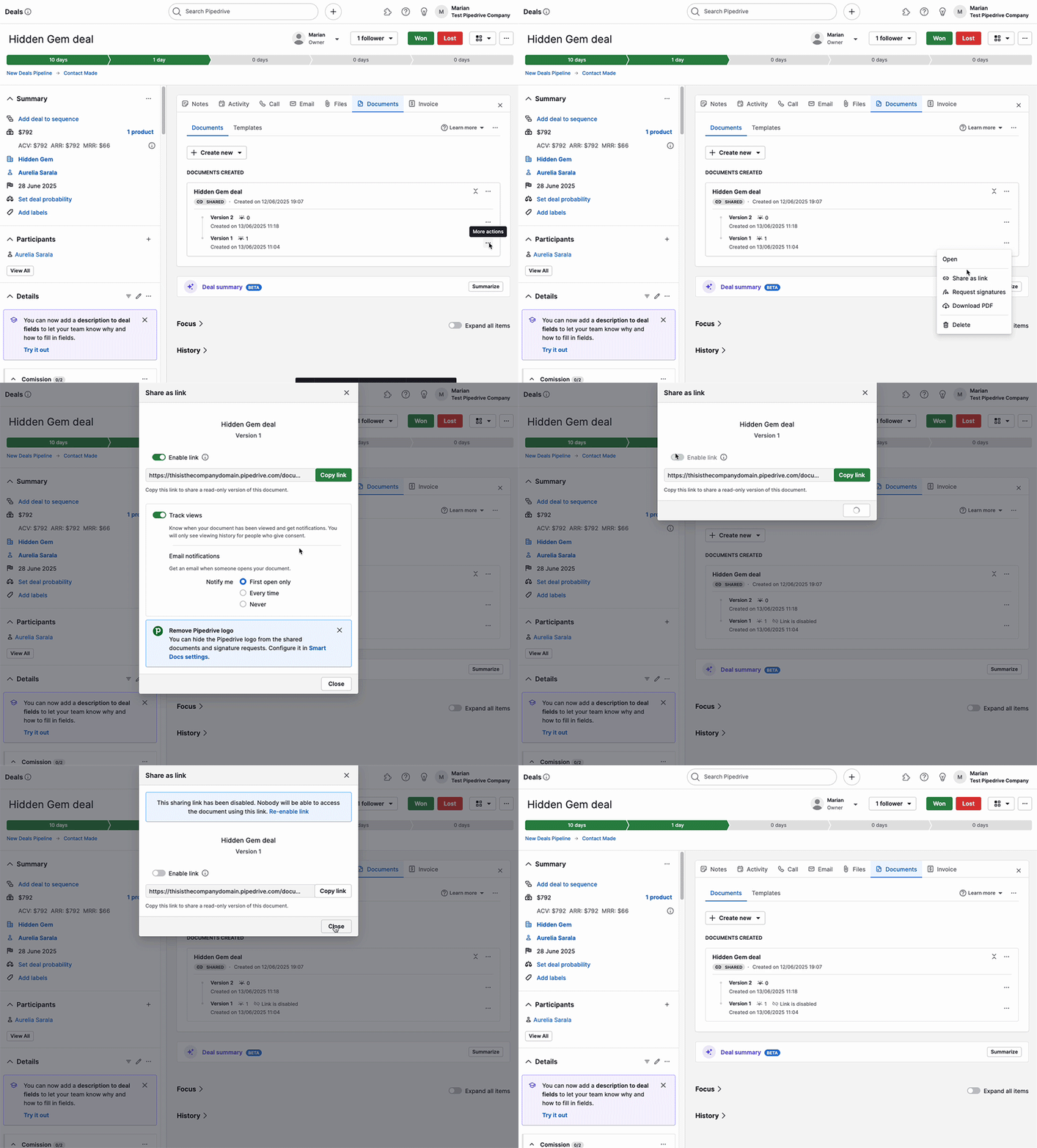
Hvis du oppretter flere versjoner av et dokument, anbefaler vi at du deaktiverer eldre lenker for å unngå forvirring.
Slik deaktiverer du en lenke:
- Klikk på “...” ved siden av den eldre versjonen
- Klikk på “Share as link”
- Slå av “Enable link”
Be om eSignaturer
Med Smart Docs kan du be om juridisk bindende eSignaturer direkte fra dokumentet ditt.
Slik ber du om en signatur:
Åpne detaljvisningen for salgsavtalen eller kontakten
Opprett, åpne eller last opp et dokument med Smart Docs-funksjonen
Finn alternativet for å be om signaturer
Legg til mottakere og send det.
Les hvordan du ber om signaturer for dokumentene dine i denne artikkelen.
Var denne artikkelen nyttig?
Ja
Nei