Tento článek byl vytvořen za použití strojového překladu.
Smart Docs
Smart Docs vám pomáhají vytvářet návrhy, cenové nabídky a smlouvy přímo z vašich obchodů a kontaktů. Vaše dokumenty se automaticky vyplní údaji z vašeho účtu Pipedrive, takže nemusíte informace ručně kopírovat a vkládat.
Se Smart Docs můžete:
- Vytvářet dokumenty z šablon
- Automaticky vkládat údaje o dealu, kontaktu, produktu a projektu
- Sdílet dokumenty pomocí sledovatelných odkazů
- Dostávat upozornění, když příjemci otevřou dokumenty
- Požadovat právně závazné ePodpisy
Připojení k poskytovateli cloudového úložiště
Před vytvářením dokumentů se musíte připojit ke svému poskytovateli cloudového úložiště.
Smart Docs podporuje:
- Google Disk
- Microsoft OneDrive
- SharePoint
Připojení z dealu nebo kontaktu
Otevřete detail dealu nebo kontaktu, klikněte na kartu „Dokumenty“ a potom na „Připojit cloudové úložiště“.
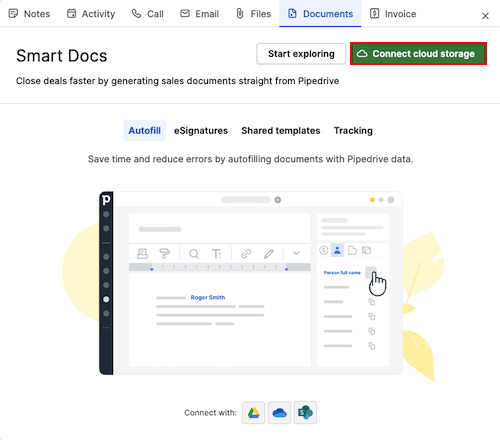
Budete požádáni o udělení přístupu Pipedrive k vašemu účtu úložiště.
Po připojení:
- Můžete nahrávat existující soubory
- Nové dokumenty se budou automaticky ukládat na vybraný disk
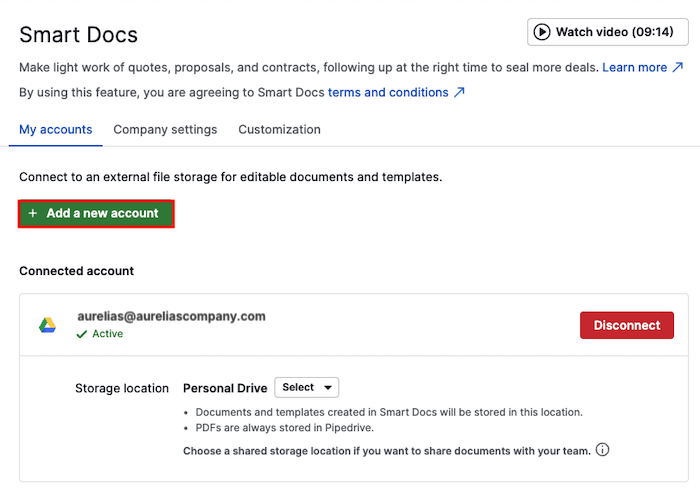
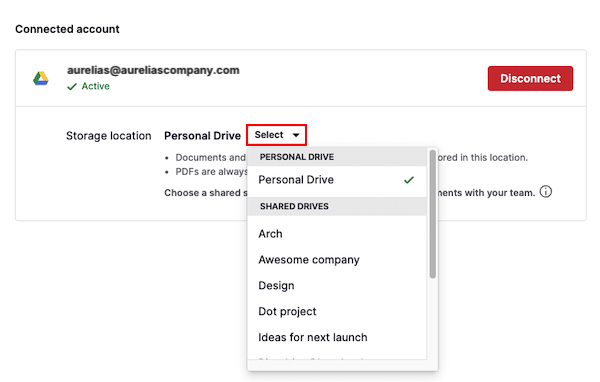
Po připojení si můžete jako umístění úložiště vybrat osobní nebo sdílený disk.
Připojení z nastavení
Připojení můžete spravovat také tak, že přejdete do Nástroje a aplikace > Dokumenty a kliknete na „+ Přidat nový účet“, pokud chcete připojit dalšího poskytovatele, nebo na „Odpojit“, pokud chcete odebrat přístup.
Více informací o ukládání souborů najdete v tomto článku.
Pokud narazíte na problémy s připojením nebo opětovným ověřením Google Drive:
- Přejděte do svých oprávnění Google
- Před dalším pokusem o připojení odeberte aplikaci Pipedrive přístup
- Pokud problémy přetrvávají, obraťte se na náš tým podpory
Pro svůj účet si také můžete nastavit výchozí sdílený disk.
Používání sdílených disků na Google Drive
Když připojíte Google Drive, Smart Docs automaticky přiřadí vaší firmě výchozí složku na sdíleném disku. Můžete také vybrat jinou nebo vytvořit novou.
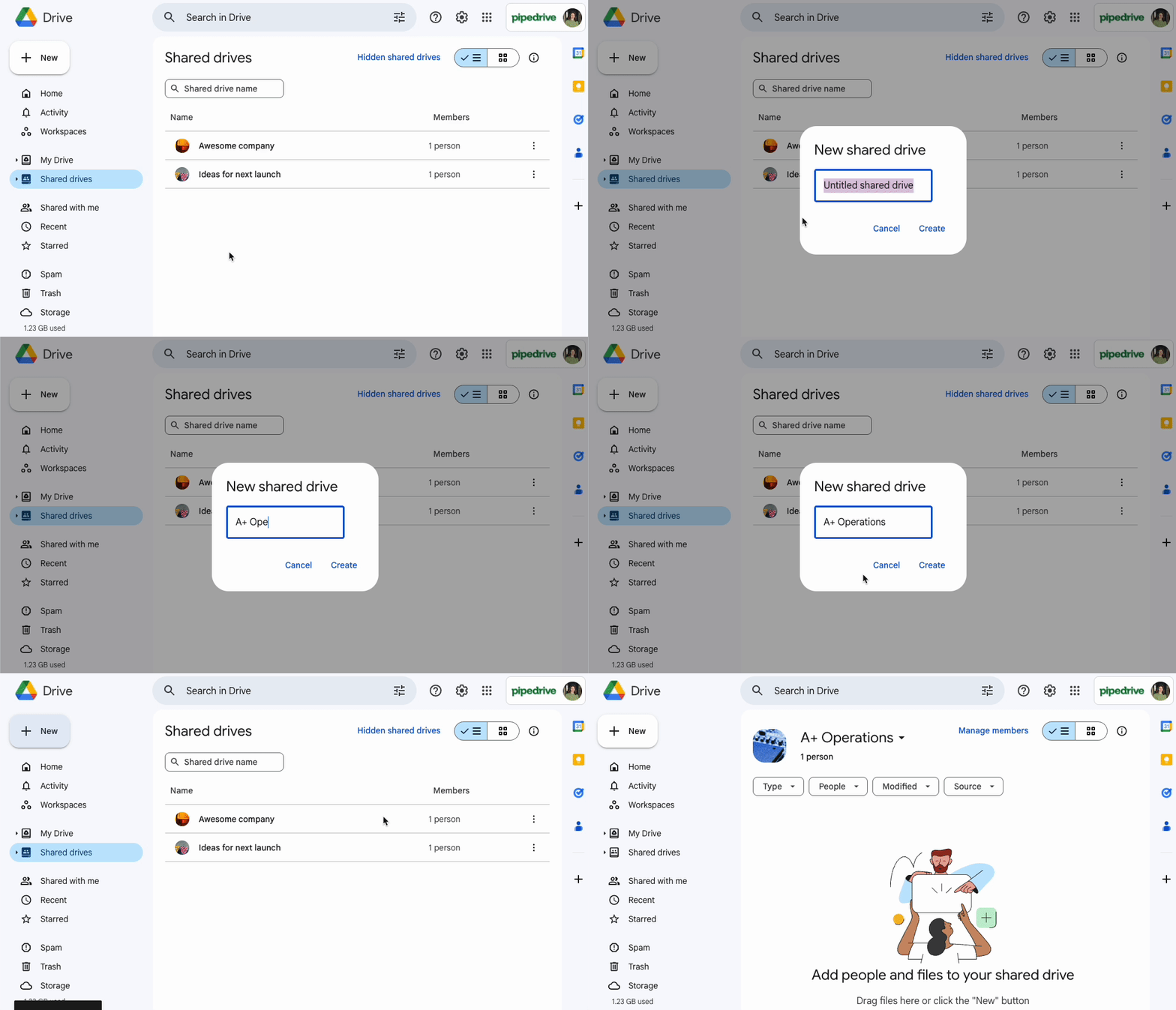
Pokud chcete vytvořit nový sdílený disk, otevřete svůj účet Google Drive, přejděte na kartu Shared drives a klikněte na „+ New“:
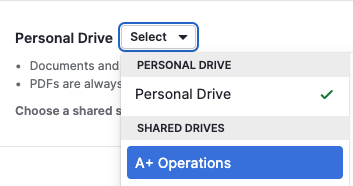
Jakmile v Google Drive vytvoříte nový sdílený disk, přejděte do Nástroje a aplikace > Dokumenty a vyberte tento nový sdílený disk pro používání se Smart Docs:
Práce se šablonami
Šablony vám pomůžou ušetřit čas díky opakovanému použití stejné struktury ve více dokumentech.
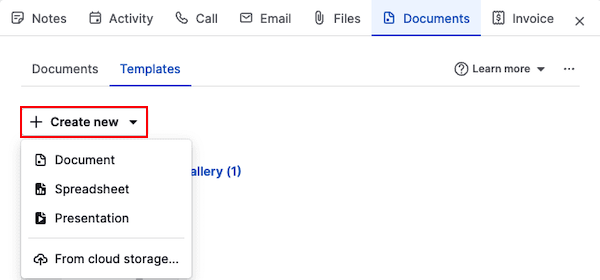
Pokud chcete vytvořit šablonu od začátku, otevřete detail dealu nebo kontaktu, klikněte na „Dokumenty“ a přejděte na kartu Šablony. Klikněte na „+ Vytvořit nový“ a vyberte Dokument, Tabulku nebo Prezentaci.
Pokud už máte šablonu uloženou, můžete ji také importovat od svého poskytovatele.
Úprava šablon a přidávání polí
V editoru šablon můžete:
- Aktualizovat název šablony
- Přiřadit kategorii
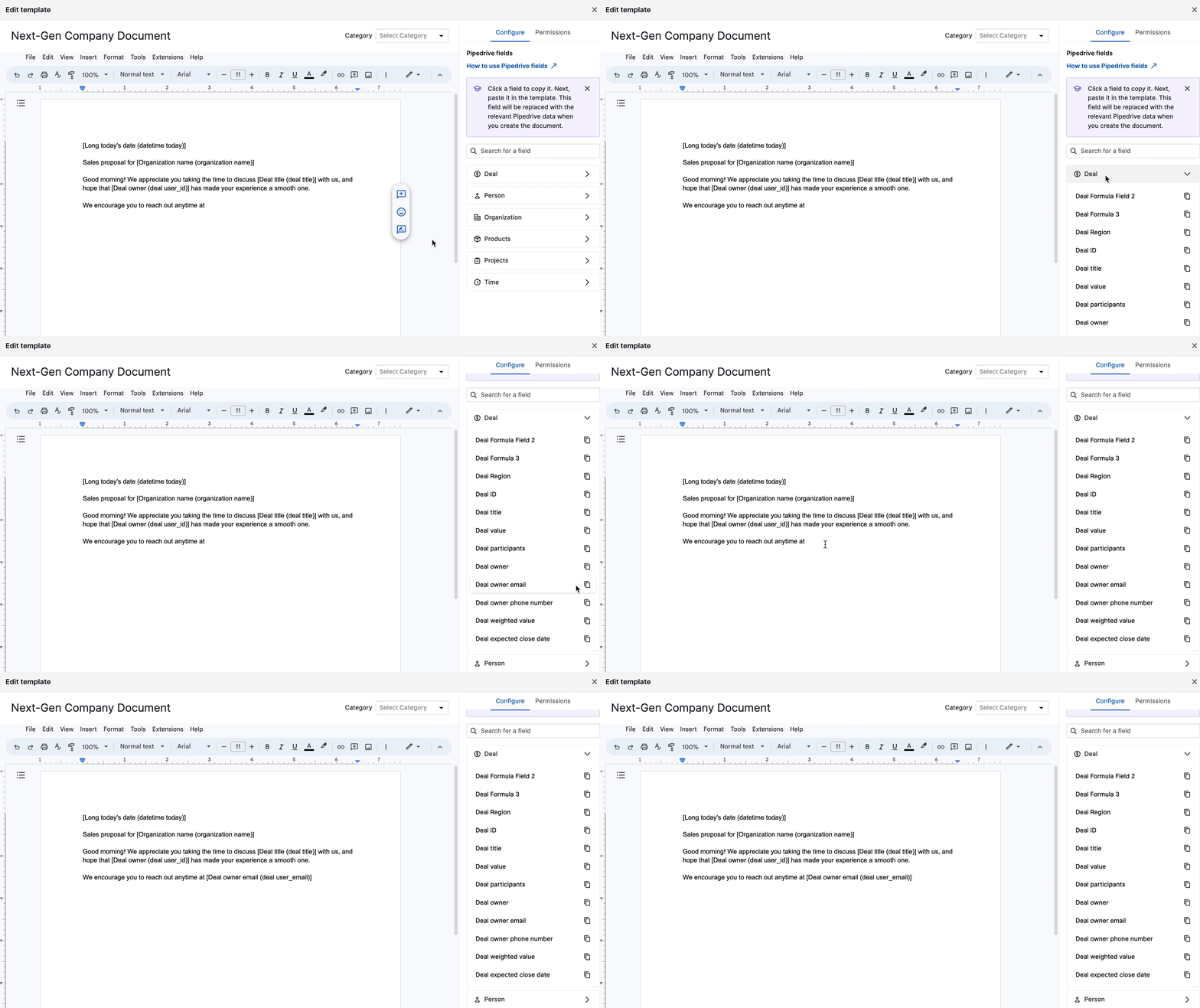
- Přidat jakékoli pole Pipedrive (deal, kontakt, produkt, projekt nebo pole založené na čase), aby se obsah šablony automaticky vyplnil.
Postup vložení pole do šablony:
- Zkopírujte pole z panelu na pravé straně
- Vložte pole do těla šablony
Pole se zobrazí v závorkách takto: [Deal title (deal title)]
Když vytvoříte dokument ze šablony, Smart Docs automaticky nahradí závorky skutečnými údaji.
Jakmile dokončíte úpravy šablony, klikněte na „Zavřít“ a uložte ji, nebo klikněte na „Použít k vytvoření dokumentu“, pokud chcete okamžitě vygenerovat dokument s nově vytvořenou šablonou.
Více o polích a šablonách ve Smart Docs se dozvíte v tomto článku.
Sdílení šablon s týmem
Pomocí pokročilého sdílení šablon můžete šablonu automaticky sdílet s dalšími uživateli v Pipedrive. Pokud chcete šablonu sdílet, otevřete ji k úpravám a klikněte na kartu „Oprávnění“. K dispozici jsou dvě různé úrovně oprávnění:
- Může používat tuto šablonu – Uživatelé si mohou šablonu zobrazit a použít ji k vytváření nových dokumentů, ale nemohou ji upravovat ani mazat.
- Může upravovat tuto šablonu – Uživatelé mohou šablonu zobrazit, používat, upravovat i mazat.

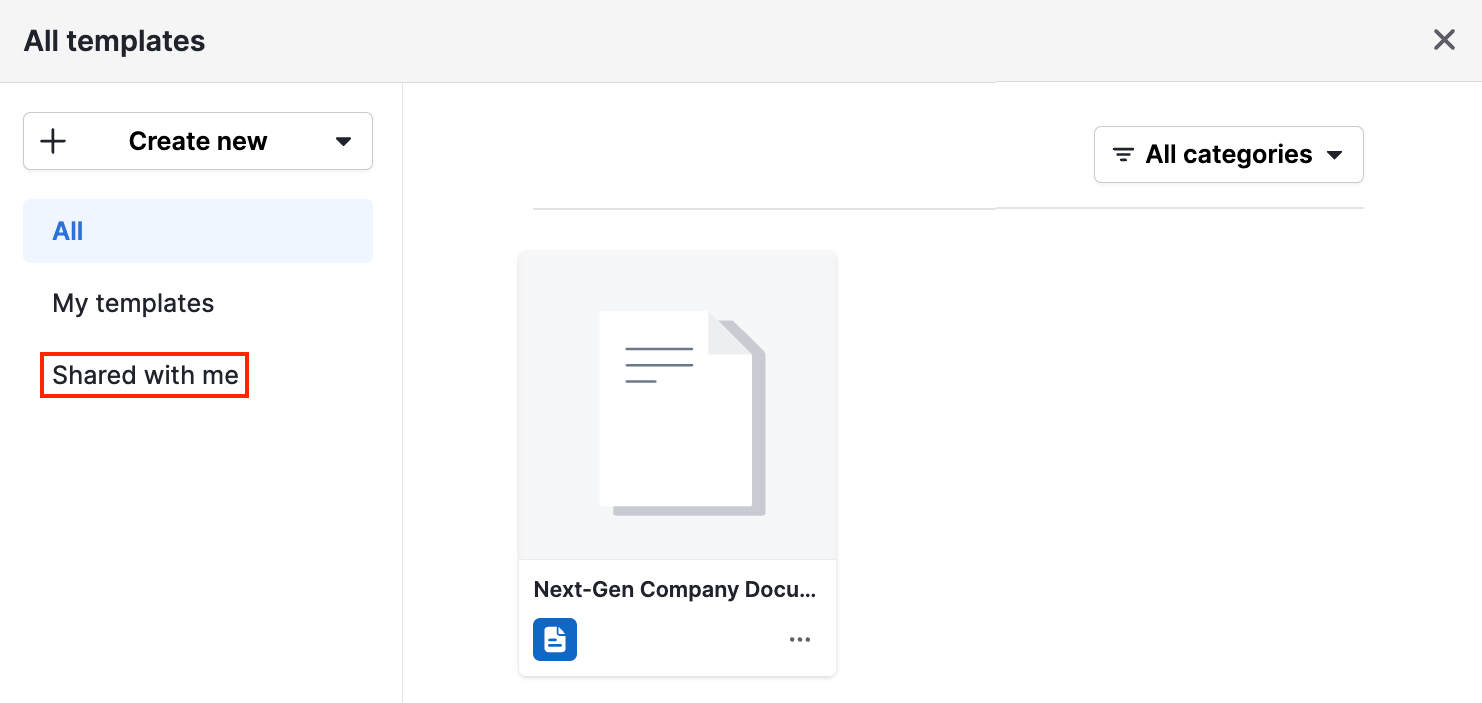
Sdílené šablony se zobrazují v části Sdílené se mnou v galerii šablon.
Vytvoření dokumentu
Postup vytvoření dokumentu:
- Otevřete deal nebo kontakt v detailním zobrazení
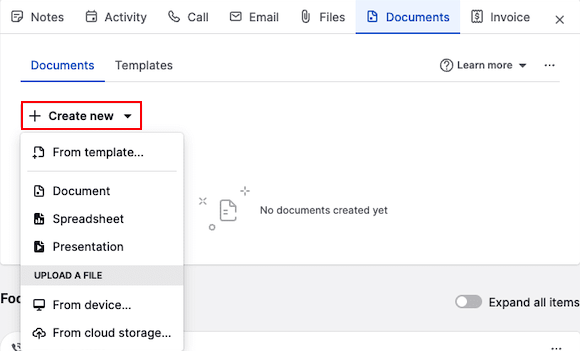
- Klikněte na kartu Dokumenty
- Vyberte jednu z následujících možností:
- Vytvořit ze šablony
- Vytvořit prázdný dokument, tabulku nebo prezentaci
- Nahrát soubor ze zařízení nebo z cloudového úložiště
Soubory můžete nahrávat z:
Vašeho zařízení
Google Disk
OneDrive
SharePoint
Ze šablony
Pokud chcete vytvořit dokument z existující šablony, klikněte na „Ze šablony“ a vyberte šablonu, kterou chcete použít.
Otevře se editor dokumentu a všechna pole se automaticky vyplní.
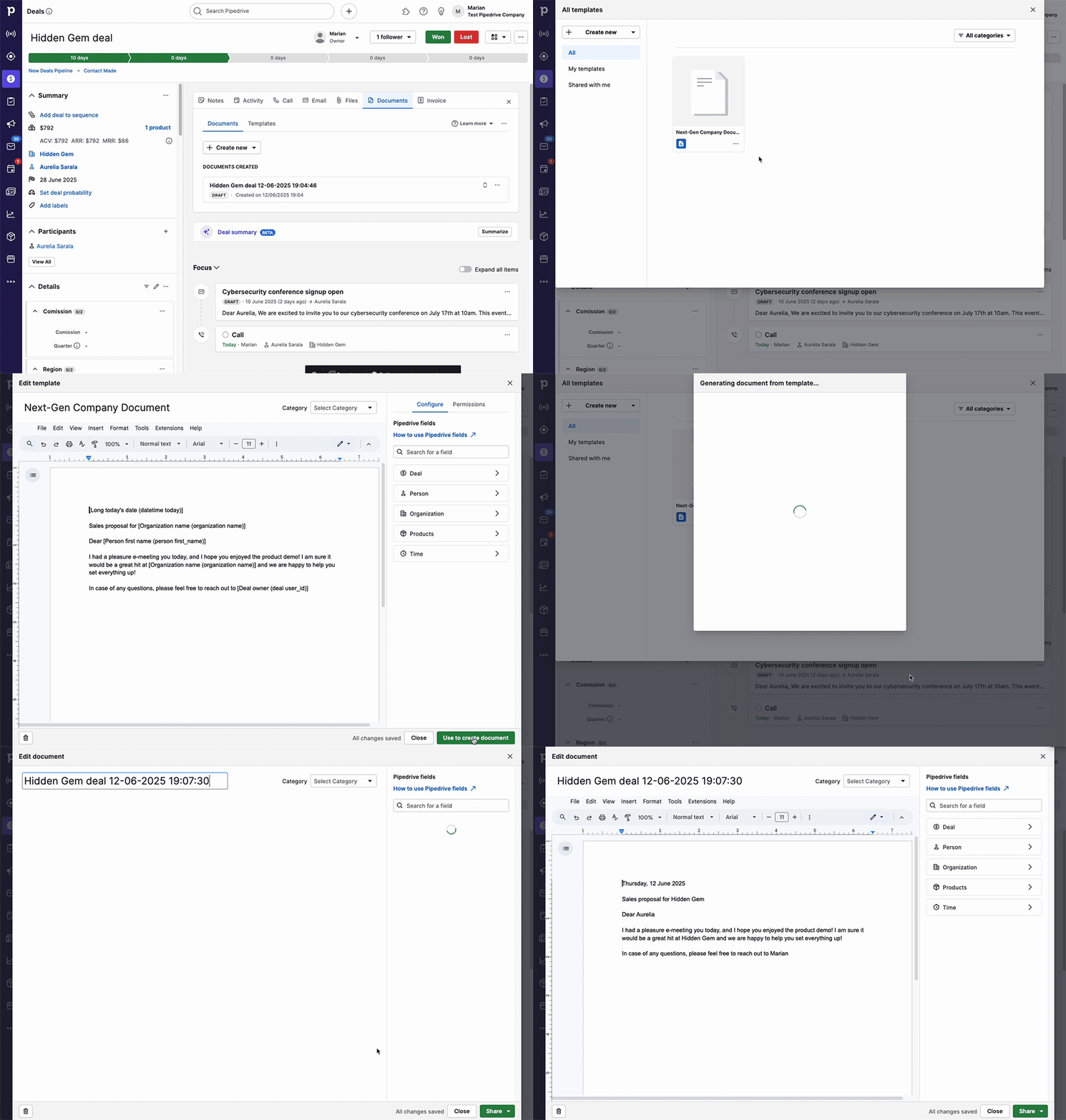
Pak můžete:
- Přejmenovat dokument
- Změnit jeho kategorii
- Upravit obsah podle svých potřeb
Změny se při práci na dokumentu ukládají automaticky.
Jak funguje vyplňování polí
Pokud chcete, aby se automaticky vyplnila data specifická pro deal, vytvořte dokument z detailu dealu.
Pokud chcete, aby se automaticky vyplnila pole specifická pro osobu, vytvořte dokument z detailu dealu nebo kontaktu.
Zobrazení a sdílení dokumentu
Google Disk
Pokud v editoru dokumentu kliknete na tlačítko „Sdílet“, můžete dokument sdílet, požádat o podpisy nebo ho stáhnout jako PDF.
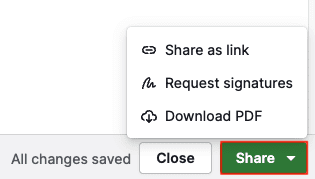
- Sdílet jako odkaz – Vygenerujte odkaz na verzi tohoto dokumentu ve formátu PDF určenou pouze ke čtení.
- Požádat o podpisy – Požádejte příjemce dokumentu o e-podpisy.
- Stáhnout PDF – Uložte dokument lokálně.
OneDrive a SharePoint
Pokud chcete dokument sdílet, musíte nejdřív zavřít editor dokumentu a kliknout na tlačítko „...” u dokumentu vytvořeného na detailní stránce.
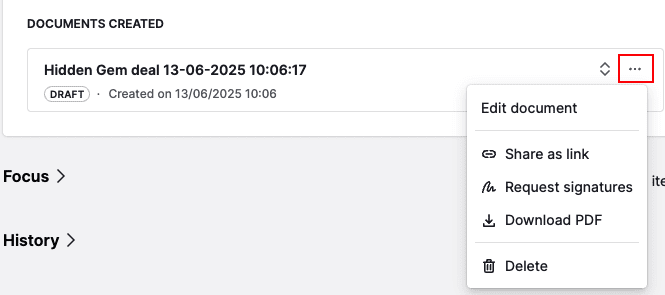
Odtud můžete vytvořit sdílitelný odkaz.
Sledování zobrazení dokumentu
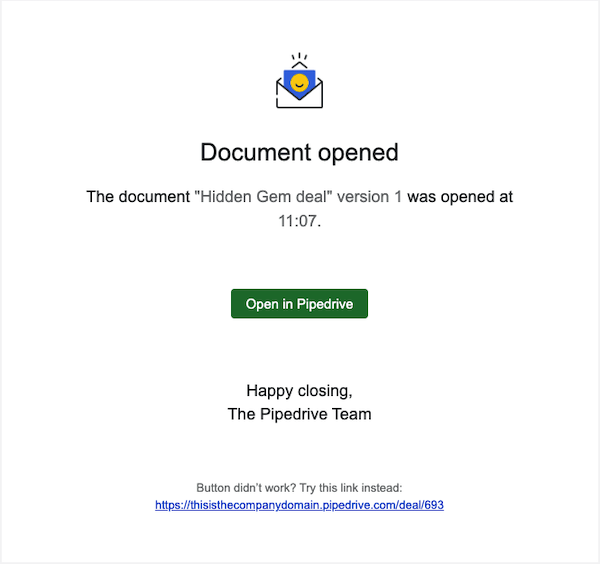
Při generování odkazu můžete zapnout sledování zobrazení a zvolit, zda chcete dostávat e-mailová upozornění, když ho někdo otevře.
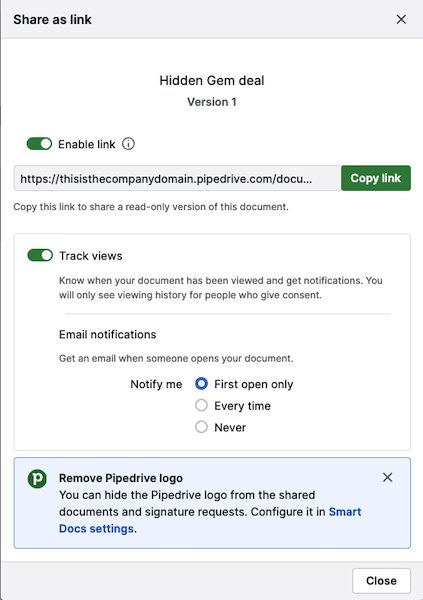
Můžete dostávat e-mailová upozornění:
- Při prvním otevření dokumentu
- Pokaždé, když je otevřen
- Nikdy
Jak fungují verze dokumentů
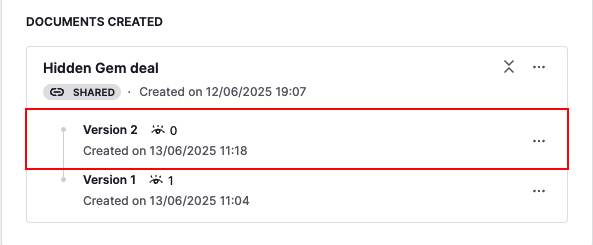
Pokaždé, když vygenerujete sdílitelný odkaz, Smart Docs vytvoří novou verzi původního dokumentu včetně počtu zobrazení a času vytvoření.
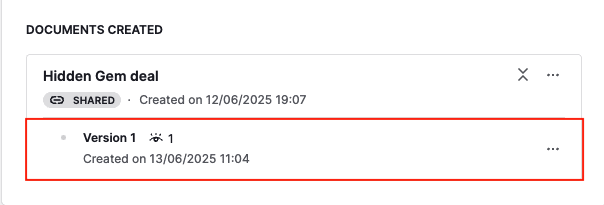
Jakmile je verze sdílena:
Tato verze bude jen pro čtení
Už ji nebudete moct upravovat
Pokud chcete dokument aktualizovat, klikněte na původní dokument, proveďte potřebné změny a vygenerujte nový odkaz.
Jakmile se vygeneruje nový odkaz, zobrazí se pod původním dokumentem jako Verze 2, Verze 3 atd.:
Pokud vytvoříte více verzí dokumentu, doporučujeme starší odkazy deaktivovat, aby nedošlo ke zmatku.
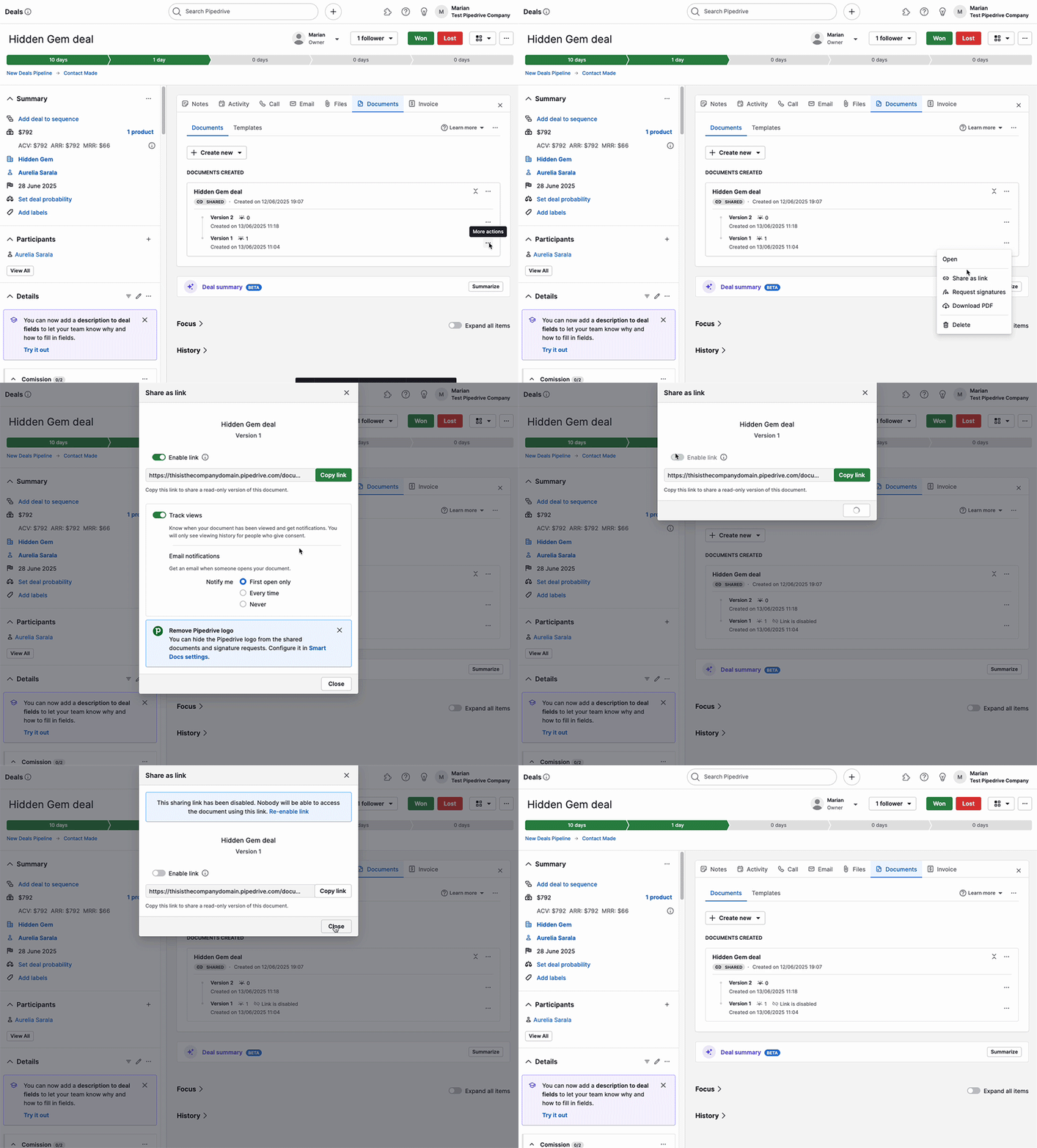
Postup deaktivace odkazu:
- Klikněte na „...” vedle starší verze
- Klikněte na „Sdílet jako odkaz“
- Vypněte přepínač „Povolit odkaz“
Požadování ePodpisů
Pomocí Smart Docs můžete požadovat právně závazné ePodpisy přímo z dokumentu.
Postup požádání o podpis:
Otevřete detail dealu nebo kontaktu
Vytvořte, otevřete nebo nahrajte dokument pomocí funkce Smart Docs
Najděte možnost požádat o podpisy
Přidejte příjemce a odešlete ho.
Zjistěte, jak požádat o podpisy pro své dokumenty, v tomto článku.
Byl tento článek užitečný?
Ano
Ne