Artikel ini diproduksi dengan menggunakan Penerjemahan Mesin.
Smart Docs
Smart Docs membantu Anda membuat proposal, penawaran, dan kontrak langsung dari transaksi dan kontak Anda. Dokumen Anda akan otomatis terisi dengan data dari akun Pipedrive Anda, sehingga Anda tidak perlu menyalin dan menempelkan informasi secara manual.
Dengan Smart Docs, Anda dapat:
- Membuat dokumen dari templat
- Masukkan data transaksi, kontak, produk, dan proyek secara otomatis
- Bagikan dokumen menggunakan tautan yang dapat dilacak
- Terima pemberitahuan saat penerima membuka dokumen
- Minta eSignatures yang sah secara hukum
Menghubungkan ke penyedia penyimpanan cloud
Sebelum membuat dokumen, Anda perlu menghubungkan penyedia penyimpanan cloud Anda.
Smart Docs mendukung:
- Google Drive
- Microsoft OneDrive
- SharePoint
Menghubungkan dari transaksi atau kontak
Buka tampilan detail transaksi atau kontak, klik tab “Dokumen”, lalu “Hubungkan penyimpanan cloud”.
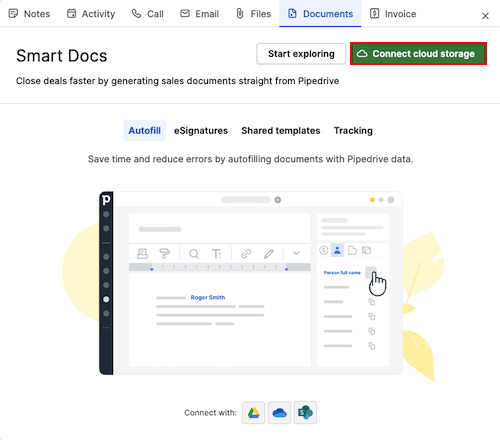
Anda akan diminta memberikan akses Pipedrive ke akun penyimpanan Anda.
Setelah terhubung:
- Anda dapat mengunggah file yang sudah ada
- Dokumen baru akan otomatis disimpan ke drive yang Anda pilih
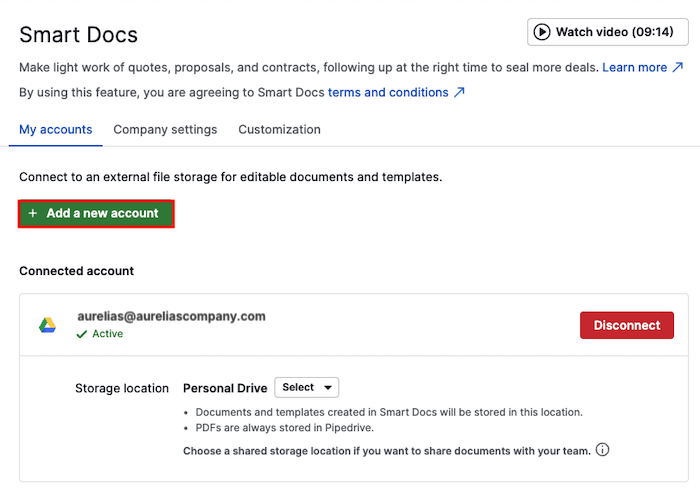
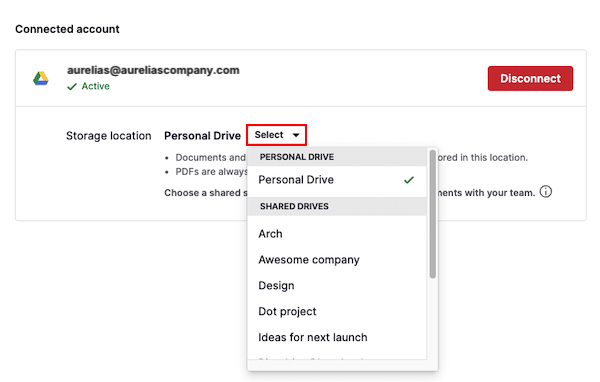
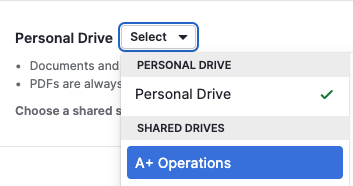
Setelah terhubung, Anda dapat memilih drive pribadi atau drive bersama sebagai lokasi penyimpanan Anda.
Menghubungkan dari pengaturan
Anda juga dapat mengelola koneksi dengan membuka Alat dan aplikasi > Dokumen lalu mengklik “+ Tambah akun baru” untuk menghubungkan penyedia lain atau “Putuskan sambungan” untuk menghapus akses.
Anda dapat mempelajari lebih lanjut tentang cara file disimpan di artikel ini.
Jika Anda mengalami masalah saat menghubungkan atau mengautentikasi ulang Google Drive:
- Buka Izin Google Anda
- Hapus akses Pipedrive sebelum mencoba menghubungkan kembali
- Jika masalah berlanjut, hubungi tim dukungan kami untuk mendapatkan bantuan
Anda juga dapat menyiapkan drive bersama default untuk akun Anda.
Menggunakan drive bersama di Google Drive
Saat Anda menghubungkan Google Drive, Smart Docs secara otomatis menetapkan folder drive bersama default untuk perusahaan Anda. Anda juga dapat memilih drive lain atau membuat yang baru.
Untuk membuat drive bersama baru, buka akun Google Drive Anda, buka tab Drive bersama, lalu klik “+ Baru”:
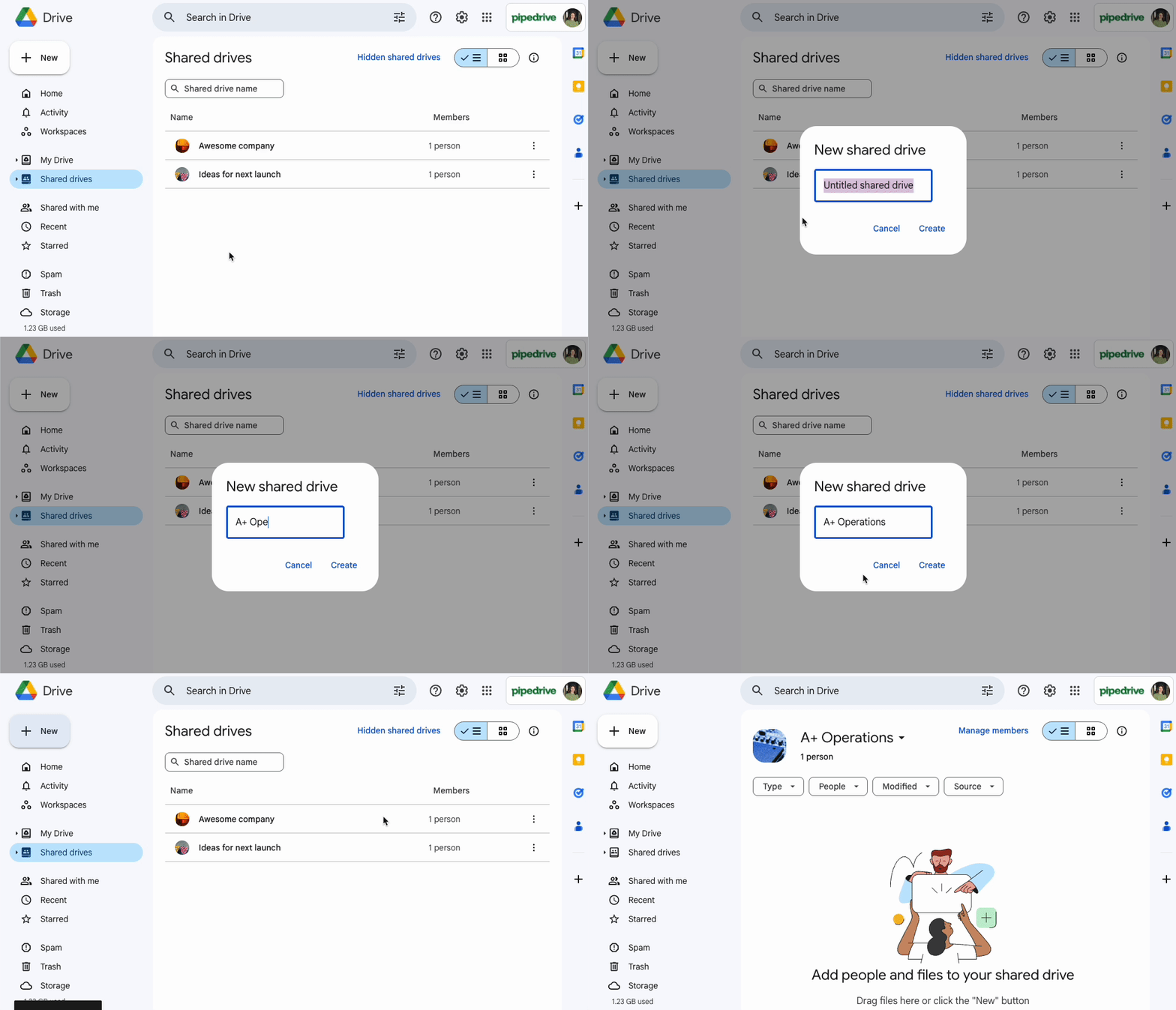
Setelah Anda membuat drive bersama baru di Google Drive, buka Alat dan Aplikasi > Dokumen dan pilih drive bersama baru tersebut untuk digunakan dengan Smart Docs Anda:
Bekerja dengan templat
Templat membantu Anda menghemat waktu dengan menggunakan kembali struktur yang sama di beberapa dokumen.
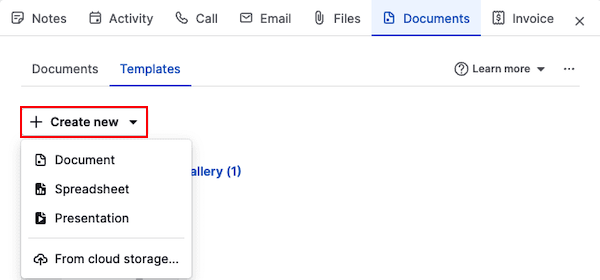
Untuk membuat templat dari awal, buka tampilan detail transaksi atau kontak, lalu klik “Dokumen” dan buka tab Templat. Klik “+ Buat baru” lalu pilih Dokumen, Spreadsheet, atau Presentasi.
Anda juga dapat mengimpor templat dari penyedia Anda jika sudah ada yang tersimpan.
Mengedit templat dan menambahkan bidang
Saat berada di editor templat, Anda dapat:
- Memperbarui nama templat
- Menetapkan kategori
- Tambahkan bidang Pipedrive apa pun (transaksi, kontak, produk, proyek, atau berbasis waktu) untuk mengisi konten templat Anda secara otomatis.
Untuk menyisipkan bidang ke dalam templat Anda:
- Salin bidang dari panel sebelah kanan
- Tempelkan bidang ke isi templat
Bidang akan ditampilkan dalam tanda kurung seperti ini: [Deal title (deal title)]
Saat Anda membuat dokumen dari templat, Smart Docs secara otomatis mengganti tanda kurung dengan data aktual.
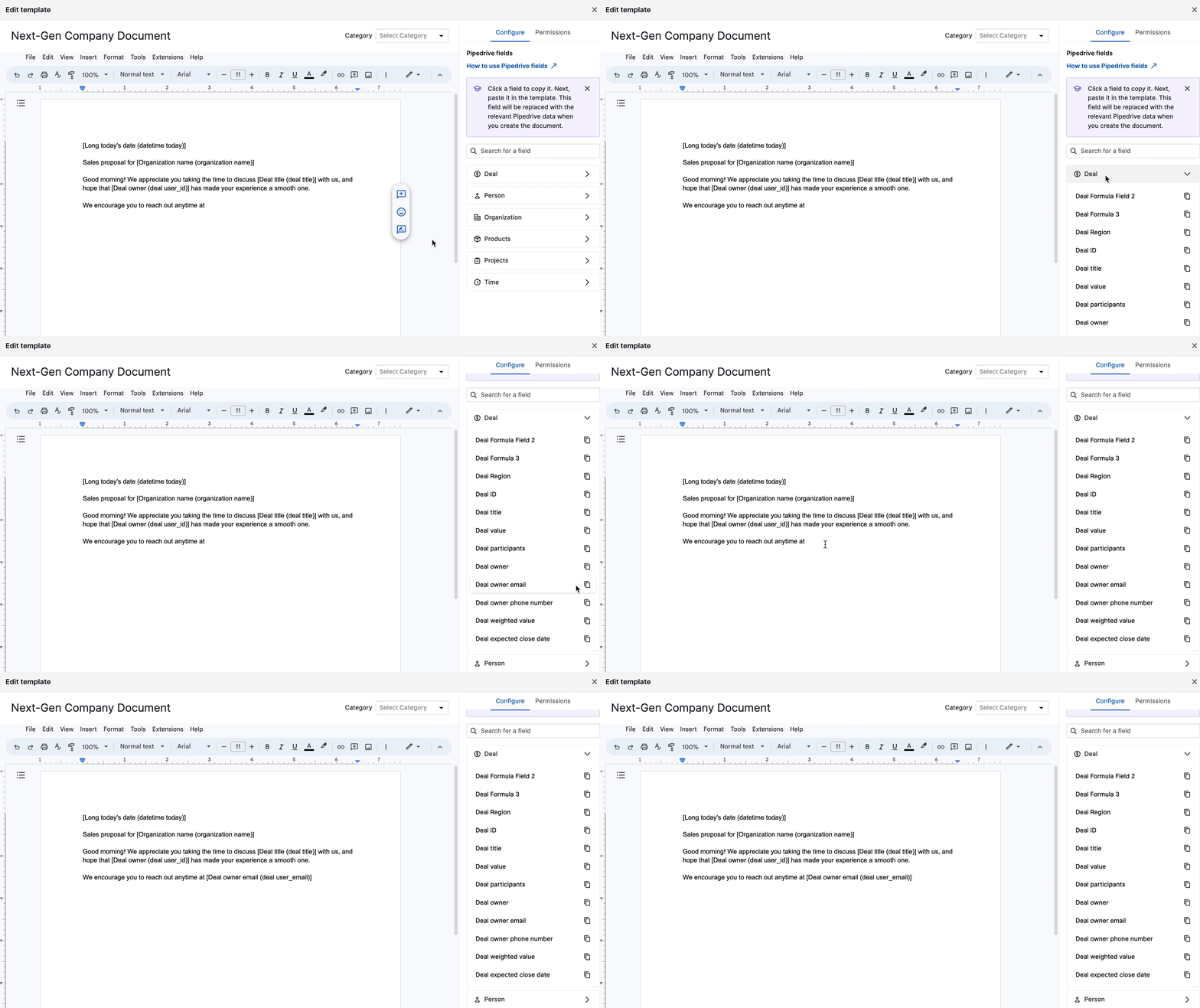
Setelah Anda selesai mengedit templat, klik “Tutup” untuk menyimpannya atau klik “Gunakan untuk membuat dokumen” untuk langsung membuat dokumen dengan templat yang baru dibuat.
Pelajari lebih lanjut tentang bidang dan templat di Smart Docs di artikel ini.
Berbagi templat dengan tim Anda
Anda dapat menggunakan berbagi templat lanjutan untuk otomatis membagikan templat dengan pengguna lain di Pipedrive. Untuk membagikan templat, buka templat tersebut untuk diedit lalu klik tab “Izin”. Ada dua tingkat izin yang berbeda:
- Dapat menggunakan templat ini – Pengguna dapat melihat dan menggunakan templat untuk membuat dokumen baru, tetapi tidak dapat mengedit atau menghapusnya.
- Dapat mengedit templat ini – Pengguna dapat melihat, menggunakan, mengedit, dan menghapus templat.

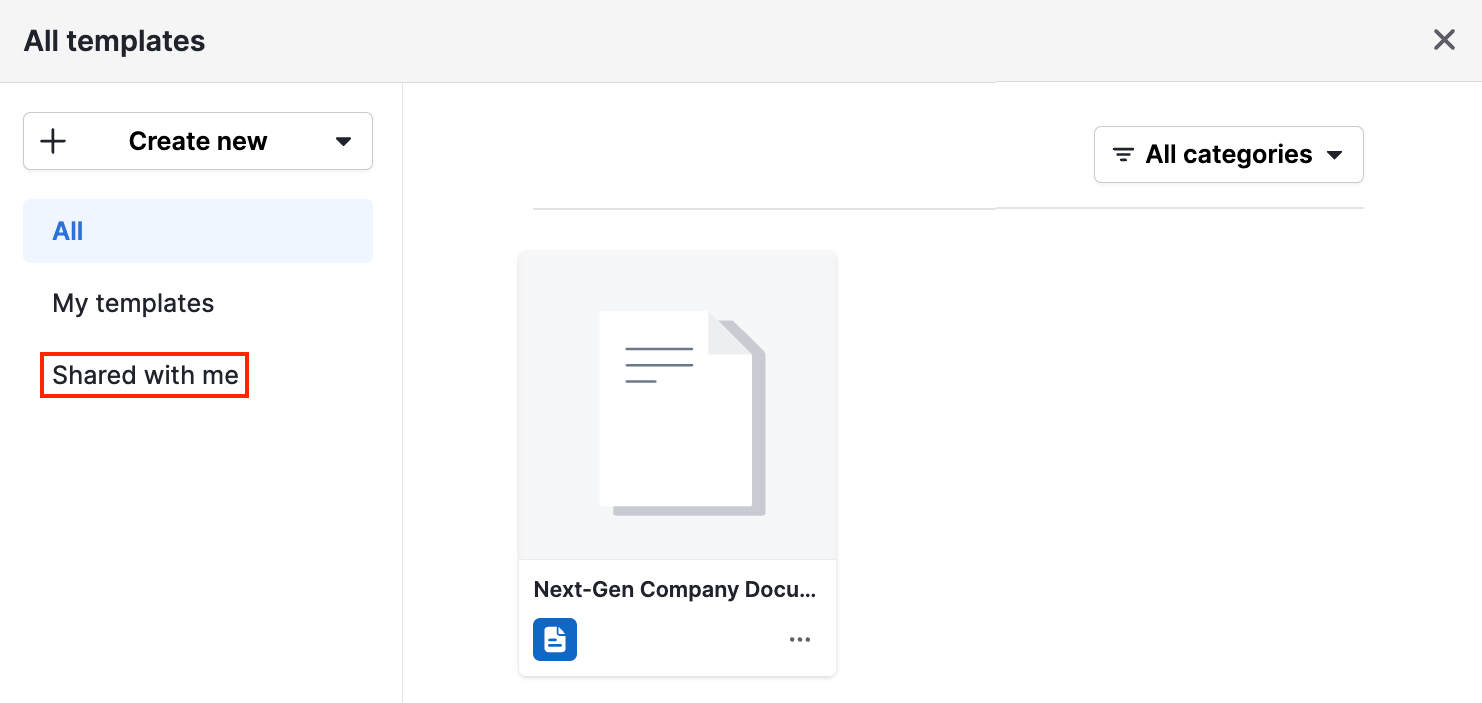
Templat yang dibagikan akan muncul di bagian Dibagikan dengan saya pada galeri templat.
Membuat dokumen
Untuk membuat dokumen:
- Buka transaksi atau kontak di tampilan detail
- Klik tab Dokumen
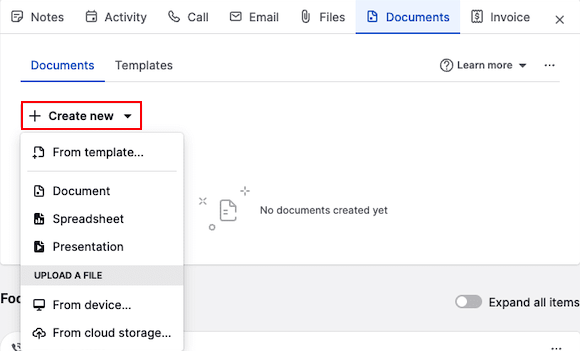
- Pilih salah satu dari berikut ini:
- Buat dari templat
- Buat dokumen kosong, spreadsheet, atau presentasi
- Unggah file dari perangkat Anda atau dari penyimpanan cloud
Anda dapat mengunggah file dari:
Perangkat Anda
Google Drive
OneDrive
SharePoint
Dari templat
Untuk membuat dokumen dari templat yang sudah ada, klik “Dari template” dan pilih templat yang ingin Anda gunakan.
Editor dokumen akan muncul, dengan semua bidang terisi secara otomatis.
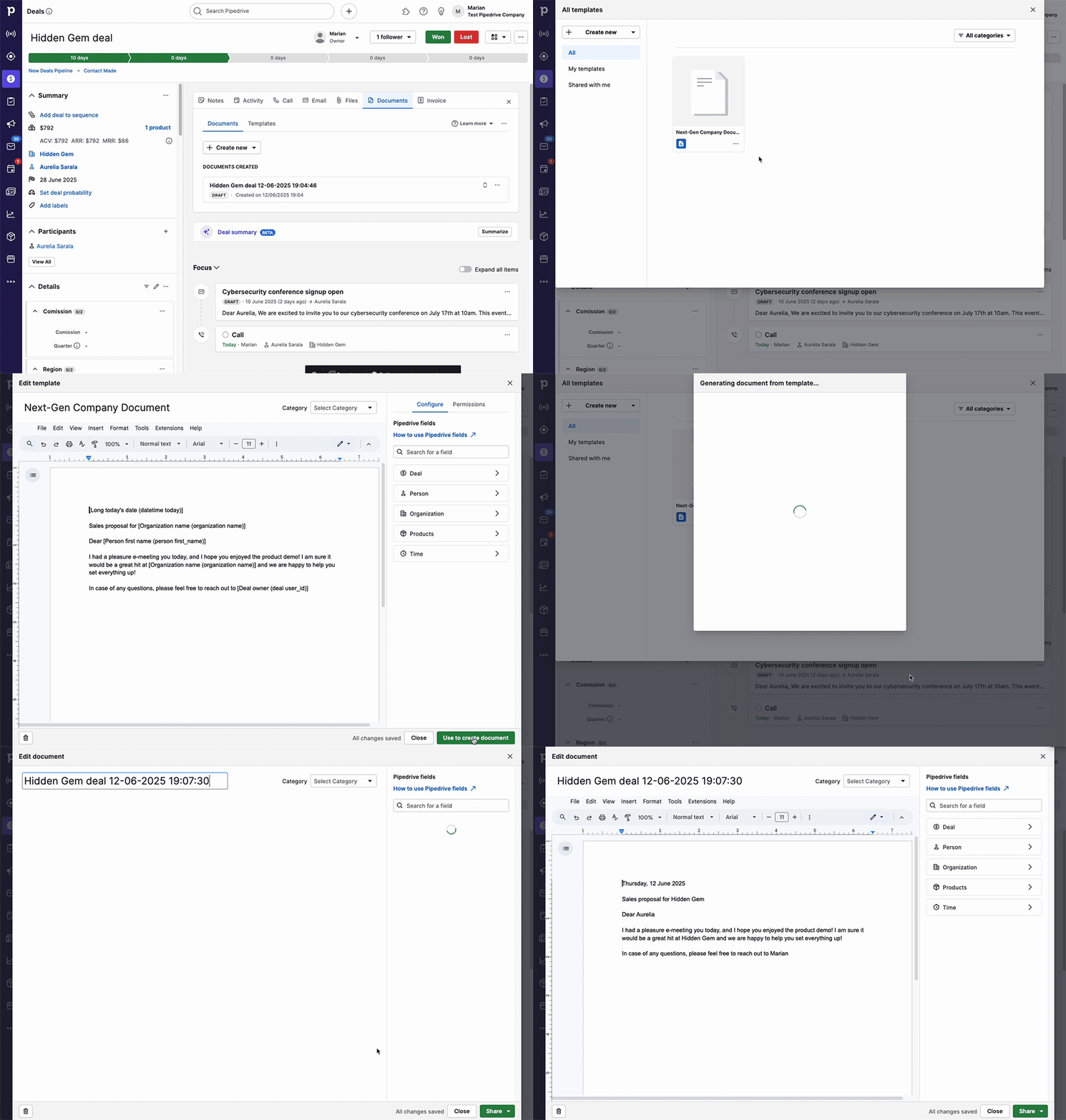
Dari sana, Anda dapat:
- Mengganti nama dokumen
- Mengubah kategorinya
- Mengedit konten sesuai preferensi Anda
Perubahan akan disimpan secara otomatis saat Anda mengerjakan dokumen.
Cara kerja pengisian bidang
Jika Anda ingin data khusus transaksi terisi secara otomatis, buat dokumen dari tampilan detail transaksi.
Jika Anda ingin bidang khusus orang terisi secara otomatis, buat dokumen dari tampilan detail transaksi atau kontak.
Melihat dan membagikan dokumen
Google Drive
Jika Anda mengklik tombol “Bagikan” di editor dokumen, Anda dapat membagikannya, meminta tanda tangan, atau mengunduhnya sebagai PDF.
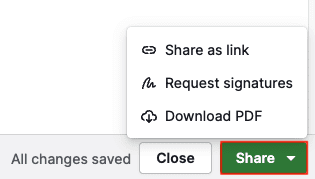
- Bagikan sebagai tautan – Buat tautan ke versi PDF hanya-baca dari dokumen ini.
- Minta tanda tangan – Minta eSignatures dari penerima dokumen.
- Unduh PDF – Simpan dokumen Anda secara lokal.
OneDrive dan SharePoint
Untuk membagikan dokumen, Anda harus terlebih dahulu menutup editor dokumen lalu mengklik tombol “...” pada dokumen yang dibuat di halaman detail.
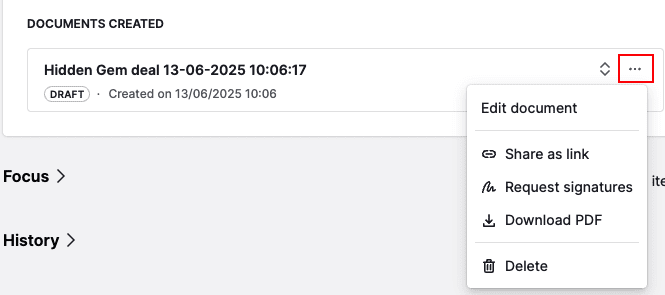
Dari sana, Anda dapat membuat tautan yang bisa dibagikan.
Melacak tampilan dokumen
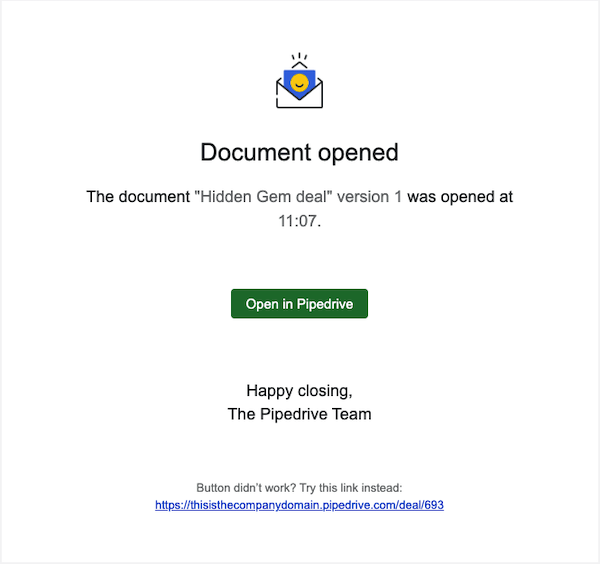
Saat membuat tautan, Anda dapat mengaktifkan pelacakan tampilan dan memilih untuk menerima pemberitahuan email saat seseorang membukanya.
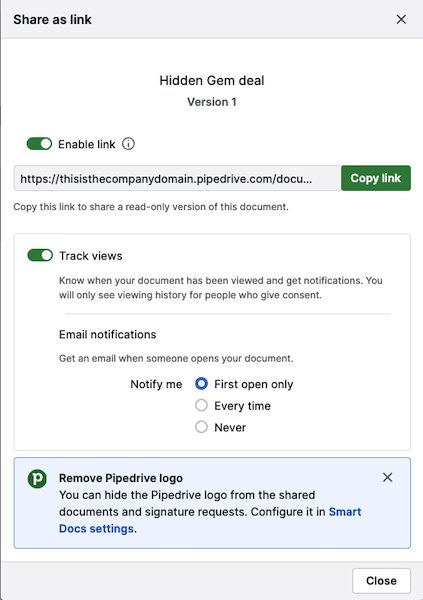
Anda dapat menerima pemberitahuan email:
- Saat dokumen dibuka untuk pertama kalinya
- Setiap kali dibuka
- Tidak pernah
Memahami versi dokumen
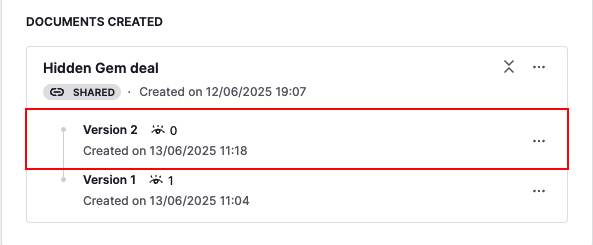
Setiap kali Anda membuat tautan yang bisa dibagikan, Smart Docs membuat versi baru dari dokumen asli, termasuk jumlah tampilan dan waktu pembuatannya.
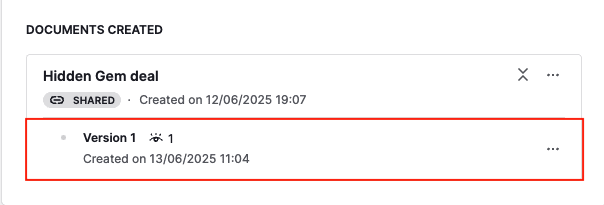
Setelah sebuah versi dibagikan:
Versi tersebut menjadi hanya-baca
Anda tidak dapat mengeditnya lagi
Untuk memperbarui dokumen, klik dokumen asli, lakukan pembaruan yang diperlukan, lalu buat tautan baru.
Setelah tautan baru dibuat, Anda akan melihatnya sebagai Versi 2, Versi 3, dan seterusnya di bawah dokumen asli:
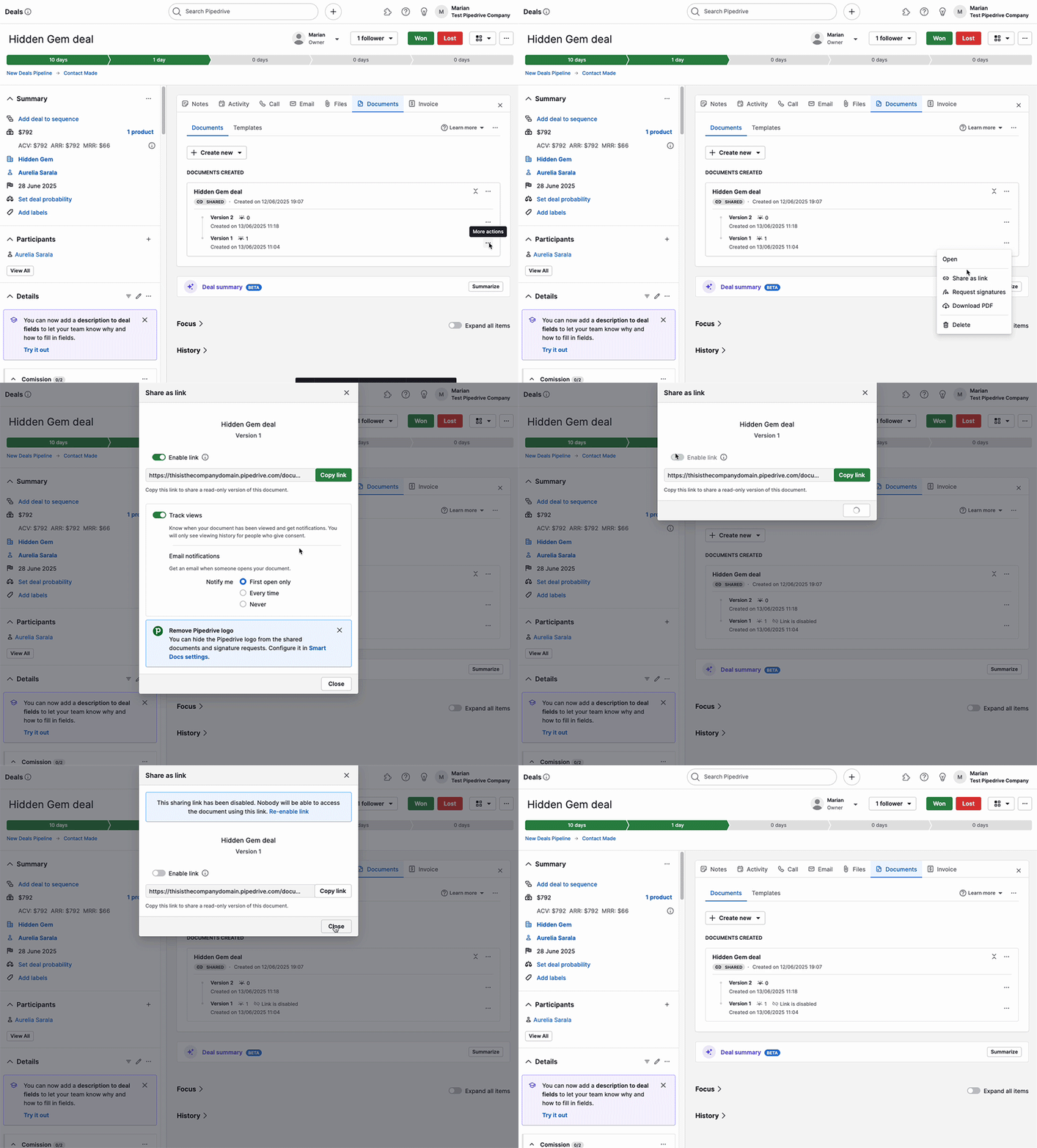
Jika Anda membuat beberapa versi dokumen, kami sarankan untuk menonaktifkan tautan lama agar tidak membingungkan.
Untuk menonaktifkan tautan:
- Klik “...” di sebelah versi lama
- Klik “Bagikan sebagai tautan”
- Nonaktifkan “Aktifkan tautan”
Meminta eSignatures
Dengan Smart Docs, Anda dapat meminta eSignatures yang sah secara hukum langsung dari dokumen Anda.
Untuk meminta tanda tangan:
Buka tampilan detail transaksi atau kontak
Buat, buka, atau unggah dokumen dengan fitur Smart Docs
Temukan opsi untuk meminta tanda tangan
Tambahkan penerima lalu kirim.
Pelajari cara meminta tanda tangan untuk dokumen Anda di artikel ini.
Apakah artikel ini berguna?
Ya
Tidak