Questo articolo è stato prodotto utilizzando la traduzione automatica.
Smart Docs
Smart Docs ti aiuta a creare proposte, preventivi e contratti direttamente dalle tue trattative e dai tuoi contatti. I tuoi documenti si compilano automaticamente con i dati del tuo account Pipedrive, così non devi copiare e incollare manualmente le informazioni.
Con Smart Docs, puoi:
- Create documents from templates
- Inserisci automaticamente i dati di affare, contatto, prodotto e progetto
- Condividi documenti con link tracciabili
- Ricevi notifiche quando i destinatari aprono i documenti
- Richiedi firme elettroniche legalmente vincolanti
Connessione a un provider di archiviazione cloud
Prima di creare documenti, devi connetterti al tuo provider di archiviazione cloud.
Smart Docs supporta:
- Google Drive
- Microsoft OneDrive
- SharePoint
Connessione da un affare o da un contatto
Apri la vista dettagliata di un affare o di un contatto, fai clic sulla scheda “Documenti”, poi su “Connetti archiviazione cloud”.
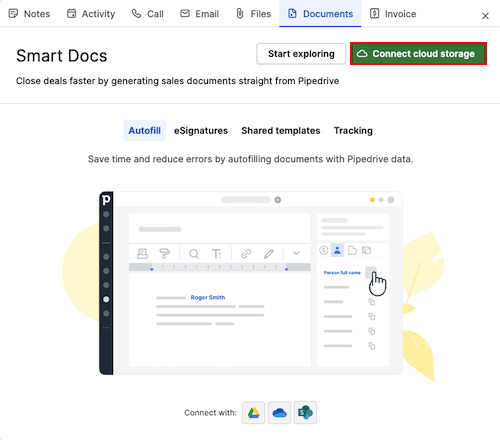
Ti verrà chiesto di concedere a Pipedrive l'accesso al tuo account di archiviazione.
Una volta connesso:
- Puoi caricare file esistenti
- I nuovi documenti verranno salvati automaticamente nel drive selezionato
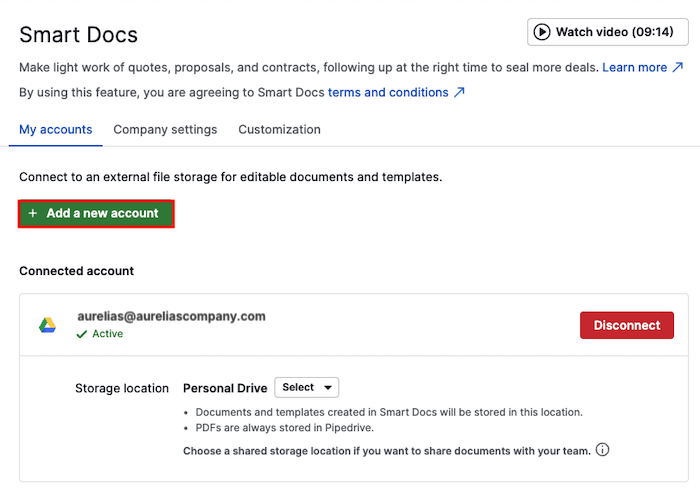
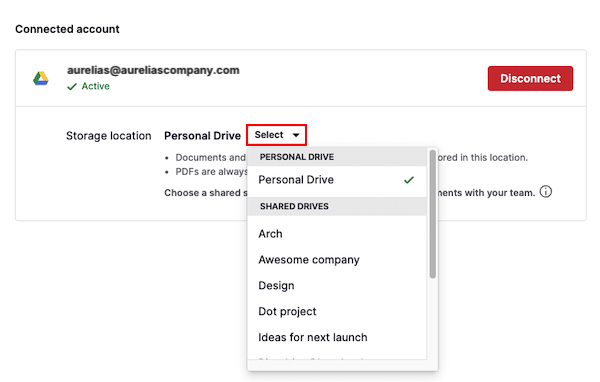
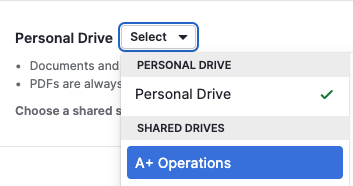
Dopo la connessione, puoi scegliere un drive personale o condiviso come posizione di archiviazione.
Connessione dalle impostazioni
Puoi anche gestire la connessione andando su Strumenti e app > Documenti e facendo clic su “+ Aggiungi un nuovo account” per connettere un altro provider o su “Disconnetti” per rimuovere l'accesso.
Puoi saperne di più su come vengono archiviati i file in questo articolo.
Se riscontri problemi nel collegare o riautenticare Google Drive:
- Vai alle tue Autorizzazioni Google
- Rimuovi l'accesso di Pipedrive prima di provare a connetterti di nuovo
- Se i problemi persistono, contatta il nostro team di supporto per ricevere assistenza
Puoi anche impostare un drive condiviso predefinito per il tuo account.
Utilizzo dei drive condivisi in Google Drive
Quando colleghi Google Drive, Smart Docs assegna automaticamente una cartella predefinita in un drive condiviso per la tua azienda. Puoi anche selezionarne un altro o crearne uno nuovo.
Per creare un nuovo drive condiviso, apri il tuo account Google Drive, vai alla scheda Drive condivisi, quindi fai clic su “+ Nuovo”:
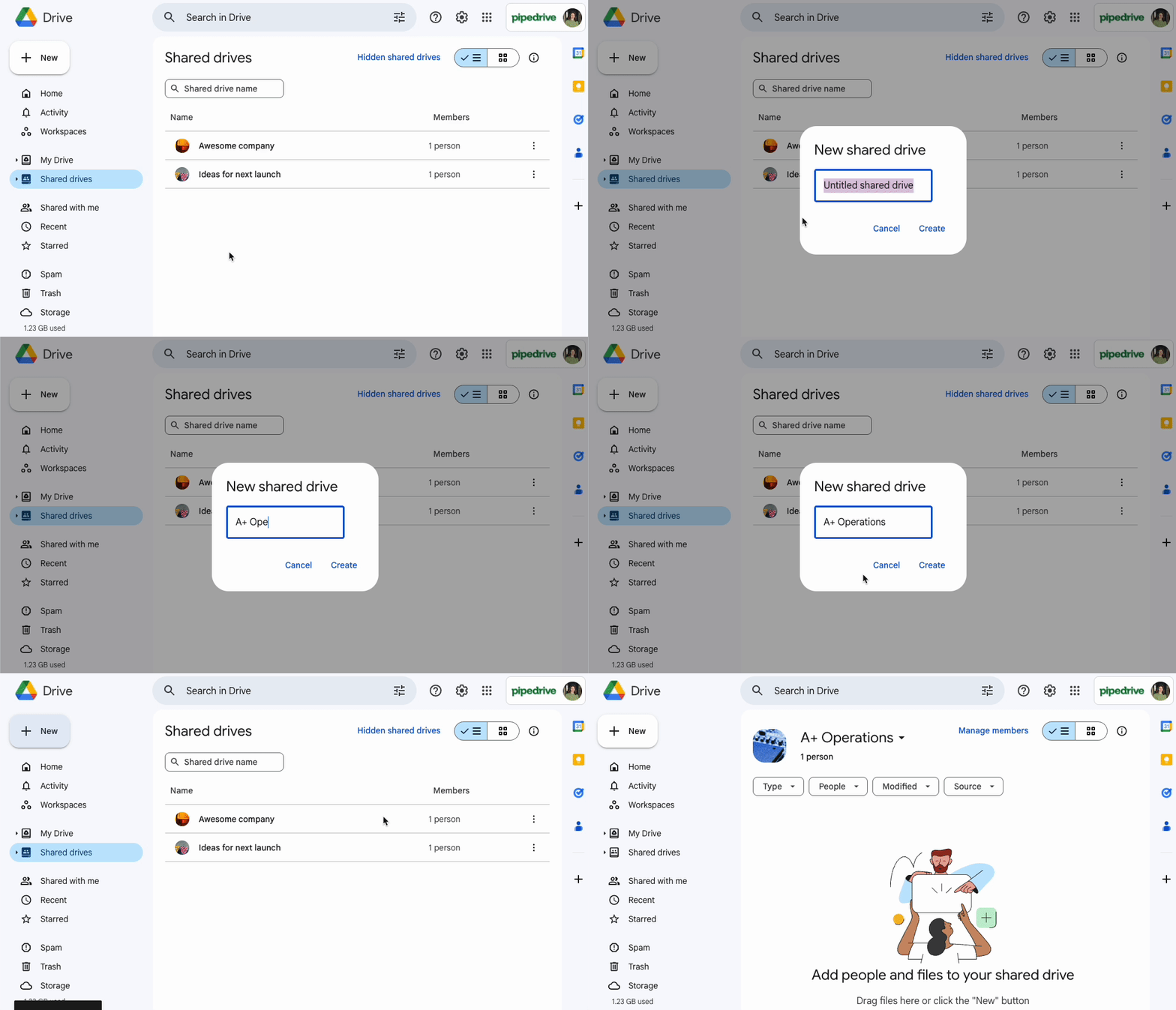
Una volta creato il nuovo drive condiviso in Google Drive, vai su Strumenti e app > Documenti e seleziona il nuovo drive condiviso da usare con Smart Docs:
Lavorare con i modelli
I modelli ti aiutano a risparmiare tempo riutilizzando la stessa struttura in più documenti.
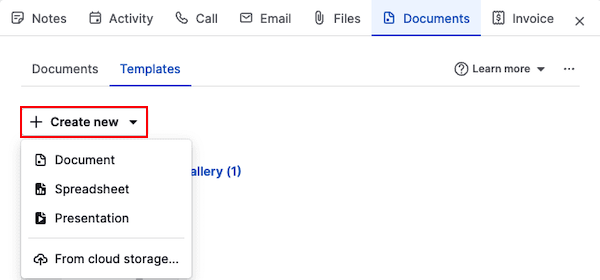
Per creare un modello da zero, apri la vista dettagliata di un affare o di un contatto, poi fai clic su “Documenti” e vai alla scheda Modelli. Fai clic su “+ Create new” e scegli Document, Spreadsheet o Presentation.
Puoi anche importare un modello dal tuo provider se ne hai già uno salvato.
Modificare i modelli e aggiungere campi
Nell'editor dei modelli puoi:
- Aggiornare il nome del modello
- Assegnare una categoria
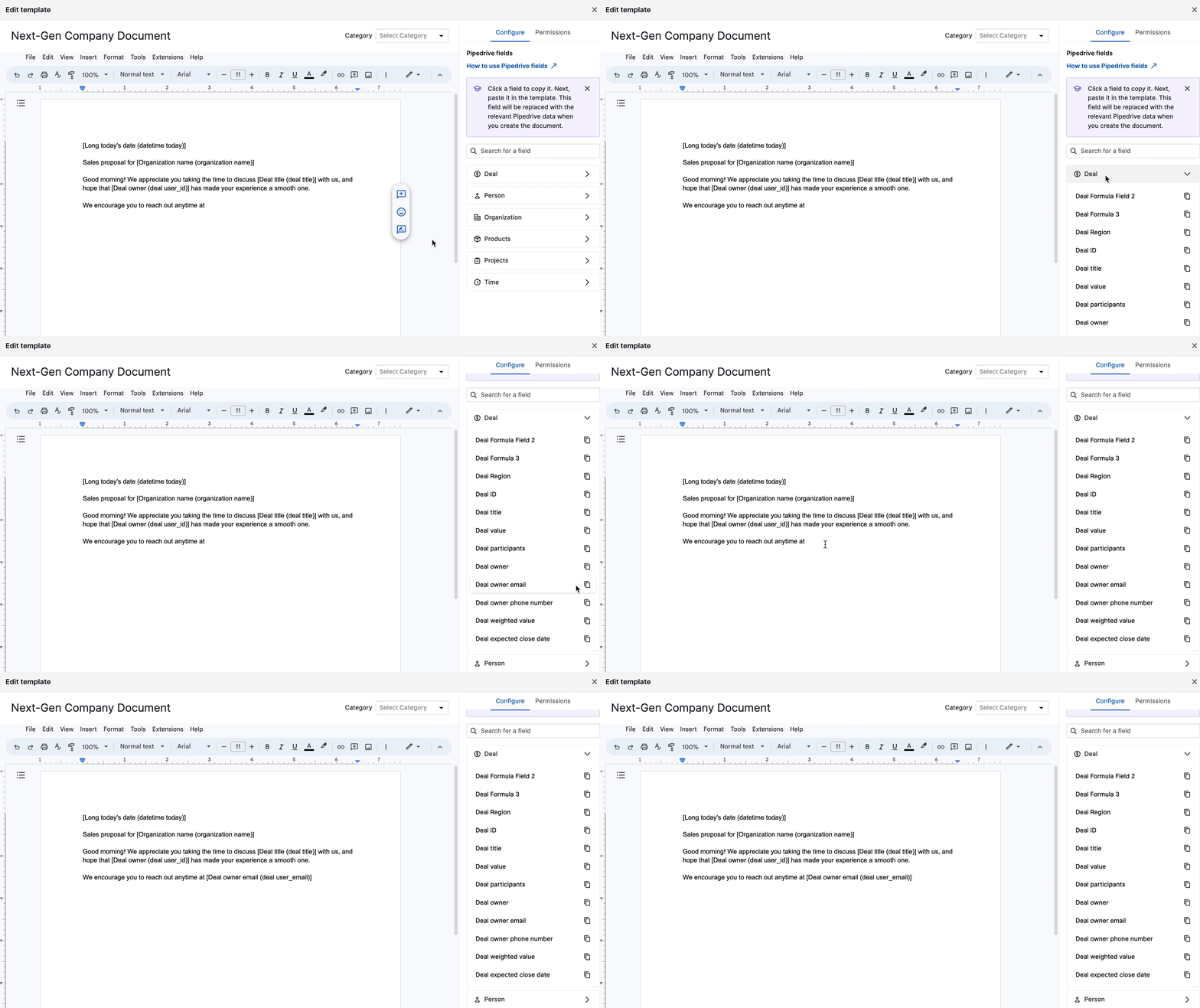
- Aggiungere qualsiasi campo di Pipedrive (affare, contatto, prodotto, progetto o basato sul tempo) per compilare automaticamente il contenuto del modello.
Per inserire un campo nel tuo modello:
- Copia il campo dal pannello di destra
- Incolla il campo nel corpo del modello
Il campo verrà mostrato tra parentesi così: [Deal title (deal title)]
Quando crei un documento dal modello, Smart Docs sostituisce automaticamente le parentesi con i dati reali.
Una volta terminata la modifica del modello, fai clic su “Close” per salvarlo oppure su “Use to create document” per generare subito un documento con il modello appena creato.
Scopri di più sui campi e sui modelli in Smart Docs in questo articolo.
Condividere i modelli con il tuo team
Puoi utilizzare la condivisione avanzata dei modelli per condividere automaticamente il modello con altri utenti in Pipedrive. Per condividere un modello, aprilo in modifica e fai clic sulla scheda “Permissions” . Esistono due diversi livelli di autorizzazione:
- Can use this template – Gli utenti possono visualizzare e utilizzare il modello per creare nuovi documenti, ma non possono modificarlo o eliminarlo.
- Can edit this template – Gli utenti possono visualizzare, usare, modificare ed eliminare il modello.

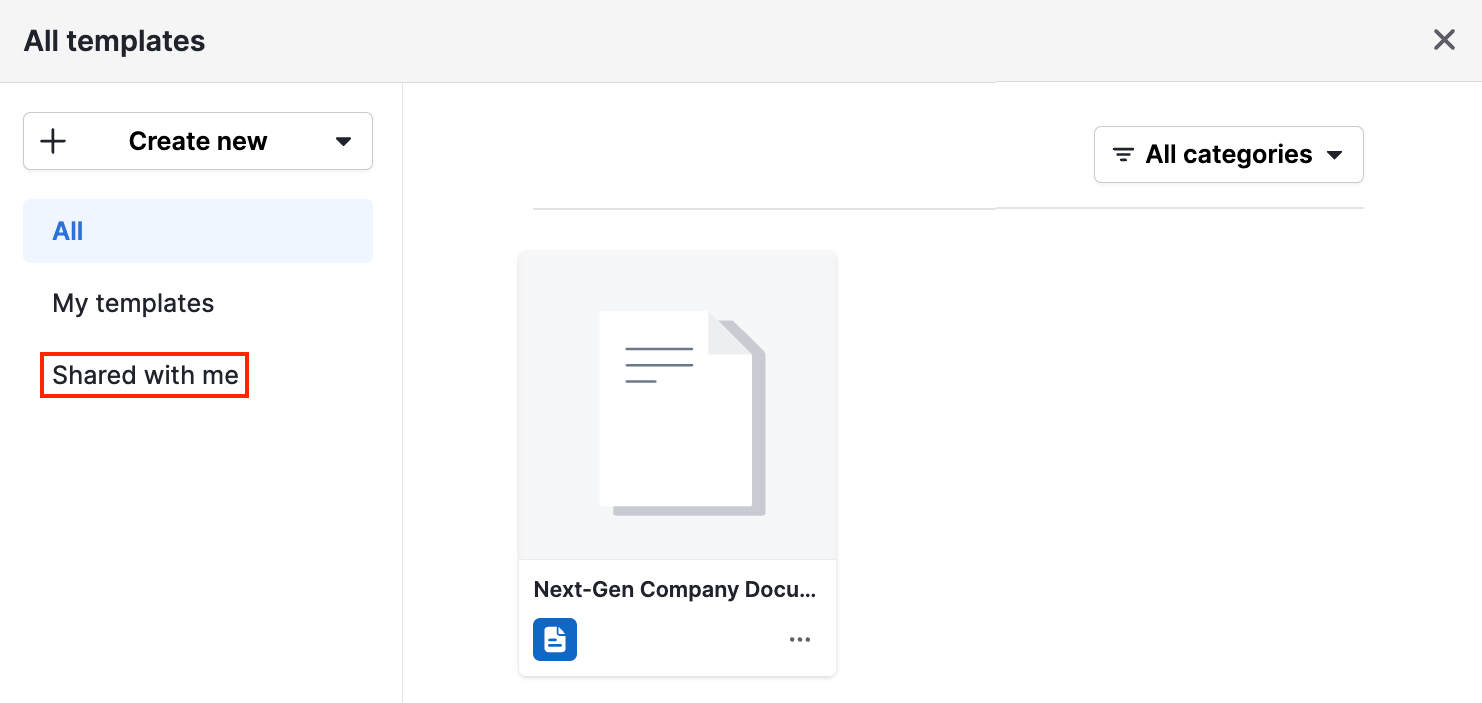
I modelli condivisi compaiono nella sezione Shared with me della galleria dei modelli.
Creare un documento
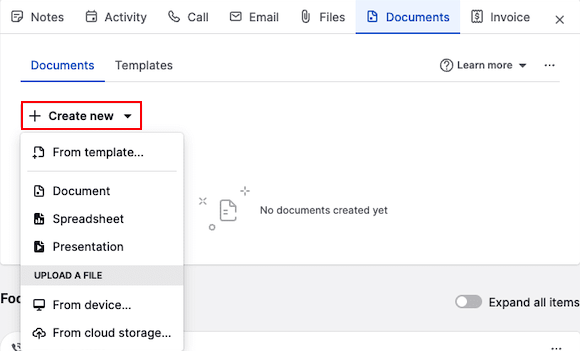
Per creare un documento:
- Apri un affare o un contatto nella vista dettagliata
- Fai clic sulla scheda Documenti
- Scegli una delle seguenti opzioni:
- Crea da un modello
- Crea un documento vuoto, un foglio di calcolo o una presentazione
- Carica un file dal tuo dispositivo o dall'archiviazione cloud
Puoi caricare file da:
Il tuo dispositivo
Google Drive
OneDrive
SharePoint
Da un modello
Per creare un documento da un modello esistente, fai clic su “From template” e seleziona il modello che vuoi usare.
Comparirà l'editor del documento, con tutti i campi compilati automaticamente.
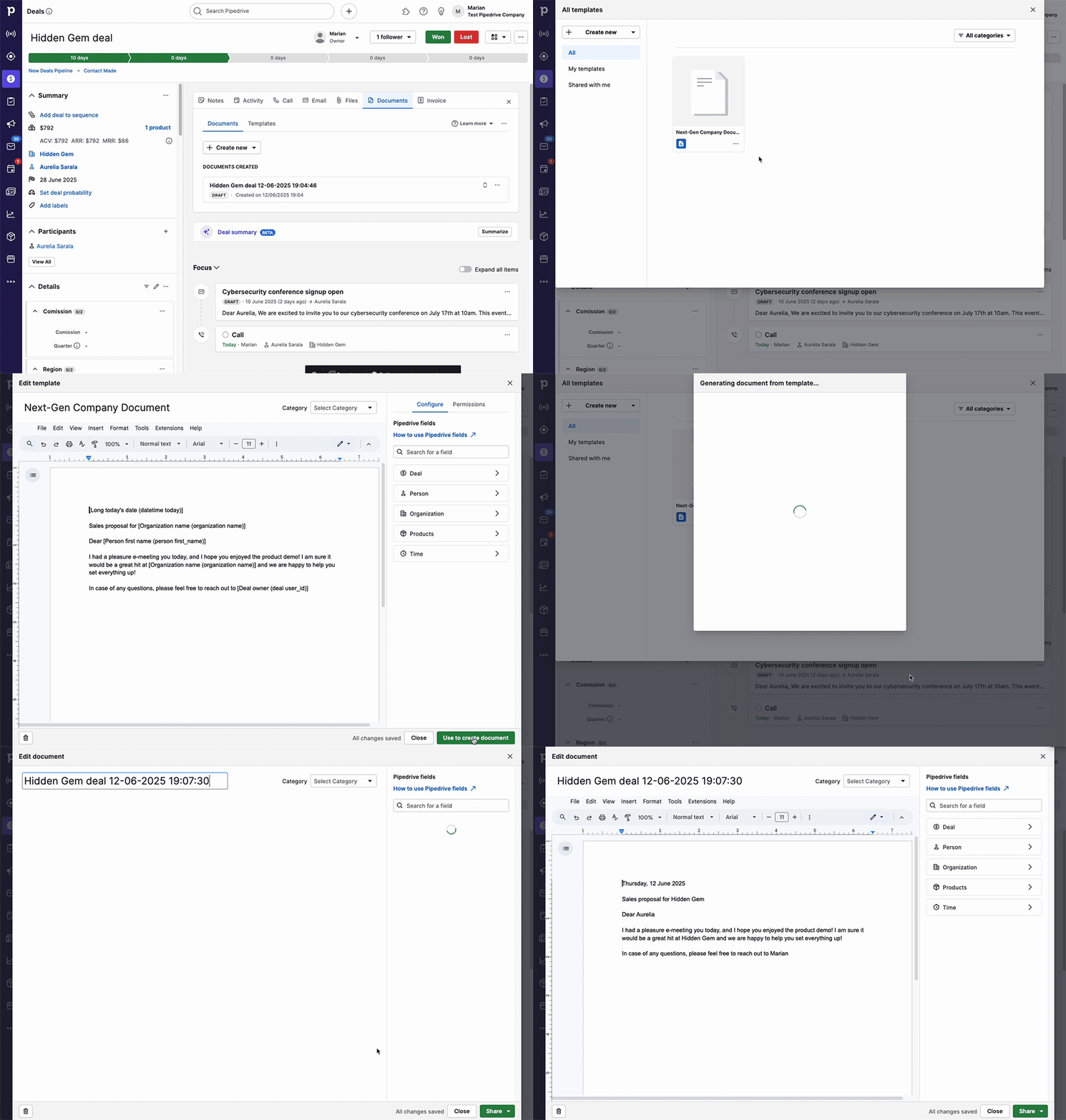
Da qui puoi:
- Rinominare il documento
- Modificare la categoria
- Modificare il contenuto in base alle tue preferenze
Le modifiche vengono salvate automaticamente mentre lavori sul documento.
Come funziona il popolamento dei campi
Se vuoi che i dati specifici dell'affare vengano compilati automaticamente, crea il documento dalla vista dettagliata dell'affare.
Se vuoi che i campi specifici della persona vengano compilati automaticamente, crea il documento dalla vista dettagliata dell'affare o del contatto.
Visualizzare e condividere un documento
Google Drive
Se fai clic sul pulsante “Share” nell'editor del documento, puoi condividerlo, richiedere firme o scaricarlo come PDF.
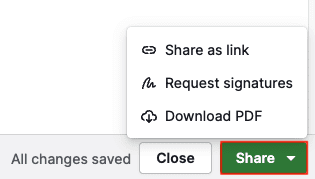
- Condividi come link – Genera un link a una versione PDF di sola lettura di questo documento.
- Richiedi firme – Richiedi firme elettroniche ai destinatari del documento.
- Download PDF – Salva il documento localmente.
OneDrive e SharePoint
Per condividere il documento, devi prima chiudere l'editor del documento e fare clic sul pulsante “...” nel documento creato nella pagina dei dettagli.
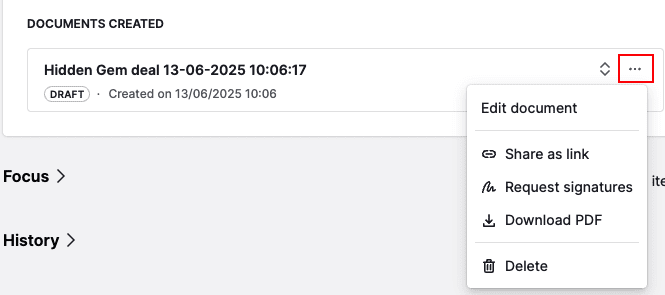
Da lì puoi creare un link condivisibile.
Monitoraggio delle visualizzazioni del documento
Quando generi un link, puoi attivare il tracciamento delle visualizzazioni e scegliere di ricevere notifiche via email quando qualcuno lo apre.
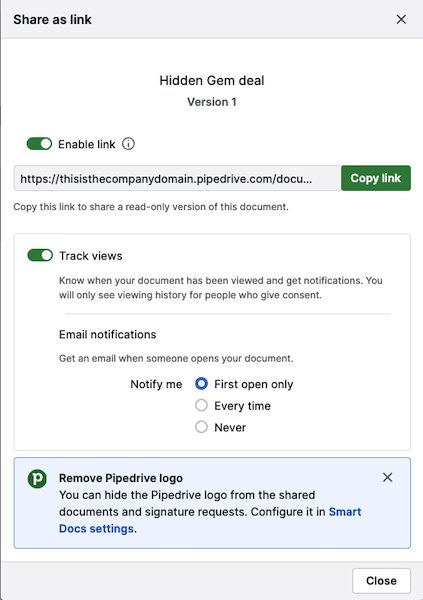
Puoi ricevere notifiche via email:
- La prima volta che il documento viene aperto
- Ogni volta che viene aperto
- Mai
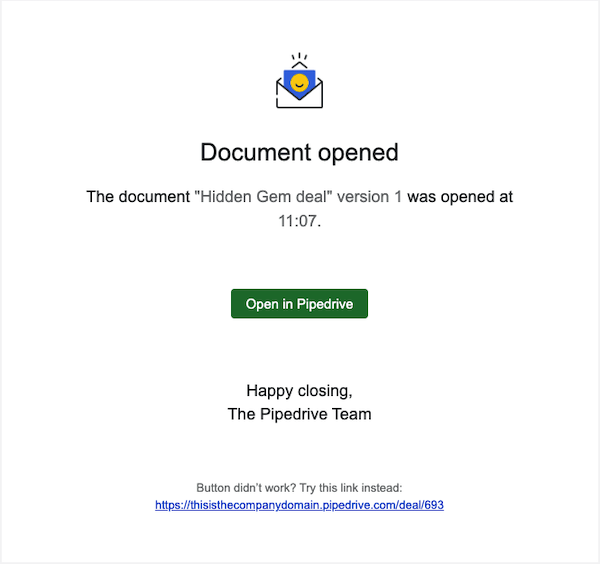
Comprendere le versioni del documento
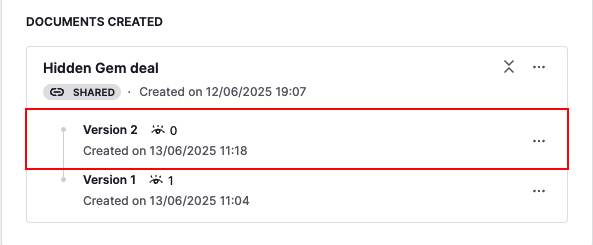
Ogni volta che generi un link condivisibile, Smart Docs crea una nuova versione del documento originale, includendo il numero di visualizzazioni e l'ora di creazione.
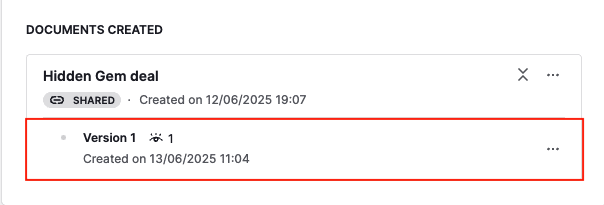
Una volta condivisa una versione:
Quella versione diventa di sola lettura
Non puoi più modificarla
Per aggiornare un documento, fai clic sul documento originale, apporta le modifiche necessarie e genera un nuovo link.
Una volta generato il nuovo link, lo vedrai come Versione 2, Versione 3 e così via sotto il documento originale:
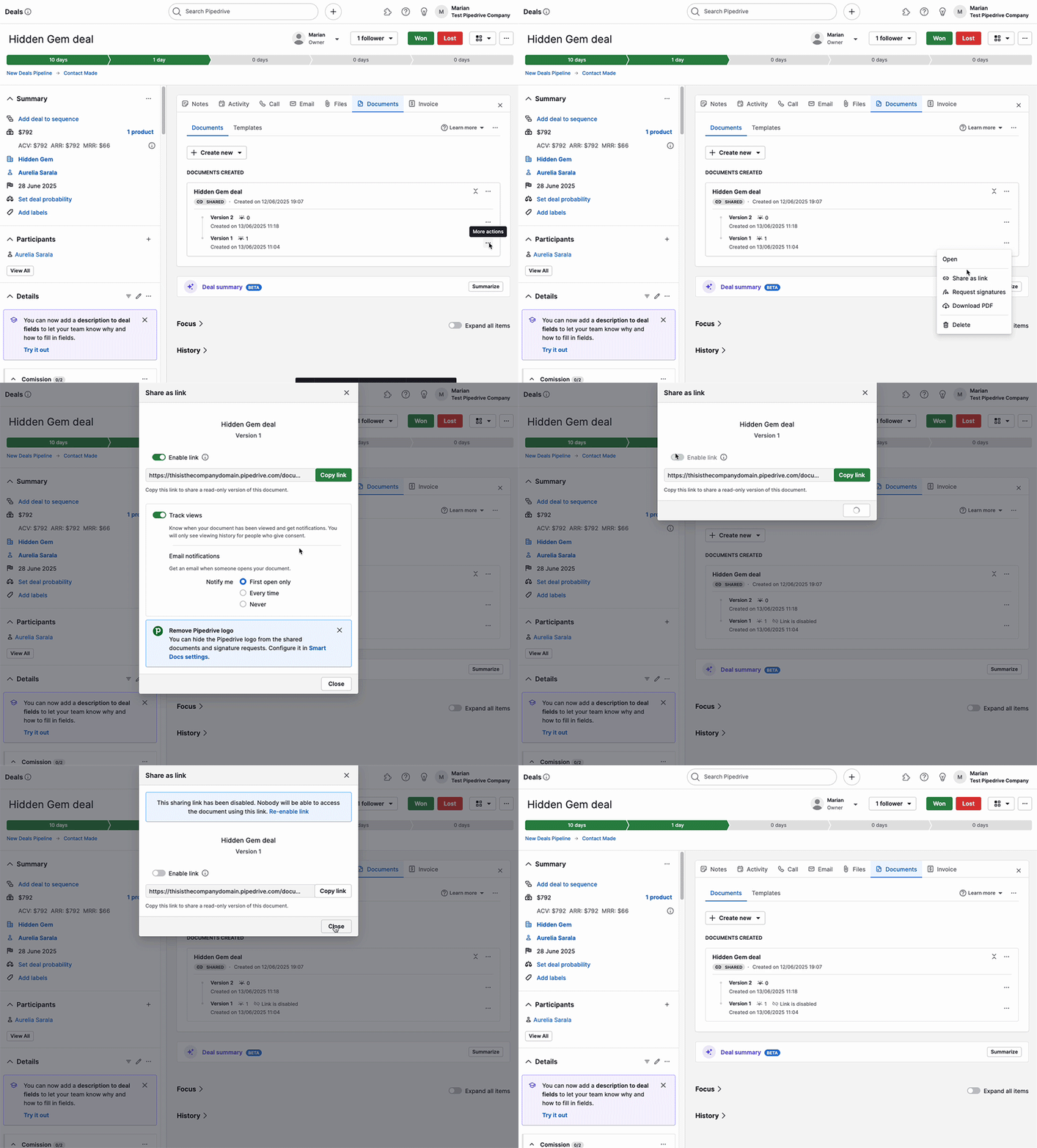
Se crei più versioni di un documento, ti consigliamo di disabilitare i link più vecchi per evitare confusione.
Per disabilitare un link:
- Fai clic su “...” accanto alla versione precedente
- Fai clic su “Share as link”
- Disattiva “Enable link”
Richiedere firme elettroniche
Con Smart Docs, puoi richiedere firme elettroniche legalmente vincolanti direttamente dal tuo documento.
Per richiedere una firma:
Apri la vista dettagliata dell'affare o del contatto
Crea, apri o carica un documento con la funzionalità Smart Docs
Trova l'opzione per richiedere firme
Aggiungi i destinatari e invialo.
Scopri come richiedere firme per i tuoi documenti in questo articolo.
Questo articolo è stato utile?
Sì
No