Smart Docs
O Smart Docs ajuda você a criar propostas, orçamentos e contratos diretamente dos seus negócios e contatos. Seus documentos são preenchidos automaticamente com dados da sua conta do Pipedrive, para que você não precise copiar e colar informações manualmente.
Com o Smart Docs, é possível:
- Criar documentos a partir de modelos
- Preencher dados de negócios, contatos, produtos e projetos automaticamente
- Compartilhar documentos usando links rastreáveis
- Receber notificações quando os destinatários abrirem os documentos
- Solicitar assinaturas eletrônicas com validade jurídica
Conectando a um provedor de armazenamento em nuvem
Antes de criar documentos, conecte seu provedor de armazenamento em nuvem.
O Smart Docs tem suporte para:
- Google Drive
- Microsoft OneDrive
- SharePoint
Como conectar a partir de um negócio ou contato
Abra a visualização de detalhes de um negócio ou contato, clique na aba “Documentos” e em “Conectar armazenamento em nuvem”.
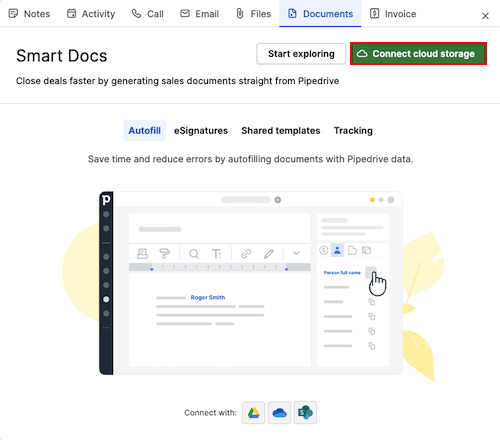
Dê acesso à sua conta de armazenamento para o Pipedrive
Após conectar tudo:
- Você poderá fazer upload de arquivos existentes
- Novos documentos serão salvos automaticamente no drive selecionado
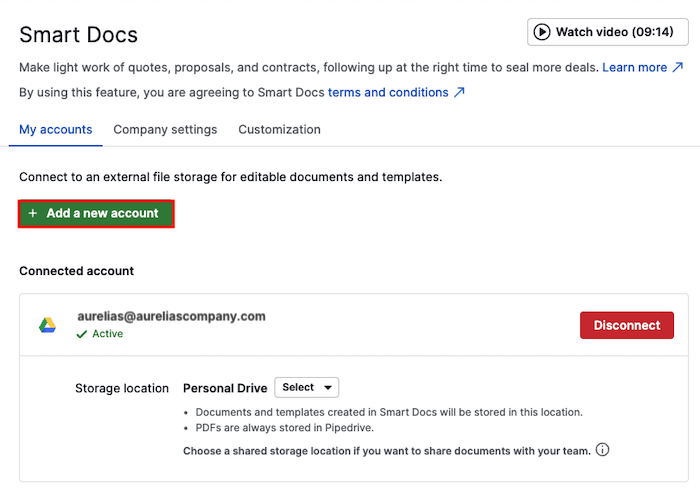
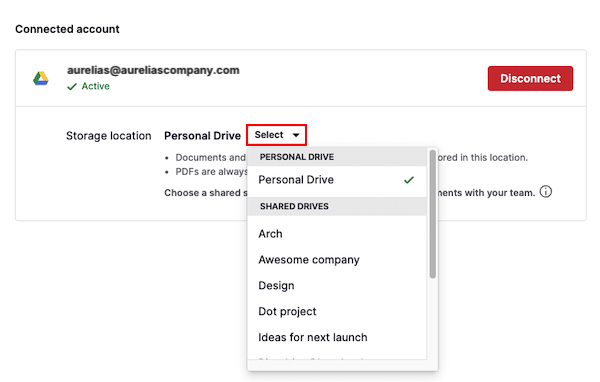
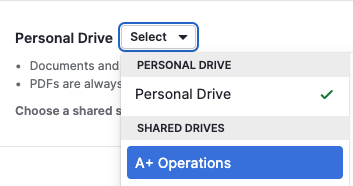
Após conectar, escolha um drive pessoal ou compartilhado como local de armazenamento.
Conectando pelas configurações
Você também pode gerenciar sua conexão em Ferramentas e aplicativos > Documentos e clicando em “+ Adicionar uma nova conta” para conectar outro provedor ou em “Desconectar” para remover o acesso.
Saiba mais sobre o armazenamento de arquivos neste artigo.
Se você estiver com problemas para conectar ou reautenticar o Google Drive:
- Vá até suas permissões do Google
- Remova o acesso do Pipedrive antes de tentar conectar novamente
- Se o problema persistir, entre em contato com nossa equipe de suporte para assistência
Você também pode configurar um drive compartilhado padrão para sua conta.
Usando drives compartilhados no Google Drive
Ao conectar o Google Drive, o Smart Docs atribui automaticamente uma pasta padrão compartilhada no drive para sua empresa. Você também pode selecionar outro ou criar um novo.
Para criar um novo drive compartilhado, abra sua conta do Google Drive, vá até a aba Drives compartilhados e clique em "+ Novo":
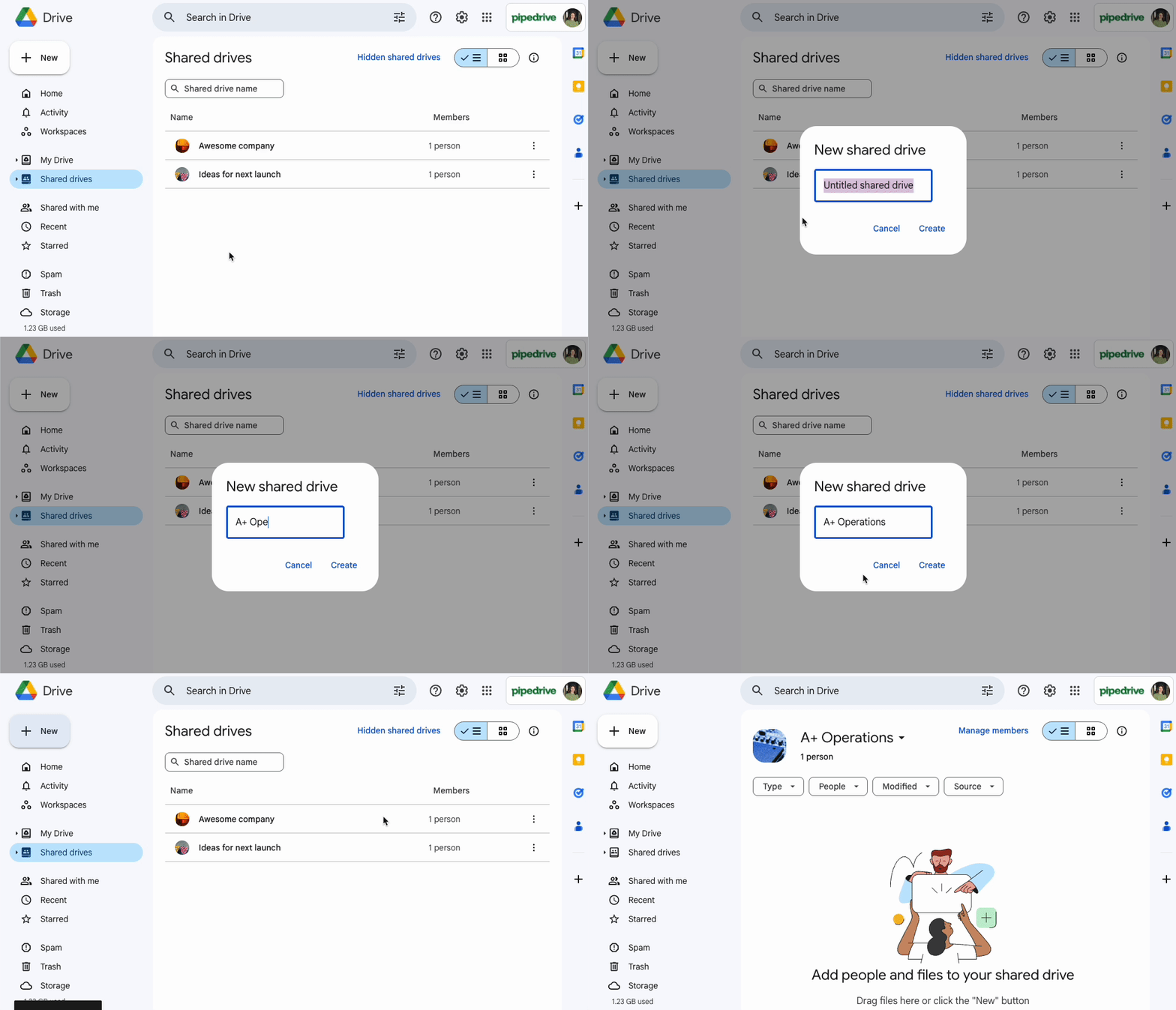
Após criar seu novo drive compartilhado no Google Drive, navegue para Ferramentas e aplicativos > Documentos e selecione o novo drive compartilhado para usar com o Smart Docs:
Trabalhando com modelos
Modelos ajudam a economizar tempo ao reutilizar a mesma estrutura em múltiplos documentos.
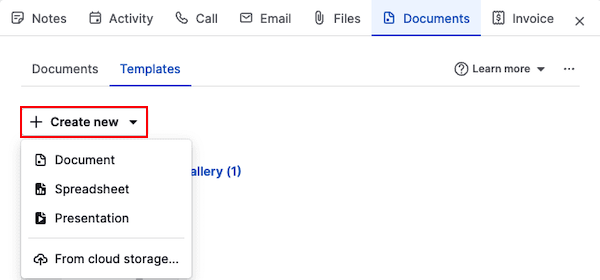
Para criar um modelo do zero, abra a visualização de detalhes de um negócio ou contato, clique em "Documentos" e vá até a aba Modelos. Clique em "+ Criar novo" e escolha Documento, Planilha ou Apresentação.
Você também pode importar um modelo do seu provedor, se tiver algum salvo.
Como editar modelos e adicionar campos
No editor de modelo, você pode:
- Atualizar o nome do modelo
- Atribuir uma categoria
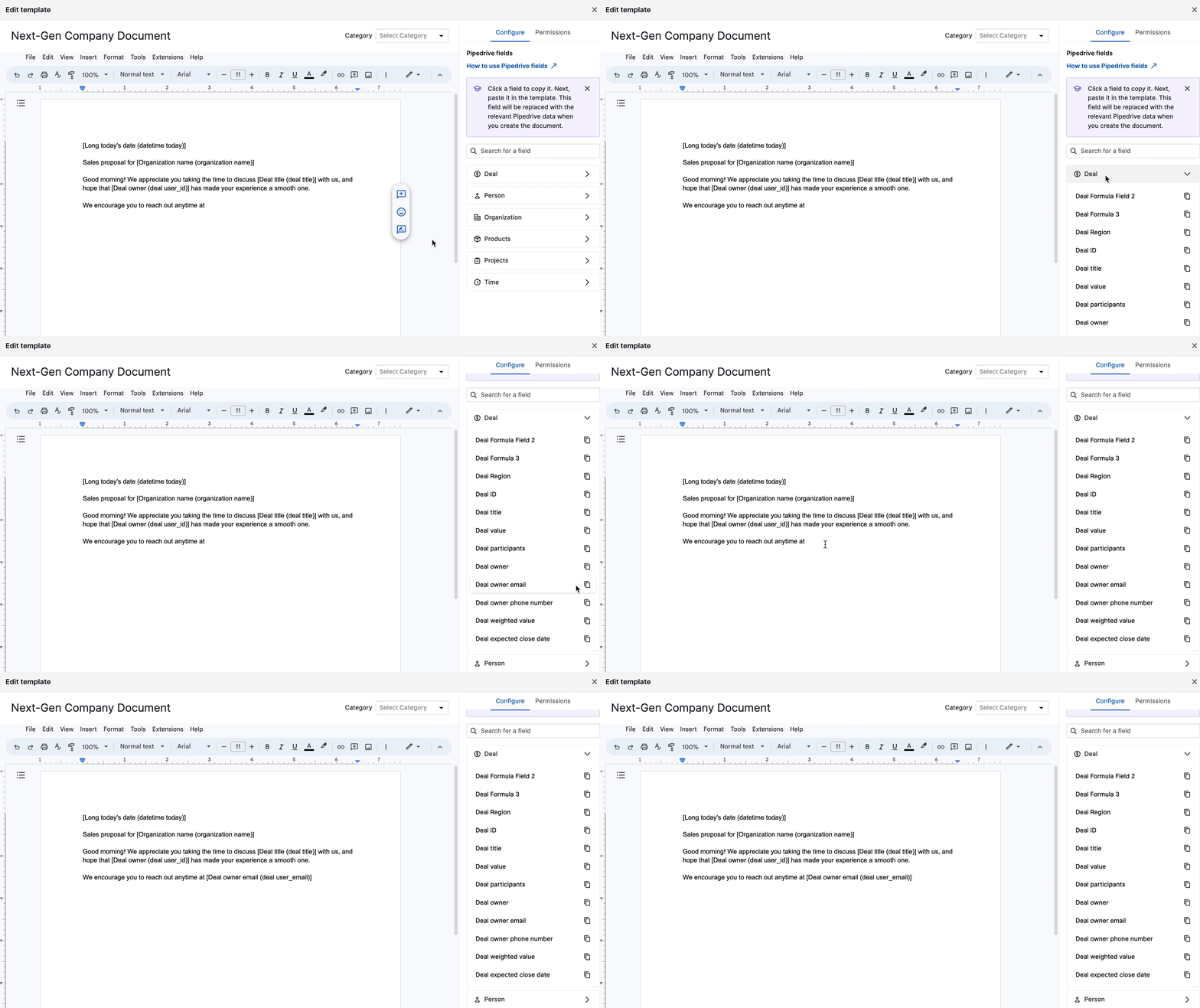
- Adicione qualquer campo do Pipedrive (negócio, contato, produto ou baseado em tempo) para preencher automaticamente o conteúdo do seu modelo.
Para inserir um campo em seu modelo:
- Copie o campo no painel à direita
- Cole o campo no corpo do modelo
O campo será exibido entre colchetes da seguinte forma: [Título do negócio (título do negócio)]
Quando você cria um documento a partir do modelo, o Smart Docs automaticamente substitui os colchetes por dados reais.
Após editar seu modelo, clique em “Fechar” para salvá-lo ou em “Usar para criar documento” para gerar imediatamente um documento com o modelo recém-criado.
Saiba mais sobre campos e modelos no Smart Docs neste artigo.
Compartilhando modelos com a sua equipe
Você pode usar o compartilhamento avançado de modelos para compartilhar o modelo automaticamente com outros usuários no Pipedrive. Para compartilhar um modelo, abra-o, edite-o como quiser e clique na aba “Permissões”. Há dois níveis de permissões diferentes:
- Pode usar este modelo –Usuários que podem visualizar e usar o modelo para criar novos documentos, mas não podem editá-lo ou excluí-lo.
- Pode editar este modelo— Usuários que podem ver, usar, editar e apagar o modelo.

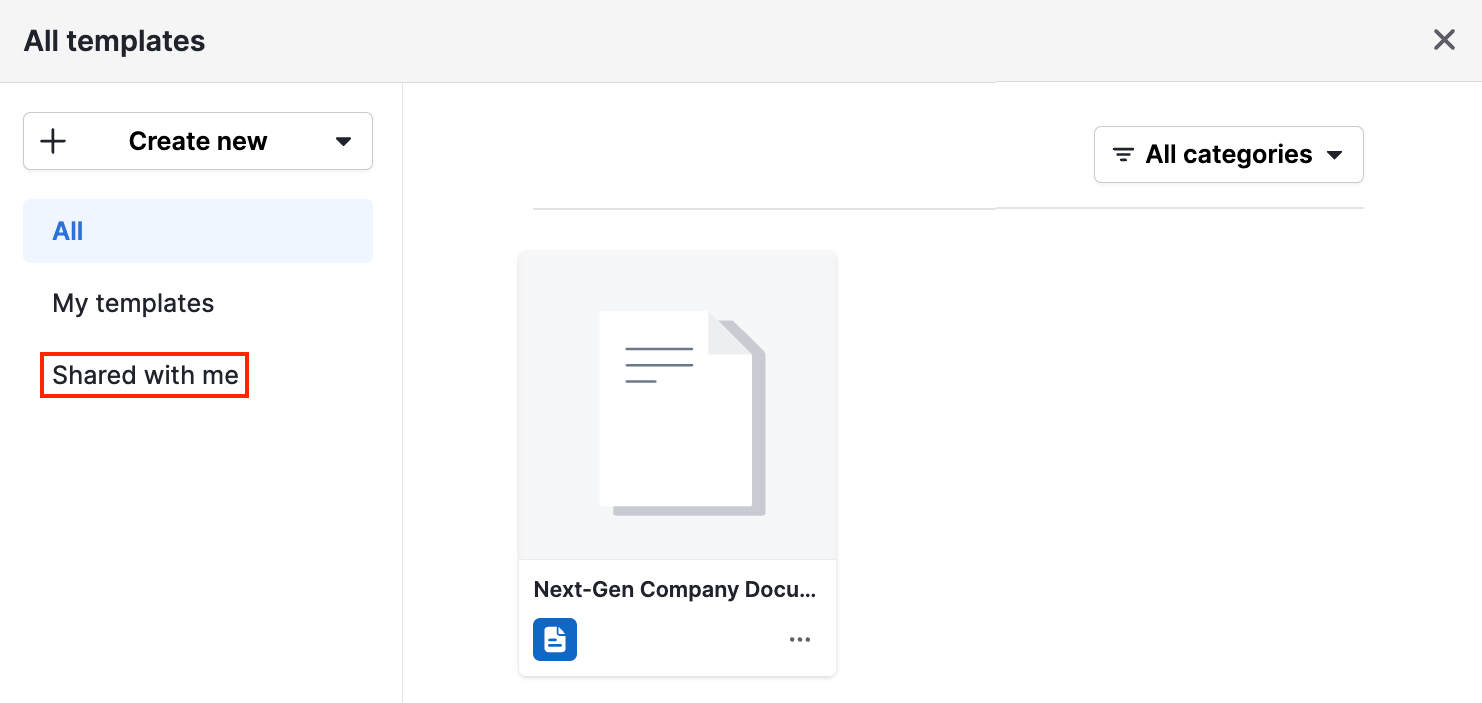
Modelos compartilhados aparecem na seção Compartilhado comigo da galeria de modelos.
Como criar um documento
Para criar um documento:
- Abra um negócio ou contato na visualização de detalhes
- Clique na aba Documentos
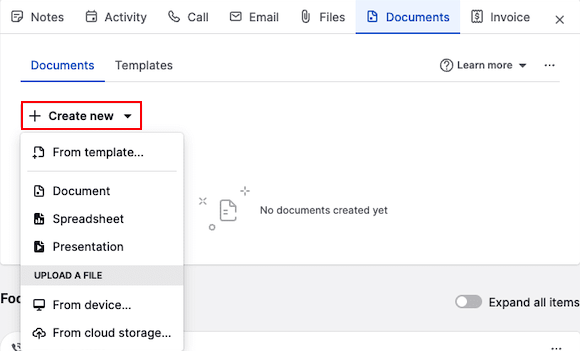
- Selecione uma das seguintes opções:
- Criar a partir de um modelo
- Criar um documento, planilha ou apresentação em branco
- Carregue um arquivo do seu aparelho ou do armazenamento em nuvem
Você pode carregar arquivos de:
Seu aparelho
Google Drive
OneDrive
SharePoint
De um modelo
Para criar um documento a partir de um modelo existente, clique em “A partir do modelo” e selecione o modelo que deseja usar.
O editor de documento aparecerá com todos os campos preenchidos automaticamente.
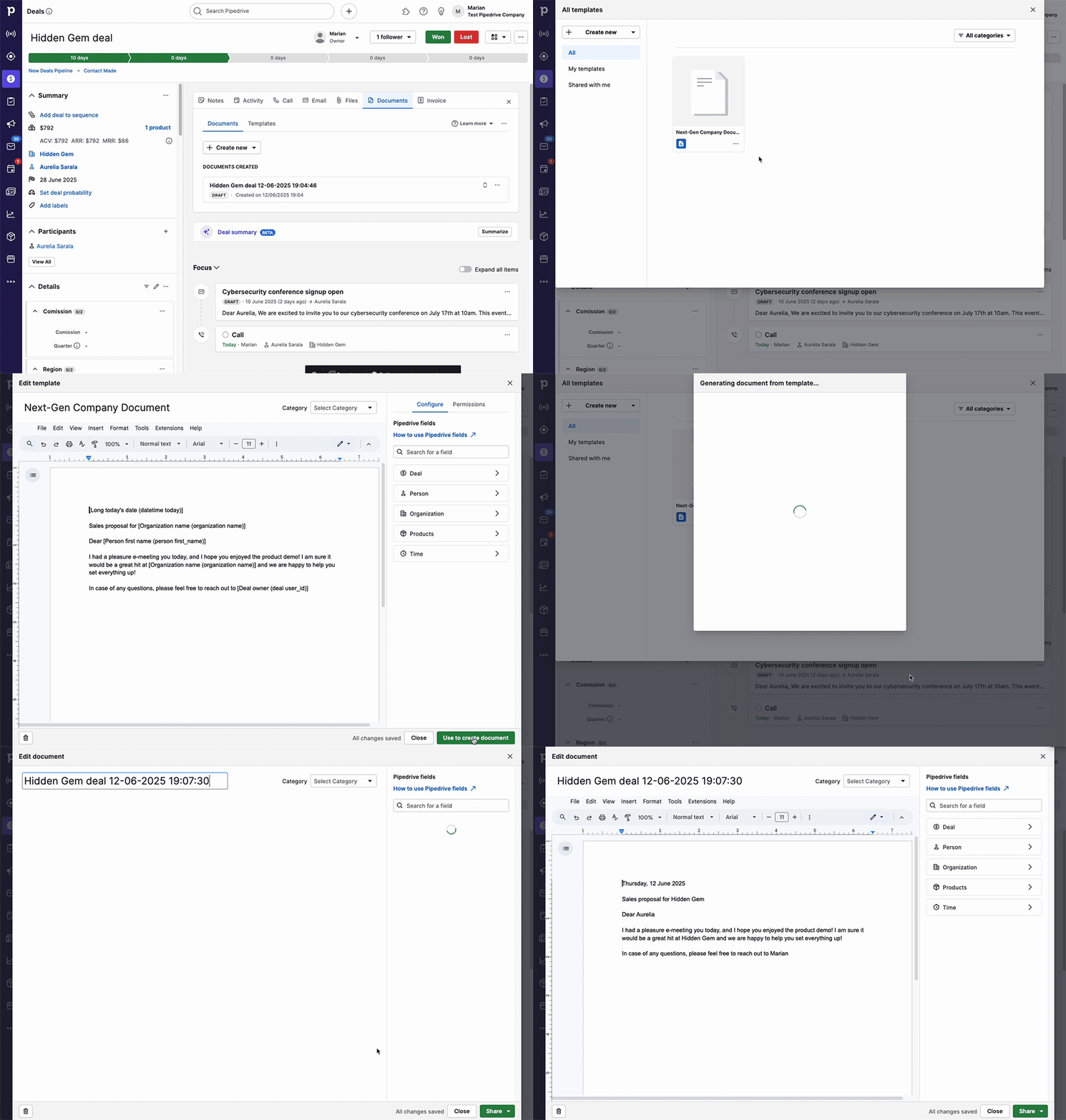
Nele, você pode:
- Renomear o documento
- Alterar a categoria
- Editar o conteúdo de acordo com suas preferências
As alterações são automaticamente salvas conforme você trabalha no documento.
Como funciona o preenchimento de campos
Se você quiser que dados específicos de negócios sejam preenchidos automaticamente, crie o documento na visualização de detalhes do negócio.
Se você quiser que dados específicos de pessoas sejam preenchidos automaticamente, crie o documento na visualização de detalhes do negócio ou do contato.
Visualizando e compartilhando um documento
Google Drive
Se você clicar no botão "Compartilhar" no editor do documento, poderá compartilhá-lo, solicitar assinaturas ou baixá-lo como PDF.
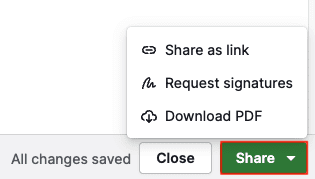
- Compartilhar como link – Gere um link para uma versão em PDF apenas para leitura deste documento.
- Solicitar assinaturas— Solicite assinaturas digitais dos destinatários do documento.
- Baixar PDF – Salve seu documento localmente.
OneDrive e SharePoint
Para compartilhar seu documento, primeiro feche o editor e clique no botão “...” no documento criado na página de detalhes.
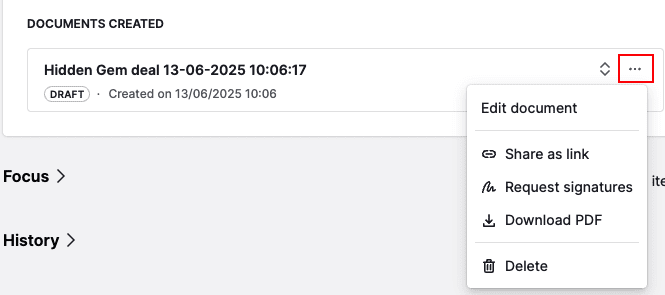
Ali você poderá criar um link compartilhável.
Como rastrear as visualizações de documentos
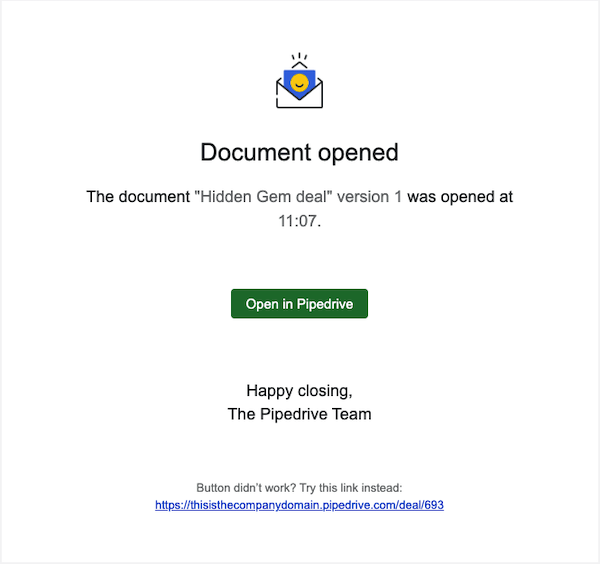
Ao gerar um link, você pode ativar o rastreamento de visualizações e optar por receber notificações por e-mail quando alguém o abrir.
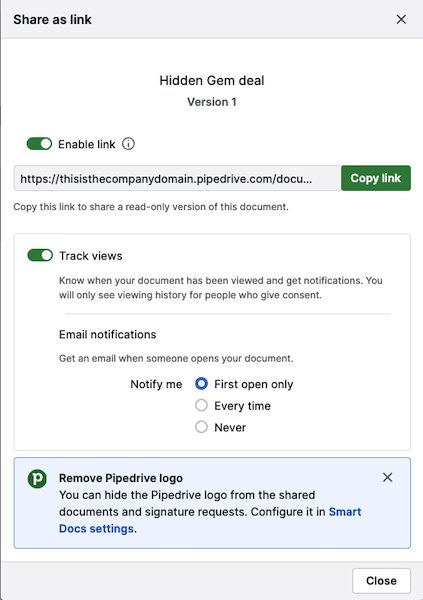
Você pode receber notificações por e-mail:
- Na primeira vez em que o documento for aberto
- Cada vez que ele for aberto
- Nunca
Entendendo versões do documento
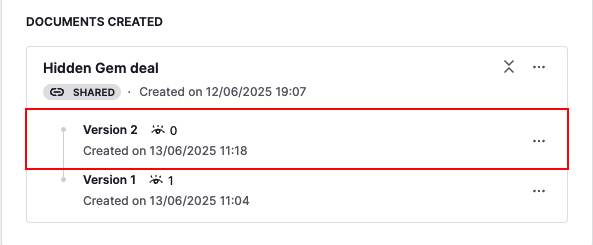
Sempre que você gera um link compartilhável, o Smart Docs cria uma nova versão do documento original, incluindo o número de visualizações e a data de criação.
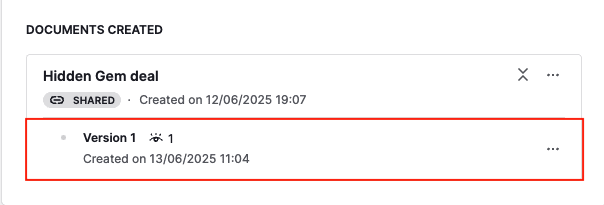
Quando uma versão é compartilhada:
Essa versão passa a ser somente para leitura
Você não pode mais editá-la
Para atualizar um documento, clique no original, faça as atualizações necessárias e gere um novo link.
Quando o novo link for gerado, você o verá como Versão 2, Versão 3 e assim por diante, abaixo do documento original:
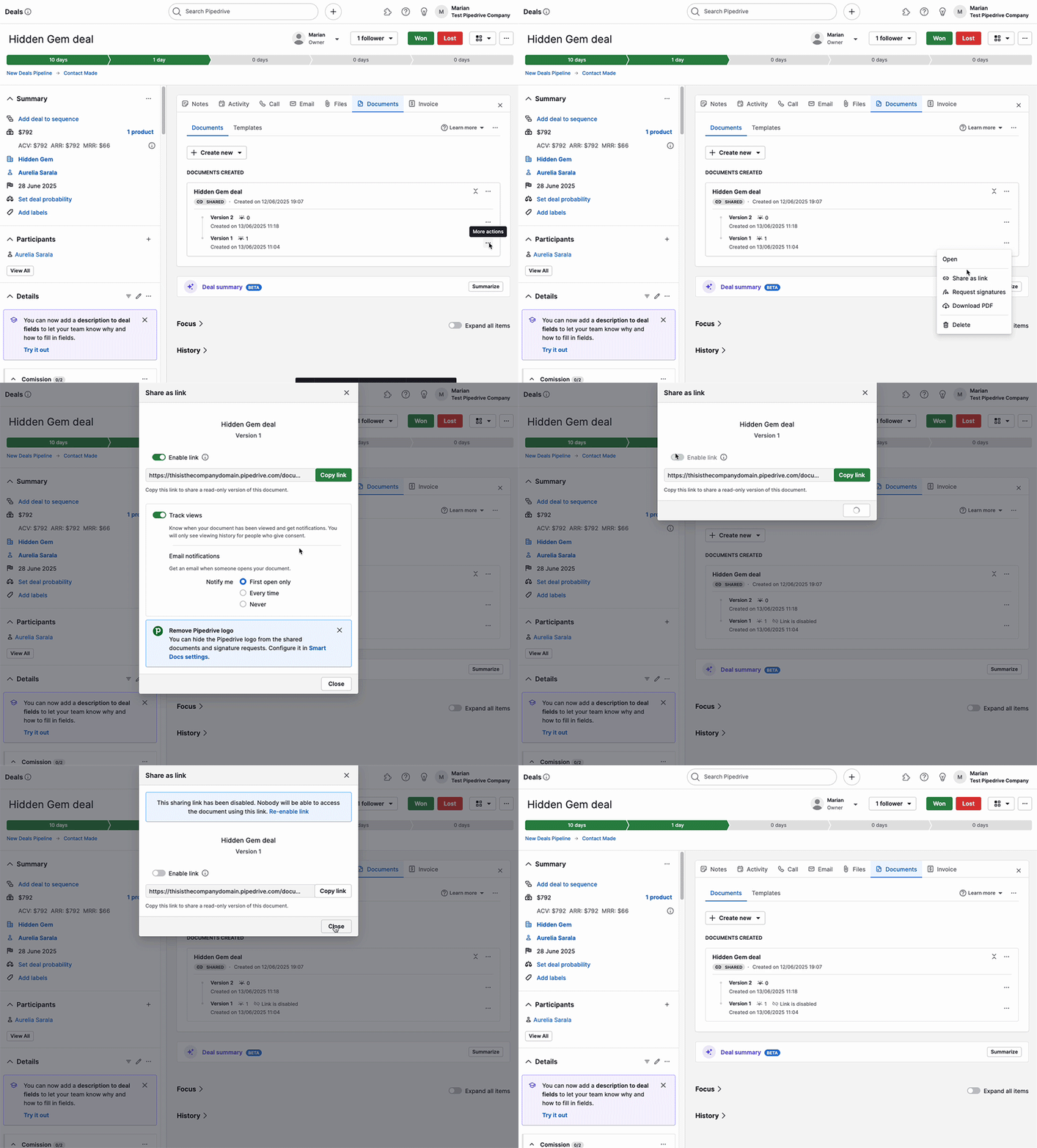
Se você criar múltiplas versões de um documento, recomendamos que desative links mais antigos para evitar confusões.
Para desativar um link:
- Clique em "..." próximo à versão antiga
- Clique em "Compartilhar como link"
- Desative "Ativar link"
Solicitando assinaturas eletrônicas
Com o Smart Docs, você pode solicitar assinaturas eletrônicas com validade legal diretamente a partir do seu documento.
Para solicitar uma assinatura:
Abra a visualização de detalhes de um negócio ou contato
Crie, abra ou carregue um documento com o recurso Smart Docs
Encontre a opção solicitar assinaturas
Adicione destinatários e envie.
Saiba como solicitar assinaturas para seus documentos neste artigo.
Este artigo foi útil?
Sim
Não