Ez a cikk gépi fordítás segítségével készült el.
Smart Docs
A Smart Docs segítségével közvetlenül az ügyletekből és kapcsolatokból hozhat létre ajánlatokat, árajánlatokat és szerződéseket. A dokumentumok automatikusan kitöltődnek a Pipedrive-fiókból származó adatokkal, így nincs szükség az adatok kézi másolására és beillesztésére.
A Smart Docs segítségével a következőkre van lehetősége:
- Dokumentumok készítése sablonokból
- Automatikusan beszúrhatja az üzlet-, kapcsolat-, termék- és projektadatokat
- Dokumentumok megosztása nyomon követhető linkekkel
- Kapjon értesítést, amikor a címzettek megnyitják a dokumentumokat
- Jogilag kötelező erejű e-aláírások kérése
Kapcsolódás felhőalapú tárolószolgáltatóhoz
A dokumentumok létrehozása előtt csatlakoznia kell a felhőalapú tárolószolgáltatójához.
A Smart Docs a következőket támogatja:
- Google Drive
- Microsoft OneDrive
- SharePoint
Csatlakozás üzletből vagy kapcsolattól
Nyissa meg egy üzlet vagy kapcsolat részletes nézetét, kattintson a „Dokumentumok” fülre, majd a „Felhőalapú tárhely csatlakoztatása” lehetőségre.
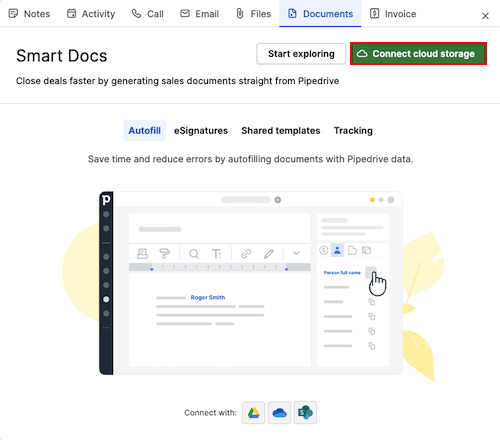
A rendszer megkéri majd, hogy engedélyezze a Pipedrive hozzáférését a tárhelyfiókjához.
Csatlakozás után:
- Feltöltheti a meglévő fájlokat
- Az új dokumentumok automatikusan a kiválasztott meghajtóra mentődnek
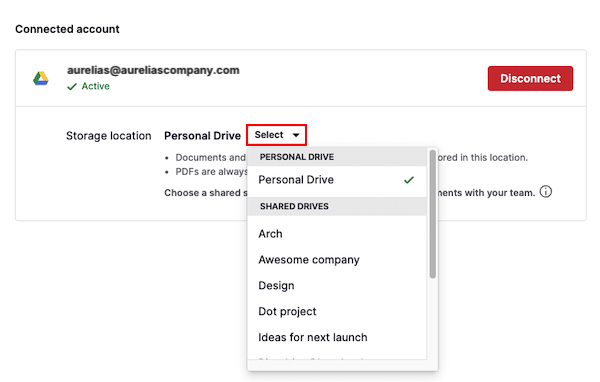
A csatlakozás után személyes vagy megosztott meghajtót is választhat tárolási helynek.
Csatlakozás a beállításokból
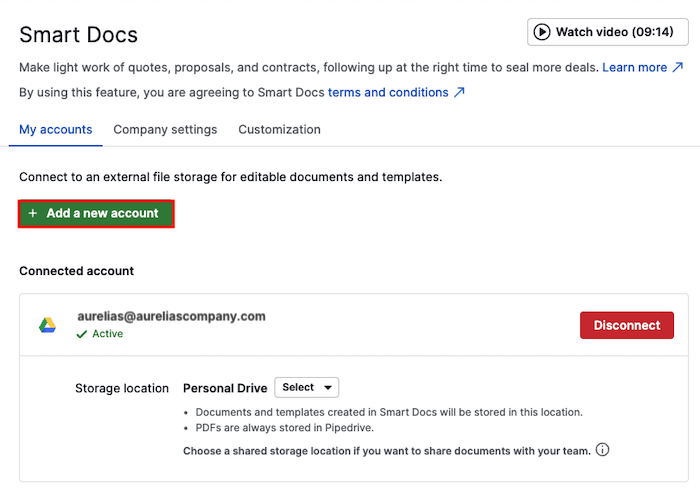
A kapcsolatát úgy is kezelheti, hogy a Eszközök és alkalmazások > Dokumentumok menüpontba lép, majd a „+ Új fiók hozzáadása” lehetőségre kattint egy másik szolgáltató csatlakoztatásához, vagy a „Leválasztás” lehetőségre a hozzáférés megszüntetéséhez.
A fájlok tárolásáról többet is megtudhat ebben a cikkben.
Ha problémába ütközik a Google Drive csatlakoztatásakor vagy újbóli hitelesítésekor:
- Nyissa meg a Google Permissions oldalt
- Távolítsa el a Pipedrive hozzáférését, mielőtt újra megpróbál csatlakozni
- Ha a probléma továbbra is fennáll, segítségért vegye fel a kapcsolatot ügyfélszolgálatunkkal
A fiókjához alapértelmezett megosztott meghajtót is beállíthat.
Megosztott meghajtók használata a Google Drive-ban
Amikor csatlakoztatja a Google Drive-ot, a Smart Docs automatikusan kijelöl egy alapértelmezett megosztott meghajtómappát a cégének. Kiválaszthat másikat is, vagy létrehozhat újat.
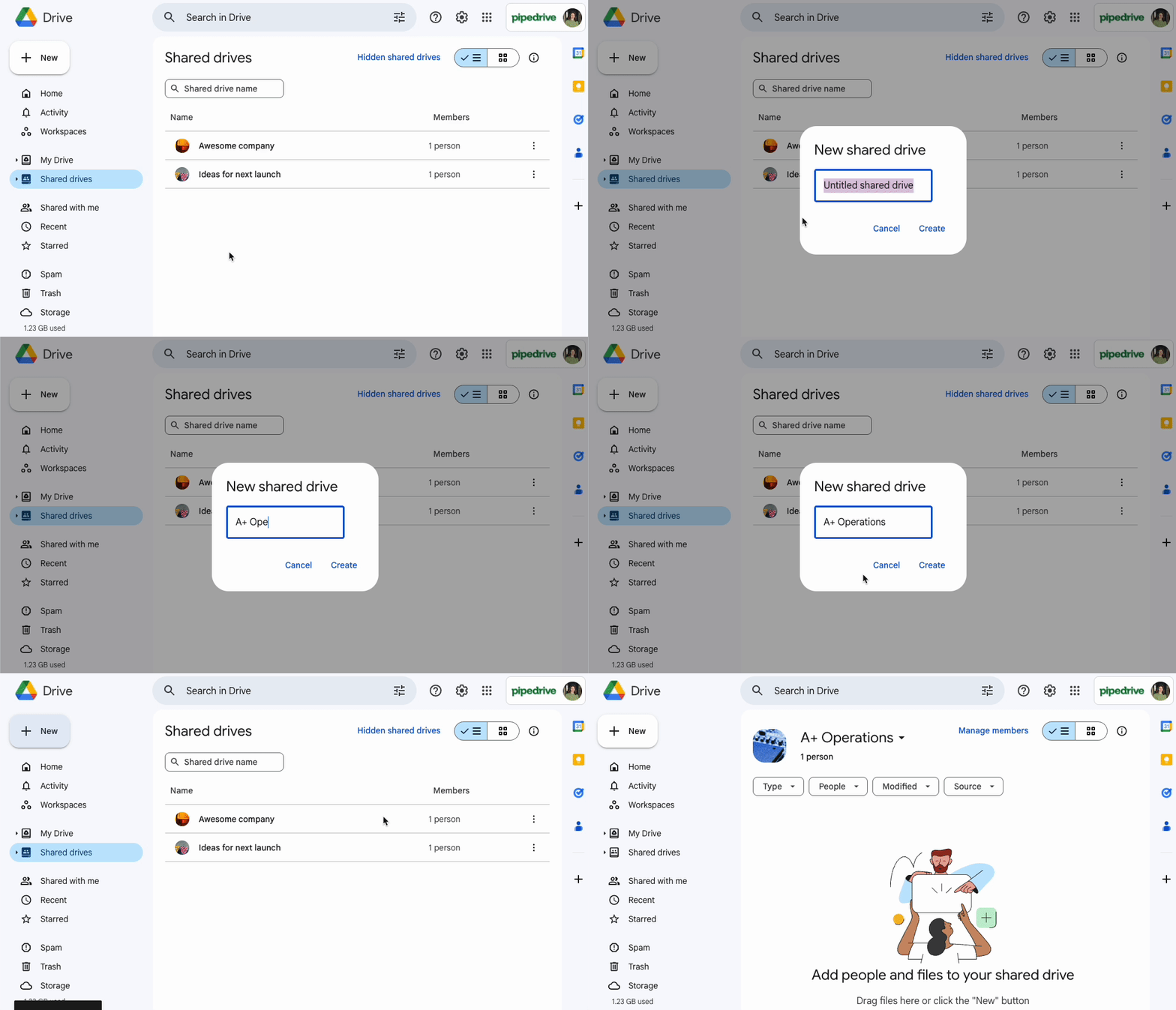
Új megosztott meghajtó létrehozásához nyissa meg a Google Drive-fiókját, lépjen a Megosztott meghajtók fülre, majd kattintson a „+ Új” gombra:
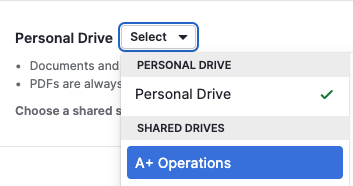
Miután létrehozta az új megosztott meghajtót a Google Drive-ban, lépjen az Eszközök és alkalmazások > Dokumentumok menüpontra, és válassza ki az új megosztott meghajtót a Smart Docs használatához:
Munka sablonokkal
A sablonok időt takarítanak meg azzal, hogy ugyanazt a struktúrát több dokumentumban is újra felhasználhatja.
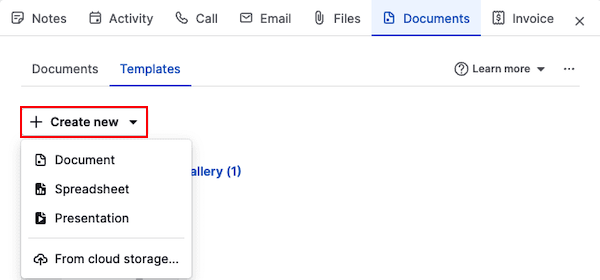
Ha teljesen új sablont szeretne létrehozni, nyissa meg egy üzlet vagy kapcsolat részletes nézetét, majd kattintson a „Dokumentumok” lehetőségre, és lépjen a Sablonok fülre. Kattintson a „+ Új létrehozása” lehetőségre, majd válassza a Dokumentum, Táblázat vagy Prezentáció lehetőséget.
Ha már van mentett sablonja, azt a szolgáltatójától is importálhatja.
Sablonok szerkesztése és mezők hozzáadása
A sablonszerkesztőben a következőket teheti:
- Frissítheti a sablon nevét
- Hozzárendelhet egy kategóriát
- Bármilyen Pipedrive-mezőt (üzlet, kapcsolat, termék, projekt vagy időalapú mező) hozzáadhat, hogy a rendszer automatikusan kitöltse a sablon tartalmát.
Mező beszúrásához a sablonba:
- Másolja ki a mezőt a jobb oldali panelről
- Illessze be a mezőt a sablon törzsébe
A mező zárójelek között így jelenik meg: [Deal title (deal title)]
Amikor a sablonból dokumentumot hoz létre, a Smart Docs automatikusan valós adatokra cseréli a zárójelek közötti elemeket.
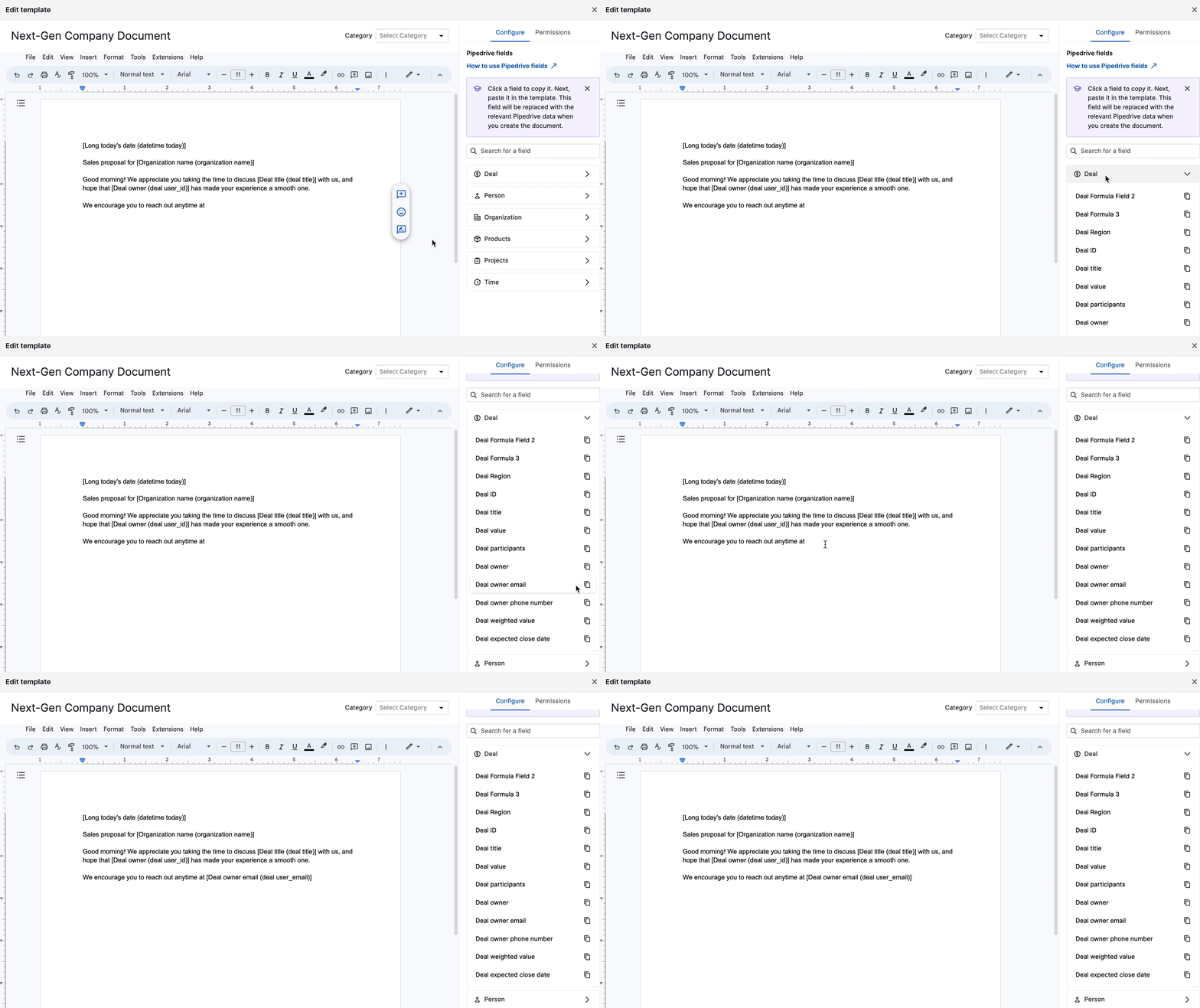
Miután befejezte a sablon szerkesztését, kattintson a „Bezárás” gombra a mentéshez, vagy a „Használat dokumentum létrehozásához” gombra, hogy azonnal dokumentumot hozzon létre az új sablonból.
A Smart Docs mezőiről és sablonjairól többet is megtudhat ebből a cikkből.
Sablonok megosztása a csapatával
A fejlett sablonmegosztással automatikusan megoszthatja a sablont más Pipedrive-felhasználókkal. Sablon megosztásához nyissa meg szerkesztésre, majd kattintson az „Jogosultságok” fülre. Két különböző jogosultsági szint érhető el:
- Használhatja ezt a sablont – A felhasználók megtekinthetik és használhatják a sablont új dokumentumok létrehozásához, de nem szerkeszthetik és nem törölhetik.
- Szerkesztheti ezt a sablont – A felhasználók megtekinthetik, használhatják, szerkeszthetik és törölhetik a sablont.

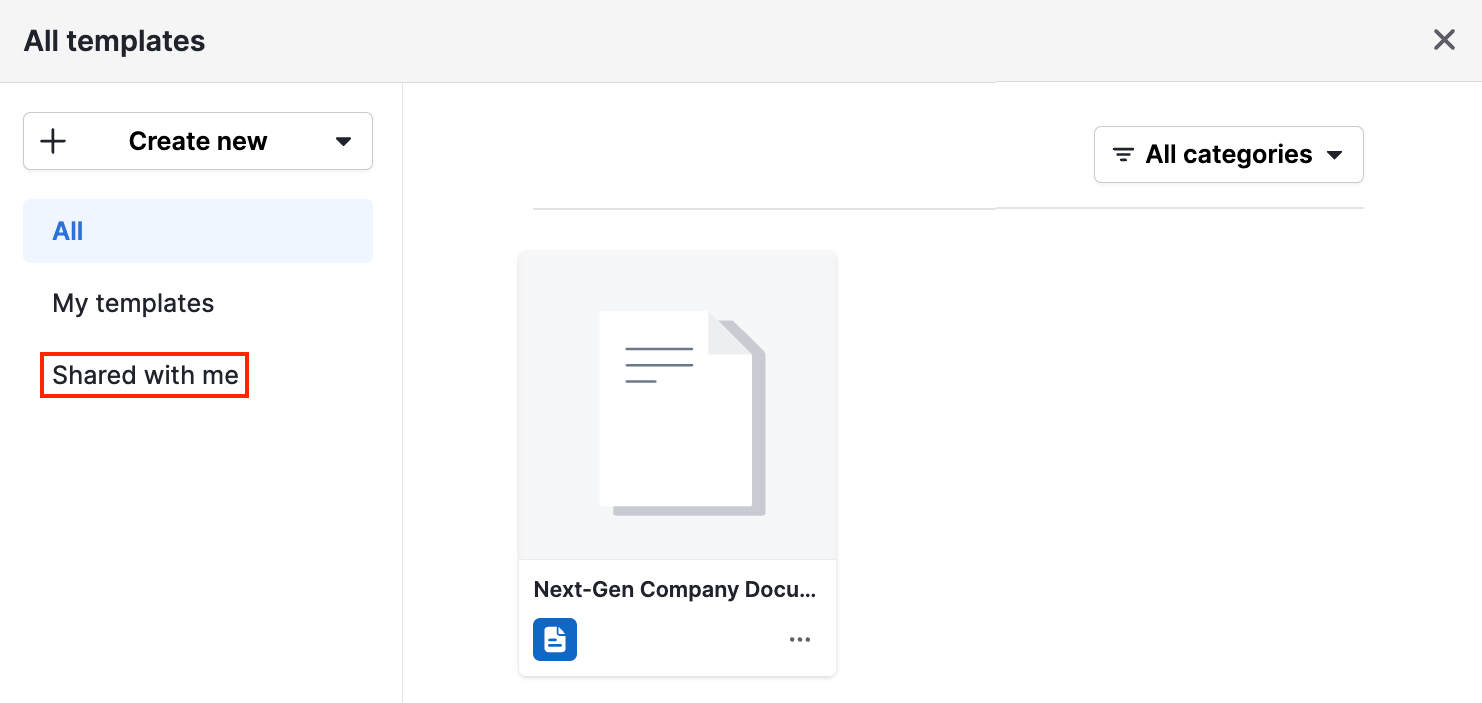
A megosztott sablonok a sablongaléria Megosztva velem szakaszában jelennek meg.
Dokumentum létrehozása
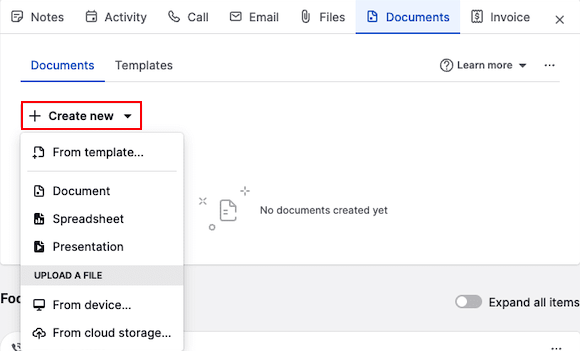
Dokumentum létrehozása:
- Nyisson meg egy üzletet vagy kapcsolatot a részletes nézetben
- Kattintson a Dokumentumok fülre
- Válassza ki az alábbi lehetőségek egyikét:
- Létrehozás sablonból
- Hozzon létre egy üres dokumentumot, táblázatot vagy prezentációt
- Töltsön fel egy fájlt az eszközéről vagy felhőtárhelyről
A következő helyekről tölthet fel fájlokat:
Az eszközéről
Google Drive
OneDrive
SharePoint
Sablonból
Ha meglévő sablonból szeretne dokumentumot létrehozni, kattintson a „Sablonból” lehetőségre, majd válassza ki a használni kívánt sablont.
Megjelenik a dokumentumszerkesztő, és az összes mező automatikusan ki lesz töltve.
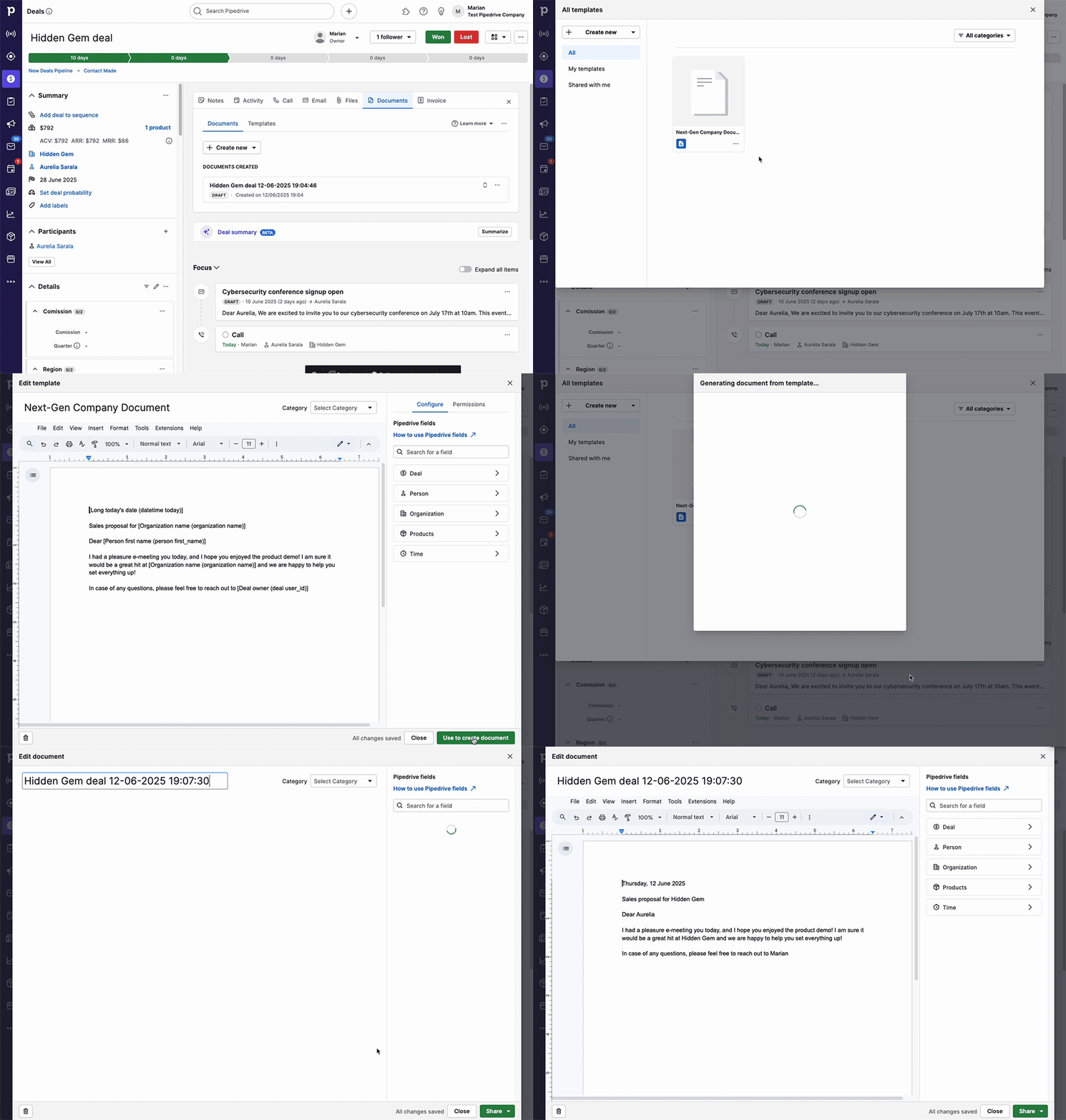
Itt a következőket teheti:
- Átnevezheti a dokumentumot
- Módosíthatja a kategóriáját
- Szerkesztheti a tartalmat az igényei szerint
A módosítások automatikusan mentődnek, miközben a dokumentumon dolgozik.
Hogyan működik a mezők kitöltése
Ha azt szeretné, hogy az üzletspecifikus adatok automatikusan kitöltődjenek, az üzlet részletes nézetéből hozza létre a dokumentumot.
Ha azt szeretné, hogy a személyspecifikus mezők automatikusan kitöltődjenek, az üzlet vagy kapcsolat részletes nézetéből hozza létre a dokumentumot.
Dokumentum megtekintése és megosztása
Google Drive
Ha a dokumentumszerkesztőben a „Megosztás” gombra kattint, megoszthatja a dokumentumot, aláírásokat kérhet, vagy PDF-ként letöltheti.
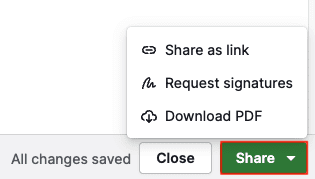
- Megosztás linkként – Hozzon létre egy linket a dokumentum csak olvasható PDF-verziójához.
- Aláírások kérése – Kérjen e-aláírásokat a dokumentum címzettjeitől.
- PDF letöltése – Mentse a dokumentumot helyben.
OneDrive és SharePoint
A dokumentum megosztásához először be kell zárnia a dokumentumszerkesztőt, majd a részletes oldalon létrehozott dokumentumnál a „...” gombra kell kattintania.
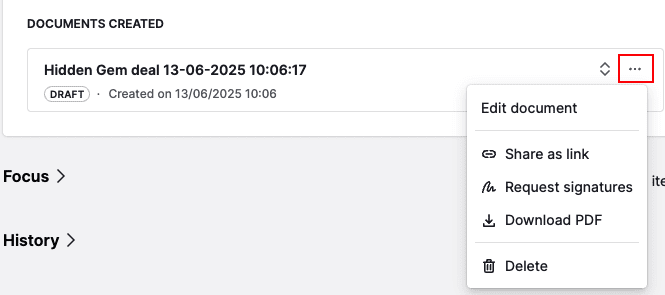
Innen létrehozhat egy megosztható linket.
A dokumentummegtekintések nyomon követése
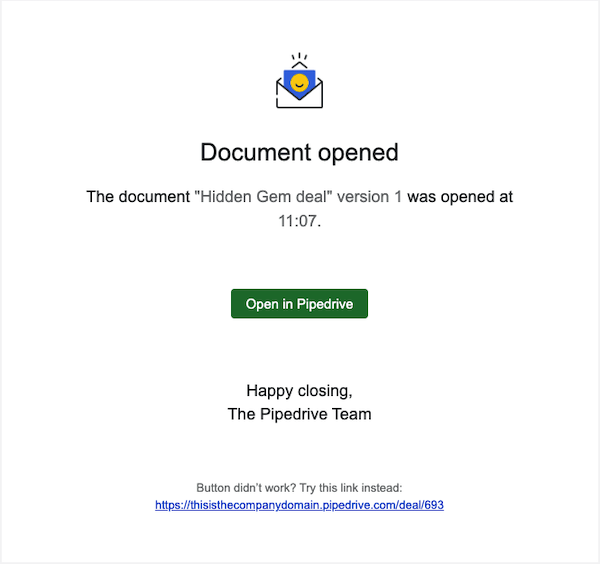
Link létrehozásakor bekapcsolhatja a megtekintéskövetést, és beállíthatja, hogy e-mailes értesítést kapjon, amikor valaki megnyitja a dokumentumot.
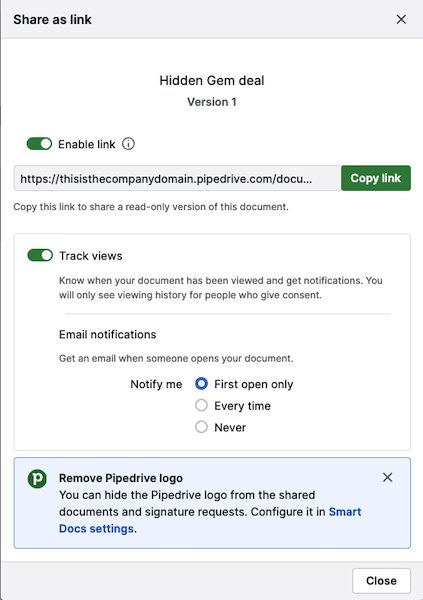
Az alábbi e-mailes értesítéseket kaphatja:
- Amikor a dokumentumot először nyitják meg
- Minden alkalommal, amikor megnyitják
- Soha
A dokumentumverziók működése
Valahányszor megosztható linket hoz létre, a Smart Docs új verziót készít az eredeti dokumentumból, beleértve a megtekintések számát és a létrehozás időpontját is.
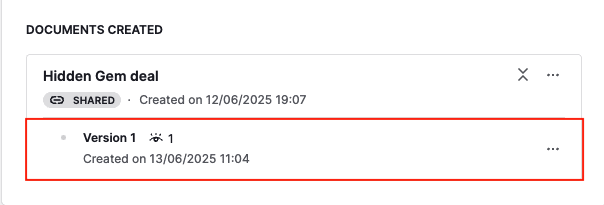
Miután egy verziót megosztott:
Az a verzió csak olvashatóvá válik
Többé nem szerkeszthető
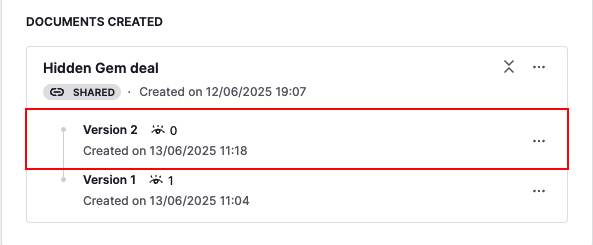
Dokumentum frissítéséhez kattintson az eredeti dokumentumra, végezze el a szükséges módosításokat, majd hozzon létre egy új linket.
Miután létrejött az új link, az eredeti dokumentum alatt Verzió 2, Verzió 3 és így tovább néven fogja látni:
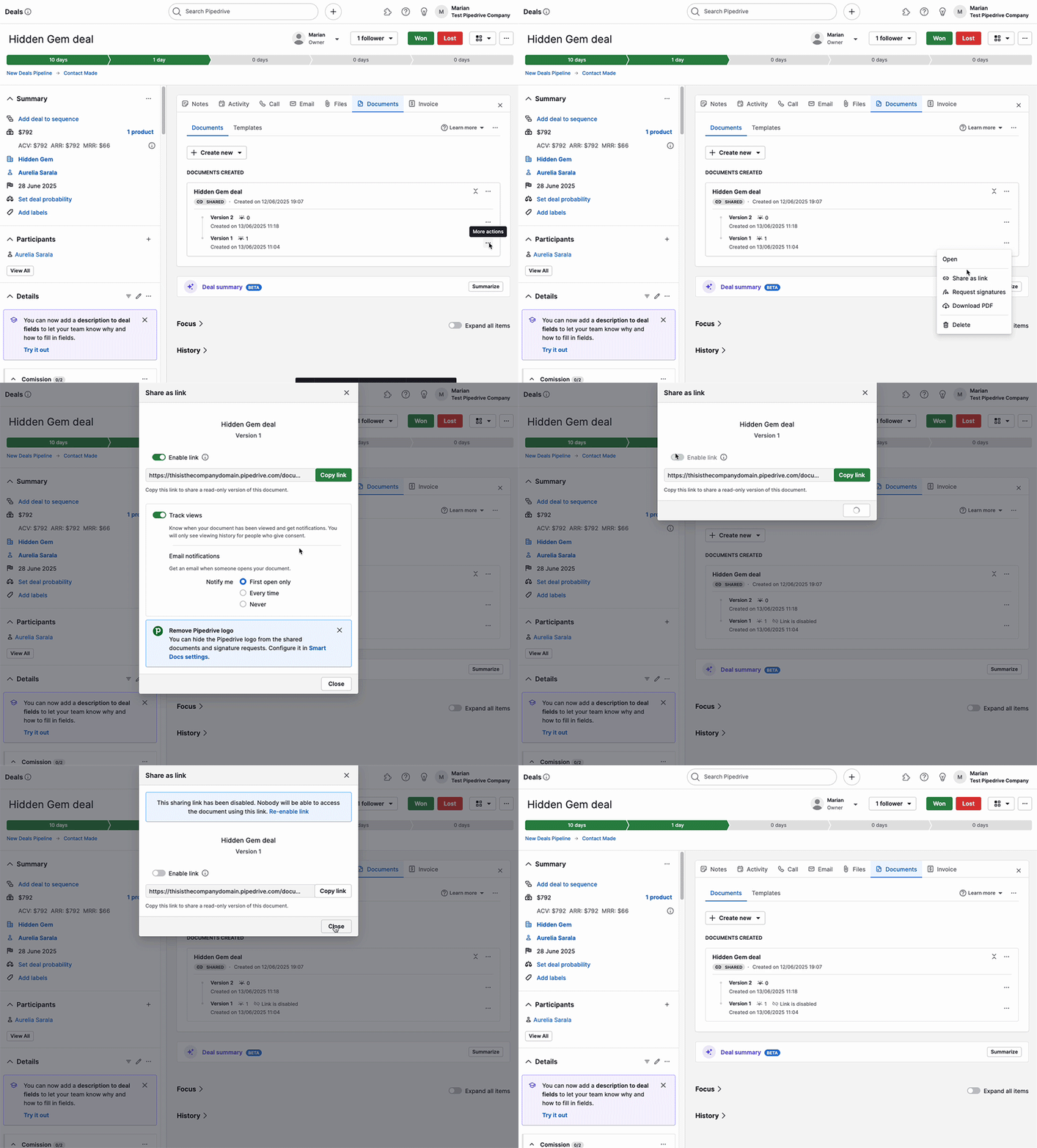
Ha egy dokumentumból több verziót hoz létre, a félreértések elkerülése érdekében javasoljuk a régebbi linkek letiltását.
Link letiltása:
- Kattintson a régebbi verzió melletti „...” gombra
- Kattintson a „Megosztás linkként” lehetőségre
- Kapcsolja ki a „Link engedélyezése” lehetőséget
E-aláírások kérése
A Smart Docs segítségével közvetlenül a dokumentumból kérhet jogilag kötelező erejű e-aláírásokat.
Aláírás kérése:
Nyissa meg az üzlet vagy kapcsolat részletes nézetét
Hozzon létre, nyisson meg vagy töltsön fel egy dokumentumot a Smart Docs funkcióval
Keresse meg az aláírások kérése lehetőséget
Adja hozzá a címzetteket, majd küldje el.
Arról, hogyan kérhet aláírásokat a dokumentumaihoz, ebben a cikkben olvashat.
Hasznos volt ez a cikk?
Igen
Nem