Smart Docs
Smart Docs te ayuda a crear propuestas, cotizaciones y contratos directamente desde tus tratos y contactos. Tus documentos se llenan automáticamente con los datos de tu cuenta de Pipedrive, de modo que no tienes que copiar y pegar información manualmente.
Con Smart Docs, puedes:
- Crear documentos a partir de plantillas
- Insertar automáticamente los datos de los tratos, contactos, productos y proyectos
- Compartir documentos utilizando enlaces rastreables
- Recibir notificaciones cuando los destinatarios abran los documentos
- Solicitar firmas electrónicas legalmente vinculantes
Conectarse a un proveedor de almacenamiento en la nube
Antes de crear documentos, debes conectarte a tu proveedor de almacenamiento en la nube.
Smart Docs es compatible con:
- Google Drive
- Microsoft OneDrive
- SharePoint
Conectarse desde un trato o un contacto
Abre la vista de detalles de un trato o un contacto, haz clic en la pestaña “Documentos” y después en “Conectar almacenamiento en la nube”.
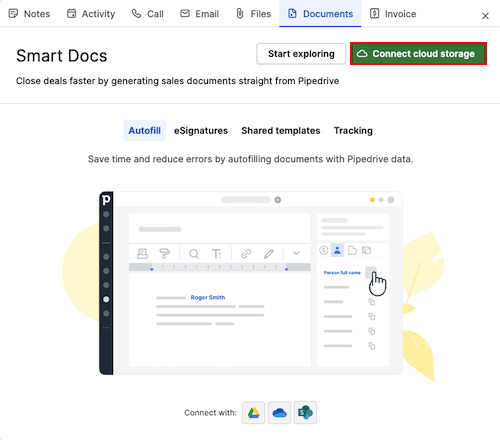
Se te pedirá que le otorgues a Pipedrive acceso a tu cuenta de almacenamiento.
Una vez que estés conectado:
- Podrás subir archivos existentes
- Los nuevos documentos se guardarán automáticamente en la unidad seleccionada
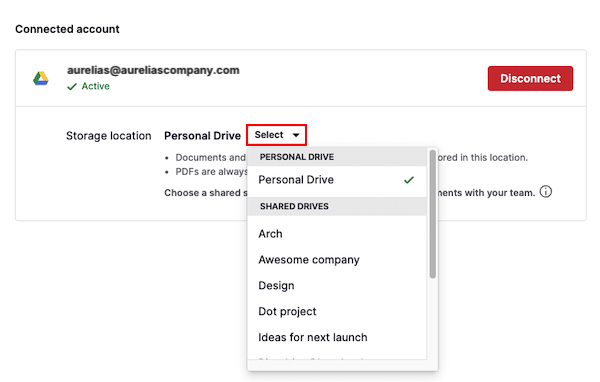
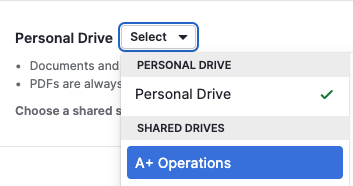
Después de conectarte, podrás elegir una unidad personal o compartida como ubicación de almacenamiento.
Conectarse desde los ajustes
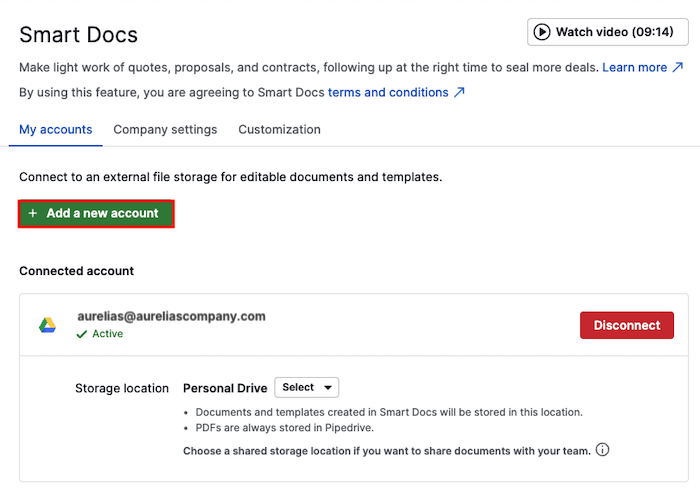
También puedes administrar tu conexión en Herramientas y aplicaciones > Documentos y haciendo clic en “+ Agregar una nueva cuenta” para conectar otro proveedor, o en “Desconectar” para eliminar el acceso.
Puedes obtener más información sobre cómo se almacenan los archivos en este artículo.
Si tienes problemas para conectarte o volver a autenticar Google Drive:
- Ve a los Permisos de Google
- Elimina el acceso de Pipedrive antes de intentar conectarte de nuevo
- Si los problemas persisten, ponte en contacto con nuestro equipo de asistencia para obtener ayuda
También puedes configurar una unidad compartida predeterminada para tu cuenta.
Uso de unidades compartidas en Google Drive
Cuando conectas Google Drive, Smart Docs asigna automáticamente una carpeta de unidad compartida predeterminada para tu empresa. También puedes seleccionar otra o crear una nueva.
Para crear una nueva unidad compartida, abre tu cuenta de Google Drive, ve a la pestaña Unidades compartidas y haz clic en “+ Nueva”:
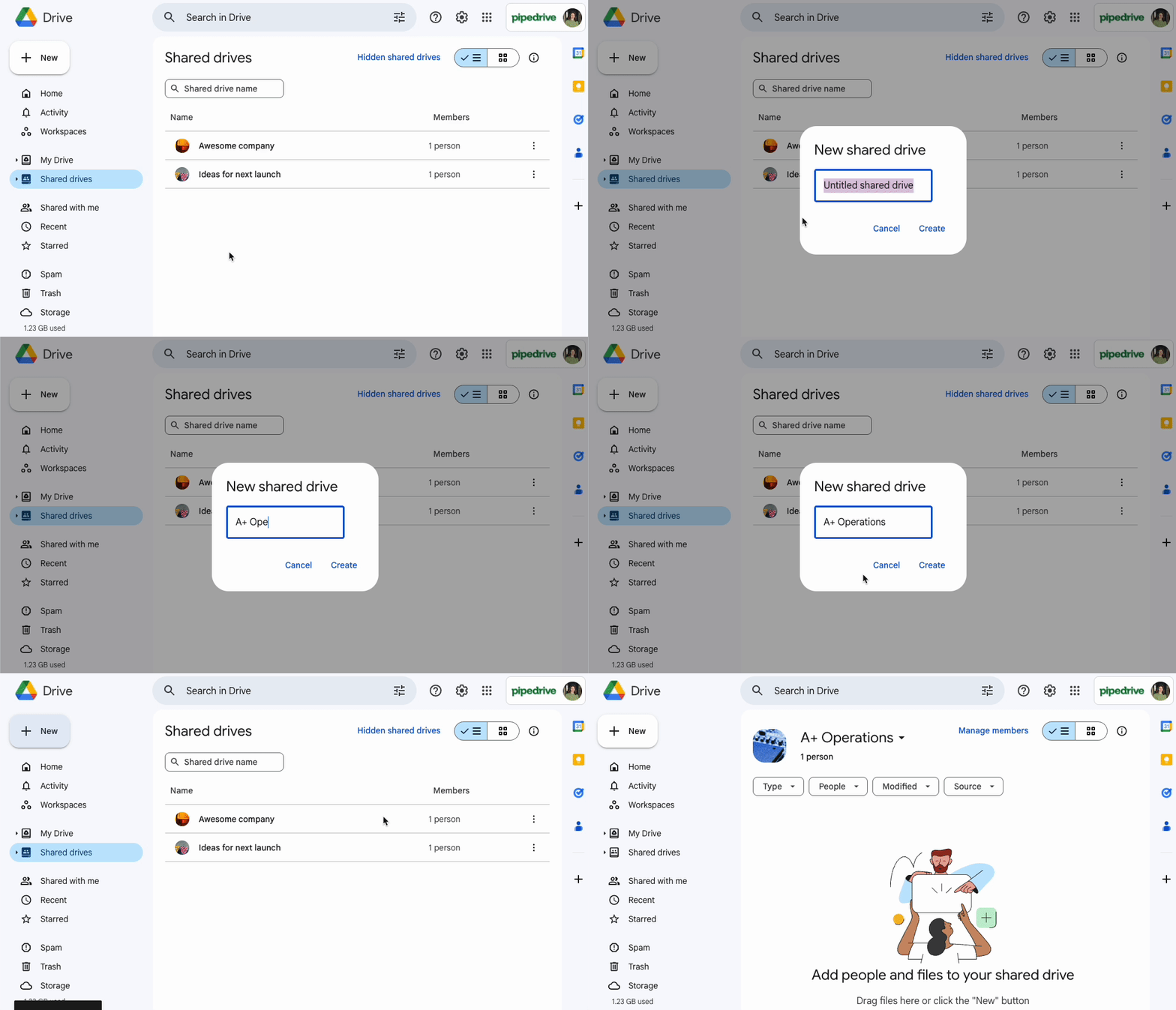
Una vez que hayas creado tu nueva unidad compartida en Google Drive, ve a Herramientas y aplicaciones > Documentos y selecciona la nueva unidad compartida para usarla con tus Smart Docs:
Trabajar con plantillas
Las plantillas te ayudan a ahorrar tiempo al reutilizar la misma estructura en múltiples documentos.
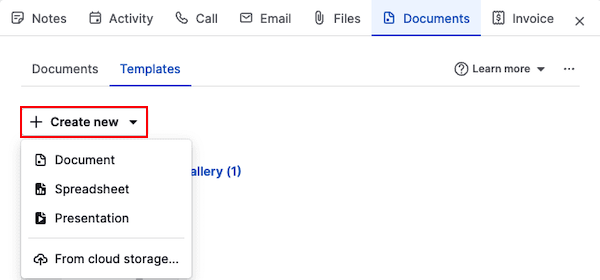
Para crear una plantilla desde cero, abre la vista de detalles de un trato o de un contacto, haz clic en “Documentos” y ve a la pestaña Plantillas. Haz clic en “+ Crear nueva” y elige Documento, Hoja de cálculo o Presentación.
También puedes importar una plantilla desde tu proveedor si ya tienes una guardada.
Edición de plantillas y adición de campos
En el editor de plantillas, puedes:
- Actualizar el nombre de la plantilla
- Asignarle una categoría
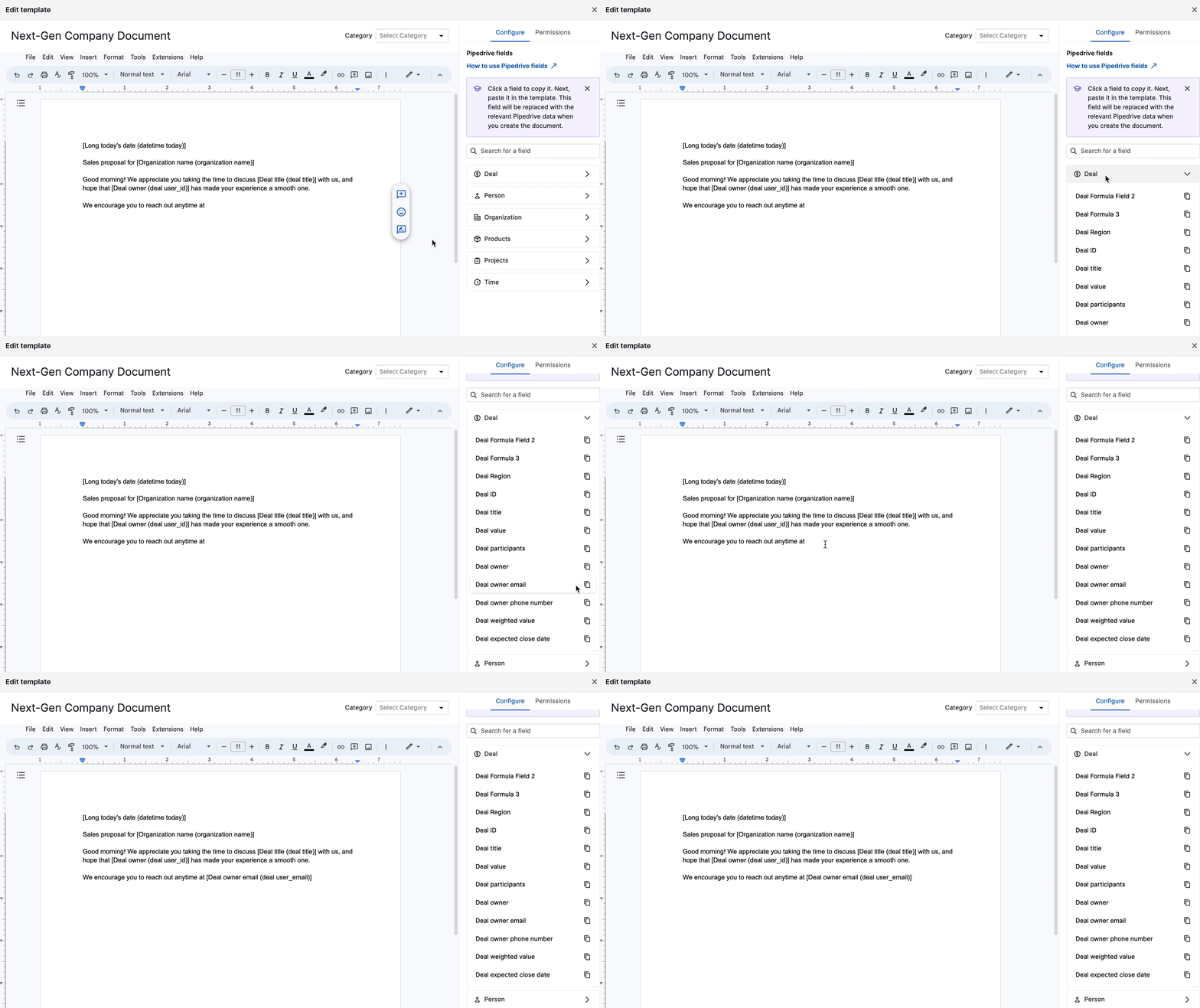
- Agrega cualquier campo de Pipedrive (trato, contacto, producto, proyecto o basado en el tiempo) para llenar automáticamente el contenido de tu plantilla.
Para insertar un campo en tu plantilla:
- Copia el campo del tablero de la derecha
- Pega el campo en el cuerpo de la plantilla
El campo aparecerá entre corchetes de esta manera: [Título del trato (título del trato)]
Cuando creas un documento a partir de la plantilla, Smart Docs reemplaza automáticamente los corchetes con datos reales.
Una vez que hayas terminado de editar tu plantilla, haz clic en “Cerrar” para guardarla o haz clic en “Usarla para crear un documento” para generar inmediatamente un documento con tu plantilla recién creada.
Obtén más información sobre campos y plantillas en Smart Docs en este artículo.
Compartir plantillas con tu equipo
Puedes usar la función avanzada para compartir plantillas y compartir automáticamente la plantilla con otros usuarios en Pipedrive. Para compartir una plantilla, ábrela para editarla y haz clic en la pestaña “Permisos”. Hay dos niveles de permisos:
- Puedes utilizar esta plantilla:Los usuarios pueden ver y utilizar la plantilla para crear nuevos documentos, pero no pueden editarla ni eliminarla.
- Puedes editar esta plantilla: Los usuarios pueden ver, usar, editar y eliminar la plantilla.

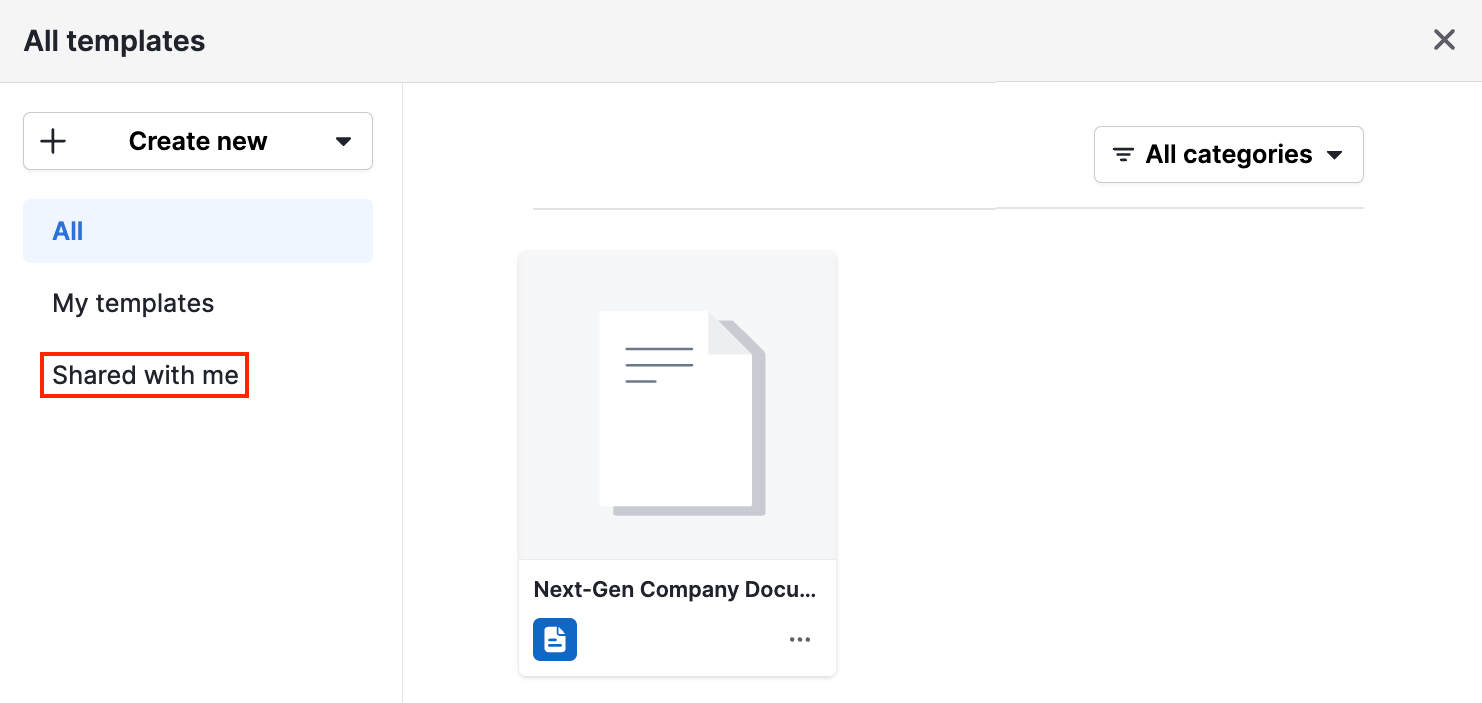
Las plantillas compartidas se mostrarán en la sección Compartido conmigo de la galería de plantillas.
Creación de un documento
Para crear un documento:
- Abre un trato o contacto en la vista de detalles
- Haz clic en la pestaña Documentos
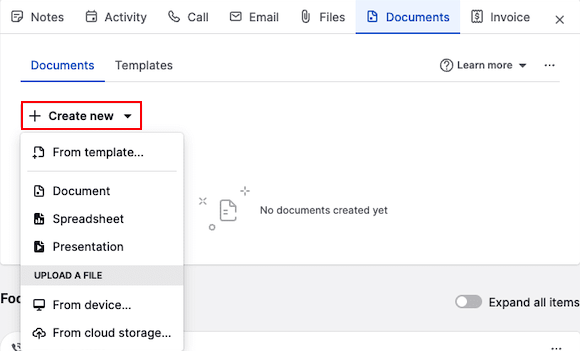
- Elige una de las siguientes opciones:
- Crear a partir de una plantilla
- Crear un documento, una hoja de cálculo o una presentación en blanco
- Subir un archivo desde tu dispositivo o desde un almacenamiento en la nube
Puedes subir archivos desde:
Tu dispositivo
Google Drive
OneDrive
SharePoint
Desde una plantilla
Para crear un documento a partir de una plantilla existente, haz clic en “Desde plantilla” y selecciona la plantilla que quieras usar.
El editor de documentos se mostrará con todos los campos que se llenaron automáticamente.
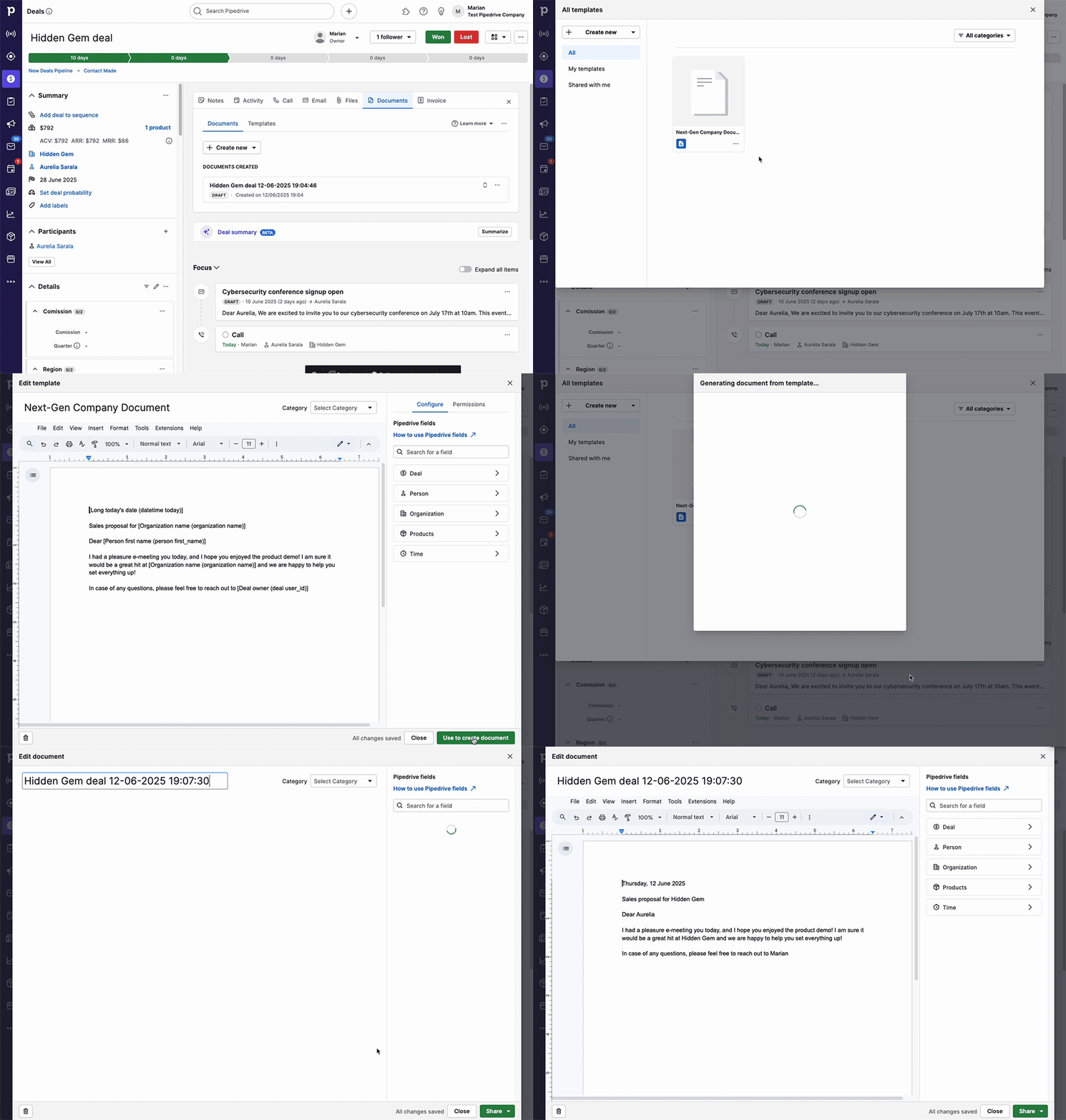
Desde ahí, puedes:
- Renombrar el documento
- Cambiar su categoría
- Editar el contenido según tus preferencias
Los cambios se guardan automáticamente mientras trabajas en el documento.
Cómo funciona el llenado de campos
Si quieres que los datos específicos del trato se llenen automáticamente, crea el documento desde la vista de detalles del trato.
Si quieres que los campos específicos de la persona se llenen automáticamente, crea el documento desde la vista de detalles del trato o del contacto.
Ver y compartir un documento
Google Drive
Si haces clic en el botón “Compartir” en el editor de documentos, podrás compartirlo, solicitar firmas o descargarlo como PDF.
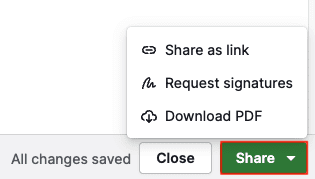
- Compartir como enlace: Genera un enlace a una versión PDF de solo lectura de este documento.
- Solicitar firmas: Solicita firmas electrónicas a los destinatarios del documento.
- Descargar PDF: Guarda tu documento localmente.
OneDrive y SharePoint
Para compartir tu documento, primero debes cerrar el editor de documentos y hacer clic en el botón “...” del documento que se creó en la página de detalles.
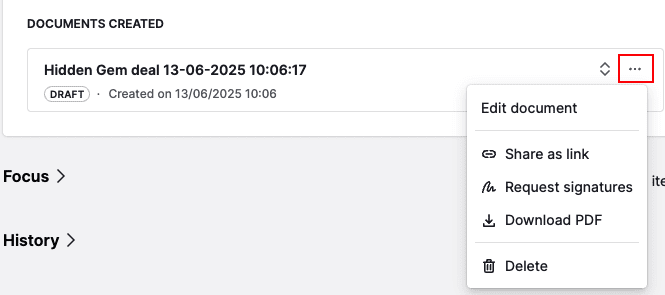
Desde ahí, puedes crear un enlace para compartir.
Rastrear las vistas del documento
Cada vez que generas un enlace para compartir, Smart Docs crea una nueva versión del documento original, incluyendo el número de visitas y la hora de la creación.
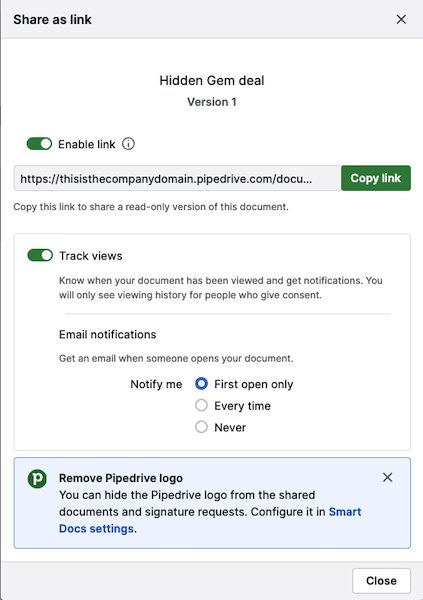
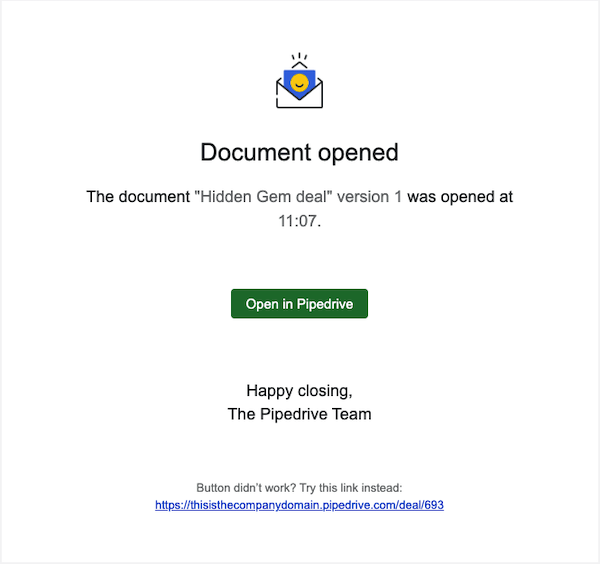
Podrás recibir notificaciones por correo electrónico
- La primera vez que se abrió el documento
- Cada vez que se abre
- Nunca
Cómo comprender las versiones del documento
Cada vez que generas un enlace para compartir, Smart Docs crea una nueva versión del documento original, el cual incluye el número de visitas y la fecha de creación.
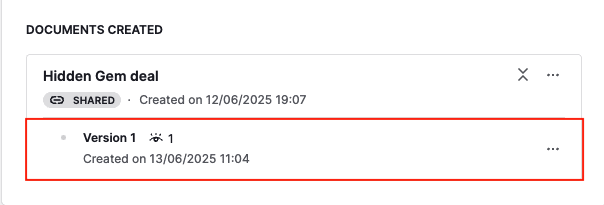
Una vez que se comparte una versión:
Esa versión cambia a solo lectura
Ya no podrás editarla
Para actualizar un documento, haz clic en el documento original, aplica las actualizaciones necesarias y genera un nuevo enlace.
Una vez que hayas generado el nuevo enlace, lo verás como Versión 2, Versión 3 y así sucesivamente, debajo del documento original:
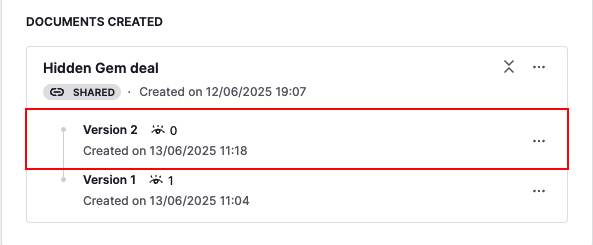
Si creas varias versiones de un documento, te recomendamos desactivar los enlaces más antiguos para evitar confusiones.
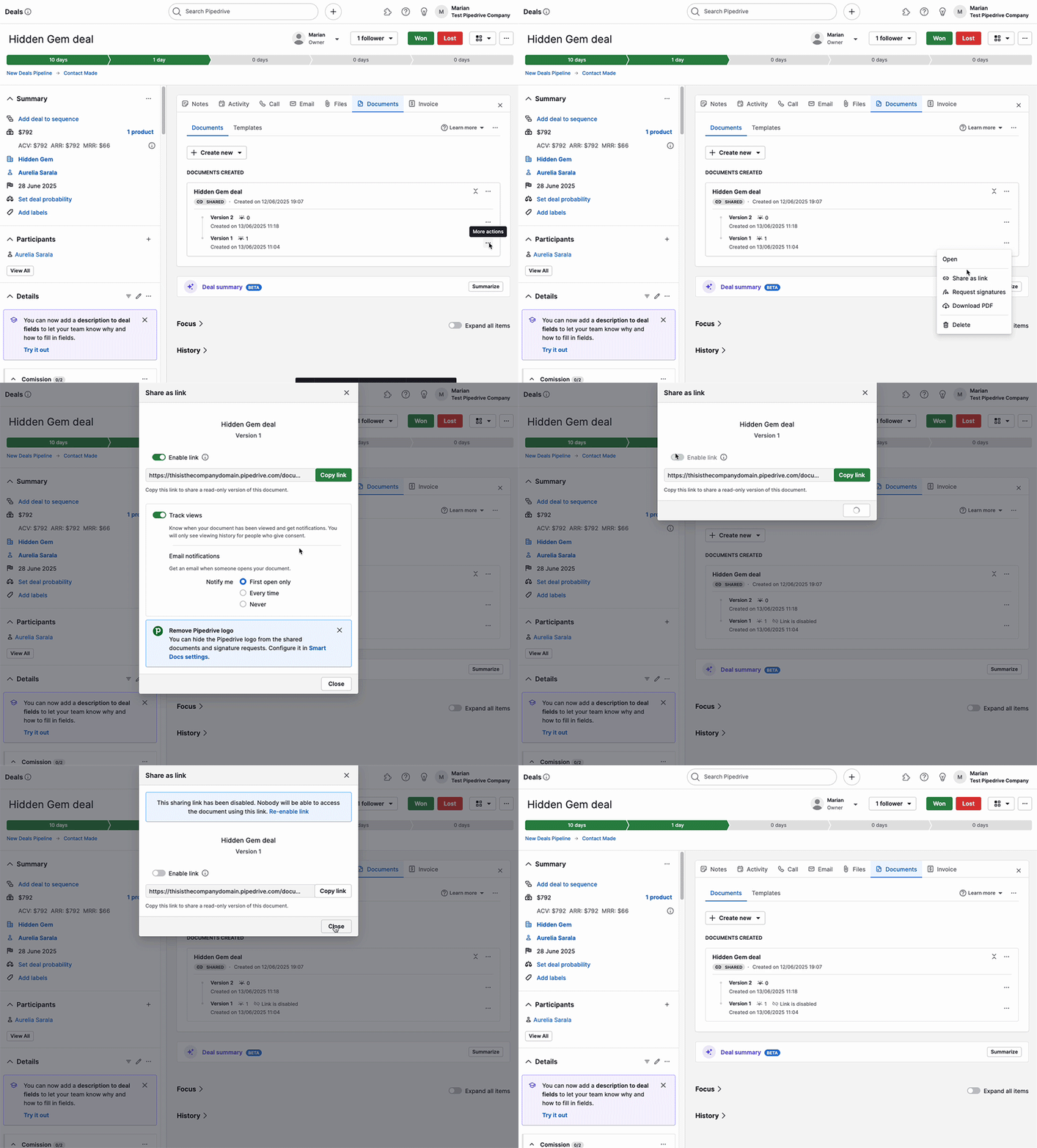
Para desactivar un enlace:
- Haz clic en el “...” que se encuentra junto a la versión más antigua
- Haz clic en “Compartir como enlace”
- Desactiva la opción “Habilitar enlace”
Solicitar firmas electrónicas
Con Smart Docs, puede solicitar firmas electrónicas legalmente vinculantes directamente desde tu documento.
Para solicitar una firma:
Abre la vista de detalles del trato o del contacto
Crear, abrir o subir un documento con la función Smart Docs
Busca la opción para solicitar firmas
Agrega destinatarios y envíalo
Obtén más información sobre cómo solicitar firmas para tus documentos en este artículo.
¿Te pareció útil este artículo?
Sí
No