Эта статья создана с использованием машинного перевода.
Smart Docs
Smart Docs помогает создавать коммерческие предложения, сметы и договоры напрямую из ваших сделок и контактов. Ваши документы автоматически заполняются данными из аккаунта Pipedrive, поэтому вам не нужно вручную копировать и вставлять информацию.
С помощью Smart Docs вы можете:
- Create documents from templates
- Автоматически подставлять данные сделок, контактов, товаров и проектов
- Делиться документами с помощью отслеживаемых ссылок
- Получать уведомления, когда получатели открывают документы
- Запрашивать юридически значимые электронные подписи
Подключение к облачному хранилищу
Перед созданием документов необходимо подключить облачное хранилище.
Smart Docs поддерживает:
- Google Диск
- Microsoft OneDrive
- SharePoint
Подключение из карточки сделки или контакта
Откройте карточку сделки или контакта, нажмите вкладку «Документы», затем — «Подключить облачное хранилище».
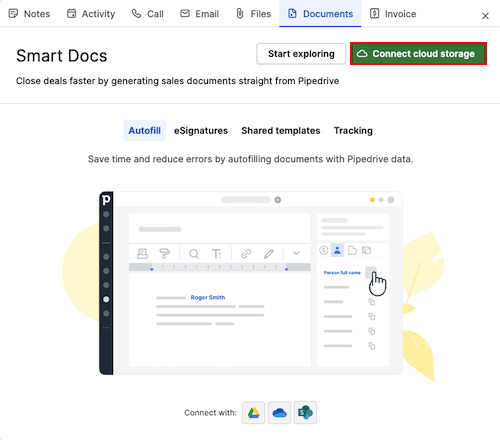
Вам будет предложено предоставить Pipedrive доступ к вашему аккаунту облачного хранилища.
После подключения:
- Вы сможете загружать существующие файлы
- Новые документы будут автоматически сохраняться на выбранный диск
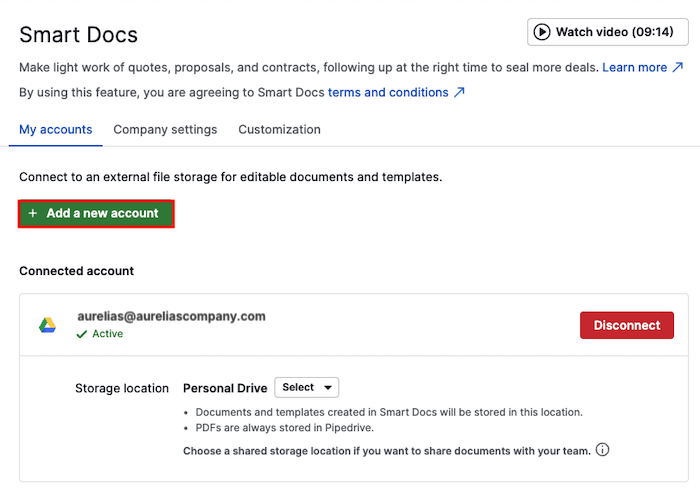
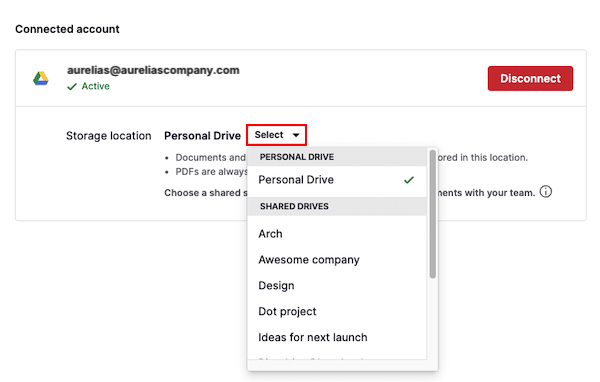
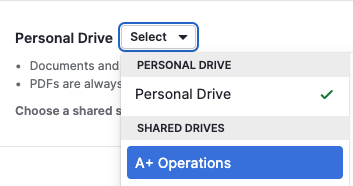
После подключения вы сможете выбрать личный или общий диск в качестве места хранения файлов.
Подключение через настройки
Вы также можете управлять подключением, перейдя в Инструменты и приложения > Документы и нажав «+ Добавить новый аккаунт», чтобы подключить другого провайдера, или «Отключить», чтобы убрать доступ.
Подробнее о том, как хранятся файлы, читайте в этой статье.
Если у вас возникли проблемы с подключением или повторной аутентификацией Google Drive:
- Перейдите в разрешения Google
- Удалите доступ Pipedrive, прежде чем пытаться подключиться снова
- Если проблема не исчезнет, обратитесь в нашу службу поддержки
Вы также можете настроить общий диск по умолчанию для своего аккаунта.
Использование общих дисков в Google Drive
Когда вы подключаете Google Диск, Smart Docs автоматически назначает для вашей компании папку общего диска по умолчанию. Вы также можете выбрать другую папку или создать новую.
Чтобы создать новый общий диск, откройте свой аккаунт Google Диска, перейдите на вкладку Shared drives, затем нажмите «+ New»:
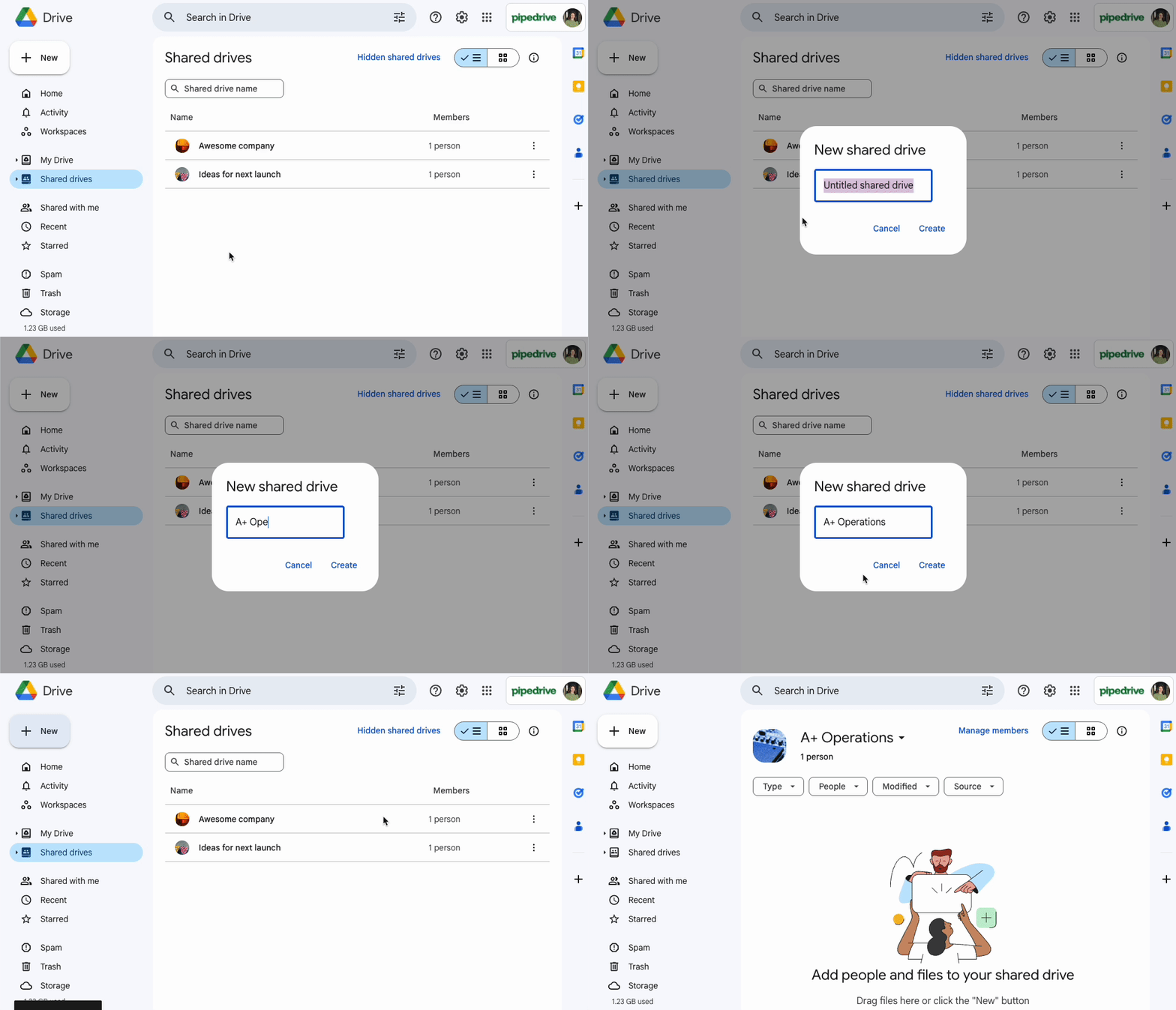
После того как вы создадите новый общий диск в Google Диске, перейдите в Инструменты и приложения > Документы и выберите его для использования в Smart Docs:
Работа с шаблонами
Шаблоны помогают экономить время, повторно используя одну и ту же структуру в нескольких документах.
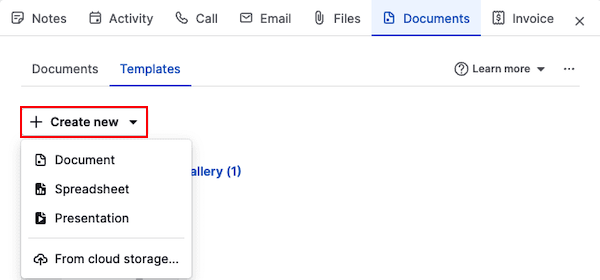
Чтобы создать шаблон с нуля, откройте карточку сделки или контакта, затем нажмите «Документы» и перейдите на вкладку «Шаблоны». Нажмите «+ Создать новый» и выберите Документ, Таблицу или Презентацию.
Если у вас уже есть сохранённый шаблон, вы также можете импортировать его из подключённого хранилища.
Редактирование шаблонов и добавление полей
В редакторе шаблонов вы можете:
- Изменить название шаблона
- Назначить категорию
- Добавить любое поле Pipedrive (сделки, контакта, товара, проекта или временное), чтобы автоматически заполнять содержимое шаблона.
Чтобы вставить поле в шаблон:
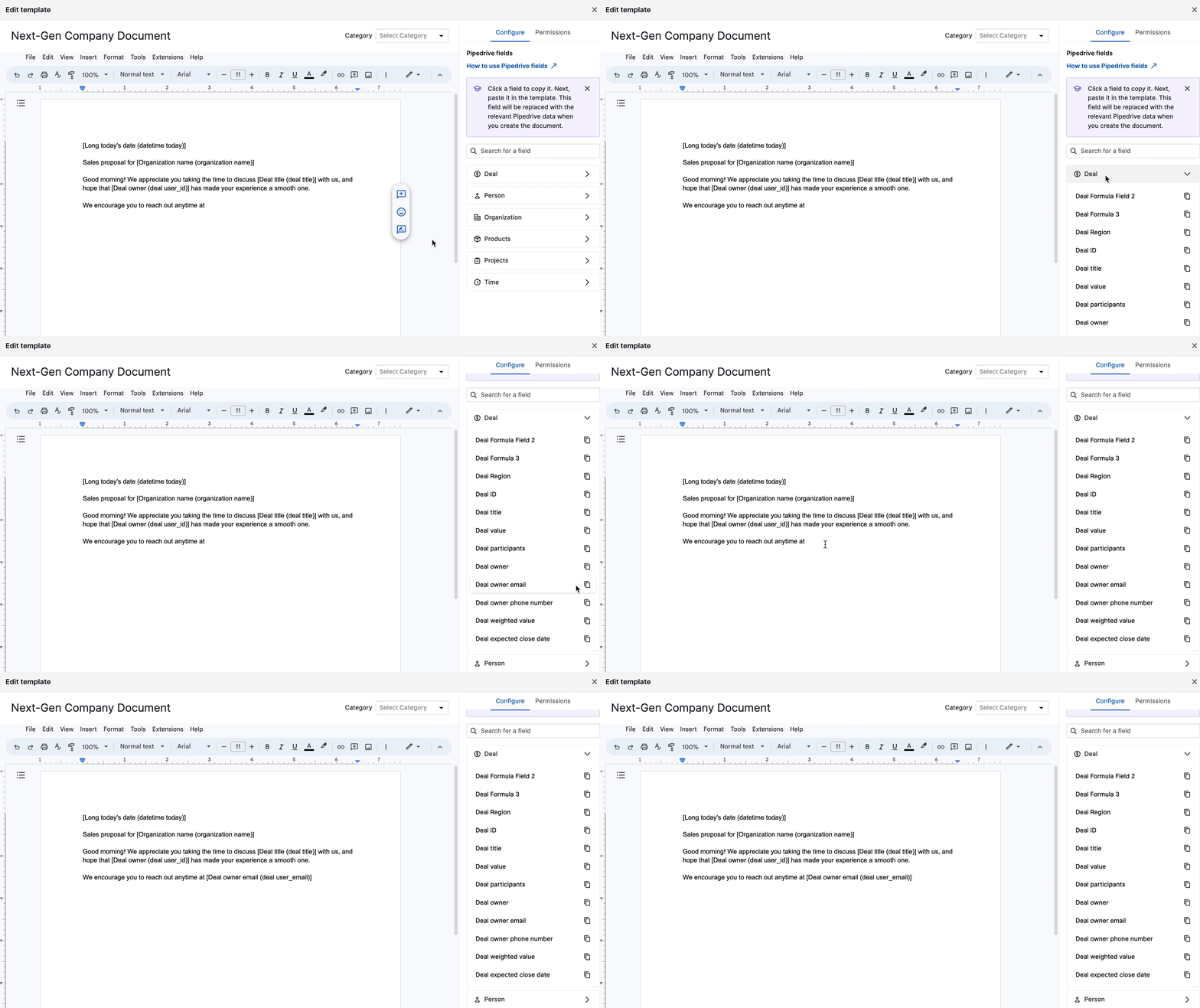
- Скопируйте поле из панели справа
- Вставьте поле в основную часть шаблона
Поле будет отображаться в скобках вот так: [Deal title (deal title)]
Когда вы создаёте документ из шаблона, Smart Docs автоматически заменяет скобки реальными данными.
Когда закончите редактировать шаблон, нажмите «Закрыть», чтобы сохранить его, или «Использовать для создания документа», чтобы сразу создать документ на основе нового шаблона.
Подробнее о полях и шаблонах в Smart Docs читайте в этой статье.
Совместное использование шаблонов с командой
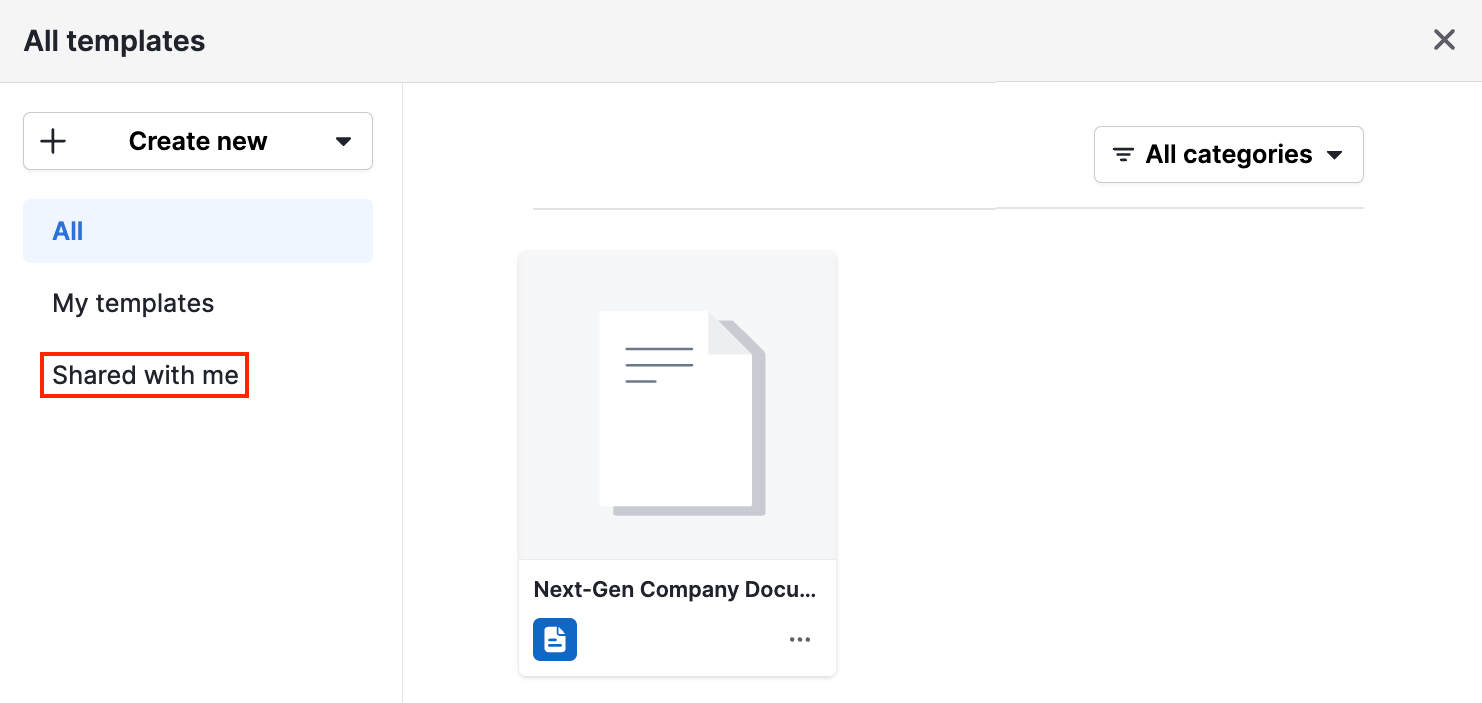
Вы можете использовать расширенные настройки общего доступа к шаблонам, чтобы автоматически делиться шаблоном с другими пользователями Pipedrive. Чтобы поделиться шаблоном, откройте его для редактирования и нажмите вкладку «Права доступа». Доступны два уровня прав:
- Может использовать этот шаблон – пользователи могут просматривать и использовать шаблон для создания новых документов, но не могут редактировать или удалять его.
- Может редактировать этот шаблон – пользователи могут просматривать, использовать, редактировать и удалять шаблон.

Общие шаблоны отображаются в разделе «Поделились со мной» в галерее шаблонов.
Создание документа
Чтобы создать документ:
- Откройте сделку или контакт в подробном представлении
- Нажмите вкладку «Документы»
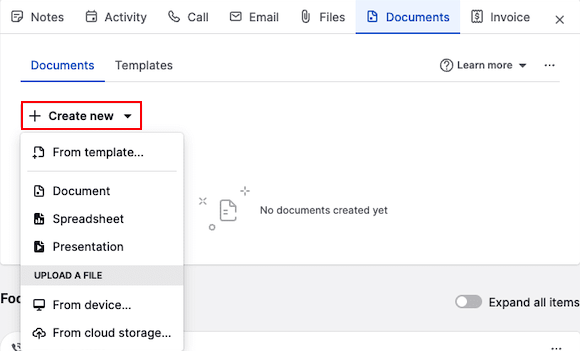
- Выберите один из вариантов:
- Создать из шаблона
- Создать пустой документ, таблицу или презентацию
- Загрузить файл с устройства или из облачного хранилища
Вы можете загружать файлы из:
Вашего устройства
Google Диск
OneDrive
SharePoint
Из шаблона
Чтобы создать документ из существующего шаблона, нажмите «Из шаблона» и выберите нужный шаблон.
Откроется редактор документа, и все поля будут заполнены автоматически.
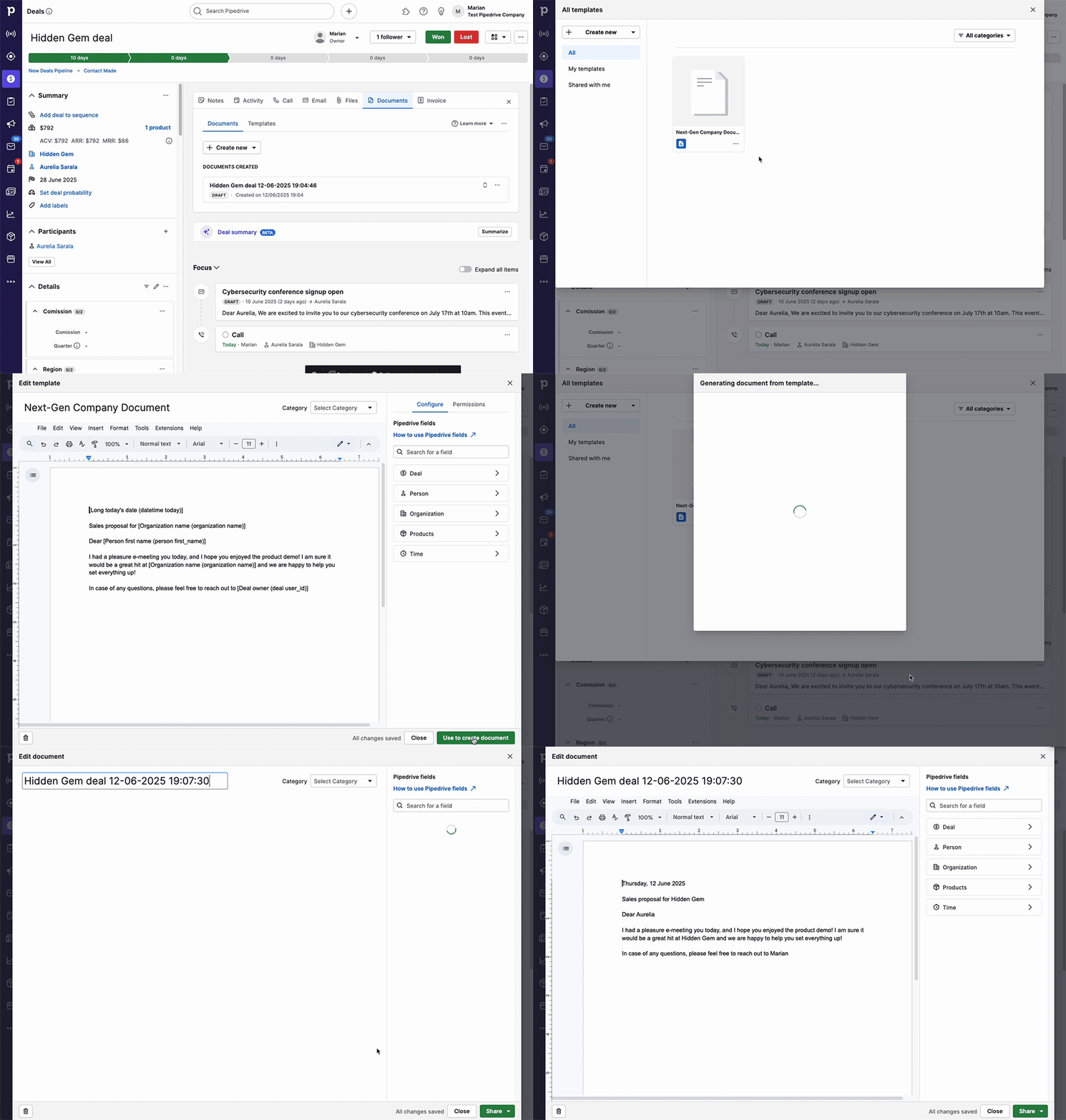
Здесь вы можете:
- Переименовать документ
- Изменить его категорию
- Отредактировать содержимое по своему усмотрению
Изменения сохраняются автоматически, пока вы работаете с документом.
Как работают автозаполняемые поля
Если вы хотите, чтобы данные по сделке заполнялись автоматически, создайте документ из подробного представления сделки.
Если вы хотите, чтобы поля, относящиеся к человеку, заполнялись автоматически, создайте документ из подробного представления сделки или контакта.
Просмотр и отправка документа
Google Диск
Если в редакторе документа нажать кнопку «Поделиться», вы сможете поделиться документом, запросить подписи или скачать его в PDF.
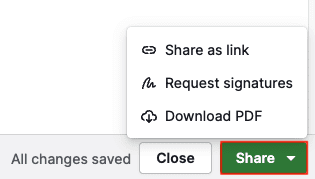
- Поделиться ссылкой – создать ссылку на PDF-версию этого документа только для чтения.
- Запросить подписи – запросить электронные подписи у получателей документа.
- Скачать PDF – сохранить документ локально.
OneDrive и SharePoint
Чтобы поделиться документом, сначала нужно закрыть редактор документа и нажать кнопку «...» у документа, созданного на странице сведений.
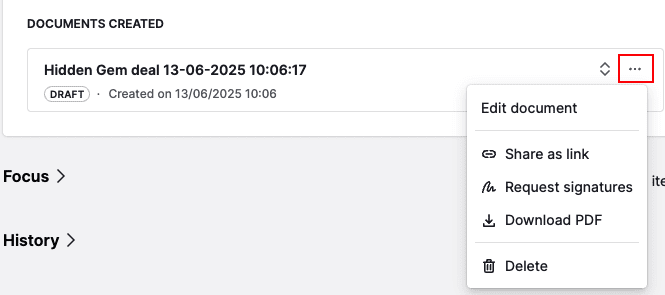
Оттуда вы сможете создать ссылку для общего доступа.
Отслеживание просмотров документа
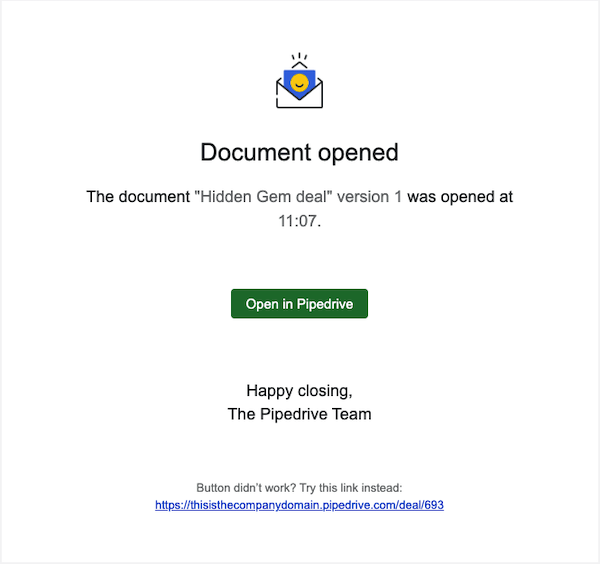
При создании ссылки вы можете включить отслеживание просмотров и выбрать, получать ли уведомления по электронной почте, когда кто-то откроет документ.
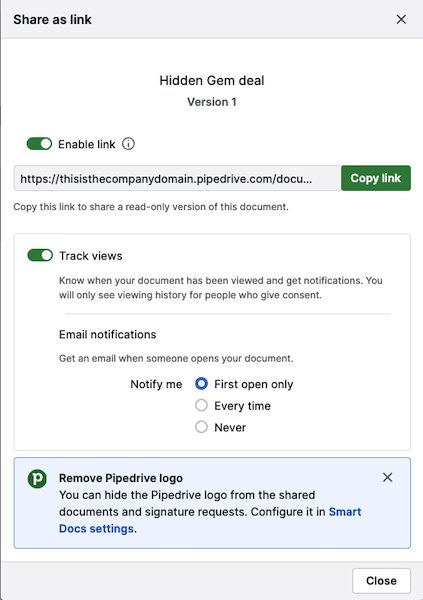
Вы можете получать уведомления по электронной почте:
- При первом открытии документа
- При каждом открытии
- Никогда
Как работают версии документа
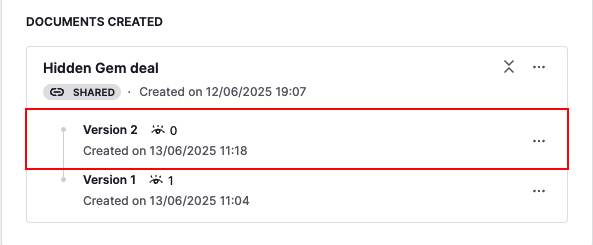
Каждый раз, когда вы создаёте ссылку для общего доступа, Smart Docs создаёт новую версию исходного документа, включая количество просмотров и время создания.
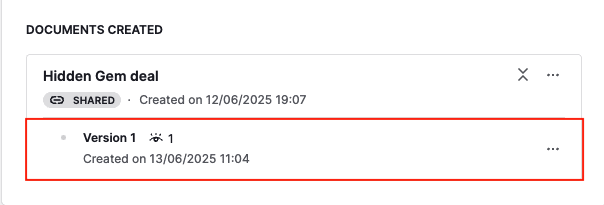
После того как версия становится общей:
Эта версия становится доступной только для чтения
Вы больше не сможете её редактировать
Чтобы обновить документ, откройте исходный документ, внесите нужные изменения и создайте новую ссылку.
После создания новой ссылки она будет отображаться как Версия 2, Версия 3 и так далее под исходным документом:
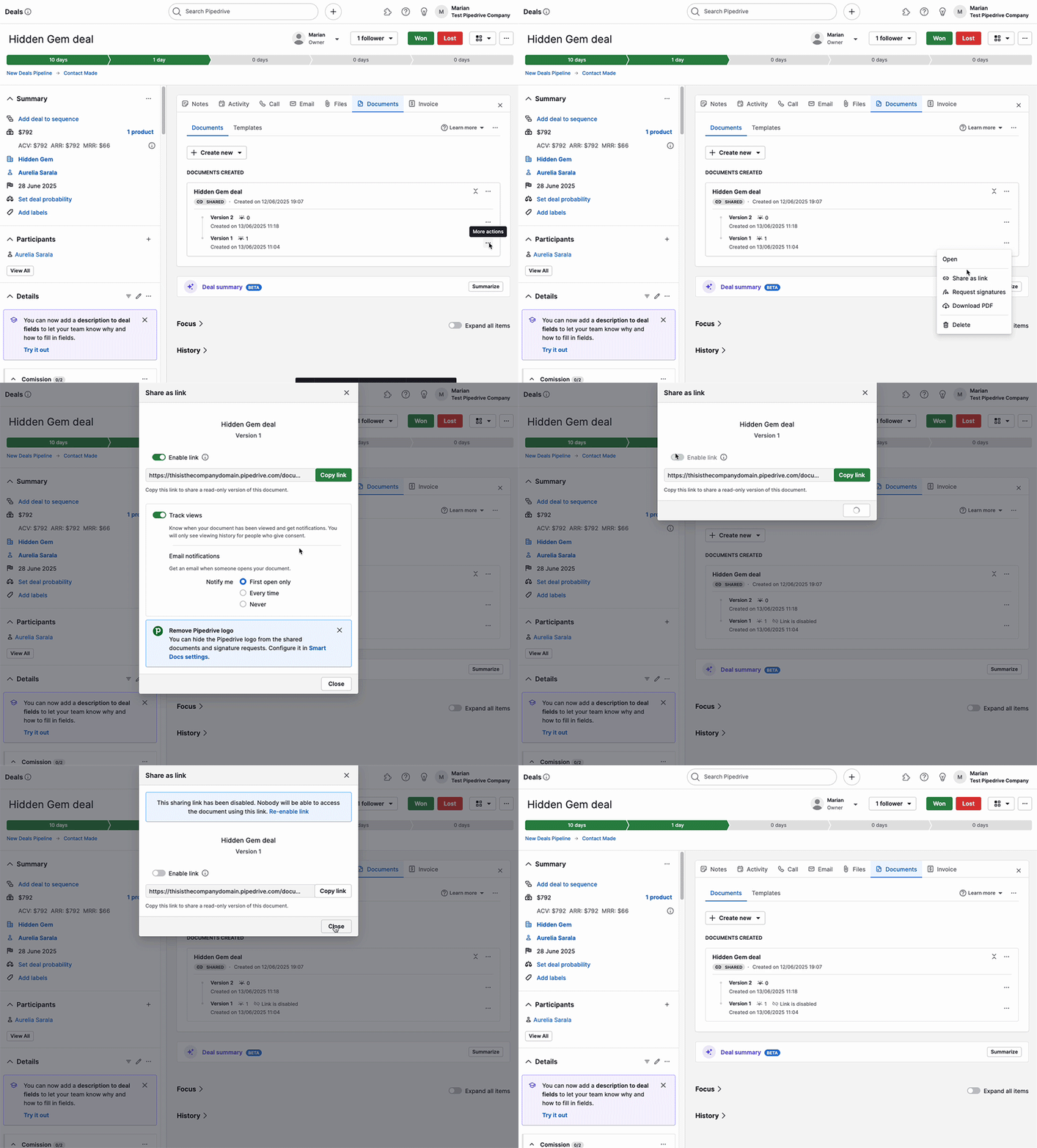
Если вы создаёте несколько версий документа, мы рекомендуем отключать старые ссылки, чтобы избежать путаницы.
Чтобы отключить ссылку:
- Нажмите «...» рядом со старой версией
- Нажмите «Поделиться ссылкой»
- Выключите «Включить ссылку»
Запрос электронных подписей
С помощью Smart Docs вы можете запрашивать юридически значимые электронные подписи прямо из документа.
Чтобы запросить подпись:
Откройте подробное представление сделки или контакта
Создайте, откройте или загрузите документ с помощью функции Smart Docs
Найдите опцию «Запросить подписи»
Добавьте получателей и отправьте документ.
Узнайте, как запрашивать подписи для документов, в этой статье.
Была ли эта статья полезной?
Да
Нет