Bu makale, Makine Çevirisi kullanılarak üretilmiştir.
Smart Docs
Smart Docs, teklifler, fiyat teklifleri ve sözleşmeleri doğrudan anlaşmalarınızdan ve kişilerinizden oluşturmanıza yardımcı olur. Belgeleriniz, Pipedrive hesabınızdaki verilerle otomatik olarak doldurulur; böylece bilgileri manuel olarak kopyalayıp yapıştırmanız gerekmez.
Smart Docs ile şunları yapabilirsiniz:
- Create documents from templates
- Anlaşma, kişi, ürün ve proje verilerini otomatik olarak ekleyin
- Belgeleri izlenebilir bağlantılarla paylaşın
- Alıcılar belgeleri açtığında bildirim alın
- Yasal olarak bağlayıcı e-imzalar talep edin
Bir bulut depolama sağlayıcısına bağlanma
Belge oluşturmadan önce bulut depolama sağlayıcınıza bağlanmanız gerekir.
Smart Docs şunları destekler:
- Google Drive
- Microsoft OneDrive
- SharePoint
Bir anlaşma veya kişi kaydından bağlanma
Bir anlaşma veya kişi ayrıntı görünümünü açın, “Belgeler” sekmesine ve ardından “Bulut depolamayı bağla” seçeneğine tıklayın.
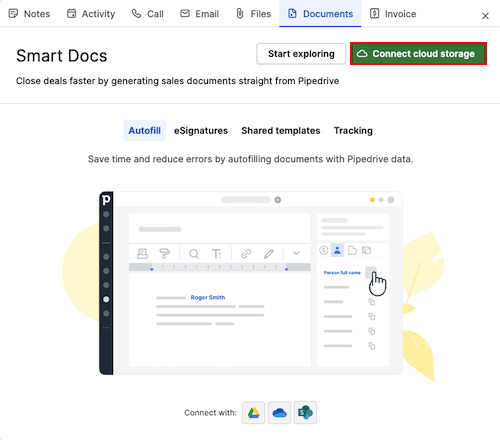
Pipedrive'a depolama hesabınıza erişim izni vermeniz istenir.
Bağlandıktan sonra:
- Mevcut dosyaları yükleyebilirsiniz
- Yeni belgeler otomatik olarak seçtiğiniz sürücüye kaydedilir
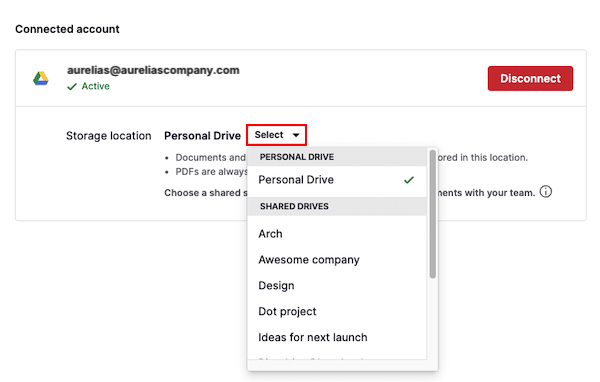
Bağlandıktan sonra depolama konumu olarak kişisel veya paylaşılan bir sürücü seçebilirsiniz.
Ayarlar üzerinden bağlanma
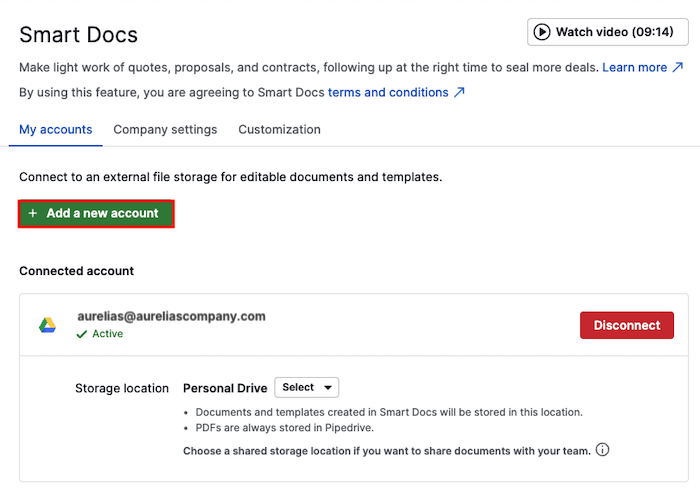
Bağlantınızı ayrıca Araçlar ve uygulamalar > Belgeler bölümüne gidip başka bir sağlayıcı bağlamak için “+ Yeni hesap ekle” seçeneğine veya erişimi kaldırmak için “Bağlantıyı kes” seçeneğine tıklayarak yönetebilirsiniz.
Dosyaların nasıl saklandığı hakkında daha fazla bilgiyi bu makalede bulabilirsiniz.
Google Drive'a bağlanırken veya yeniden kimlik doğrulama yaparken sorun yaşarsanız:
- Google İzinleri sayfanıza gidin
- Yeniden bağlanmayı denemeden önce Pipedrive erişimini kaldırın
- Sorun devam ederse yardım için destek ekibimizle iletişime geçin
Hesabınız için ayrıca bir varsayılan paylaşılan sürücü ayarlayabilirsiniz.
Google Drive'da paylaşılan sürücüleri kullanma
Google Drive'ı bağladığınızda Smart Docs şirketiniz için otomatik olarak varsayılan bir paylaşılan sürücü klasörü atar. Ayrıca başka birini seçebilir veya yeni bir tane oluşturabilirsiniz.
Yeni bir paylaşılan sürücü oluşturmak için Google Drive hesabınızı açın, Paylaşılan sürücüler sekmesine gidin ve ardından “+ Yeni” seçeneğine tıklayın:
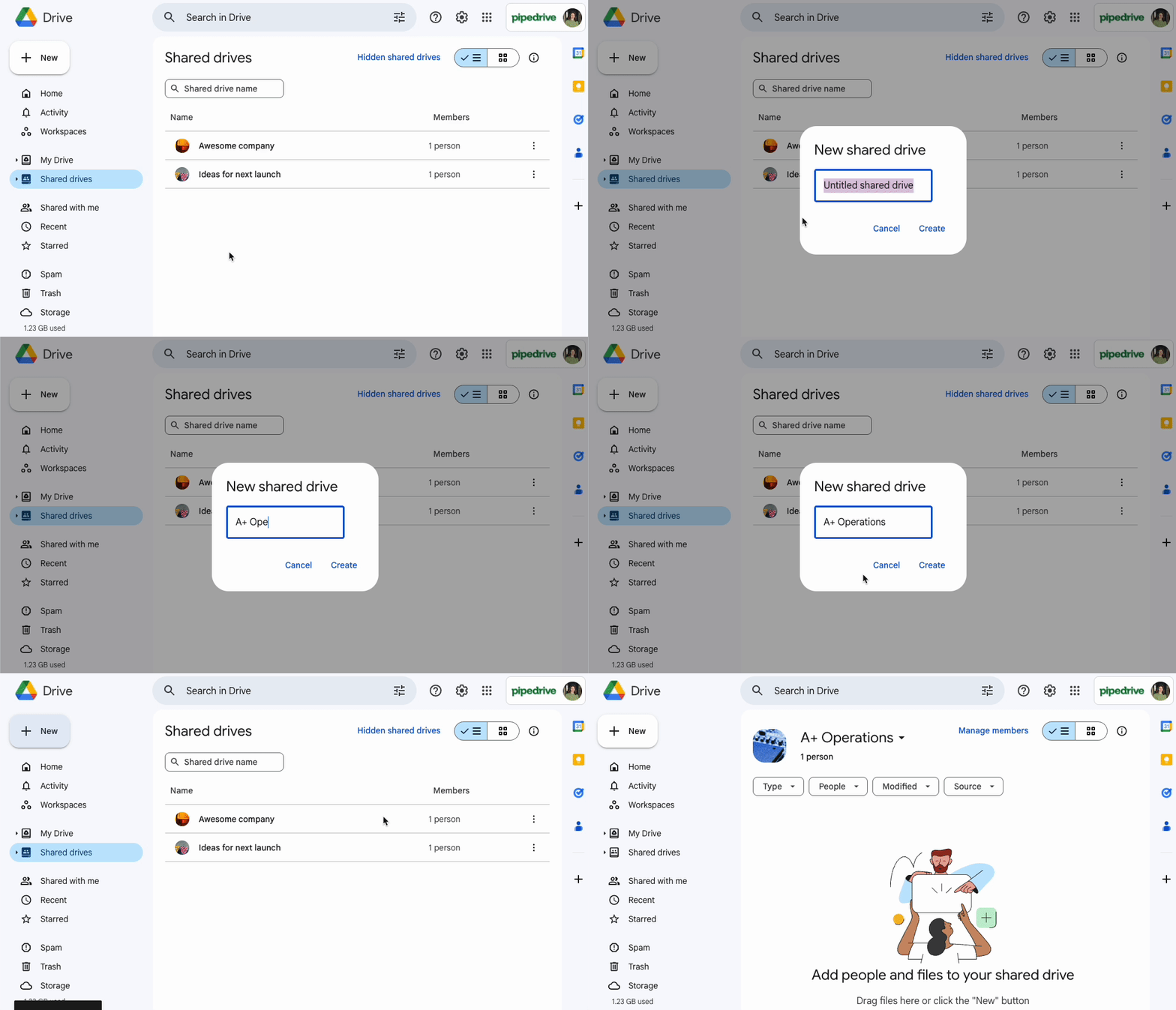
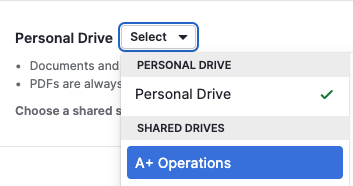
Google Drive'da yeni paylaşılan sürücünüzü oluşturduktan sonra Araçlar ve Uygulamalar > Belgeler bölümüne gidin ve Smart Docs ile kullanmak için yeni paylaşılan sürücüyü seçin:
Şablonlarla çalışma
Şablonlar, aynı yapıyı birden fazla belgede yeniden kullanarak zamandan tasarruf etmenize yardımcı olur.
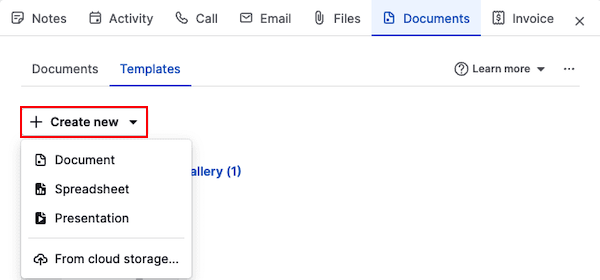
Sıfırdan bir şablon oluşturmak için bir anlaşma veya kişi ayrıntı görünümünü açın, ardından “Belgeler” seçeneğine tıklayın ve Şablonlar sekmesine gidin. “+ Create new” seçeneğine tıklayın ve Document, Spreadsheet veya Presentation seçeneklerinden birini seçin.
Zaten kaydedilmiş bir şablonunuz varsa sağlayıcınızdan da şablon içe aktarabilirsiniz.
Şablonları düzenleme ve alan ekleme
Şablon düzenleyicisindeyken şunları yapabilirsiniz:
- Şablonun adını güncelleyin
- Bir kategori atayın
- Şablon içeriğinizi otomatik olarak doldurmak için herhangi bir Pipedrive alanı (anlaşma, kişi, ürün, proje veya zamana dayalı alan) ekleyin.
Şablonunuza bir alan eklemek için:
- Alanı sağ taraftaki panelden kopyalayın
- Alanı şablon gövdesine yapıştırın
Alan, şu şekilde köşeli parantez içinde görünür: [Deal title (deal title)]
Şablondan bir belge oluşturduğunuzda Smart Docs köşeli parantezleri otomatik olarak gerçek verilerle değiştirir.
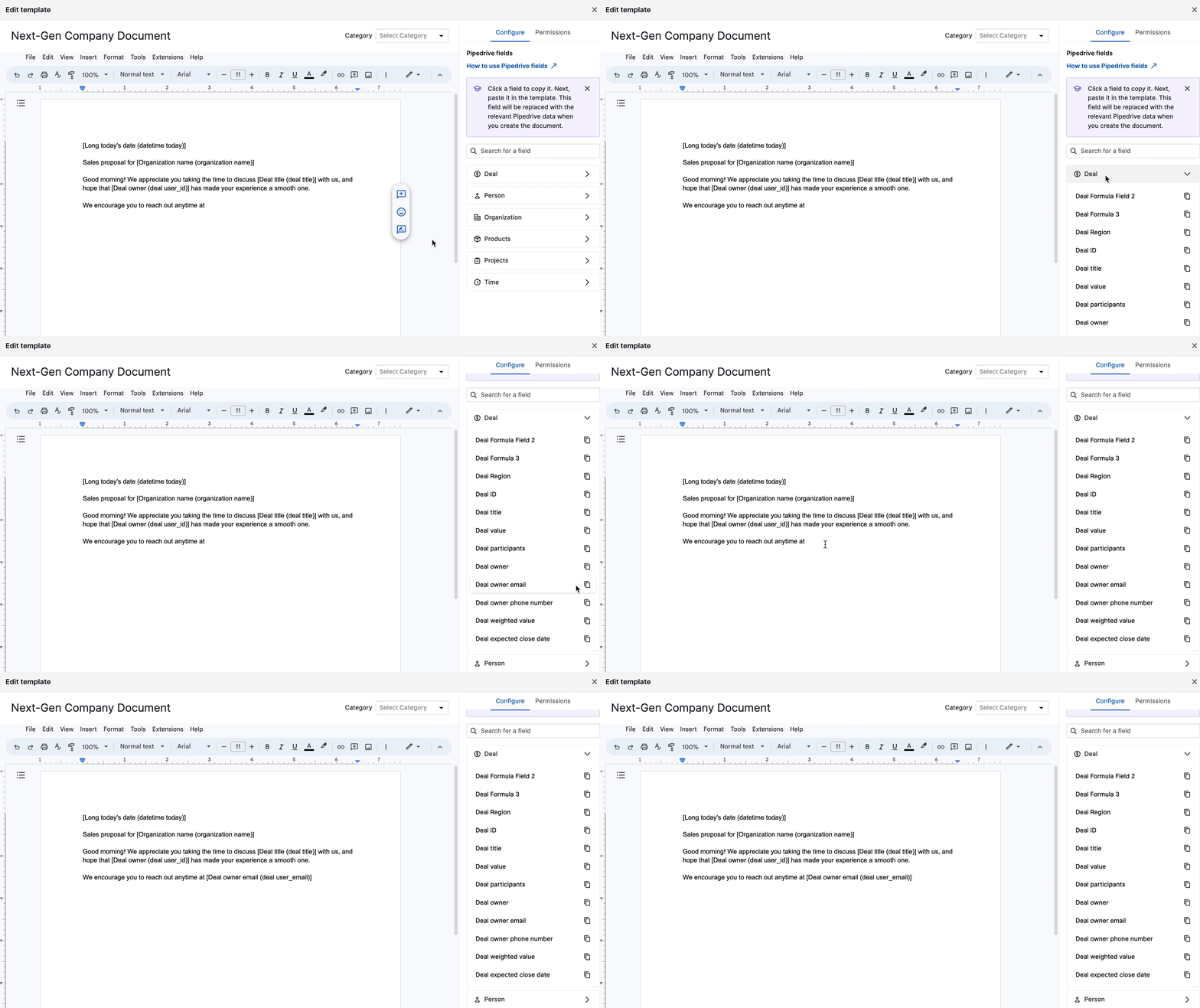
Şablonunuzu düzenlemeyi bitirdiğinizde kaydetmek için “Close” seçeneğine veya yeni oluşturduğunuz şablonla hemen bir belge oluşturmak için “Use to create document” seçeneğine tıklayın.
Smart Docs'taki alanlar ve şablonlar hakkında daha fazla bilgiyi bu makaleden öğrenin.
Şablonları ekibinizle paylaşma
Gelişmiş şablon paylaşımını kullanarak şablonu Pipedrive'daki diğer kullanıcılarla otomatik olarak paylaşabilirsiniz. Bir şablonu paylaşmak için onu düzenlemek üzere açın ve “Permissions” sekmesine tıklayın. İki farklı izin seviyesi vardır:
- Bu şablonu kullanabilir – Kullanıcılar şablonu görüntüleyebilir ve yeni belgeler oluşturmak için kullanabilir, ancak düzenleyemez veya silemez.
- Bu şablonu düzenleyebilir – Kullanıcılar şablonu görüntüleyebilir, kullanabilir, düzenleyebilir ve silebilir.

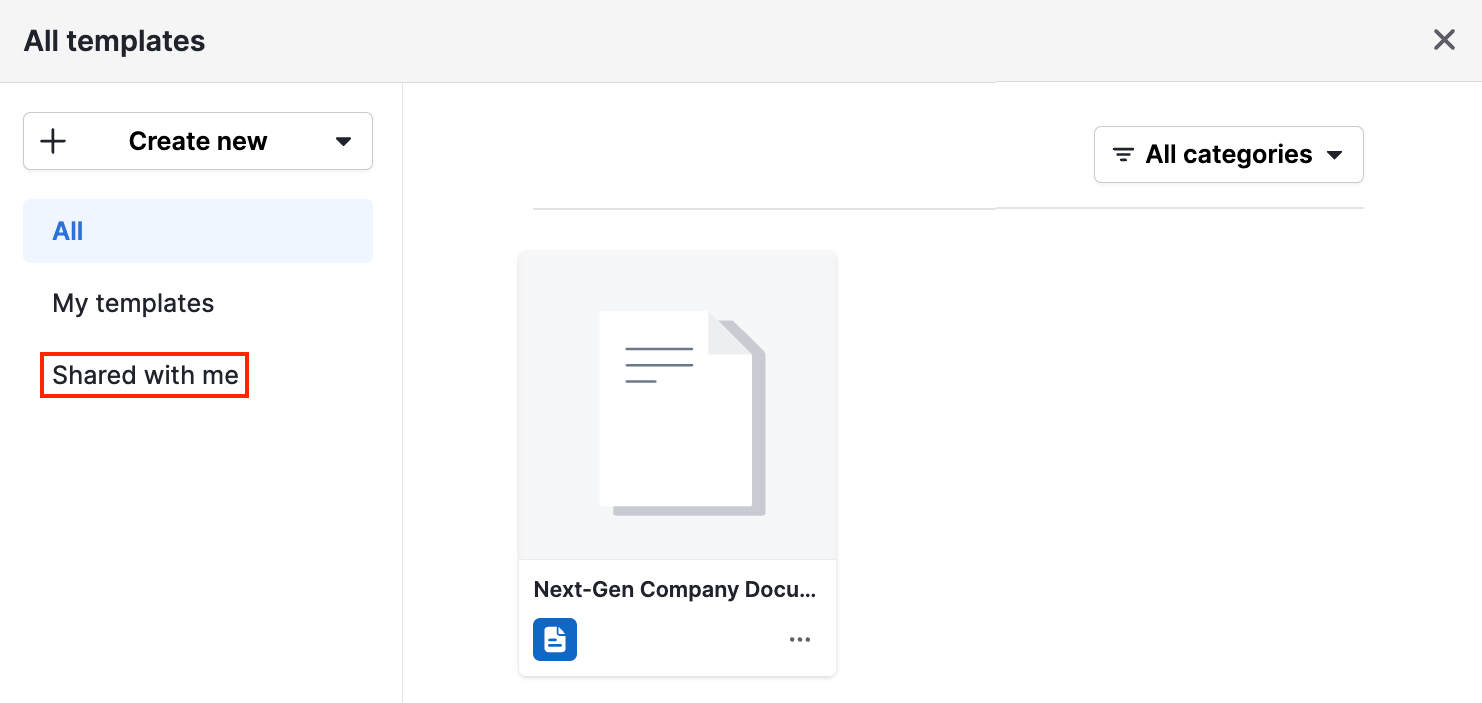
Paylaşılan şablonlar, şablon galerisindeki Shared with me bölümünde görünür.
Belge oluşturma
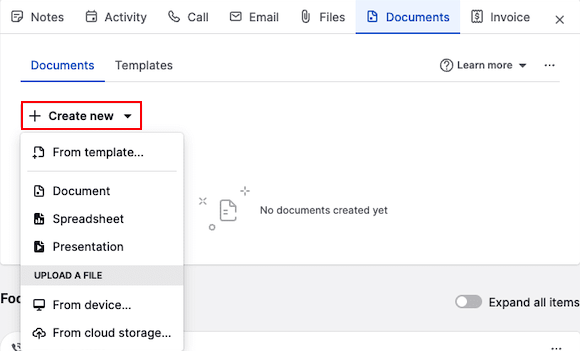
Bir belge oluşturmak için:
- Ayrıntı görünümünde bir anlaşma veya kişi açın
- Belgeler sekmesine tıklayın
- Aşağıdakilerden birini seçin:
- Bir şablondan oluşturun
- Boş bir belge, elektronik tablo veya sunum oluşturun
- Cihazınızdan veya bulut depolamadan bir dosya yükleyin
Şu kaynaklardan dosya yükleyebilirsiniz:
Cihazınız
Google Drive
OneDrive
SharePoint
Şablondan
Mevcut bir şablondan belge oluşturmak için “From template” seçeneğine tıklayın ve kullanmak istediğiniz şablonu seçin.
Belge düzenleyicisi açılır ve tüm alanlar otomatik olarak doldurulur.
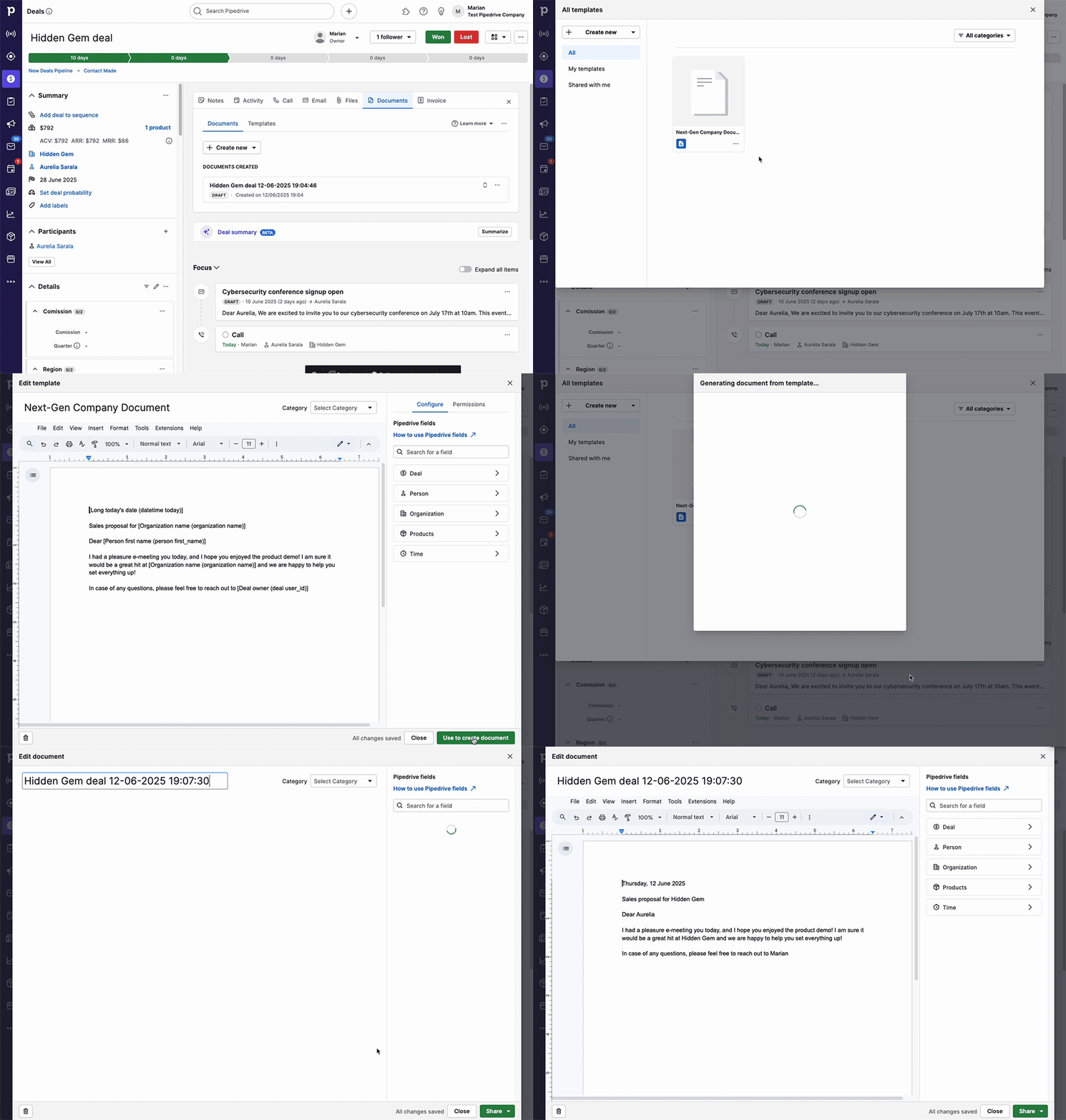
Buradan şunları yapabilirsiniz:
- Belgeyi yeniden adlandırın
- Kategorisini değiştirin
- İçeriği tercihlerinize göre düzenleyin
Belge üzerinde çalışırken yaptığınız değişiklikler otomatik olarak kaydedilir.
Alan doldurma nasıl çalışır
Anlaşmaya özgü verilerin otomatik olarak doldurulmasını istiyorsanız belgeyi anlaşma ayrıntı görünümünden oluşturun.
Kişiye özgü alanların otomatik olarak doldurulmasını istiyorsanız belgeyi anlaşma veya kişi ayrıntı görünümünden oluşturun.
Bir belgeyi görüntüleme ve paylaşma
Google Drive
Belge düzenleyicisinde “Share” düğmesine tıklarsanız belgeyi paylaşabilir, imza talep edebilir veya PDF olarak indirebilirsiniz.
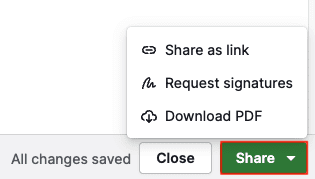
- Bağlantı olarak paylaş – Bu belgenin salt okunur PDF sürümüne bir bağlantı oluşturun.
- İmza talep et – Belge alıcılarından e-imza talep edin.
- PDF indir – Belgenizi yerel olarak kaydedin.
OneDrive ve SharePoint
Belgenizi paylaşmak için önce belge düzenleyicisini kapatmalı ve ayrıntı sayfasında oluşturulan belgenin üzerindeki “...” düğmesine tıklamalısınız.
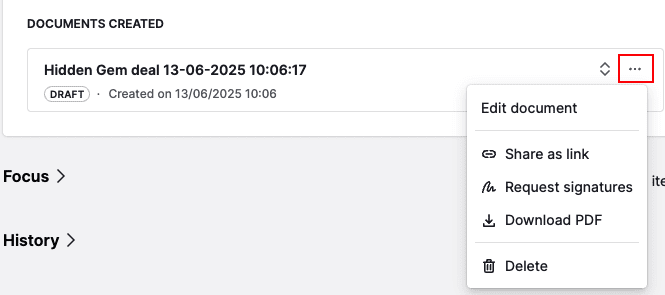
Buradan paylaşılabilir bir bağlantı oluşturabilirsiniz.
Belge görüntülemelerini izleme
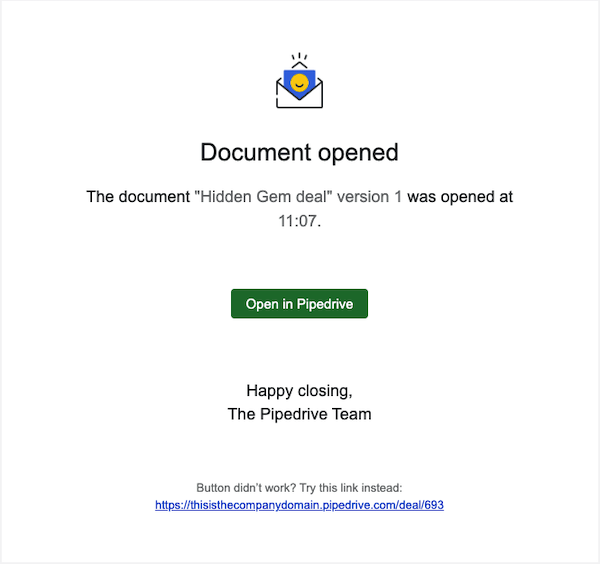
Bağlantı oluştururken görüntüleme takibini etkinleştirebilir ve biri bağlantıyı açtığında e-posta bildirimi almayı seçebilirsiniz.
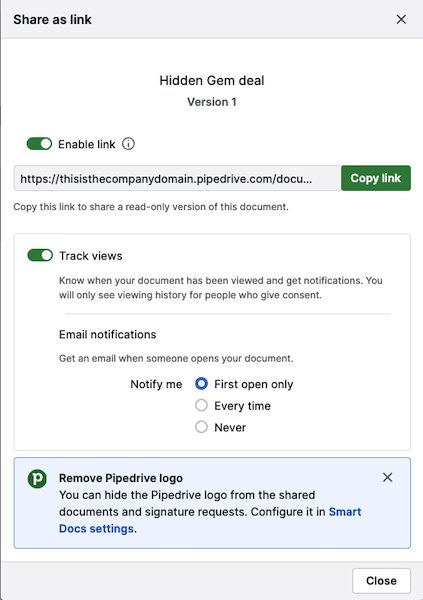
E-posta bildirimlerini şu durumlarda alabilirsiniz:
- Belge ilk kez açıldığında
- Her açıldığında
- Asla
Belge sürümlerini anlama
Paylaşılabilir bir bağlantı oluşturduğunuz her seferde Smart Docs, görüntülenme sayısı ve oluşturulma zamanı dahil olmak üzere orijinal belgenin yeni bir sürümünü oluşturur.
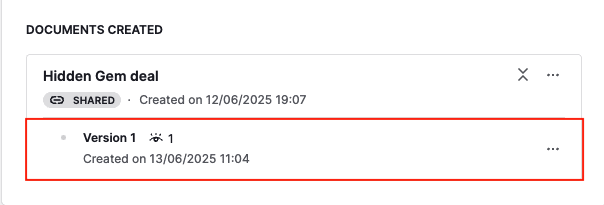
Bir sürüm paylaşıldığında:
Bu sürüm salt okunur hale gelir
Artık düzenleyemezsiniz
Bir belgeyi güncellemek için orijinal belgeye tıklayın, gerekli güncellemeleri yapın ve yeni bir bağlantı oluşturun.
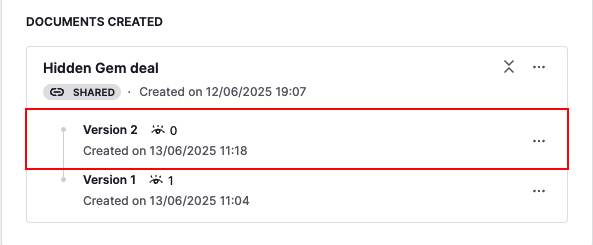
Yeni bağlantı oluşturulduğunda bunu orijinal belgenin altında Sürüm 2, Sürüm 3 ve devamı olarak görürsünüz:
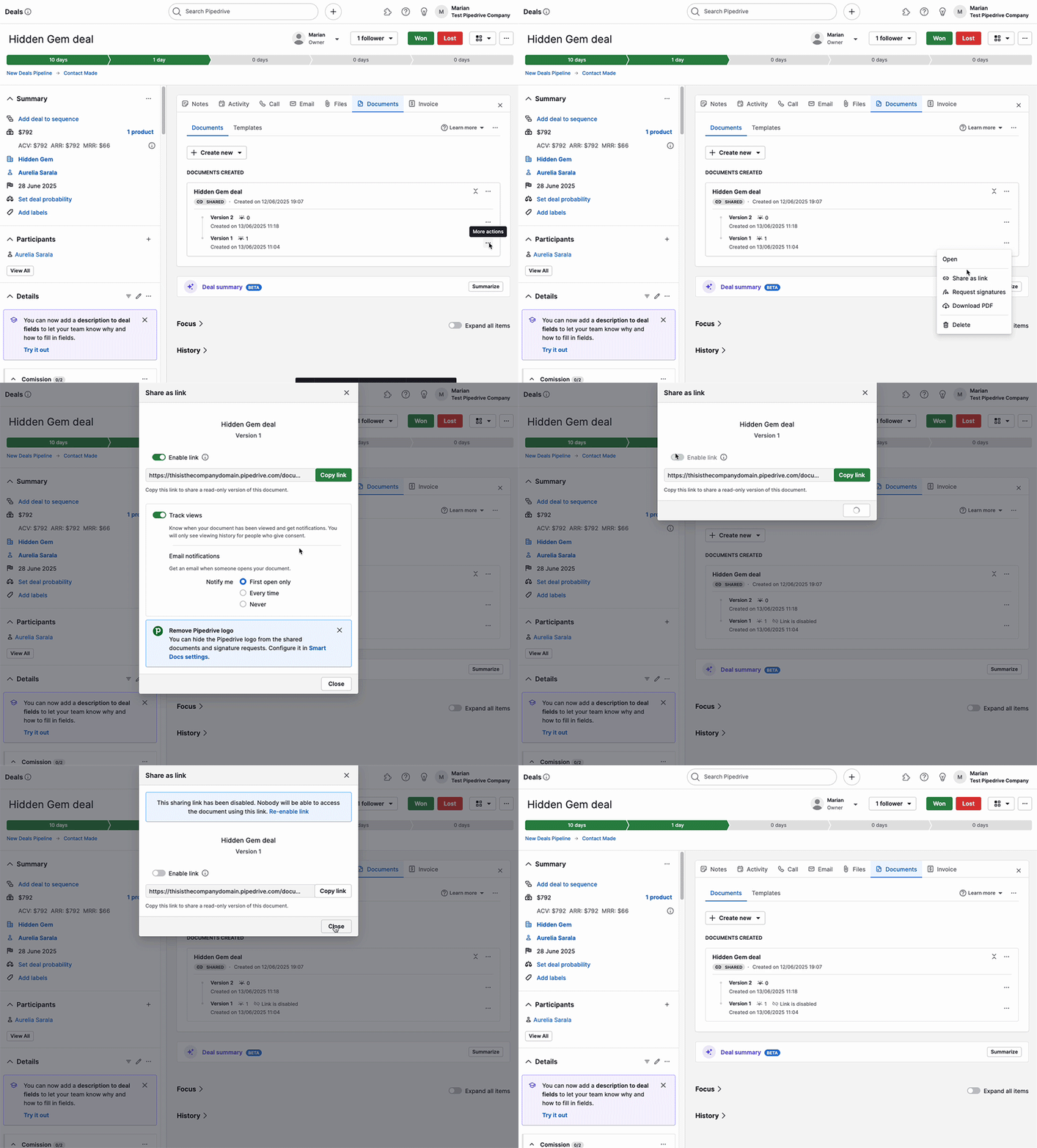
Bir belgenin birden fazla sürümünü oluşturursanız karışıklığı önlemek için eski bağlantıları devre dışı bırakmanızı öneririz.
Bir bağlantıyı devre dışı bırakmak için:
- Eski sürümün yanındaki “...” seçeneğine tıklayın
- “Share as link” seçeneğine tıklayın
- “Enable link” seçeneğini kapatın
E-imza talep etme
Smart Docs ile belgenizden doğrudan yasal olarak bağlayıcı e-imzalar talep edebilirsiniz.
İmza talep etmek için:
Anlaşma veya kişi ayrıntı görünümünü açın
Smart Docs özelliğiyle bir belge oluşturun, açın veya yükleyin
İmza talep etme seçeneğini bulun
Alıcıları ekleyin ve gönderin.
Belgeleriniz için nasıl imza talep edeceğinizi bu makalede öğrenin.
Bu makale faydalı oldu mu?
Evet
Hayır