この記事は機械翻訳を使用して作成されました。
Smart Docs
Smart Docsを使うと、取引や連絡先の情報をもとに、提案書、見積書、契約書を直接作成できます。 ドキュメントにはPipedriveアカウントのデータが自動で入力されるため、情報を手動でコピー&ペーストする必要はありません。
Smart Docsでは、次のことができます。
- Create documents from templates
- 取引、連絡先、プロダクト、プロジェクトのデータを自動で挿入
- トラッキング可能なリンクでドキュメントを共有
- 受信者がドキュメントを開いたときに通知を受け取る
- 法的拘束力のある電子署名をリクエスト
クラウドストレージプロバイダーへの接続
ドキュメントを作成する前に、クラウドストレージプロバイダーに接続する必要があります。
Smart Docsでサポートされているサービス:
- Google Drive
- Microsoft OneDrive
- SharePoint
取引または連絡先から接続する
取引または連絡先の詳細ビューを開き、「ドキュメント」タブをクリックして、「クラウドストレージに接続」を選択します。
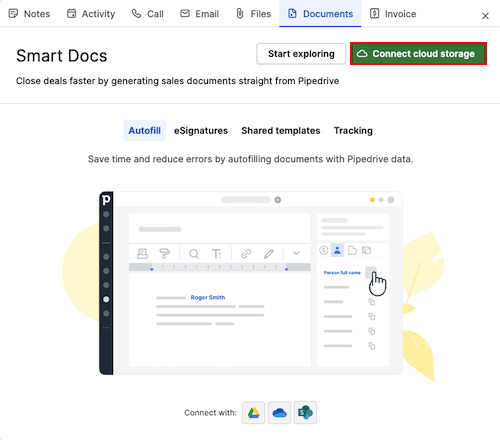
ストレージアカウントへのPipedriveのアクセスを許可するよう求められます。
接続すると、次のことができます:
- 既存のファイルをアップロードする
- 新しいドキュメントは、選択したドライブに自動で保存される
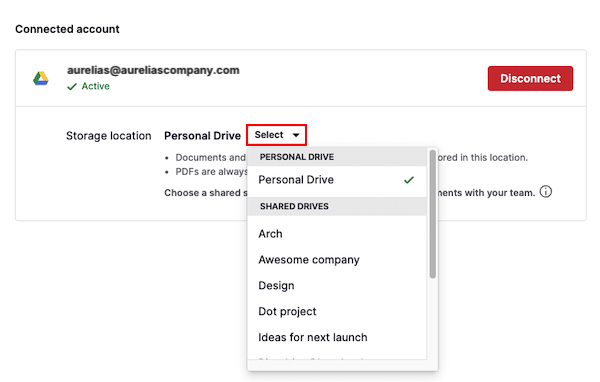
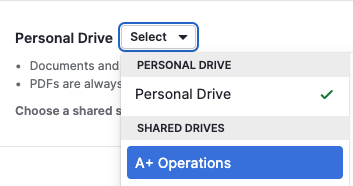
接続後は、保存先として個人用ドライブまたは共有ドライブを選択できます。
設定から接続する
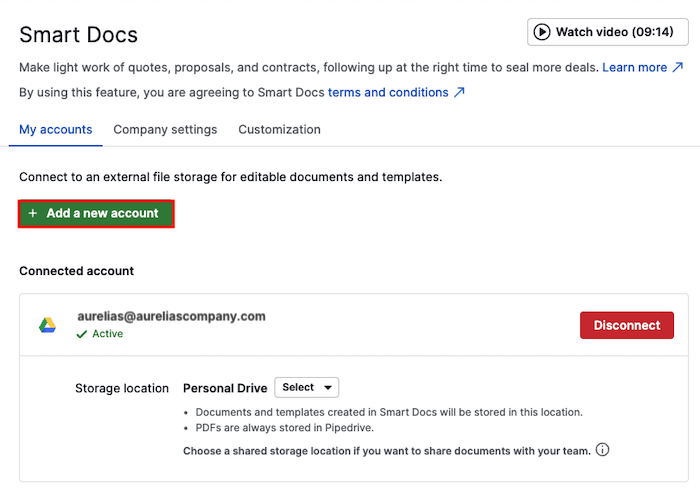
接続は、ツールとアプリ > ドキュメントに移動して管理することもできます。「+ 新しいアカウントを追加」をクリックすると別のプロバイダーに接続でき、「切断」をクリックするとアクセスを解除できます。
ファイルの保存方法について詳しくは、この記事をご覧ください。
Google Driveの接続または再認証で問題が発生した場合:
- Google Permissionsにアクセスする
- 再度接続を試す前に、Pipedriveへのアクセスを削除する
- 問題が続く場合は、サポートチームにお問い合わせください
アカウントにデフォルトの共有ドライブを設定することもできます。
Google Driveで共有ドライブを使う
Google Driveを接続すると、Smart Docsは会社用のデフォルト共有ドライブフォルダを自動で割り当てます。 別の共有ドライブを選択したり、新しく作成したりすることもできます。
新しい共有ドライブを作成するには、Google Driveアカウントを開き、「Shared drives」タブに移動してから、「+ New」をクリックします:
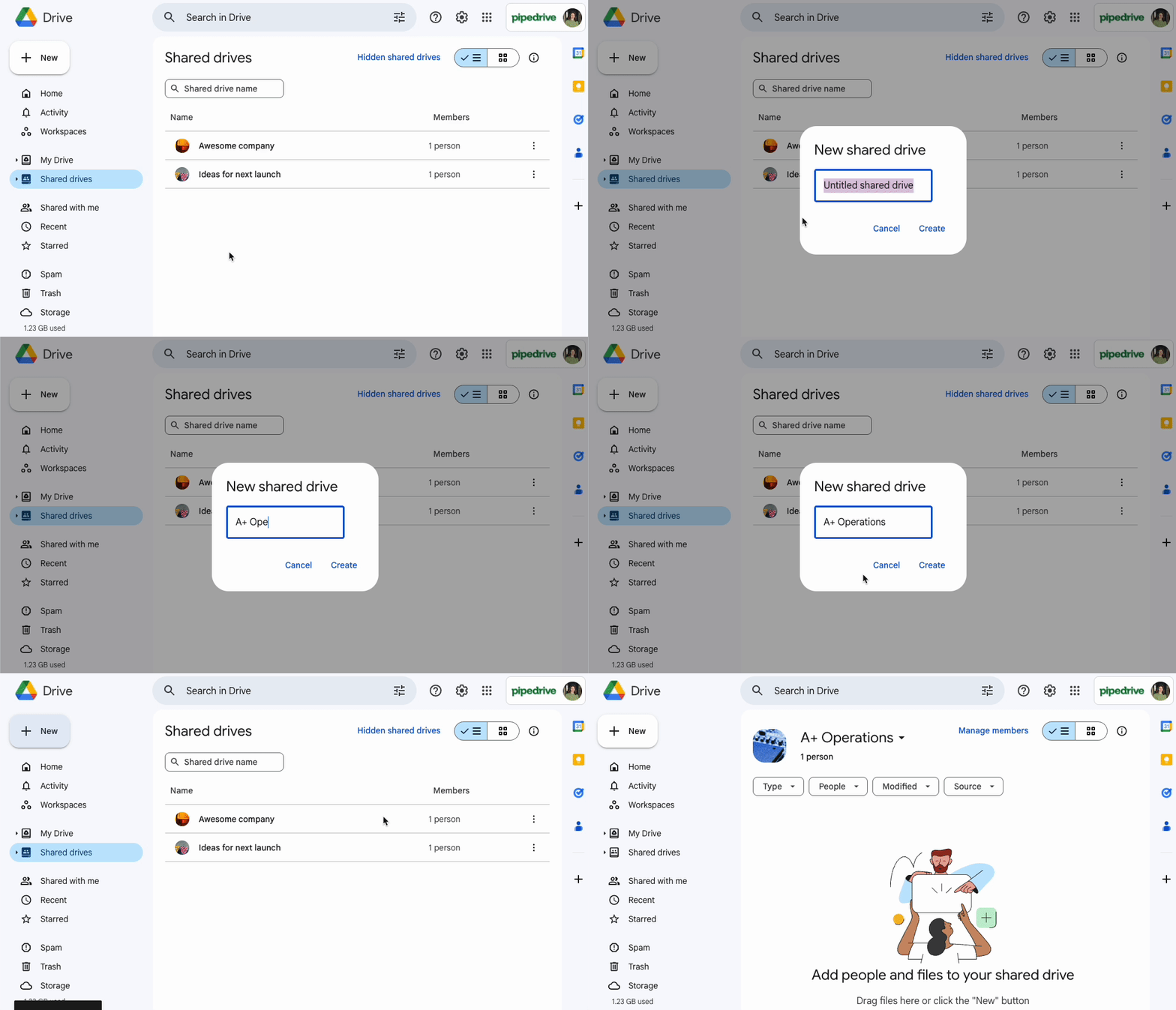
Google Driveで新しい共有ドライブを作成したら、ツールとアプリ > ドキュメントに移動し、Smart Docsで使用する共有ドライブとして新しいものを選択します:
テンプレートの使い方
テンプレートを使うと、同じ構成を複数のドキュメントで再利用できるため、時間を節約できます。
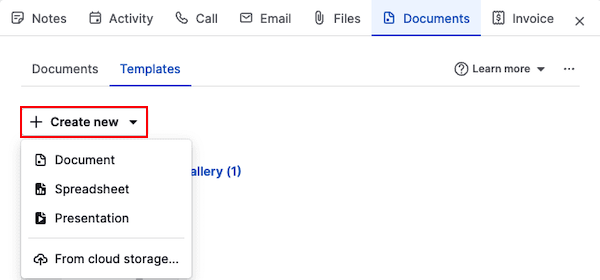
テンプレートをゼロから作成するには、取引または連絡先の詳細ビューを開き、「ドキュメント」をクリックして「テンプレート」タブに移動します。 「+ 新規作成」をクリックし、ドキュメント、スプレッドシート、またはプレゼンテーションを選択します。
すでに保存済みのテンプレートがある場合は、プロバイダーからインポートすることもできます。
テンプレートの編集とフィールドの追加
テンプレートエディターでは、次のことができます:
- テンプレートの名前を変更する
- カテゴリーを設定する
- Pipedriveの任意のフィールド(取引、連絡先、プロダクト、プロジェクト、または日付/時間ベース)を追加して、テンプレートの内容を自動入力する
テンプレートにフィールドを挿入するには:
- 右側のパネルからフィールドをコピーする
- フィールドをテンプレート本文に貼り付ける
フィールドは次のように角括弧で表示されます: [Deal title (deal title)]
テンプレートからドキュメントを作成すると、Smart Docsが角括弧内の項目を実際のデータに自動で置き換えます。
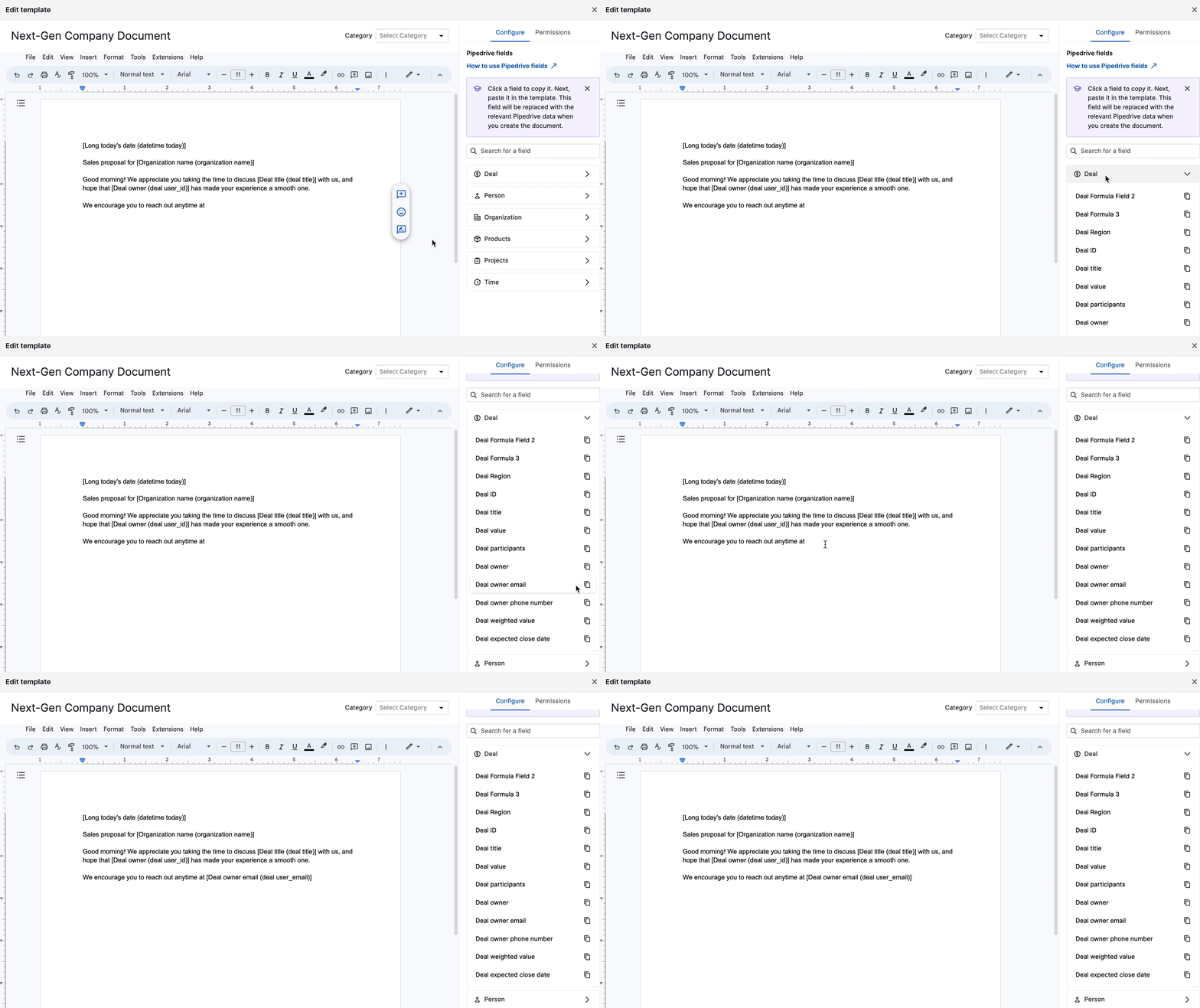
テンプレートの編集が完了したら、「閉じる」をクリックして保存するか、「ドキュメント作成に使用」をクリックして、新しく作成したテンプレートからすぐにドキュメントを生成できます。
Smart Docsのフィールドとテンプレートについて詳しくは、この記事をご覧ください。
テンプレートをチームと共有する
高度なテンプレート共有を使うと、Pipedrive内の他のユーザーとテンプレートを自動で共有できます。 テンプレートを共有するには、編集用に開いて「Permissions」タブをクリックします。 権限レベルは2種類あります:
- このテンプレートを使用可能 – ユーザーはテンプレートを表示して新しいドキュメントの作成に使用できますが、編集や削除はできません。
- このテンプレートを編集可能 – ユーザーはテンプレートの表示、使用、編集、削除ができます。

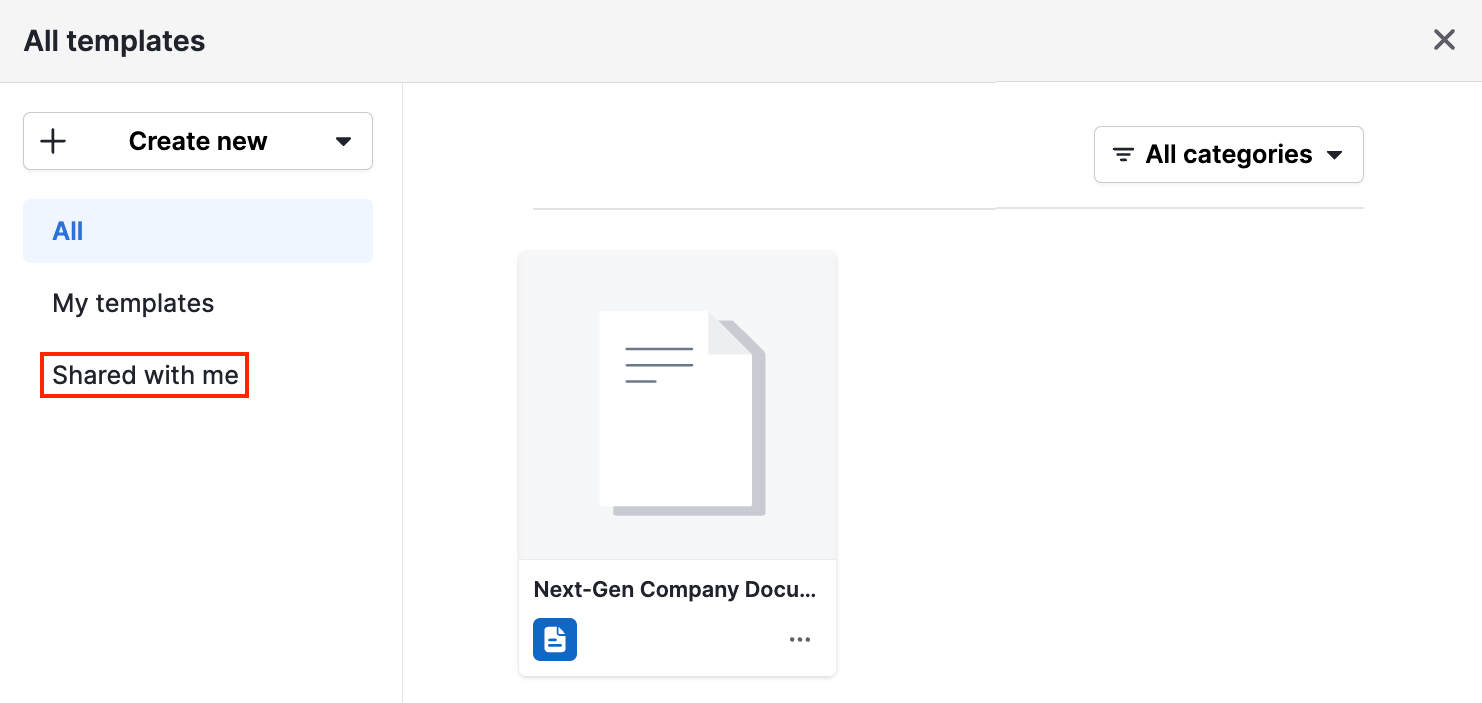
共有されたテンプレートは、テンプレートギャラリーの「Shared with me」セクションに表示されます。
ドキュメントの作成
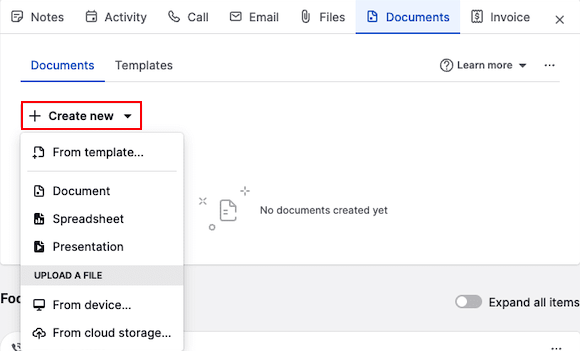
ドキュメントを作成するには:
- 詳細ビューで取引または連絡先を開く
- 「ドキュメント」タブをクリックする
- 次のいずれかを選択します:
- テンプレートから作成
- 空白のドキュメント、スプレッドシート、またはプレゼンテーションを作成
- デバイスまたはクラウドストレージからファイルをアップロード
次の場所からファイルをアップロードできます:
お使いのデバイス
Google Drive
OneDrive
SharePoint
テンプレートから
既存のテンプレートからドキュメントを作成するには、「テンプレートから」をクリックし、使用するテンプレートを選択します。
ドキュメントエディターが開き、すべてのフィールドが自動入力されます。
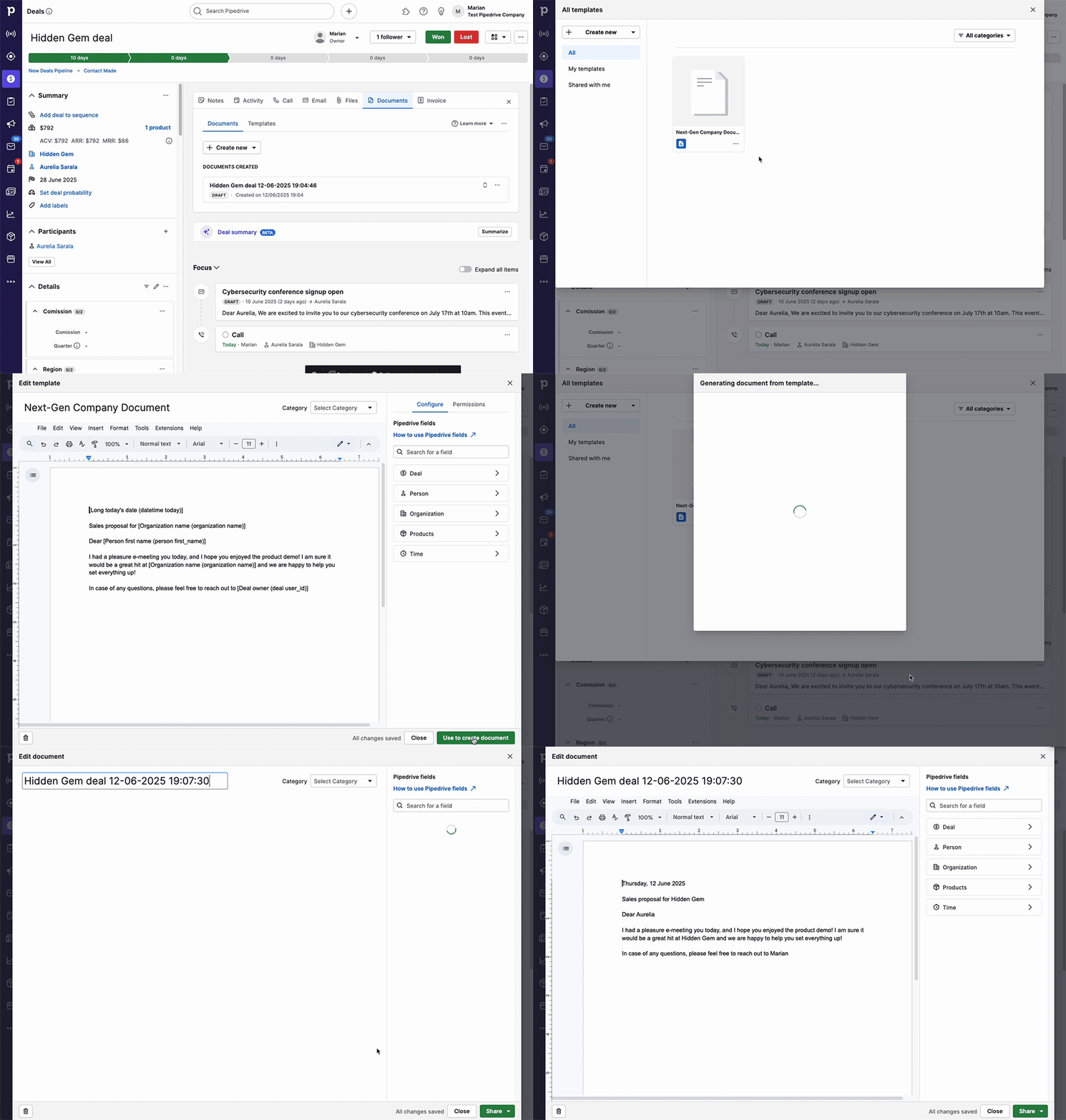
ここでは、次のことができます:
- ドキュメント名を変更する
- カテゴリーを変更する
- 必要に応じて内容を編集する
変更内容は、ドキュメントの編集中に自動保存されます。
フィールドの自動入力の仕組み
取引固有のデータを自動入力したい場合は、取引の詳細ビューからドキュメントを作成してください。
人物固有のフィールドを自動入力したい場合は、取引または連絡先の詳細ビューからドキュメントを作成してください。
ドキュメントの表示と共有
Google Drive
ドキュメントエディターで「共有」ボタンをクリックすると、ドキュメントを共有したり、署名をリクエストしたり、PDFとしてダウンロードしたりできます。
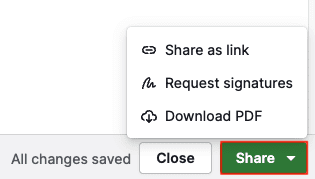
- リンクとして共有 – このドキュメントの読み取り専用PDF版へのリンクを生成します。
- 署名をリクエスト – ドキュメントの受信者に電子署名をリクエストします。
- PDFをダウンロード – ドキュメントをローカルに保存します。
OneDriveとSharePoint
ドキュメントを共有するには、まずドキュメントエディターを閉じてから、詳細ページで作成されたドキュメントの「...」ボタンをクリックする必要があります。
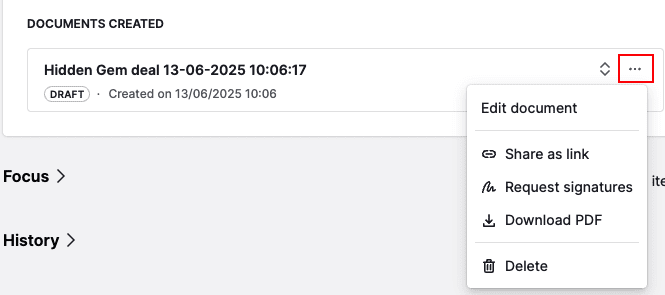
そこから共有可能なリンクを作成できます。
ドキュメントの閲覧を追跡する
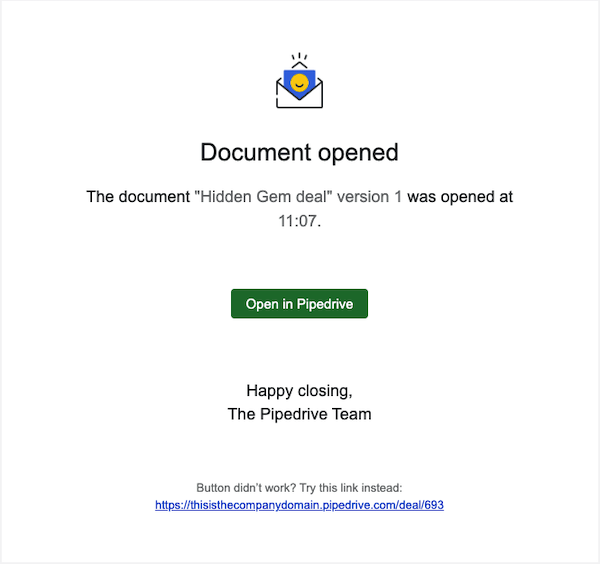
リンクを生成するときに、閲覧トラッキングを有効にし、誰かがそのリンクを開いたときにメール通知を受け取るよう設定できます。
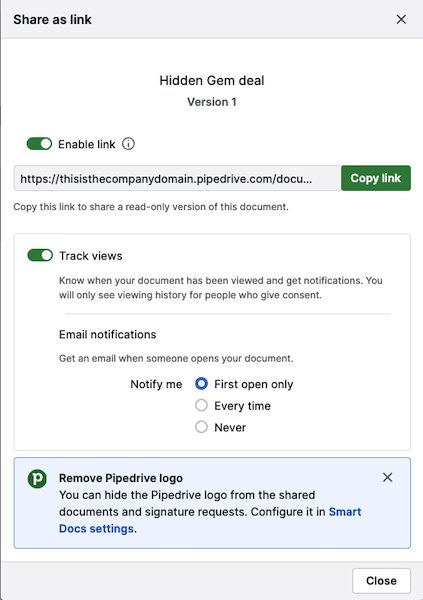
メール通知は次の条件で受け取れます:
- ドキュメントが初めて開かれたとき
- 開かれるたびに
- 受け取らない
ドキュメントのバージョンについて
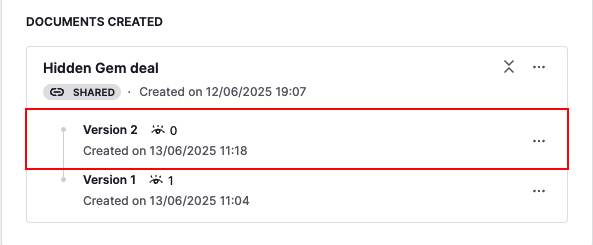
共有可能なリンクを生成するたびに、Smart Docsは閲覧回数や作成日時を含む元のドキュメントの新しいバージョンを作成します。
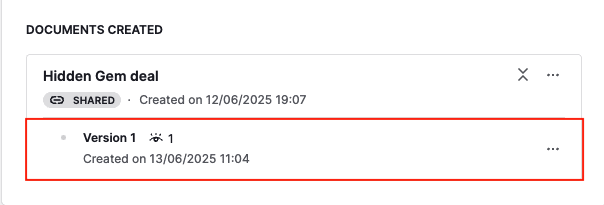
バージョンが共有されると:
そのバージョンは読み取り専用になります
以後は編集できません
ドキュメントを更新するには、元のドキュメントをクリックして必要な更新を行い、新しいリンクを生成します。
新しいリンクが生成されると、元のドキュメントの下にバージョン2、バージョン3のように表示されます:
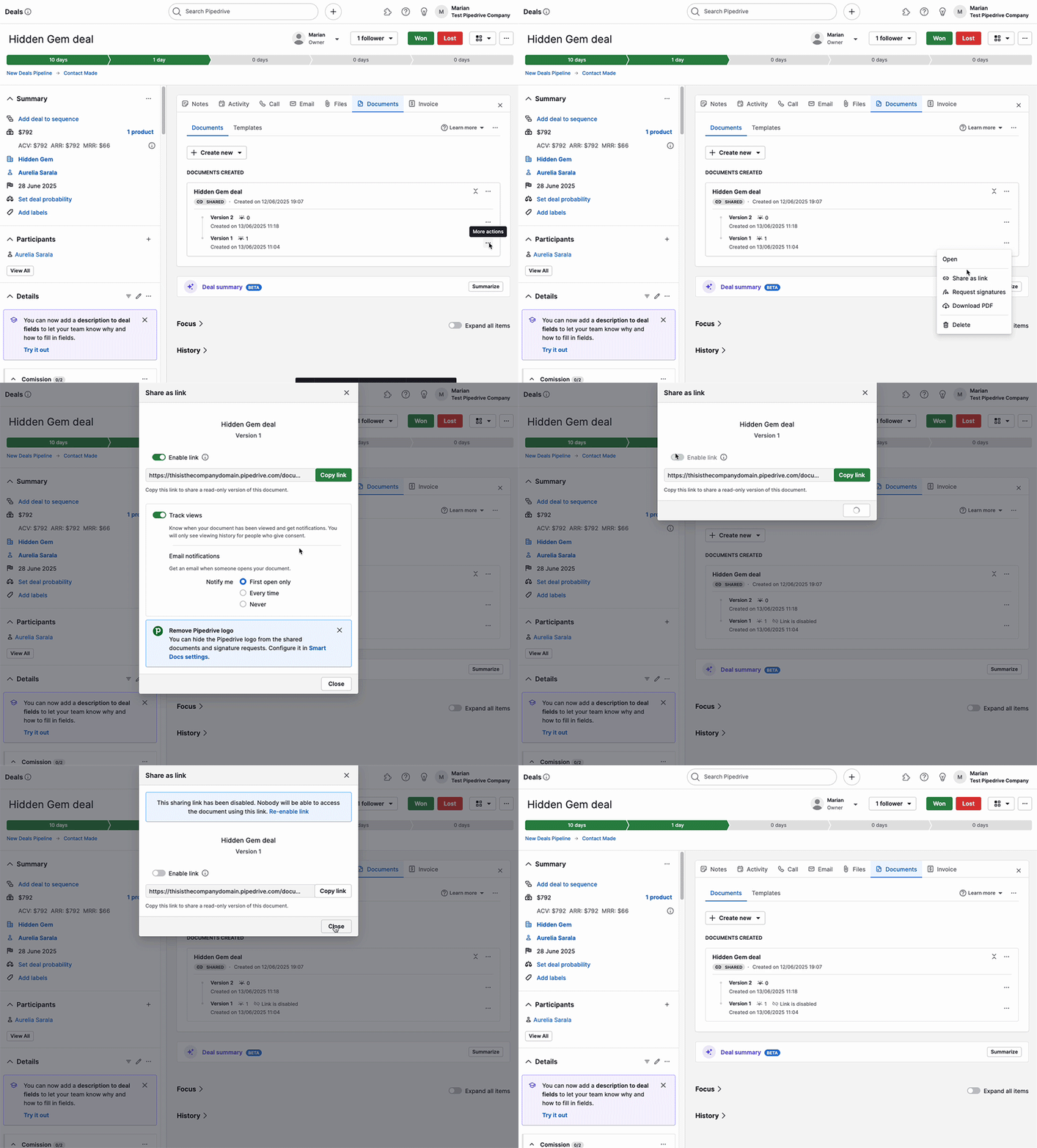
ドキュメントの複数バージョンを作成する場合は、混乱を避けるために古いリンクを無効にすることをおすすめします。
リンクを無効にするには:
- 古いバージョンの横にある「...」をクリックする
- 「リンクとして共有」をクリックする
- 「リンクを有効にする」をオフにする
電子署名のリクエスト
Smart Docsを使えば、ドキュメントから直接、法的拘束力のある電子署名をリクエストできます。
署名をリクエストするには:
取引または連絡先の詳細ビューを開く
Smart Docs機能でドキュメントを作成、開く、またはアップロードする
署名をリクエストオプションを見つける
受信者を追加して送信します。
ドキュメントの署名をリクエストする方法については、この記事をご覧ください。
この記事は役に立ちましたか?
はい
いいえ