See artikkel on koostatud masintõlke abil.
Smart Docs
Smart Docs aitab luua ettepanekuid, hinnapakkumisi ja lepinguid otse tehingutest ja kontaktisikutest. Dokumendid täidetakse automaatselt Pipedrive’i konto andmetega, nii et infot ei pea käsitsi kopeerima ega kleepima.
Smart Docsiga saad teha järgmist:
- Luua dokumente mallidest
- Lisada automaatselt tehingu-, kontaktisiku-, toote- ja projektiandmeid
- Jagada dokumente jälgitavate linkidega
- Saada teavitusi, kui saajad dokumendid avavad
- Küsida õiguslikult siduvaid e-allkirju
Pilvesalvestuse pakkujaga ühendamine
Enne dokumentide loomist pead ühendama pilvesalvestuse pakkuja.
Smart Docs toetab järgmisi teenuseid:
- Google Drive
- Microsoft OneDrive
- SharePoint
Ühendamine tehingust või kontaktisikust
Ava tehingu või kontaktisiku detailvaade, klõpsa vahekaardil „Dokumendid” ja seejärel valikul „Ühenda pilvesalvestus”.
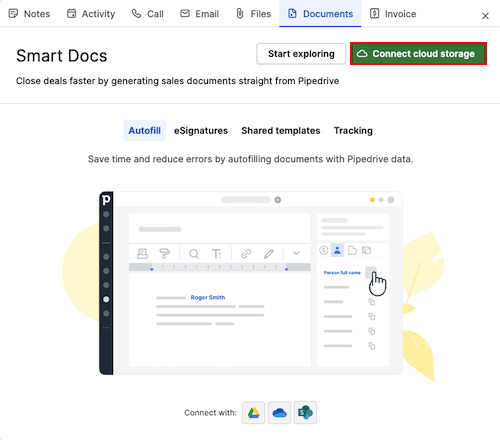
Sul palutakse anda Pipedrive’ile ligipääs salvestuskontole.
Pärast ühendamist:
- Saad olemasolevaid faile üles laadida
- Uued dokumendid salvestatakse automaatselt valitud kettale
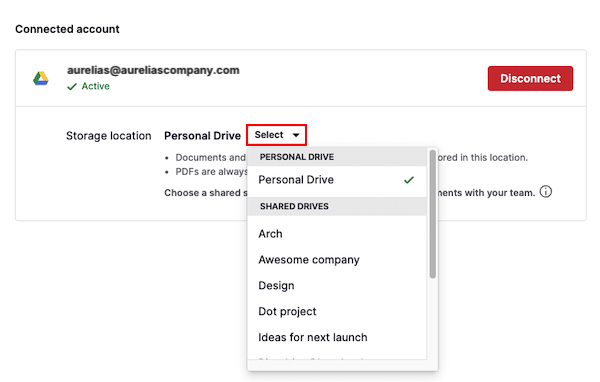
Pärast ühendamist saad salvestuskohaks valida isikliku või jagatud ketta.
Ühendamine seadetest
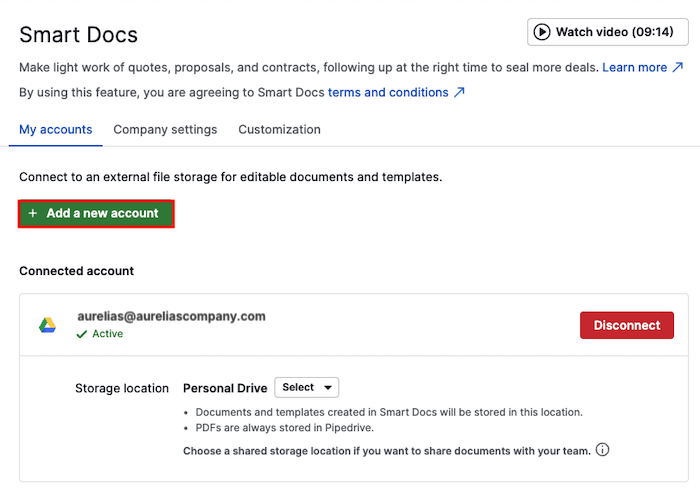
Ühendust saad hallata ka jaotises Tööriistad ja rakendused > Dokumendid . Klõpsa valikul „+ Lisa uus konto”, et ühendada teine pakkuja, või valikul „Katkesta ühendus”, et ligipääs eemaldada.
Failide salvestamise kohta saad lisa lugeda sellest artiklist.
Kui Google Drive’i ühendamisel või uuesti autentimisel tekib probleeme:
- Ava Google’i õigused
- Eemalda Pipedrive’i ligipääs enne uuesti ühendamist
- Kui probleemid jätkuvad, võta abi saamiseks ühendust meie klienditoega
Kontole saad seadistada ka vaikimisi jagatud ketta.
Jagatud ketaste kasutamine Google Drive’is
Google Drive’i ühendamisel määrab Smart Docs sinu ettevõttele automaatselt vaikimisi jagatud ketta kausta. Saad valida ka mõne muu kausta või luua uue.
Uue jagatud ketta loomiseks ava Google Drive’i konto, mine vahekaardile Jagatud kettad ja klõpsa valikul „+ Uus”:
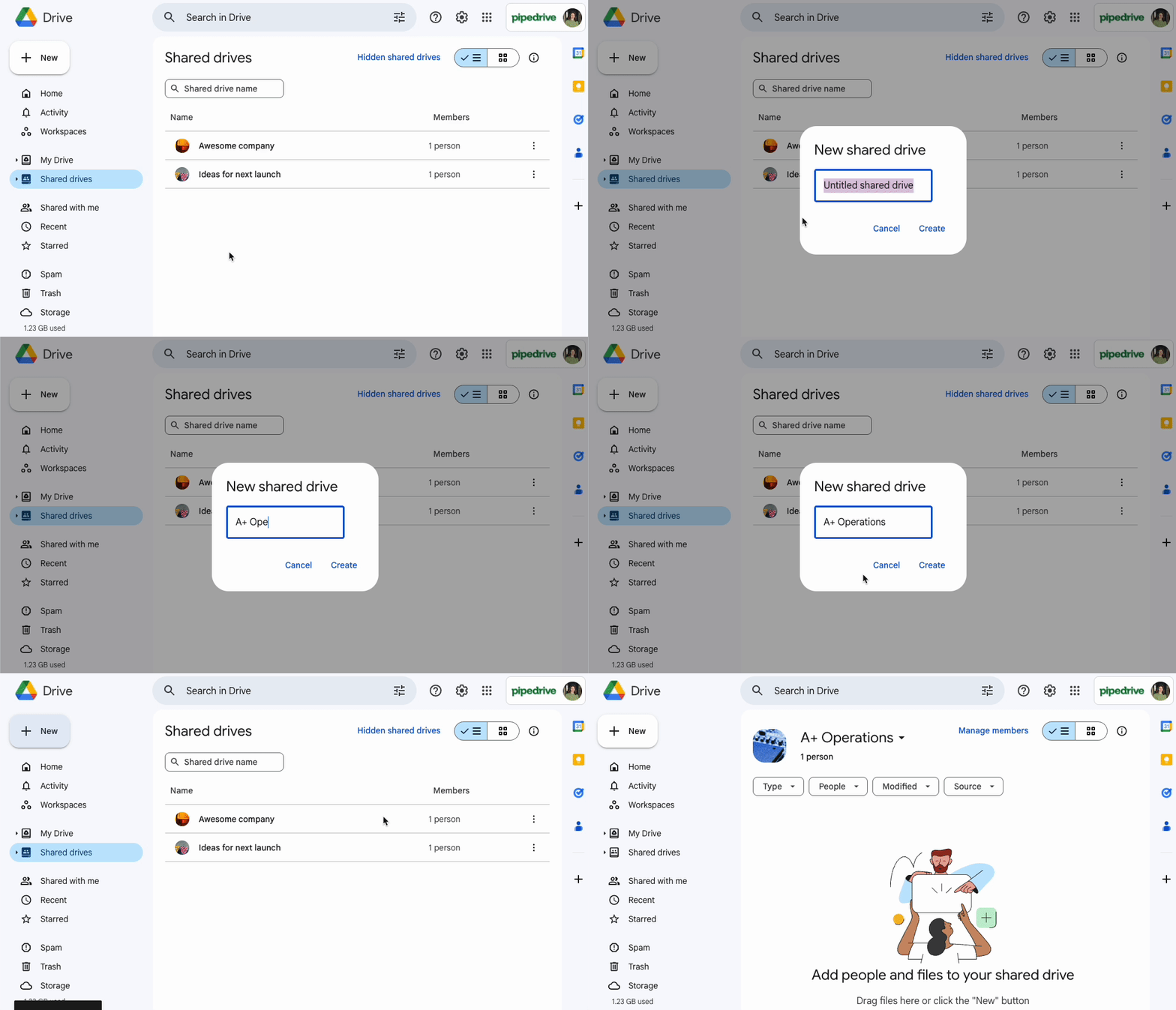
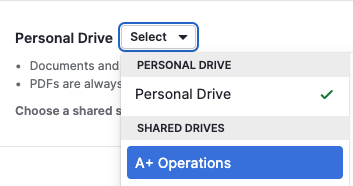
Kui oled Google Drive’is uue jagatud ketta loonud, ava Tööriistad ja rakendused > Dokumendid ning vali uus jagatud ketas Smart Docsiga kasutamiseks:
Mallidega töötamine
Mallid aitavad aega säästa, sest sama struktuuri saab kasutada mitmes dokumendis.
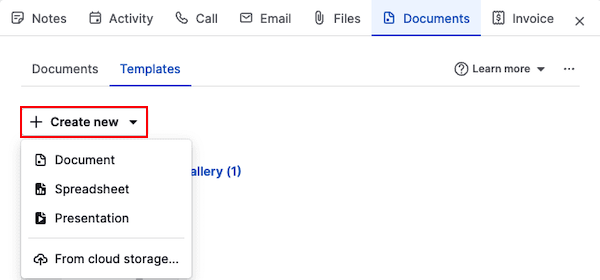
Malli nullist loomiseks ava tehingu või kontaktisiku detailvaade, klõpsa valikul „Dokumendid” ja mine mallide vahekaardile. Klõpsa valikul „+ Loo uus” ja vali Dokument, Arvutustabel või Esitlus.
Kui sul on mall juba pakkuja juures salvestatud, saad selle ka importida.
Mallide muutmine ja väljade lisamine
Malliredaktoris saad teha järgmist:
- Uuendada malli nime
- Määrata kategooria
- Lisada mis tahes Pipedrive’i välja (tehingu, kontaktisiku, toote, projekti või ajapõhise), et malli sisu täituks automaatselt.
Välja lisamiseks malli:
- Kopeeri väli parempoolselt paneelilt
- Kleebi väli malli sisusse
Väli kuvatakse sulgudes nii: [Deal title (deal title)]
Kui lood mallist dokumendi, asendab Smart Docs sulgudes oleva sisu automaatselt tegelike andmetega.
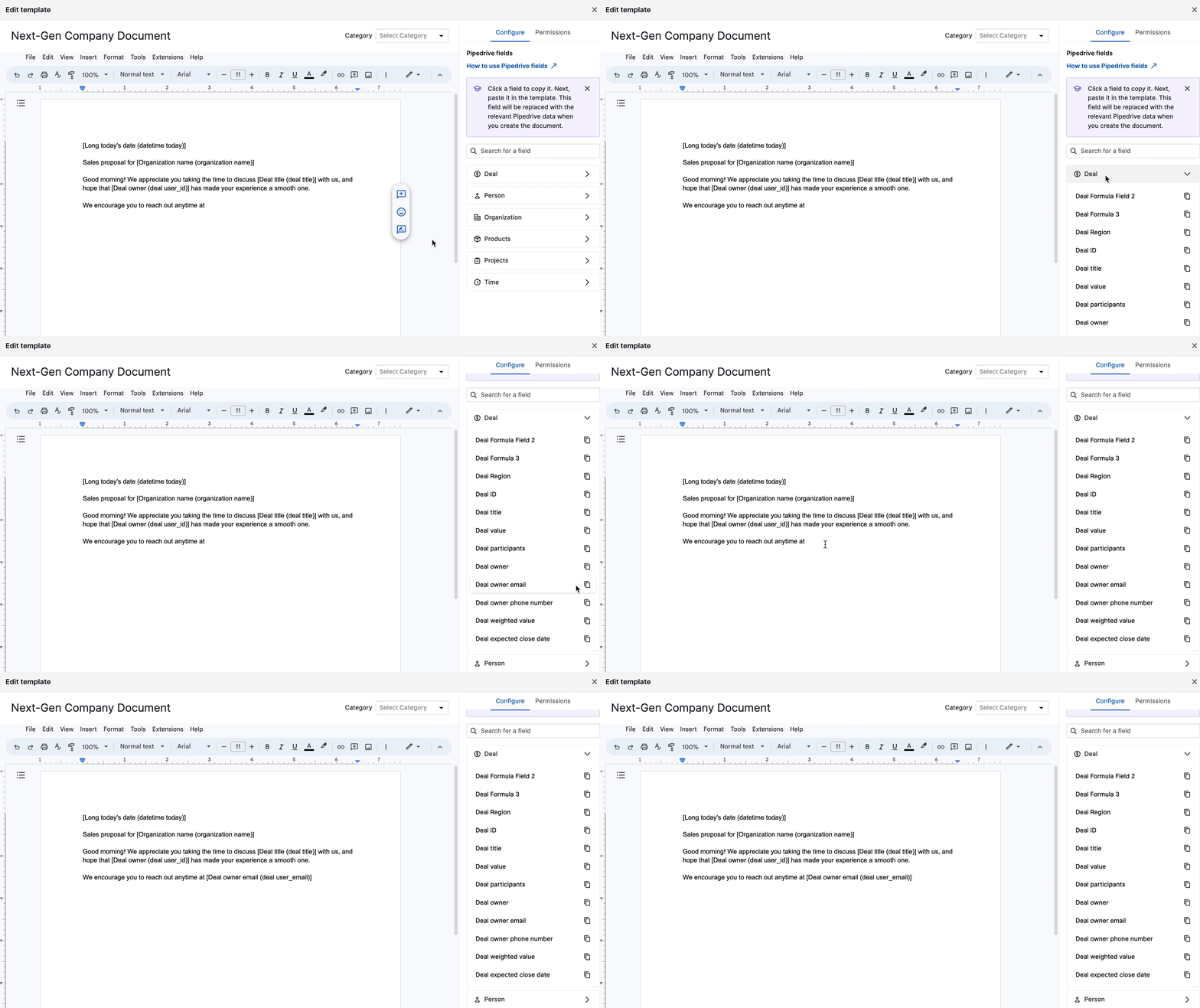
Kui oled malli muutmise lõpetanud, klõpsa salvestamiseks valikul „Sulge” või klõpsa valikul „Kasuta dokumendi loomiseks”, et luua kohe dokument äsja loodud malli põhjal.
Uuri rohkem väljade ja mallide kohta Smart Docs'is sellest artiklist.
Mallide jagamine tiimiga
Täiustatud mallijagamise abil saad malli automaatselt teiste Pipedrive’i kasutajatega jagada. Malli jagamiseks ava see muutmiseks ja klõpsa vahekaardil „Õigused” . Õigustel on kaks taset:
- Saab seda malli kasutada – kasutajad saavad malli vaadata ja kasutada uute dokumentide loomiseks, kuid ei saa seda muuta ega kustutada.
- Saab seda malli muuta – kasutajad saavad malli vaadata, kasutada, muuta ja kustutada.

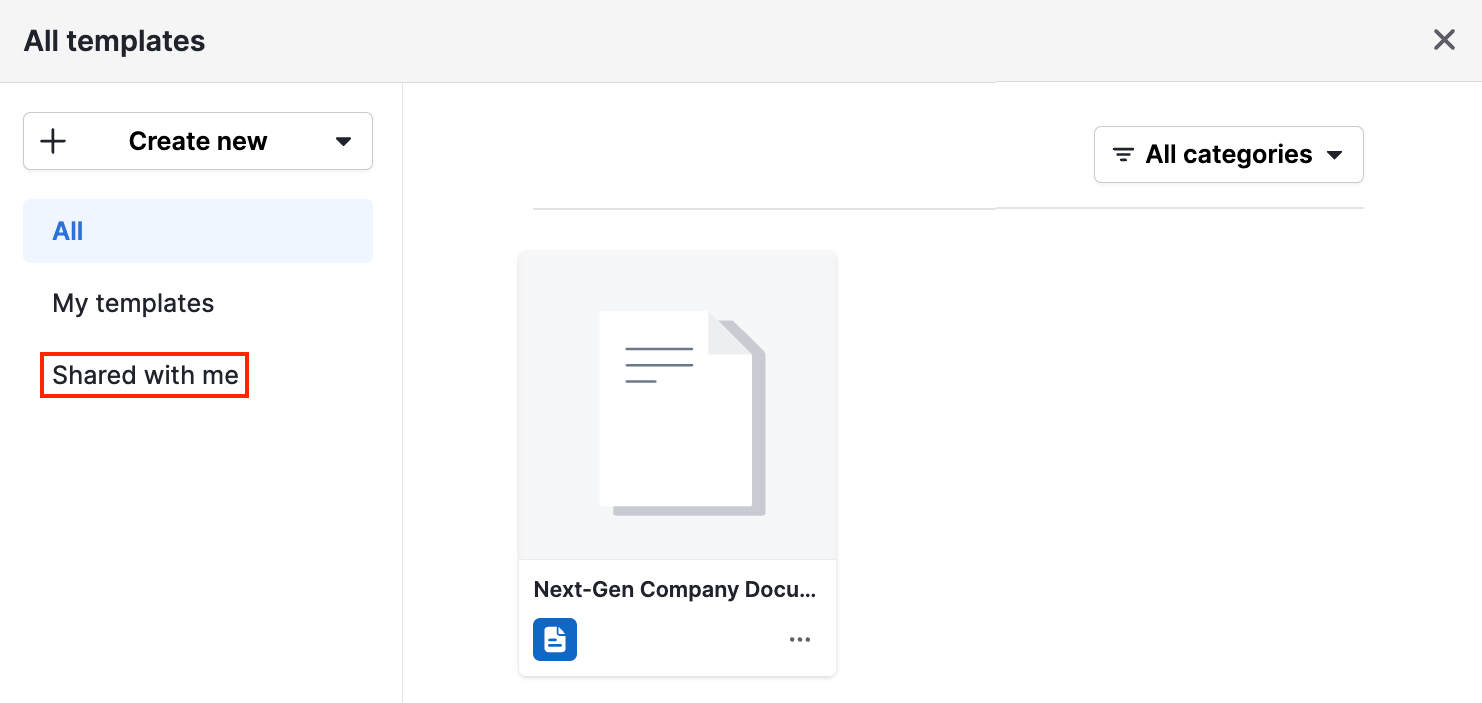
Jagatud mallid kuvatakse malligaleriis jaotises Minuga jagatud.
Dokumendi loomine
Dokumendi loomiseks:
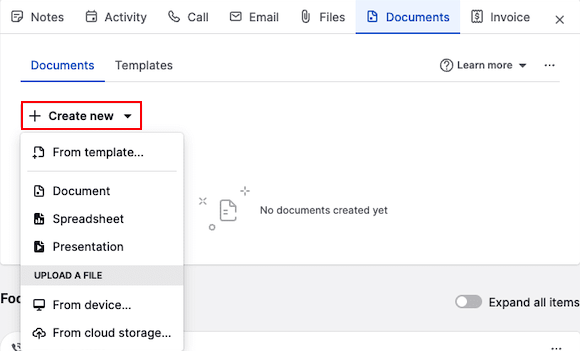
- Ava tehing või kontaktisik detailvaates
- Klõpsa dokumentide vahekaardil
- Vali üks järgmistest:
- Loo malli põhjal
- Loo tühi dokument, arvutustabel või esitlus
- Laadi fail üles seadmest või pilvesalvestusest
Faile saad üles laadida järgmistest kohtadest:
Sinu seade
Google Drive
OneDrive
SharePoint
Malli põhjal
Olemasoleva malli põhjal dokumendi loomiseks klõpsa valikul „Malli põhjal” ja vali kasutatav mall.
Avaneb dokumendiredaktor, kus kõik väljad on automaatselt täidetud.
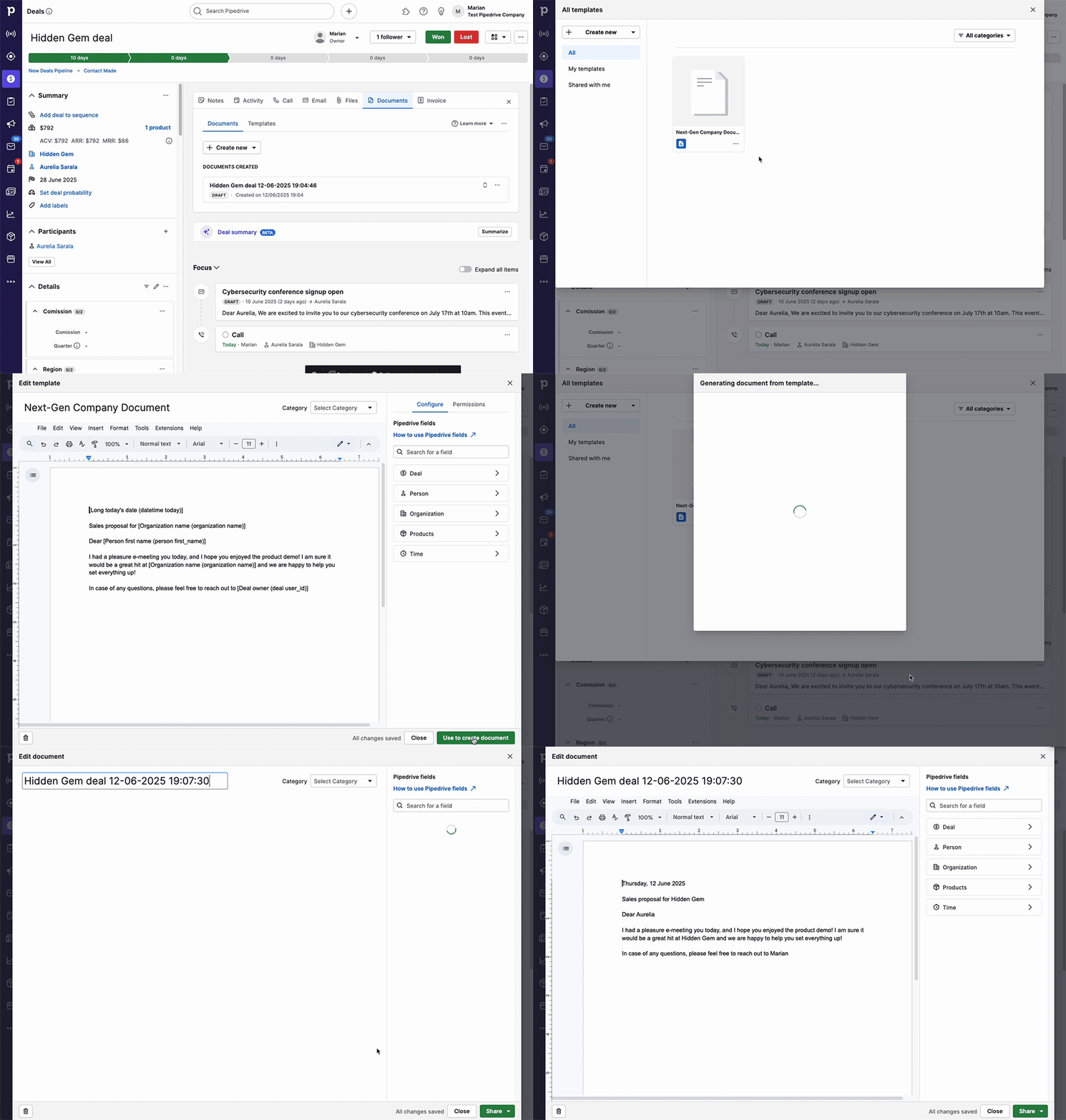
Sealt saad teha järgmist:
- Dokumendi ümber nimetada
- Selle kategooriat muuta
- Sisu oma eelistuste järgi muuta
Muudatused salvestatakse dokumendiga töötamise ajal automaatselt.
Kuidas väljade automaatne täitmine töötab
Kui soovid, et tehingupõhised andmed täidetaks automaatselt, loo dokument tehingu detailvaates.
Kui soovid, et isikupõhised väljad täidetaks automaatselt, loo dokument tehingu või kontaktisiku detailvaates.
Dokumendi vaatamine ja jagamine
Google Drive
Kui klõpsad dokumendiredaktoris nuppu „Jaga”, saad dokumenti jagada, allkirju küsida või selle PDF-ina alla laadida.
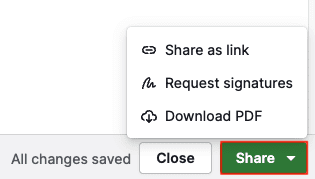
- Jaga lingina – loo link selle dokumendi ainult loetavale PDF-versioonile.
- Küsi allkirju – küsi dokumendi saajatelt e-allkirju.
- Laadi PDF alla – salvesta dokument oma seadmesse.
OneDrive ja SharePoint
Dokumendi jagamiseks pead esmalt dokumendiredaktori sulgema ja klõpsama detaillehel loodud dokumendi juures nuppu „...”.
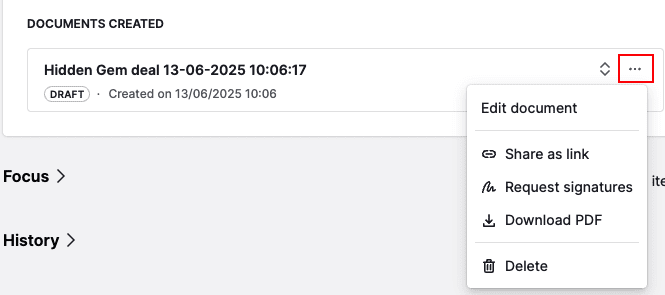
Sealt saad luua jagatava lingi.
Dokumendivaatamiste jälgimine
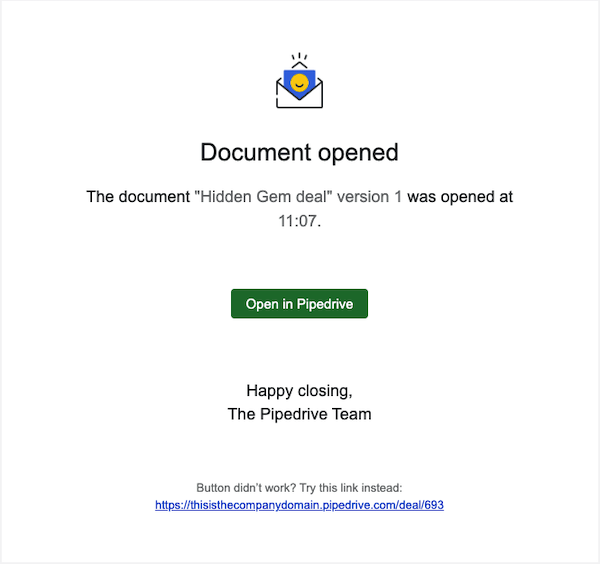
Lingi loomisel saad sisse lülitada vaatamiste jälgimise ja valida, kas soovid saada meiliga teavitusi, kui keegi lingi avab.
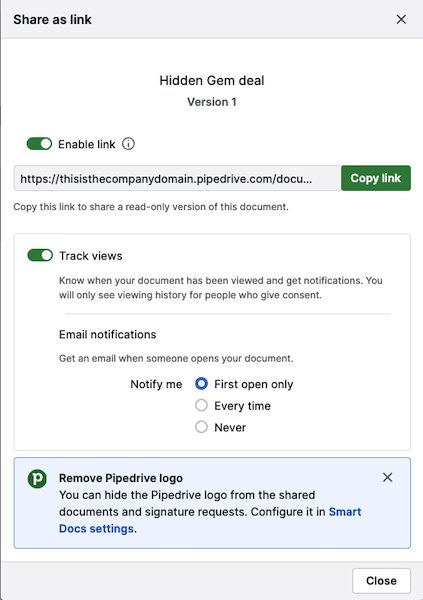
Meiliteavitusi saad saada:
- Dokumendi esmakordsel avamisel
- Iga kord, kui dokument avatakse
- Mitte kunagi
Dokumendiversioonide mõistmine
Iga kord, kui lood jagatava lingi, loob Smart Docs algsest dokumendist uue versiooni koos vaatamiste arvu ja loomise ajaga.
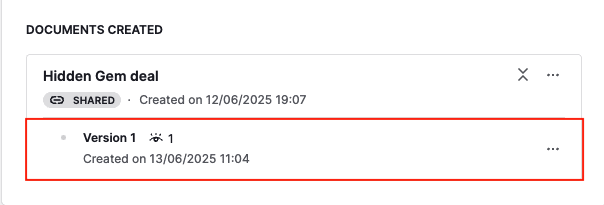
Pärast versiooni jagamist:
Muutub see versioon ainult loetavaks
Seda ei saa enam muuta
Dokumendi uuendamiseks klõpsa algsel dokumendil, tee vajalikud muudatused ja loo uus link.
Kui uus link on loodud, näed seda algse dokumendi all versioonina 2, versioonina 3 jne:
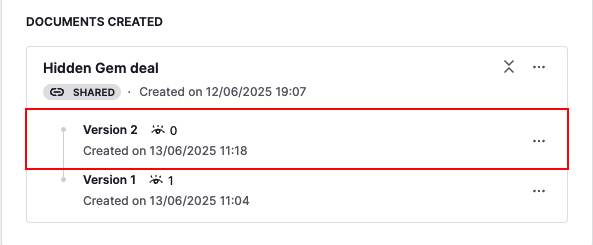
Kui lood dokumendist mitu versiooni, soovitame segaduse vältimiseks vanemad lingid keelata.
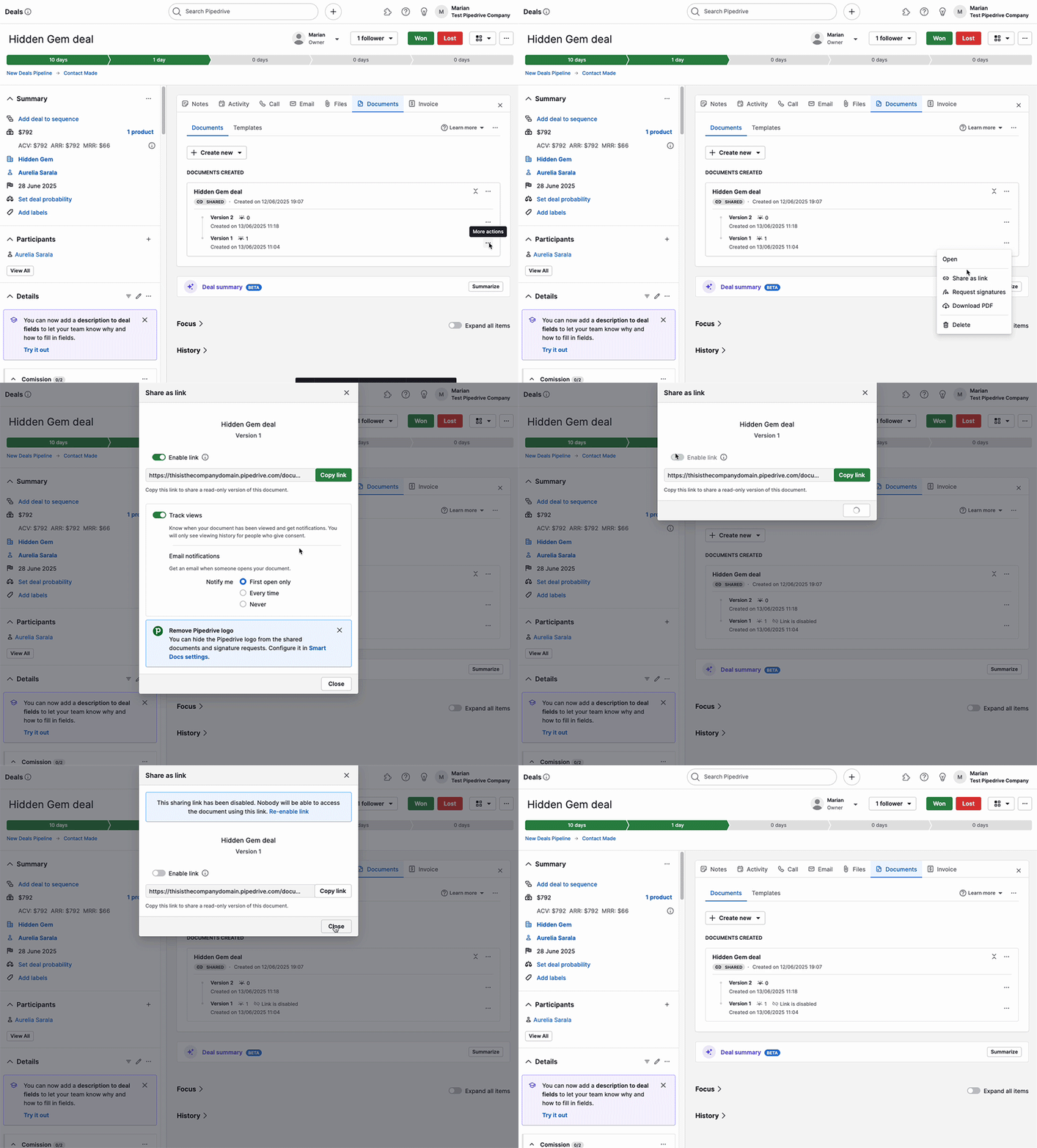
Lingi keelamiseks:
- Klõpsa vanema versiooni kõrval valikul „...”
- Klõpsa valikul „Jaga lingina”
- Lülita valik „Luba link” välja
E-allkirjade küsimine
Smart Docsiga saad küsida õiguslikult siduvaid e-allkirju otse dokumendist.
Allkirja küsimiseks:
Ava tehingu või kontaktisiku detailvaade
Loo, ava või laadi üles dokument Smart Docsi funktsiooniga
Leia valik allkirjade küsimiseks
Lisa saajad ja saada dokument.
Dokumentidele allkirjade küsimise kohta loe sellest artiklist.
Kas see artikkel oli abiks?
Jah
Ei