Produits
Créez un catalogue des produits ou des services que vous vendez dans le cadre de vos affaires, au moyen de la fonctionnalité Produits de Pipedrive.

Accéder à la fonctionnalité Produits
La fonctionnalité Produits est disponible avec tous les abonnements ; vous pouvez l'activer ou la désactiver dans Outils et applis > Produits C'est là aussi que vous pouvez sélectionner les paramètres de taxes par défaut.
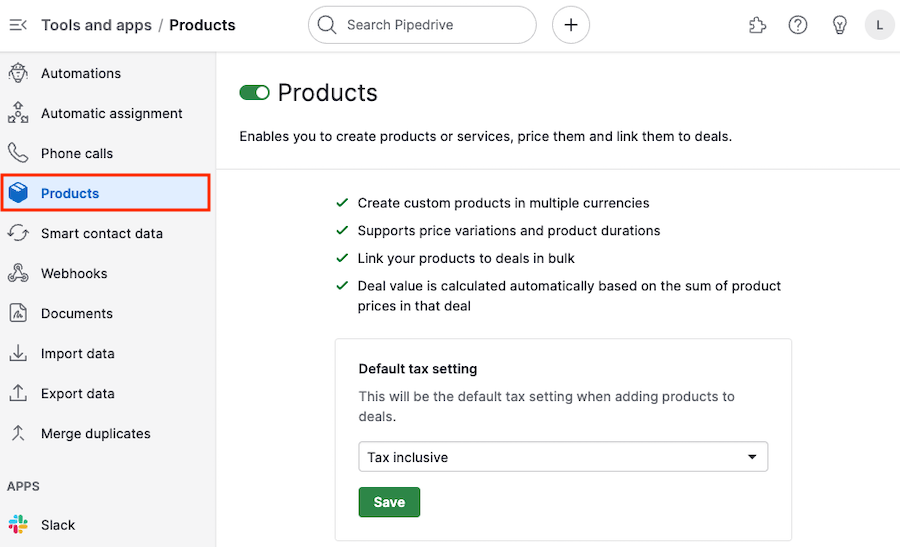
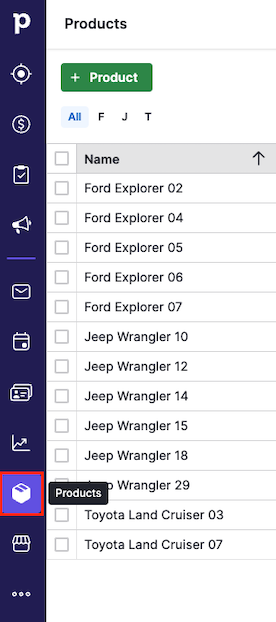
Une fois que vous avez activé cette fonctionnalité, cliquez sur l'icône Produits dans la barre principale de navigation.
Ajouter de nouveaux produits
Pour ajouter un produit à votre compte Pipedrive, rendez-vous dans l'onglet Produits en haut de l'application Pipedrive et cliquez sur « + Produit »
Dans la fenêtre qui apparaît, vous pouvez entrer les détails du produit et configurer sa visibilité.
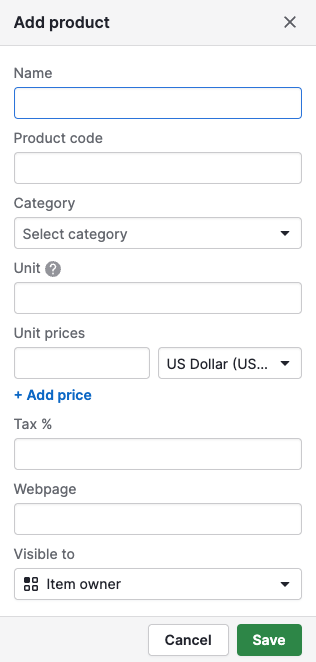
Une fois que vous avez enregistré le produit, vous pourrez modifier ces champs additionnels dans la vue détaillée ou dans la vue en liste de votre produit.
- Actif
- Catégorie
- Description
- Nom
- Propriétaire
- Prix
- Code produit
- Taxe
- Unité
- Prix à l'unité
- Visibilité
- Champs personnalisés du produit
- Images (seulement dans la vue détaillée)
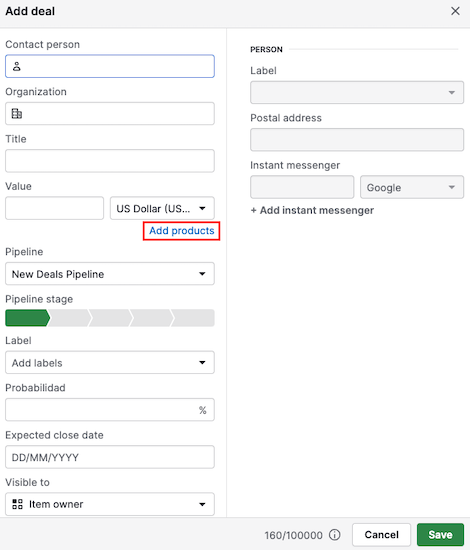
Vous pouvez aussi ajouter de nouveaux produits dans la fenêtre « Ajouter une affaire » lorsque vous ajoutez de nouvelles affaires à votre compte Pipedrive.
Vue en liste des produits
Dans la vue en liste, vous pouvez voir les produits que vous avez ajoutés et opérer directement des modifications sur les détails des produits.
Vous pouvez filtrer alphabétiquement les produits dans le coin supérieur gauche de l'écran ou créer des filtres personnalisés.
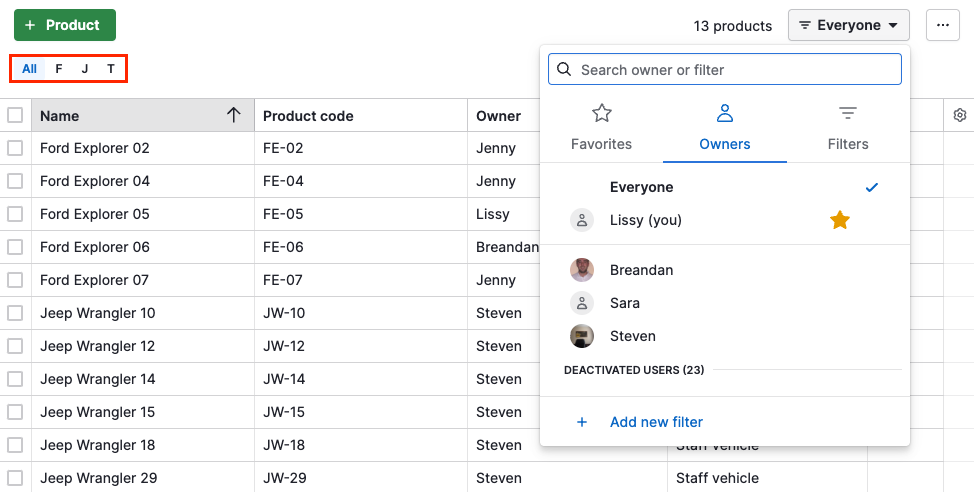
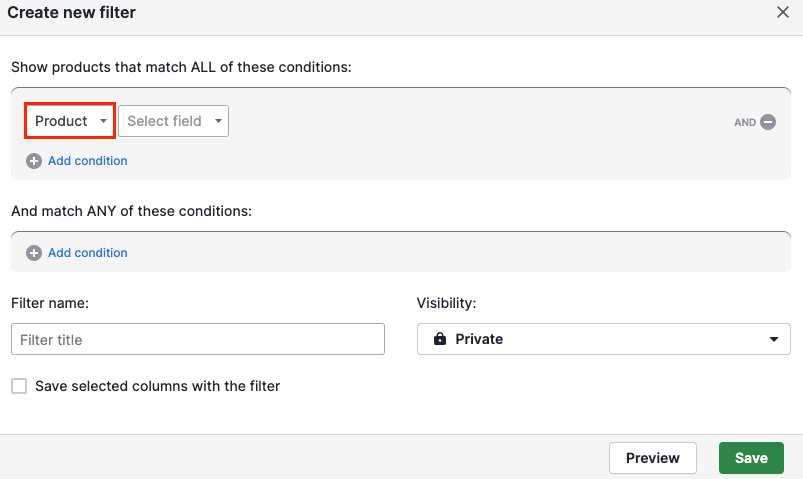
Vous verrez apparaître les champs de type produit comme options dans vos filtres. Cela vous permettra de resserrer vos recherches ou d'exporter vos données en fonction de champs spécifiques aux produits.
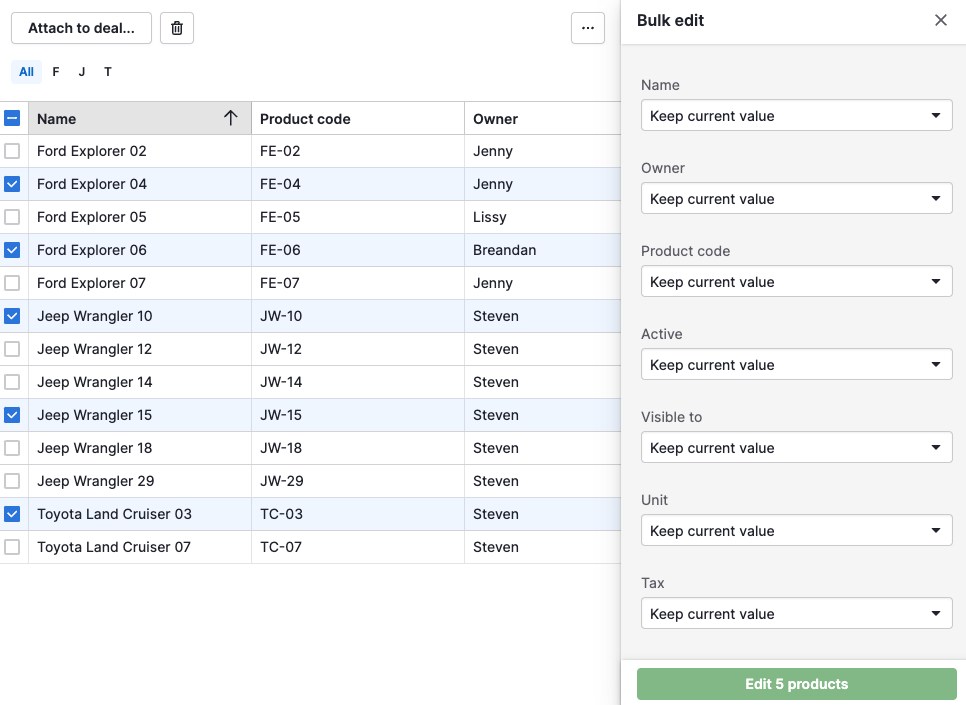
Pour modifier en bloc vos produits, vous pouvez cocher les cases situées à la gauche des produits et sélectionner le champ que vous souhaitez modifier dans le panneau de modification en groupe qui apparaît du côté droit.
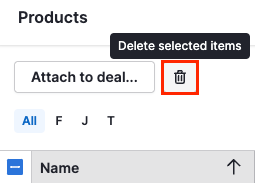
Pour supprimer des produits, vous pouvez les sélectionner et cliquer sur l'icône corbeille qui apparaît au sommet de la page Produits.
Vue détaillée d'un produit
Si vous cliquez sur le nom du produit dans la vue en liste des produits, vous serez transporté vers sa vue détaillée, où vous pourrez voir et modifier les informations relatives à ce produit.
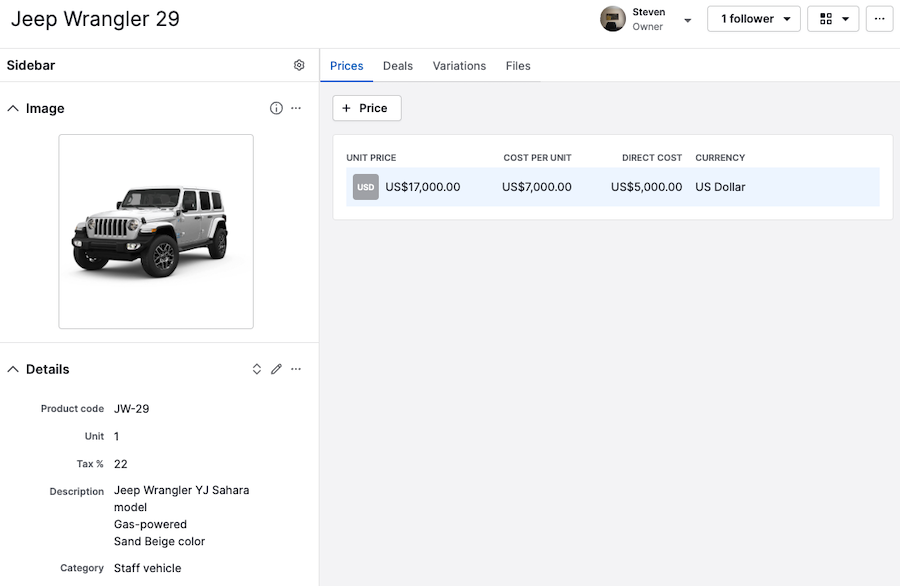
Modifier les détails d'un produit
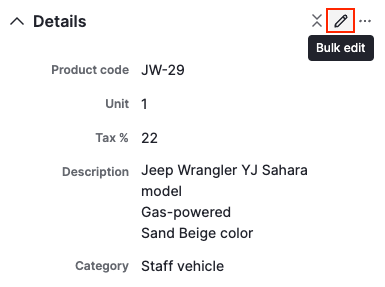
Pour modifier les valeurs des champs, cliquez sur l'icône crayon dans la fenêtre des détails du produit.
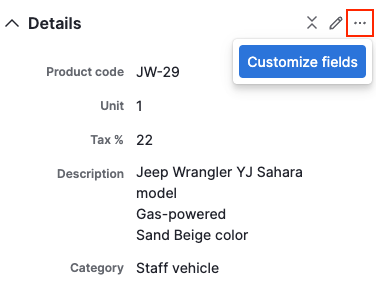
Si vous voulez ajouter des champs personnalisés de produit dans cette section, cliquez sur Plus d'actions > Personnaliser les champs.
Si vous voulez ajouter des images au produit, trouvez la section Image dans la barre latérale et cliquez sur la zone Téléverser.
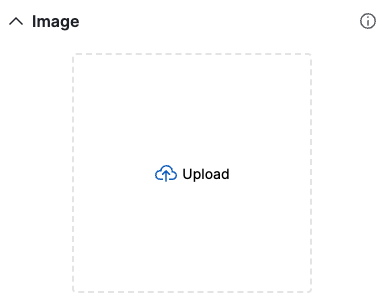
Choisissez ensuite dans votre ordinateur un fichier à téléverser.
Abonnés
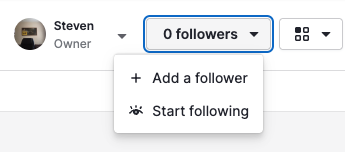
Pour gérer les abonnés à un produit, cliquez sur le bouton « Abonnés » sur le côté droit de l'écran.
Participants
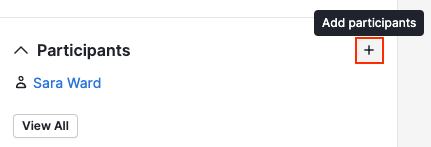
Cliquez sur le bouton « + » dans la section participants pour ouvrir la fenêtre de gestion des participants. Tapez ensuite les premières lettres du contact que vous désirez ajouter.
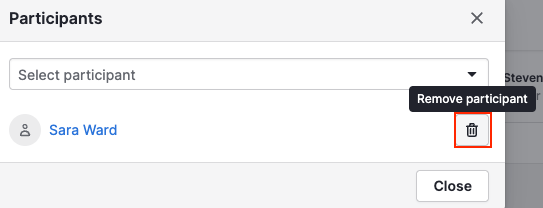
Si vous voulez retirer des participants, cliquez sur l'icône corbeille située à côté du nom de ces participants.
Voir et ajouter des prix de produits
L'onglet prix vous indiquera toutes les options de prix pour ce produit. Chaque produit peut avoir plusieurs prix listés en même temps. Pour modifier ou supprimer un des prix existants, vous pouvez passer le curseur sur le prix et cliquer sur l'icône crayon ou sur l'icône corbeille.

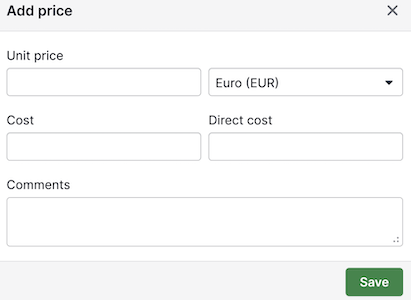
- Prix unitaire — Le prix de chaque unité vendue
- Coût unitaire — Coût lié à chaque unité du produit
- Coût direct — Coût lié au développement ou à la production du produit
- Commentaires – Un commentaire ou une observation regardant ce prix spécifique
En cliquant sur le bouton « + Prix », vous pouvez ajouter un nouveau prix et des commentaires à votre produit.
Voir les affaires liées au produit
L'onglet affaires présente la liste des affaires auxquelles ce produit est actuellement lié. Vous pouvez filtrer les affaires pour les afficher selon leur statut dans la ligne située au-dessus de la liste. Pour savoir comment lier des produits aux affaires, veuillez consulter cet article.
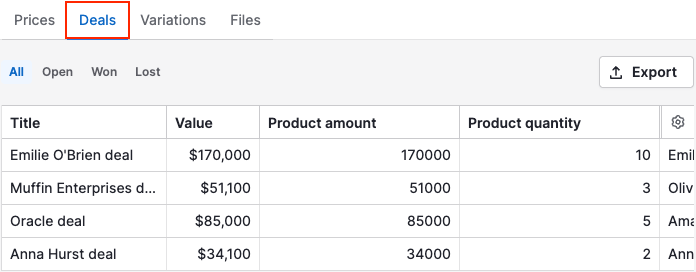
Pour ajuster les colonnes dans votre liste d'affaires, cliquez sur l'icône engrenage sur le côté droit, puis ajuster les colonnes à votre convenance.
Pour exporter la liste affichée vers une feuille de calcul, cliquez sur le bouton « Exporter ».
Voir et téléverser des fichiers
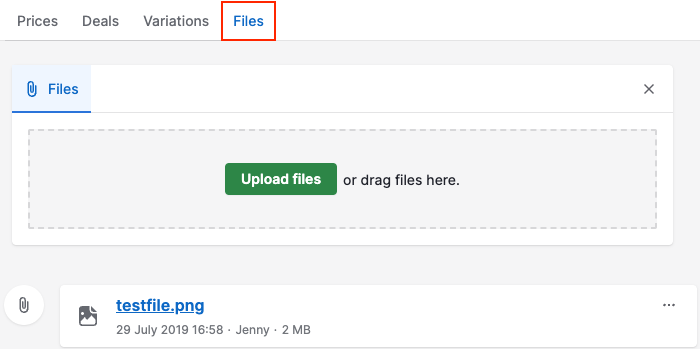
Dans l'onglet fichiers, vous pouvez visualiser tout fichier qui a été rattaché au produit et téléverser des fichiers supplémentaires depuis votre appareil.
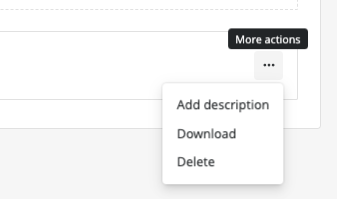
En cliquant sur le bouton « [...] », vous pourrez ajouter une description à votre fichier, le télécharger ou le supprimer.
Champs spécifiques de produits
La fonctionnalité Produits inclut de nombreux champs de données spécifiques aux produits, qui peuvent vous permettre d'optimiser votre expérience.
| Nom du champ | Définition | Exemple |
| Prix | La valeur monétaire associée à une unité d'un produit | Mon entreprise vend des pantalons, et le prix d'un jean est de 25 €. |
| Code produit | Un code personnalisé utilisé comme abréviation pour identifier les produits | Le code produit pour le jean est 2174. |
| Taxe | Un pourcentage du montant total d'une commande, à ajouter à titre de frais supplémentaires | Le prix du jean est de 25 € et le taux de taxe est de 10 % ; le coût total est donc 27,50 €. |
| Unité | Une mesure ou un mode de dénombrement standard pour indiquer la quantité physique d'un produit | Une paire de jeans représente une unité, mais un carton contient quatre unités. |
| Prix à l'unité | Le prix d'une unité du produit | Le carton de jeans est vendu 80 € et contient quatre paires de jeans, le prix unitaire est donc de 20 € lors de l'achat d'un carton, mais de 25 € individuellement. |
Générer des devis
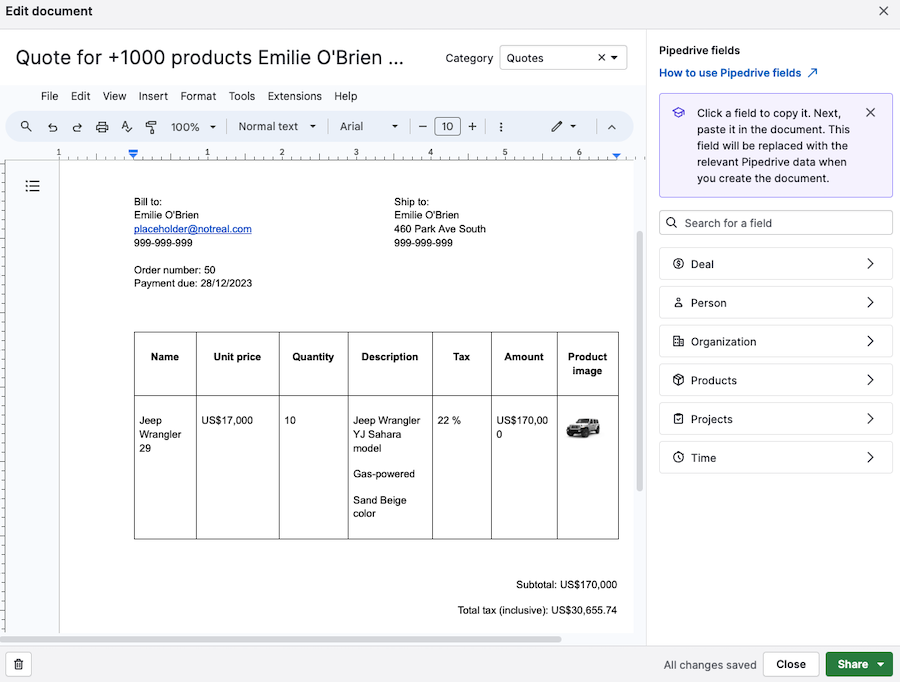
Vous pouvez générer des devis pour vos affaires en utilisant la fonctionnalité Smart Docs.
Si vous disposez d'un modèle comportant des emplacements réservés pour des produits, l'information spécifique aux produits liés à l'affaire sera ajoutée automatiquement au document.
Exporter des produits
Vous pouvez exporter votre catalogue de produits et les produits liés aux affaires en allant dans Outils et applis > Exporter des données.
Sélectionnez « Produits » et l'une de ces options d'exportation :
- Totalité du catalogue produits
- Seulement les produits ajoutés à des affaires
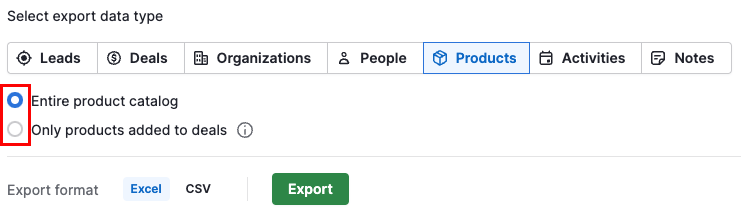
Cliquez ensuite sur « CSV » ou sur « Excel ». Votre fichier d'exportation apparaîtra dans la liste des « Exportations générées ».
Pour télécharger le fichier , cliquez sur l'icône cloud dans la colonne « Disponible jusqu'au ».
Cet article a-t-il été utile ?
Oui
Non