Appeler et consigner des appels dans l’application mobile
L'appli mobile Pipedrive vous aide à maintenir le lien avec vos clients, même lorsque vous êtes en déplacement. Une fois l'appel terminé, vous pouvez l'enregistrer en tant qu'activité et lui ajouter des notes reprenant les points saillants, de façon à toujours savoir où vous en êtes de votre progression.
Appeler depuis l’application iOS
Lorsque vous téléchargez l'appli mobile Pipedrive pour la première fois, tous les paramètres d'appel sont activés, mais nous vous recommandons de les passer en revue pour vérifier que tout est bien configuré à votre convenance.
Réglage des préférences d'appel
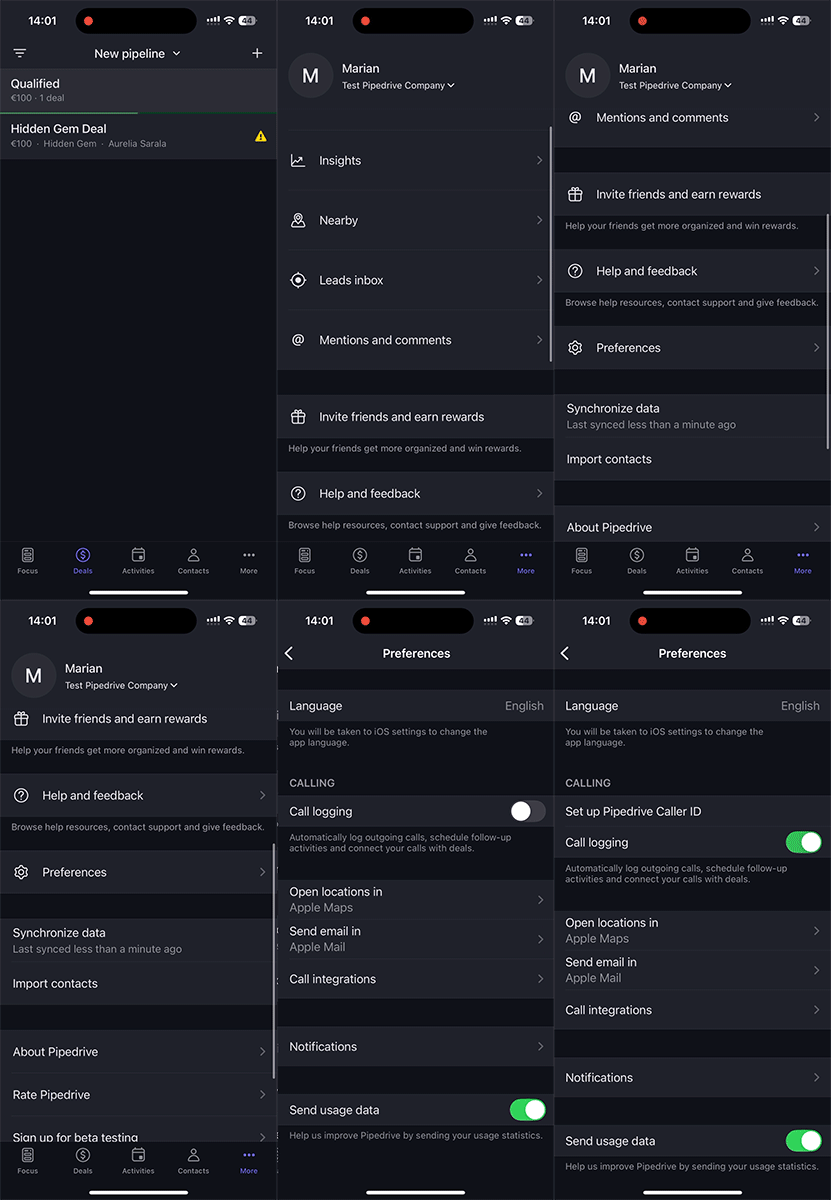
Dans l'appli iOS, il existe trois réglages pour les appels téléphoniques, que vous pouvez retrouver en ouvrant « … » (Plus) > Préférences :
- Installer l'ID Pipedrive de l'appelant – Cette fonctionnalité affiche l’appelant et le nom de l'organisation liée si le numéro existe dans Pipedrive sous une personne de contact existante
- Journalisation des appels – Cette fonctionnalité vous propose d'enregistrer vos appels sortants en tant qu'activités une fois qu'ils sont terminés
- Intégrations d'appel – Actuellement, iOS ne prend en charge que WhatsApp. Remarquez que vous ne verrez cette option que si WhatsApp est installé sur votre appareil iOS.
Passer des appels téléphoniques
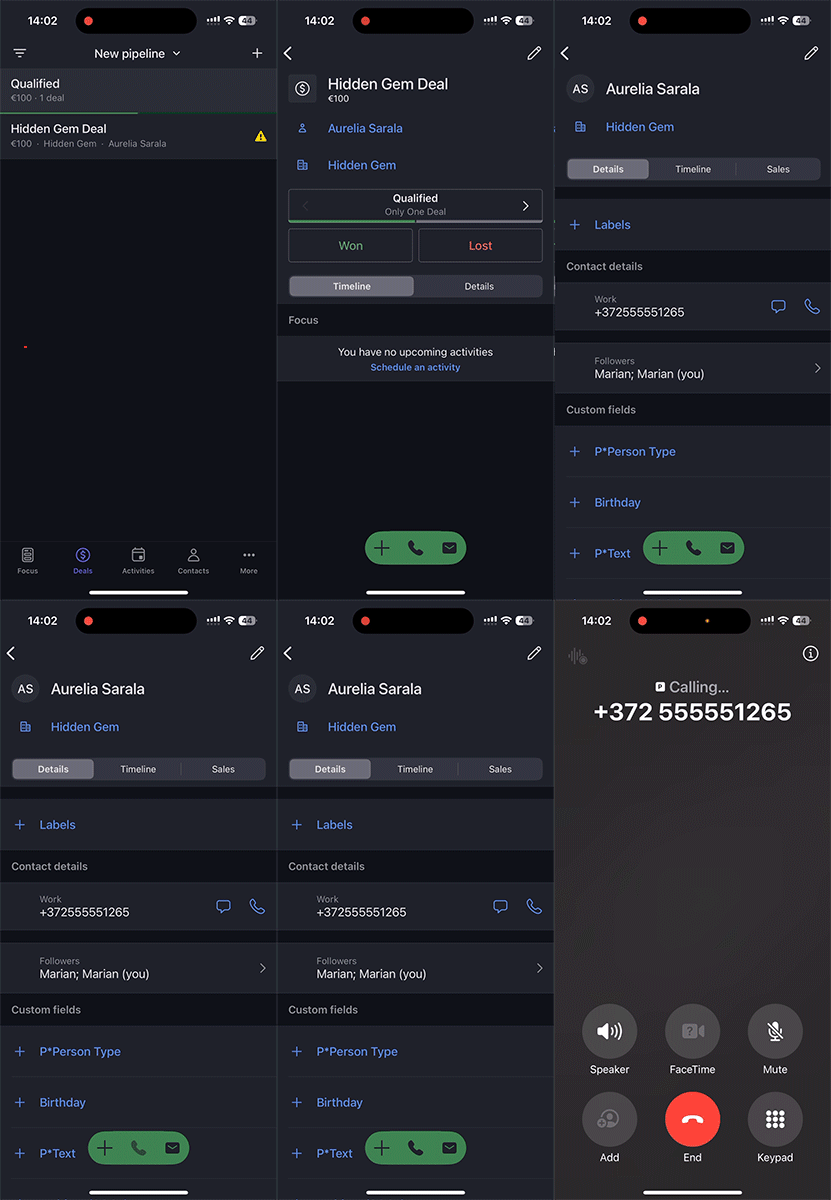
Ouvrez la vue de détail d'un prospect, d'une affaire ou d'un contact dans l'appli iOS et touchez l'icône téléphone en bas de l'écran pour lancer l'appel. Le numéro s'affichera et l'appel débutera lorsque vous taperez de nouveau.
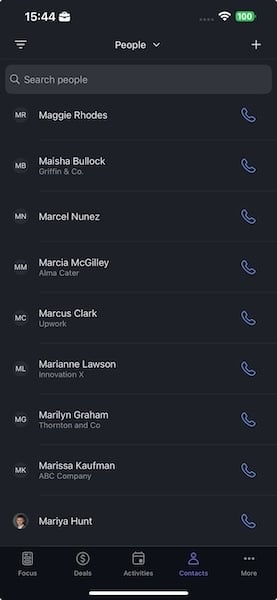
Vous pouvez aussi ouvrir la liste des personnes et taper l'icône téléphone figurant sur le côté droit de l'écran.
Consigner vos appels
Si vous avez activé la journalisation des appels, vous verrez s'afficher la vue résumée de l'appel à la fin de chaque appel sortant auquel votre correspondant aura répondu. Vous pourrez remplir les détails de l'activité et programmer des activités de relance pour ce contact.
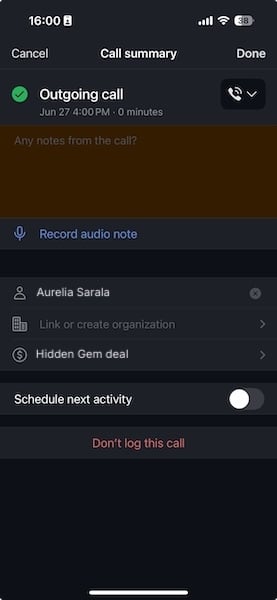
Une fois toutes les informations saisies, tapez sur « Effectué », et l'appel apparaîtra comme une activité ordinaire liée à la vue détaillée.
Appeler depuis l’application Android
Réglage des préférences d'appel
Avant d'appeler vos clients, ouvrez « … » (Plus) > Préférences > Appel pour préciser quelle application gère l'appel. Les options suivantes vous seront présentées :
- Portable
- JustCall
- Aircall
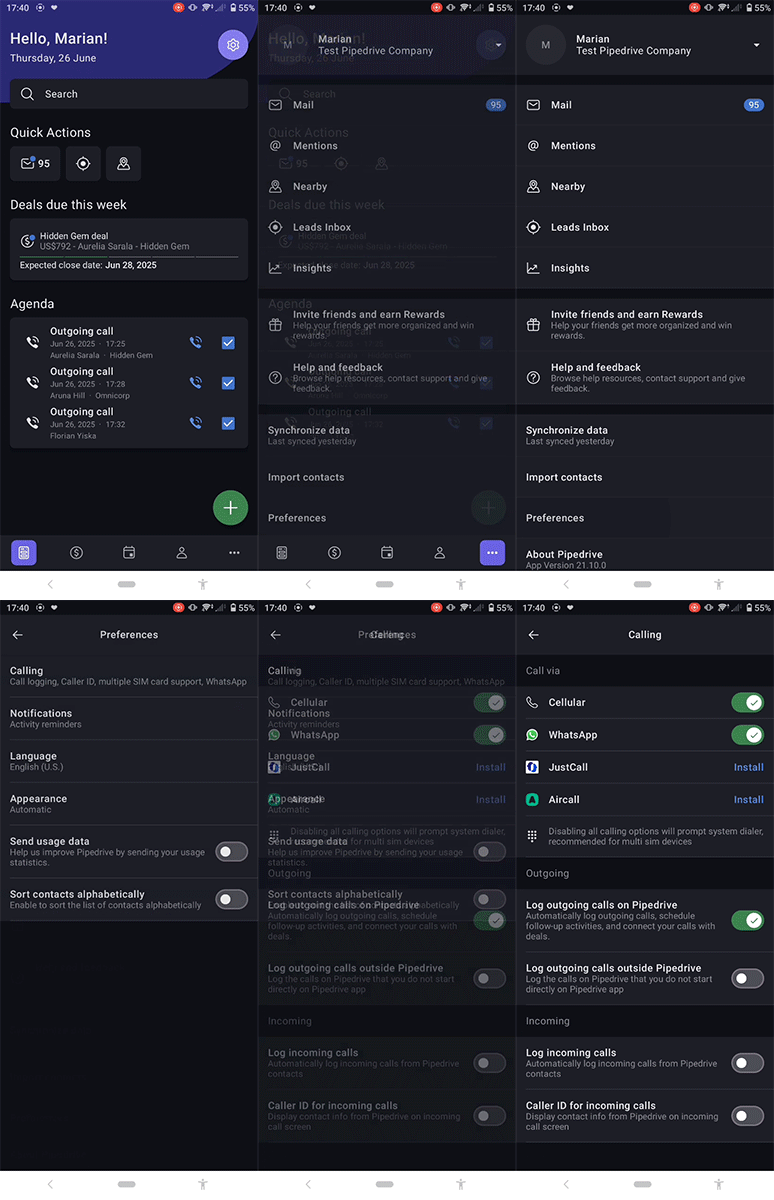
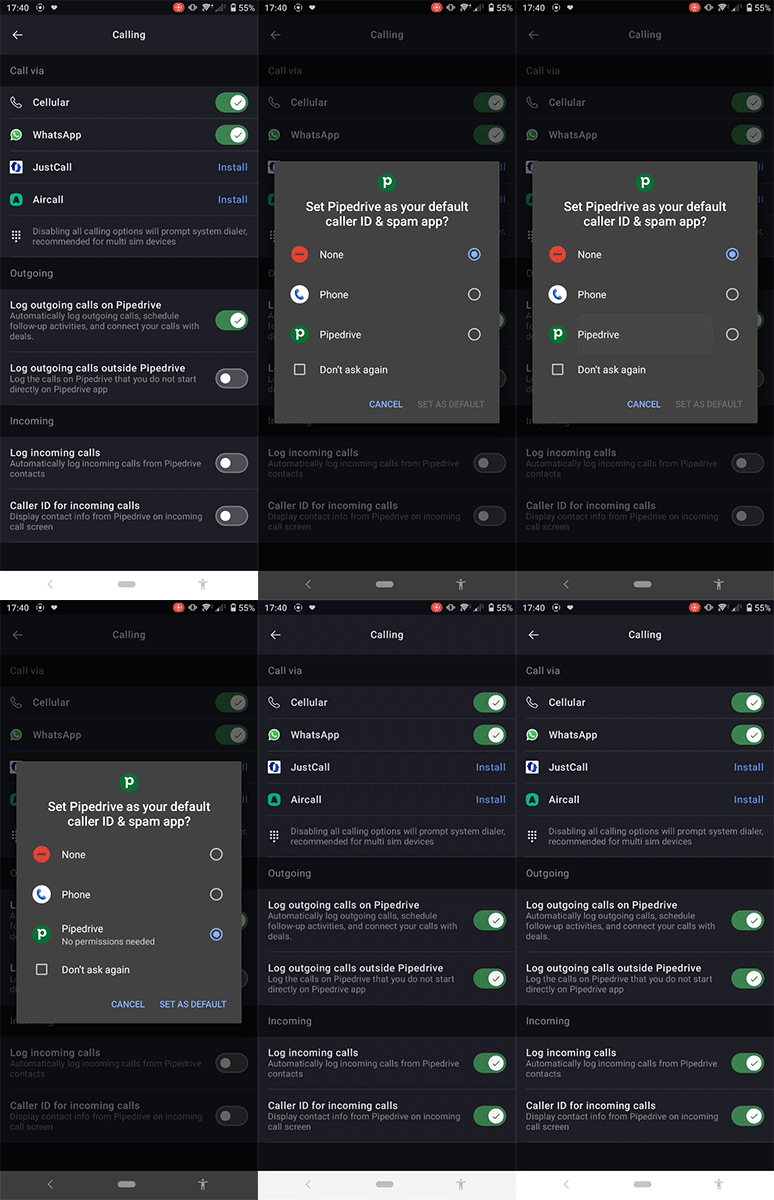
Vous verrez également les options suivantes pour enregistrer vos appels :
- Journalisation des appels sortants passés sur Pipedrive – Cette option vous permet d'enregistrer des appels sortants effectués à partir de l’application Pipedrive en tant qu’activités.
- Journalisation des appels sortants passés en dehors de Pipedrive – Cette option vous permet d'enregistrer comme activités des appels passés sans utiliser l’application Pipedrive.
- Journalisation des appels entrants – Cette option vous permet d'enregistrer des appels entrants passés par vos contacts Pipedrive
- ID de l’appelant pour les appels entrants – Cette option affichera à l'écran, pour tous les appels entrants, le nom du contact ainsi que les noms de toutes les affaires et organisations associées
Passer des appels téléphoniques
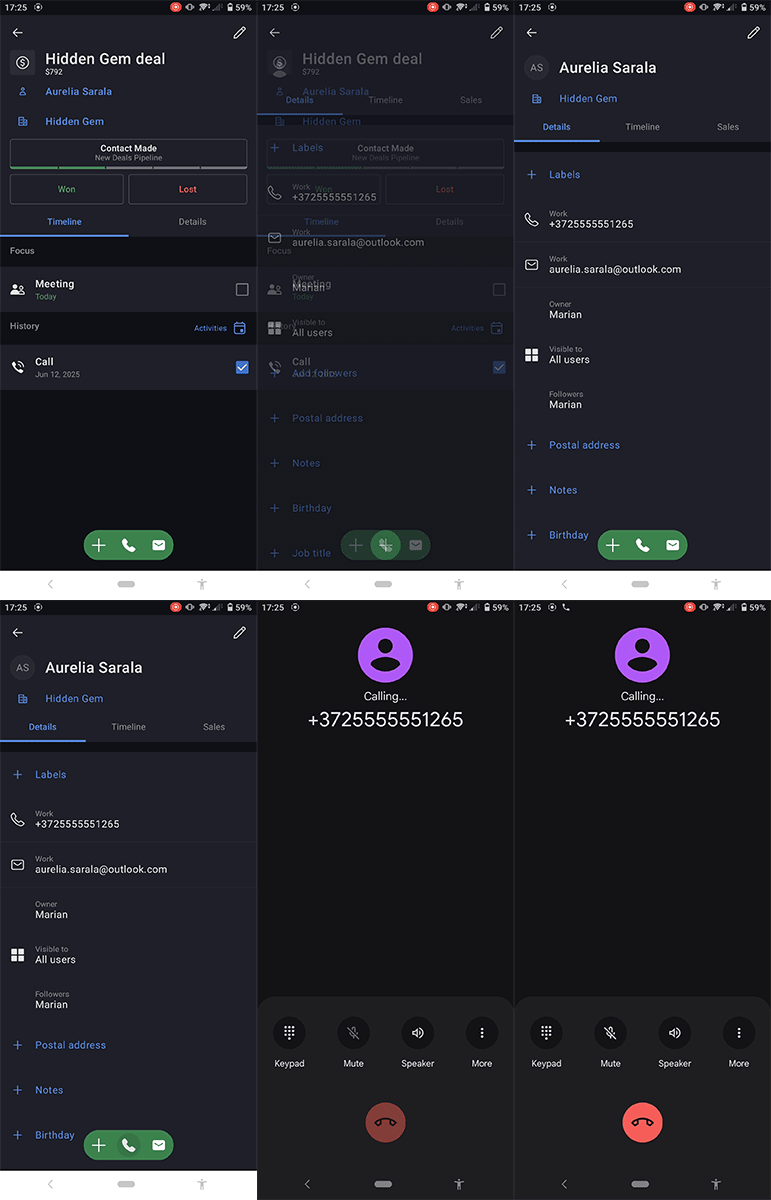
Pour appeler vos contacts dans l'appli Android, allez sur la vue détaillée du prospect, de l'affaire ou du contact et touchez l'icône téléphone en bas de l'écran.
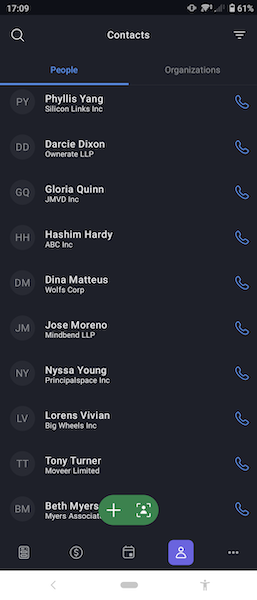
Vous pouvez aussi aller dans la liste des personnes et taper l'icône téléphone figurant sur le côté droit de l'écran.
Consigner vos appels
Avec l'appli Android, vous pouvez enregistrer aussi bien les appels entrants que sortants en tant qu'activités. Lorsque cette option est activée, vous verrez une invite d'activité s'afficher dès la fin de l'appel.
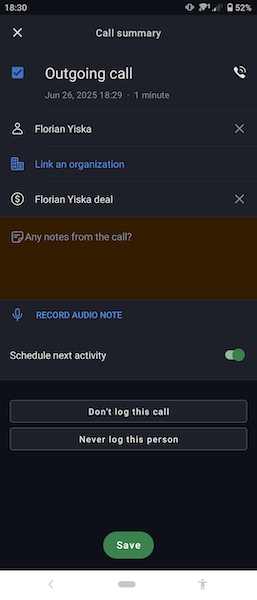
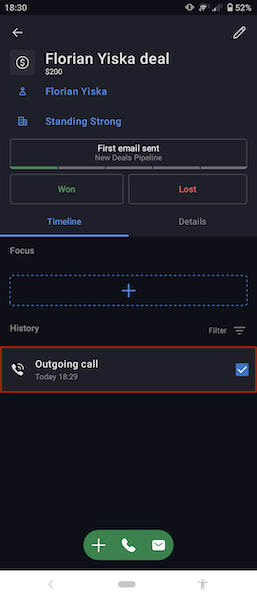
Après avoir saisi les informations pertinentes, tapez sur « Enregistrer », et l'appel apparaîtra comme une activité ordinaire liée à la vue détaillée.
Cet article a-t-il été utile ?
Oui
Non