Questo articolo è stato prodotto utilizzando la traduzione automatica.
Visualizzazione e riassegnazione dei dati di un utente disattivato.
Quando gli utenti lasciano la tua azienda o non hanno più bisogno di accedere a Pipedrive, possono essere disattivati dall'account aziendale. After they have been deactivated, deals, contacts and activities will remain owned by these users within Pipedrive but can easily be viewed and reassigned using the filtering option.
Per informazioni su come disattivare utenti esistenti, puoi consultare questo articolo.
Visualizzazione dei dati di un utente disattivato
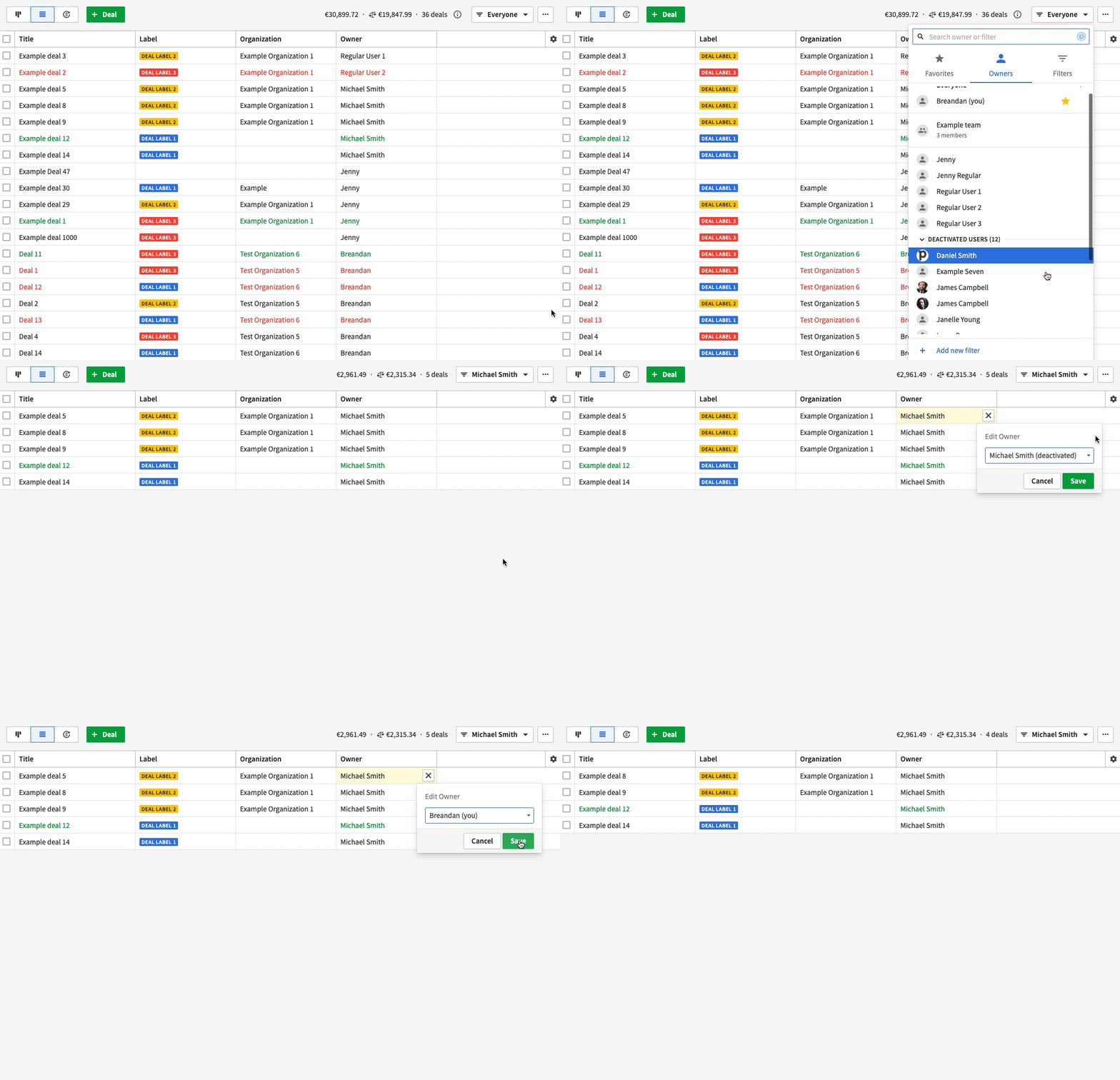
Utilizzando i filtri, è possibile visualizzare gli affari, i contatti e le attività degli utenti disattivati. Dalla pipeline o da qualsiasi vista elenco, fai clic sulla lista a discesa dei filtri > UTENTI DISATTIVATI per espandere l'elenco di tutti gli utenti disattivati.
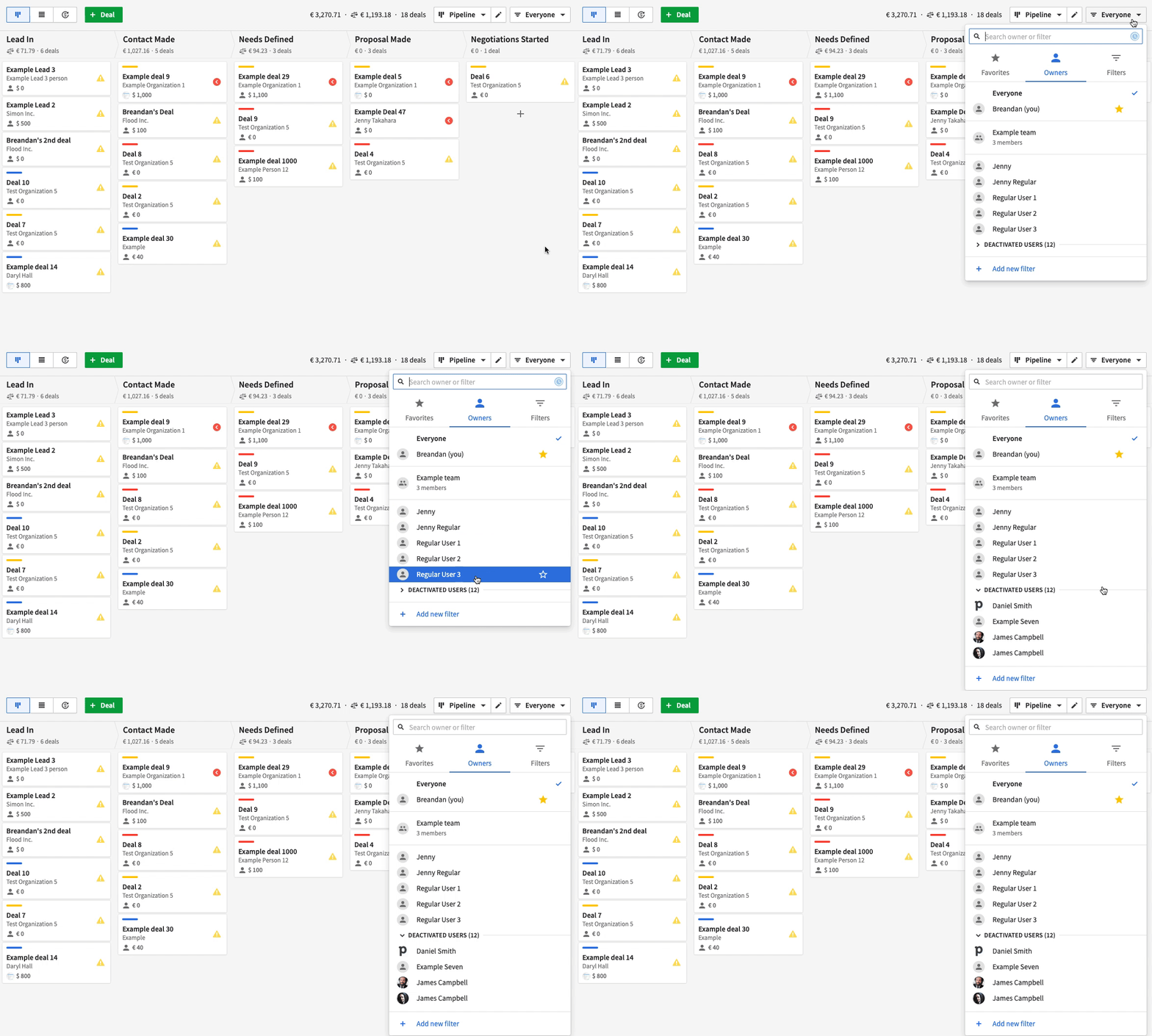
È quindi possibile fare clic sul nome di qualsiasi utente disattivato per visualizzare gli elementi di sua proprietà.
Riassegnazione dei dati di un utente disattivato
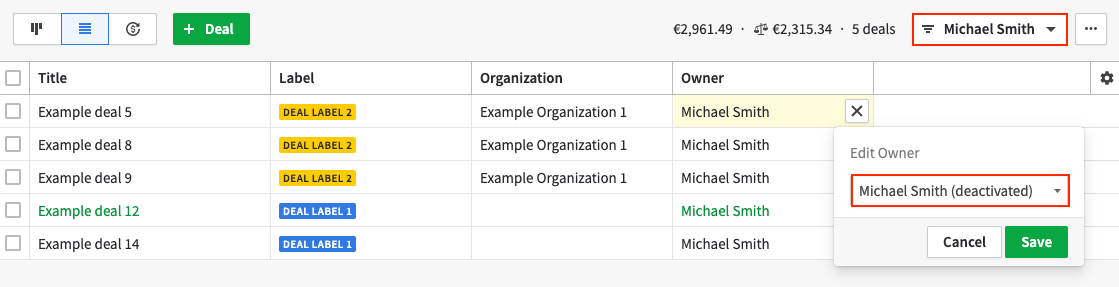
If you would like to reassign your items to an active user, you can do this by filtering for your deactivated user's items and reassigning them from the list view.
Nella colonna proprietario, passa il mouse sopra il nome del proprietario, fai clic sull'icona matita per mostrare l'elenco a discesa degli utenti attivi e seleziona l'utente a cui desideri assegnare l'elemento. It is also possible to bulk-edit your items to reassign multiple at once.
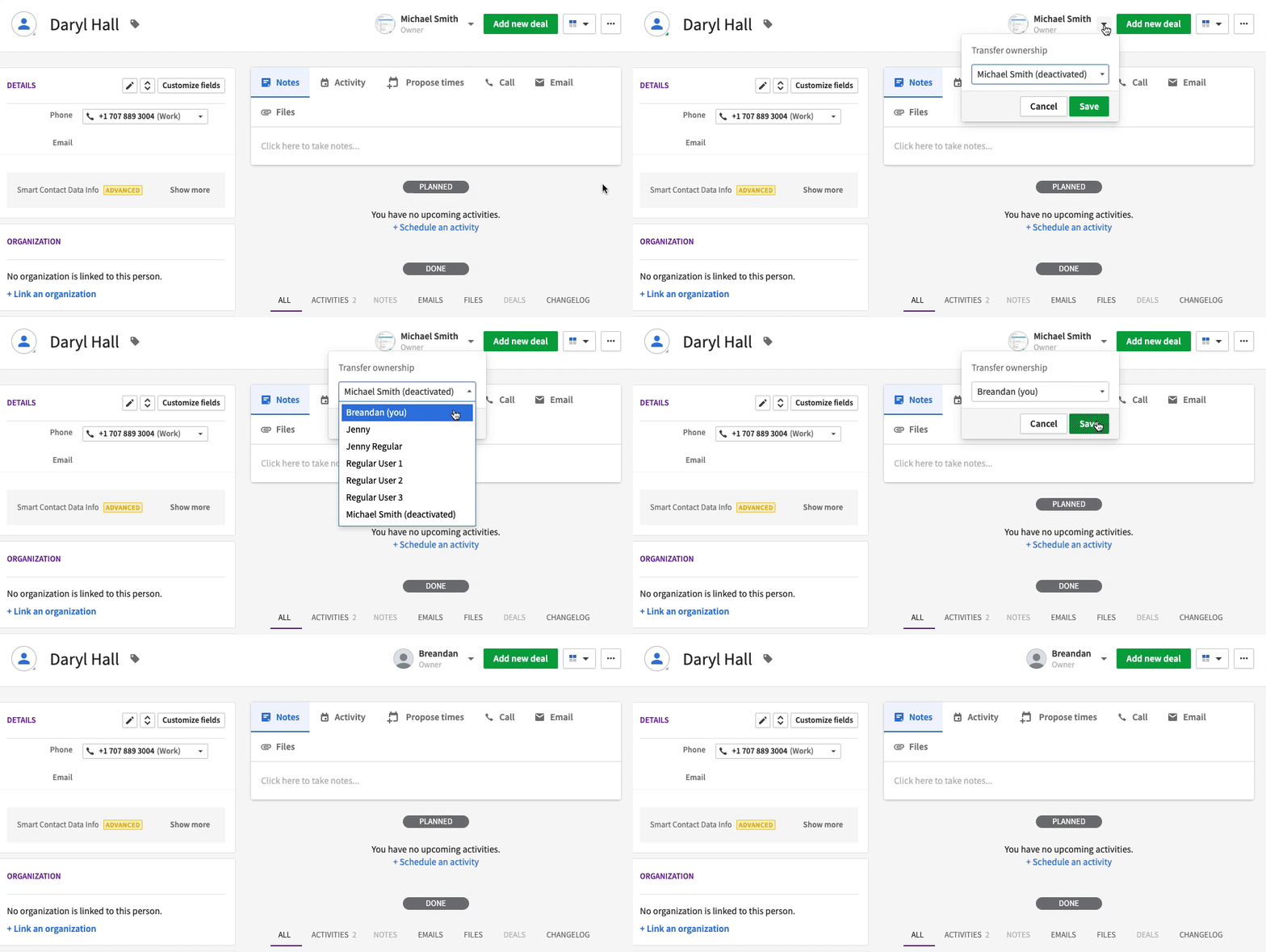
You can also reassign the items from the detail view. In cima alla pagina dell'elemento, seleziona la freccia accanto al nome del proprietario per visualizzare l'elenco a discesa degli utenti. Puoi quindi selezionare il nome del proprietario a cui desideri assegnare l'elemento.
Una volta scelto l'utente a cui desideri assegnare l'elemento, fai clic su "Salva".
Questo articolo è stato utile?
Sì
No