Šis raksts tika izveidots, izmantojot mašīntulkošanu.
Kā es varu deaktivēt, atiestatīt vai dzēst lietotāju?
Ja darbinieks ir atstājis jūsu uzņēmumu vai vienkārši vairs neprasa piekļuvi, viņu var deaktivizēt no uzņēmuma Pipedrive konta. Kad lietotājs tiek deaktivizēts, visi darījumi un kontakti, kas viņam pieder, paliek kontā, bet arī turpmāk pieder šim deaktivizētajam lietotājam.
Pirms deaktivizēt lietotāju savā Pipedrive kontā, mēs iesakām vispirms pārbaudīt, vai ir kādi darījumi vai kontakti, kas pašlaik pieder šim lietotājam.
Lai to izdarītu, filtrējiet objektus, kuru īpašnieks ir šis lietotājs, un izmantojiet mūsu masveida rediģēšanas funkciju, lai mainītu šo objektu īpašnieku. Ja jūs jau deaktivizējāt lietotāju, kuram joprojām var būt objekti, kas piešķirti viņa lietotāja kontam.
Jūs varat skatīt un pārnest priekšmetu īpašniecību uz citu lietotāju savā kontā, kā redzams šajā rakstā.
Lietotāja deaktivēšana
Lai deaktivizētu lietotāju Pipedrive, dodieties uz Iestatījumi > Lietotāju pārvaldība > Lietotāji un piekļuve. Katra lietotāja labajā pusē redzēsiet “...“. Noklikšķiniet uz “Deaktivizēt“ opcijas, lai deaktivizētu lietotāju, kuru vēlaties noņemt no sava Pipedrive konta.
Kad deaktivizēsiet lietotāju, redzēsiet arī datus, kas pašlaik pieder konkrētajam lietotājam, lai, ja nepieciešams, varētu pārdalīt objektus. Jūs arī redzēsiet atgādinājumu noņemt jebkuras neizmantotās licences.
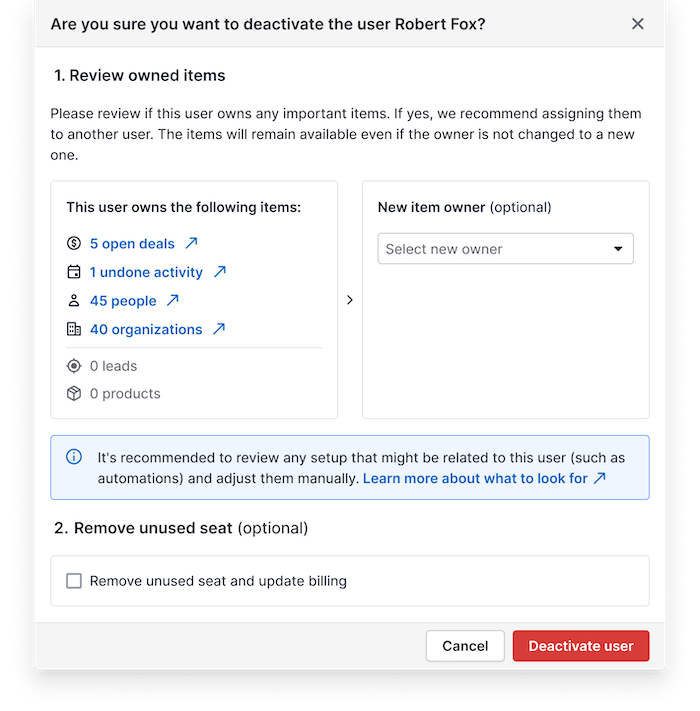
Noizmantojamo sēdvietu noņemšana
Ja izvēlaties noņemt noizmantojamas sēdvietas lietotāja deaktivēšanas laikā, jums būs jāapstiprina izmaiņas norēķinu procesā.
Par atšķirību starp samaksātu sēdvietu un Pipedrive lietotāju varat uzzināt šajā rakstā.
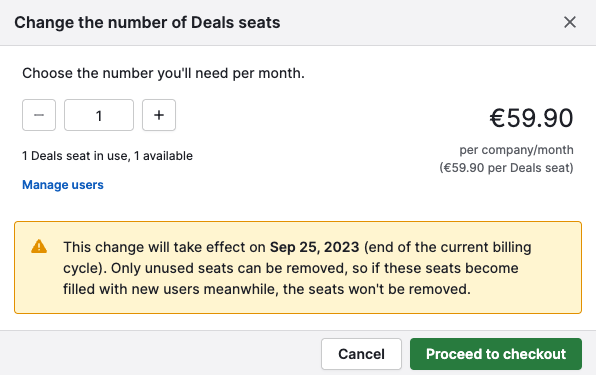
- Ja jūs noņemat šo neizmantoto licenci, jums vairs nebūs aktīvas licences, kam pievienot lietotāju. Jums tiks izrakstīts rēķins par samazinātu licenču skaitu sākot ar nākamo rēķina datumu. Par atšķirību starp apmaksātu licenci un Pipedrive lietotāju varat uzzināt šajā rakstā.
- Ja šo neizmantoto licenci neizņemsiet, šī licence joprojām pastāvēs jūsu kontā, un norēķini paliks nemainīgi. Tas ļauj jums viegli pievienot citu lietotāju, lai aizstātu deaktivizēto lietotāju, nebūs nepieciešama vairāku rēķinu darījumu apstrāde.
Lietotāja atkļūdošana
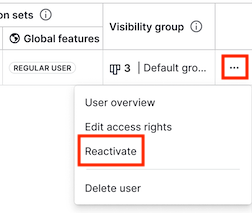
Jebkurš deaktivētais lietotājs var tikt atkļauts, dodoties uz cilni Deaktivēts un noklikšķinot uz "Atsākt" blakus mērķa lietotājam.
Izmaiņas aktīvās vietu skaitā:
- Ja ir brīva vieta, atkļūdotie lietotāji to aizpilda, neietekmējot norēķinu
- Ja atkļūdot lietotāju un jūsu kontā tiek pievienota jauna vieta, jūsu norēķinātie vietu skaits palielināsies, un tūlītēji tiks norēķināts par šo jauno vietu
Vairāk par šo norēķinu procesu varat lasīt šajā rakstā.
Lietotāja dzēšana
Ja jums ir nepieciešams dzēst deaktivēta lietotāja vārdu un e-pasta adresi, to varat pastāvīgi izdzēst.
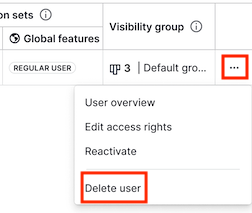
Lai dzēstu lietotāju, dodieties uz cilni Deaktivētie un noklikšķiniet uz "Dzēst lietotāju" pie vēlamo lietotāju.
Pēc lietotāja dzēšanas:
- Lietotāja vārds, e-pasts un profila attēls tiek pilnībā izņemti no jūsu uzņēmuma konta. Tā vietā redzēsiet vārdu
(dzēsts lietotājs)vai(dzēsts lietotājs, IDxxxxxxxx). - Visi vadītāji, darījumi un kontakti, kuriem pieder dzēstais lietotājs, paliek jūsu uzņēmuma kontā un joprojām ir piešķirti dzēstajam lietotājam, ja vien īpašumtiesības netiek pārnestas dzēšanas laikā.
Uzziniet par citiem vienumiem, kuros dzēstais lietotājs varētu būt daļa, šajā rakstā.
Vai šis raksts bija noderīgs?
Jā
Nē