Denne artikkelen ble produsert ved hjelp av maskinoversettelse.
Migrering av data fra en tidligere CRM ved hjelp av Import2
Når du bytter til Pipedrive fra en annen CRM-program-løsning, ønsker du å overføre eksisterende data sømløst. Pipedrive har en tredjepartspartner, Import2, som kan gjøre det tunge løftet for deg.
Tiden det tar å migrere avhenger av mengden data som skal migreres. Vi anbefaler å sette av 24 timer og kontakte Import2 hvis du opplever problemer.

Bruke Import2 migrasjonsverktøyet
Før du starter migreringen med Import2, må du sørge for at brukere allerede er satt opp i din Pipedrive-konto. Hvis migreringen startes før brukere er invitert og pipeliner er opprettet, vil dataene dine eies av brukeren som initierte migreringen.
For å komme i gang, åpne konto-menyen øverst til høyre i Pipedrive og gå til Verktøy og apper > Importer data > Importer fra annen programvare.
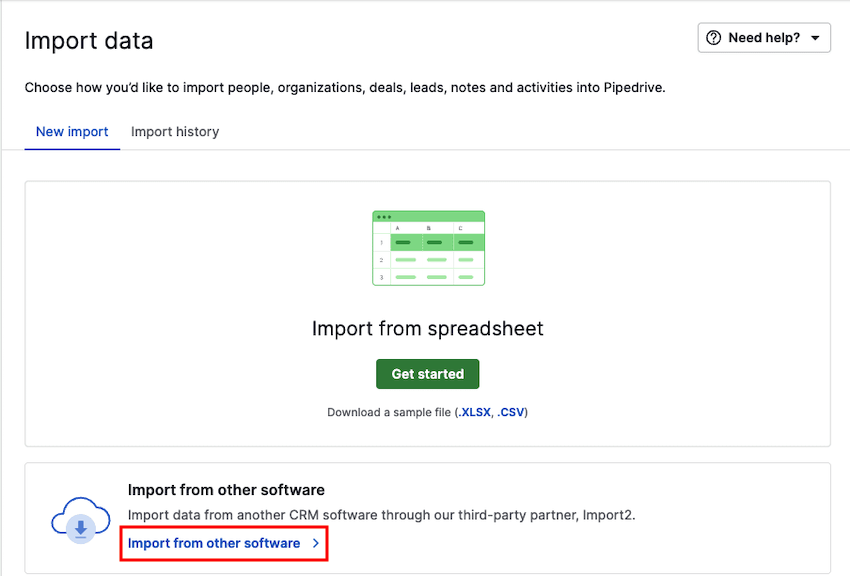
Derfra kan du følge disse trinnene:
- Finn navnet på din tidligere programvare og klikk på “Importer” knappen
- Fra Import2-siden, oppgi påloggingsinformasjonen for din tidligere programvare og klikk “Test tilkobling” for å verifisere dem for Import2
- Bekreft innstillingene for migrasjonen, inkludert om du ønsker at Import2 automatisk skal opprette pipelines og faser, samt opprette og kartlegge dine tilpassede felt
- Klikk “Start Import”, som vil initiere den fullstendige importen av dataene dine fra ditt gamle CRM til din nye Pipedrive-konto
En Import2-statusside viser detaljene og fremdriften for importen din. Når migreringen din er fullført, vil Import2 sende deg et e-postvarsel for gjennomgang.
Hvis du trenger å endre innstillingene for importen din, inkludert justering av feltkartlegginger, kan du klikke på “Innstillinger” fanen på migrasjonssiden din.
Herfra kan du justere utvalget hvis du ønsker at Import2 automatisk skal opprette pipeliner og faser, samt de tilpassede feltene i databasen din. Du kan også klikke på “Tilpass tilordninger” for å legge til eller endre feltene som tilordnes for migreringen din.
Du vil også finne muligheten til å legge til filtre eller til og med deaktivere visse posttyper fra å bli importert.
Du kan gjøre endringer i innstillings fanen din og kan angre og gjøre om migrasjonen etter behov uten ekstra kostnad.
Du kan lære mer om hvordan datamigrasjonen fungerer og hvilke objekter som støttes i migrasjonen.
Støttede CRM-er
Du kan for øyeblikket migrere fra noe av følgende programvare ved hjelp av Import2.
- Act!
- ActiveCampaign – Lær mer om ActiveCampaign-alternativer
- Affinity
- AgileCRM
- Attio
- Capsule CRM
- Close – Lær mer om Close CRM-alternativer
- ConstantContact
- ConvertKit
- Copper
- Firmao
- Fow CRM
- Freshsales
- GoHighLevel
- Highrise
- HubSpot – Sammenlign Pipedrive vs. HubSpot
- Insightly
- Keap
- Klaviyo
- Less Annoying CRM
- Mailchimp
- MS Dynamics CRM
- Nimble
- Nutshell
- Onepage
- Parma
- Pipedrive (for å importere data fra en Pipedrive-konto til en annen konto)
- PipelineDeals
- Redtail CRM
- Salesforce – Sammenlign Pipedrive vs. Salesforce
- Streak
- Sugar CRM
- Suite CRM
- Wealthbox
- Zendesk Sell – Lær mer om Zendesk-alternativer
- Zoho CRM – Sammenlign Pipedrive vs. Zoho
Import2 informasjon og ressurser
Når du importerer data fra et annet CRM via Import2, er det viktig å merke seg følgende:
- Import2 tilbyr gratis migrering av opptil 1 000 000 registreringer og betalte migreringer for større databaser. En registrering i Import2 viser til et enkelt element i databasen din eller en rad i en CSV-fil.
- Import2 importfunksjonen er tilgjengelig for både prøve- og betalende Pipedrive-kontoer
- Import2 støtter flere importøkter per Pipedrive-konto
Hvis du har spørsmål om importen din, kan du kontakte Import2 direkte via live chat på deres nettsted.
Ressurser
- Import2 har laget en videotutorial om migrering av data fra andre CRM-er til Pipedrive
- Du kan overvåke statusen for migreringen din via denne lenken
Var denne artikkelen nyttig?
Ja
Nei