Produtos
Crie um catálogo para os produtos ou serviços que você oferece utilizando o recurso Produtos do Pipedrive.
Adicione cada produto com preços, impostos e campos personalizados próprios. Depois, vincule-o a um negócio para que o Pipedrive calcule automaticamente o valor do negócio. Depois de vincular um produto, você também pode gerar documentos de proposta que incluam os dados dele.

Configurar a funcionalidade Produtos
Abra o menu da conta e acesse Ferramentas e aplicativos > Produtos para ativar a funcionalidade Produtos.
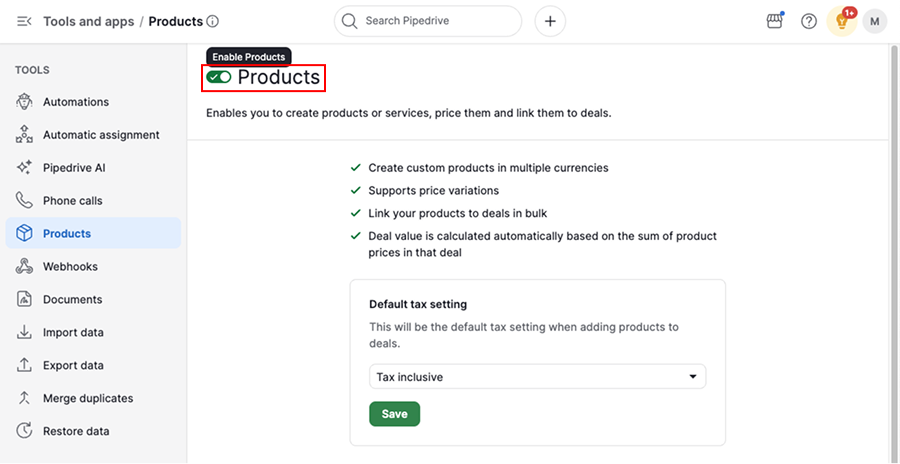
Nessa página, você também pode definir a configuração padrão de impostos, que determina se os produtos incluem impostos, não incluem impostos ou são isentos de impostos. Cada usuário define o próprio método de tributação padrão. Ele só se aplica aos produtos vinculados a negócios a partir desse momento, não aos negócios que já têm produtos vinculados.
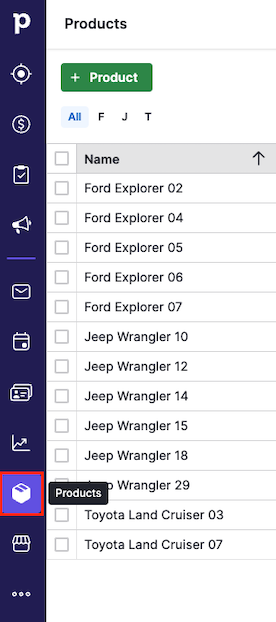
Depois de ativar a funcionalidade Produtos, abra a guia Produtos na barra lateral esquerda para começar a trabalhar no catálogo de produtos.
Adicionar produtos
Adicionar produtos pela visualização de produtos
Acesse Produtos na barra lateral esquerda e clique em "+ Produto".
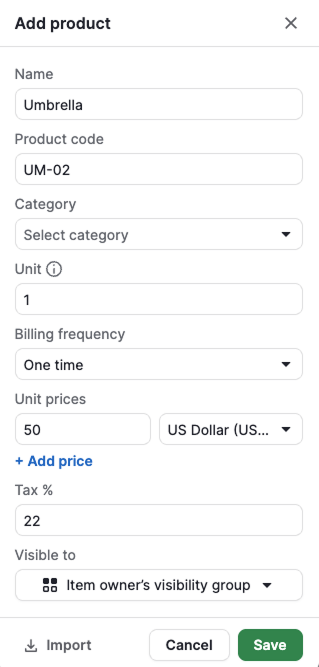
Na janela exibida, preencha o nome do produto e os outros detalhes.
Adicionar produtos ao criar um negócio
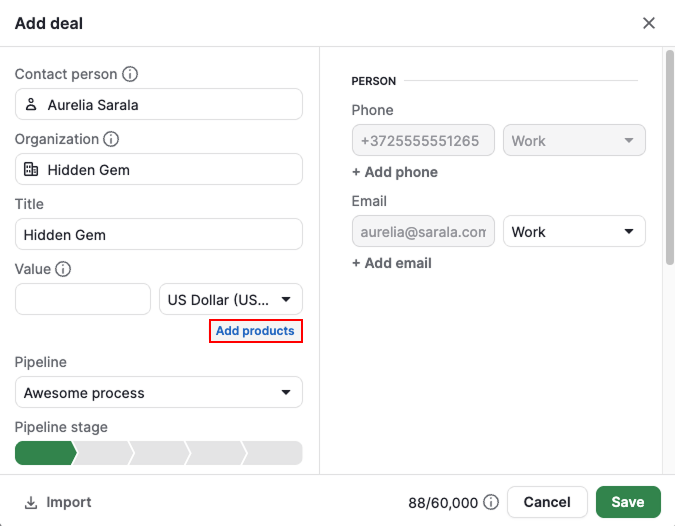
Você também pode adicionar produtos na visualização de adição de negócio ao criar um negócio.
Importar produtos
Se precisar adicionar vários produtos de uma só vez, importe-os de uma planilha em vez de adicioná-los um por um.
Gerenciar os detalhes do produto
Depois de salvar um produto, clique no nome dele na visualização em lista de produtos para abrir a visualização de detalhes.
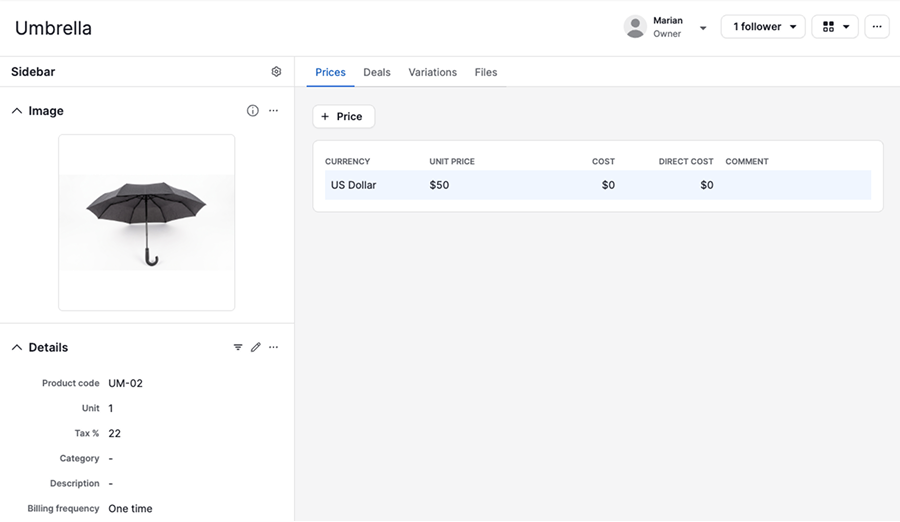
Nessa visualização, você pode atualizar o nome, o proprietário e a visibilidade do produto, além de tudo o que é abordado nas seções abaixo.
Adicionar uma imagem ao produto
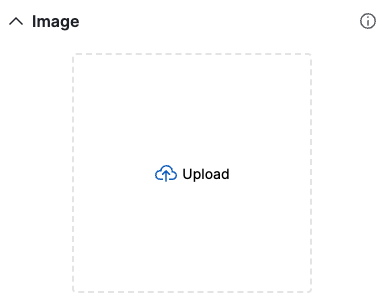
Localize a seção Imagem na barra lateral, clique na área de upload e selecione um arquivo no computador.
Atualizar os detalhes do produto
Clique no ícone de lápis na seção Detalhes para editar estes campos em massa:
- Código do produto: código personalizado opcional que você atribui a um produto
- Unidade: quantidade ou medida usada para vender um produto
- Imposto: porcentagem adicionada ao custo total de um pedido
- Categoria: agrupe produtos semelhantes. As opções de categoria precisam ser adicionadas na página Campos de dados antes que possam ser selecionadas.
- Descrição: esclareça quais são as características do produto
- Frequência de faturamento: com que frequência e quantas vezes o produto é faturado
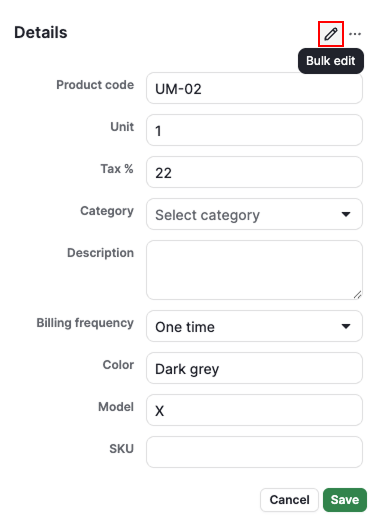
Você também pode criar campos personalizados de produto para adicionar mais informações sobre seus produtos.
Adicionar participantes
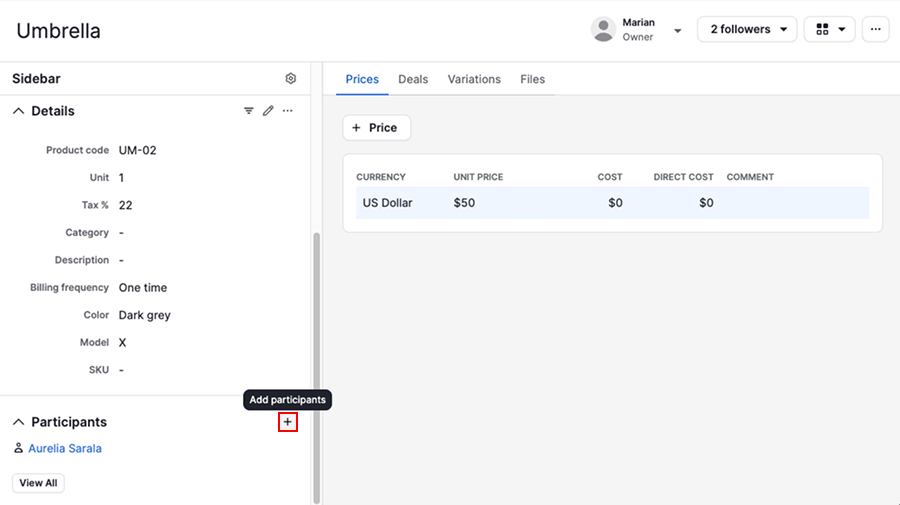
Adicione participantes quando um contato externo, como um fornecedor, estiver vinculado ao produto.
Clique no botão "+" na seção de participantes e digite as primeiras letras do contato que deseja adicionar.
Adicionar seguidores
Adicione seguidores quando quiser que um colega receba atualizações sobre o produto sem ser o proprietário dele.
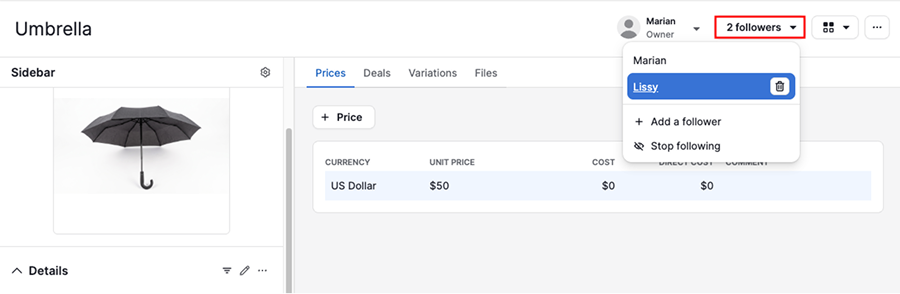
Clique em "Seguidores" no lado direito da tela para adicionar ou remover pessoas que recebem atualizações sobre o produto.
Adicionar preços de produtos
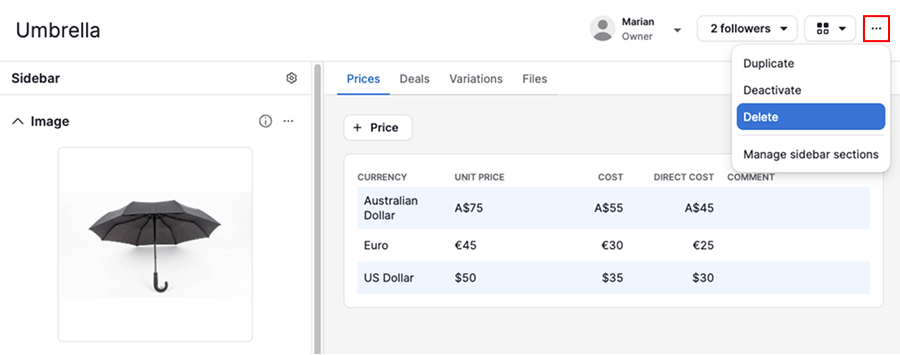
Na aba Preços, você pode definir um preço para o mesmo produto em cada moeda na qual vende. Por exemplo, um produto pode ter um preço unitário de € 45 em euros e US$ 50 em dólares americanos. Quando você vincula o produto a um negócio, o Pipedrive usa o preço correspondente à moeda desse negócio.
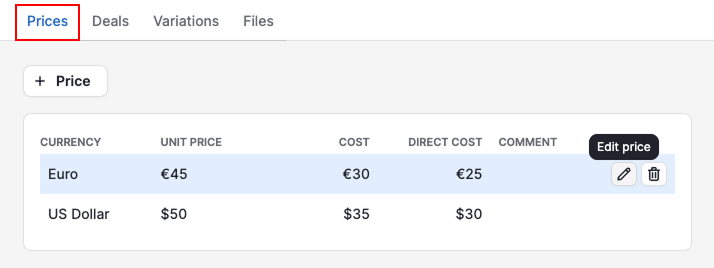
Cada registro de preço inclui:
- Preço unitário: o preço de cada unidade vendida
- Custo: o custo de cada unidade vendida
- Custo direto: o custo de desenvolvimento ou produção do produto
- Comentários: uma anotação sobre esse preço específico
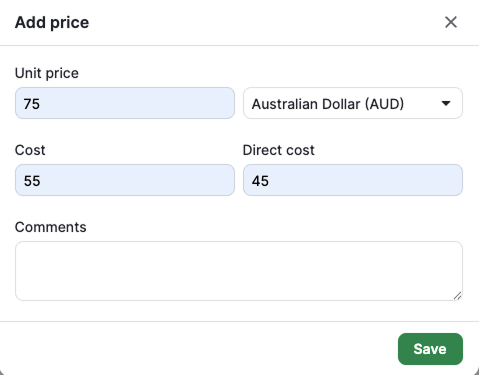
Clique em "+ Preço" para adicionar um novo preço e comentário.
Ver negócios vinculados a um produto
A aba Negócios lista todos os negócios aos quais esse produto está vinculado no momento. Filtre a lista por status do negócio na linha acima dela.
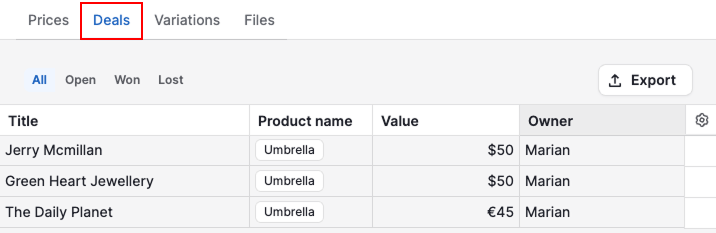
Clique no ícone de engrenagem à direita para ajustar as colunas exibidas. Clique em "Exportar" para baixar a lista como uma planilha.
Criar variações de produto
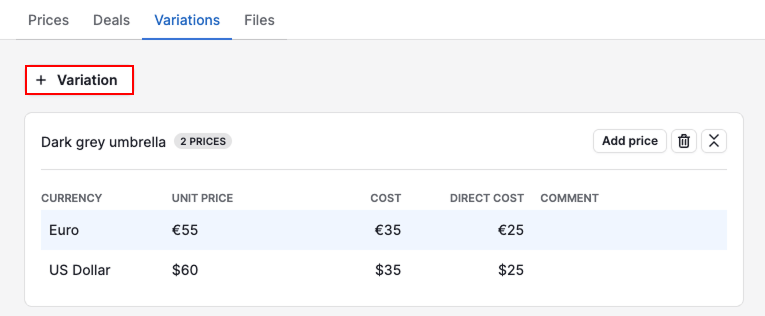
Use variações de preço quando vender versões diferentes do mesmo produto, como tamanhos, estilos ou pacotes diferentes. Cada variação de preço tem um nome e um conjunto de preços próprios, separados dos preços do produto.
Abra a aba Variações e clique em "+ Variação".
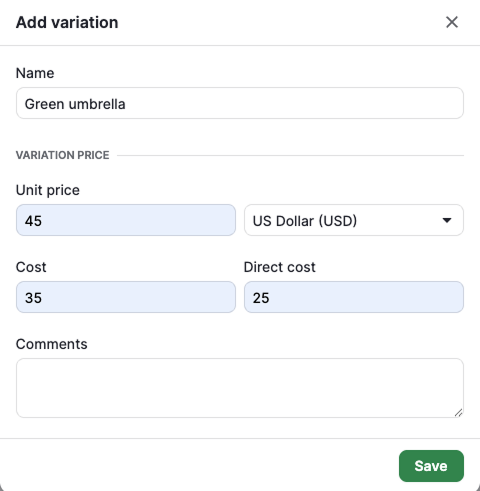
Dê um nome à variação e adicione um preço em cada moeda na qual vende, além de um custo unitário e um custo direto opcionais.
Para adicionar outra moeda à mesma variação, clique em "Adicionar preço" no cartão dela.
Depois de criar uma variação, você poderá selecioná-la ao vincular o produto a um negócio.
Fazer upload e gerenciar arquivos
Faça upload de um arquivo quando quiser manter um material de referência, como uma ficha técnica ou um manual, junto ao cadastro do produto.
A aba Arquivos mostra todos os arquivos enviados para esse produto, e você pode fazer upload de outros arquivos do seu dispositivo.
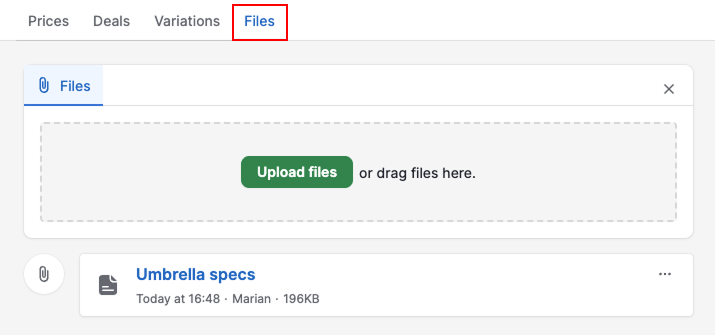
Clique em "..." ao lado de um arquivo para adicionar uma descrição, baixá-lo ou excluí-lo.
Desativar ou excluir produtos
As duas ações estão disponíveis no mesmo menu "...", mas têm finalidades diferentes:
- Desative um produto quando parar de vendê-lo, mas ainda quiser manter o histórico dele no catálogo. Um produto desativado não pode mais ser vinculado a negócios. Você pode reativar um produto pelo mesmo menu de ações.
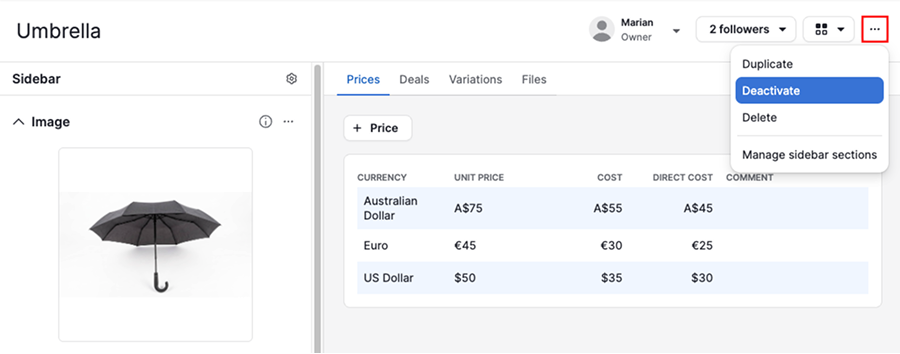
- Exclua um produto quando o tiver adicionado por engano ou não precisar mais dele. A exclusão não altera o valor dos negócios aos quais o produto já está vinculado.
Visualizar e gerenciar seus produtos
Na visualização em lista dos produtos, você pode ver e editar os detalhes dos produtos diretamente.
Filtrar seus produtos
Filtre os produtos em ordem alfabética no canto superior esquerdo da tela ou crie filtros personalizados.
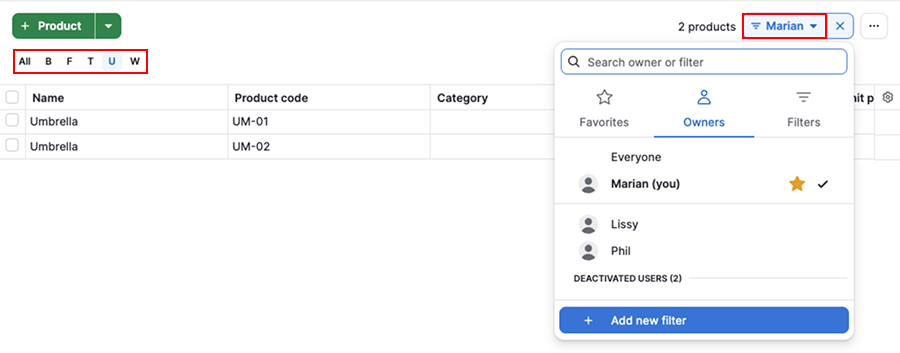
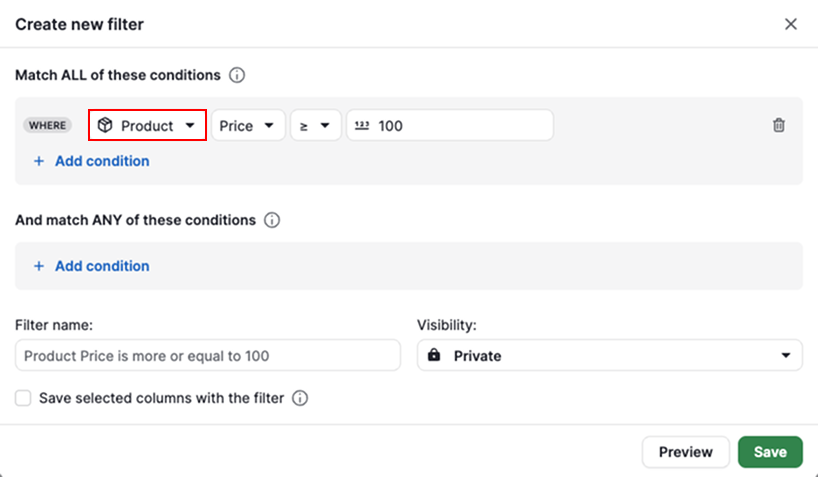
Os campos de produto também estão disponíveis como opções de filtro. Assim, você pode refinar a busca ou exportar dados com base em valores específicos dos produtos.
Realizar ações em massa nos produtos selecionados
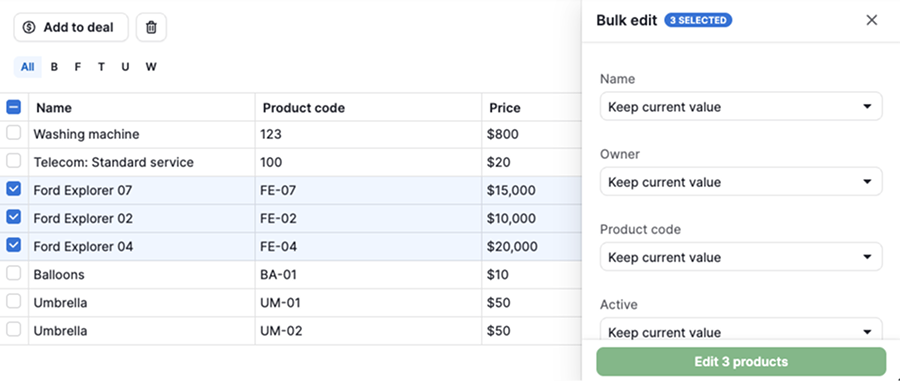
Selecione um ou mais produtos com os quais deseja trabalhar e escolha uma destas ações:
- Adicionar ao negócio: escolha o negócio ao qual deseja vincular os produtos selecionados
- Excluir em massa: clique no ícone de lixeira na parte superior da visualização em lista
- Editar em massa: escolha o campo de produto que deseja editar no painel à direita
Gerar documentos de cotação com dados de produtos
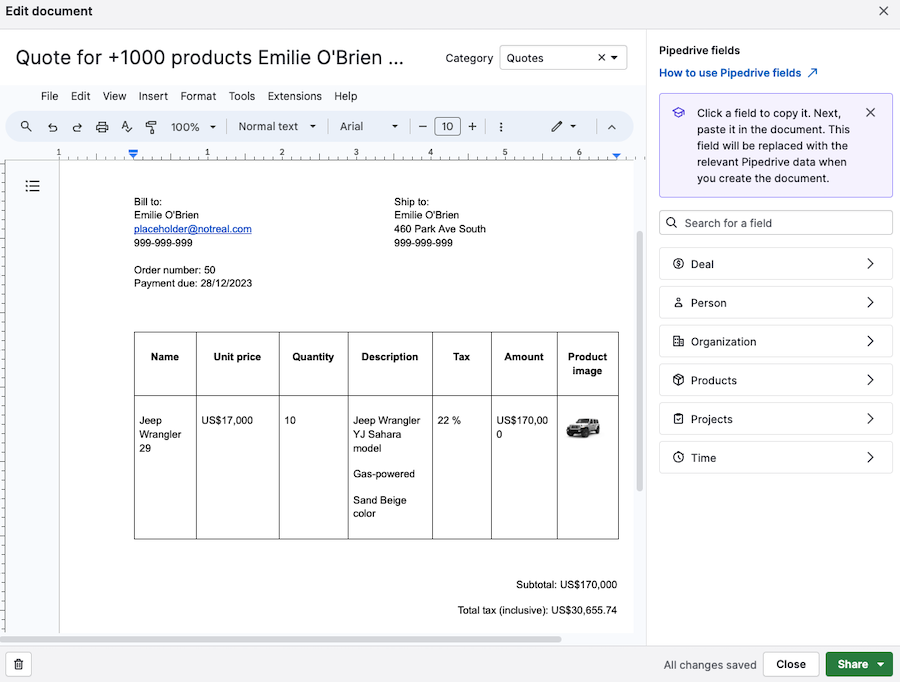
Você pode gerar documentos de cotação para seus negócios usando o Smart Docs. Se o seu modelo incluir placeholders de produto, o Pipedrive preencherá automaticamente os dados dos produtos vinculados.
Exportar dados dos seus produtos
Abra o Menu da conta e acesse Ferramentas e aplicativos > Exportar dados para exportar o catálogo de produtos ou os produtos vinculados aos seus negócios.
Selecione "Produtos" e escolha uma destas opções:
- Catálogo de produtos completo
- Somente produtos adicionados a negócios
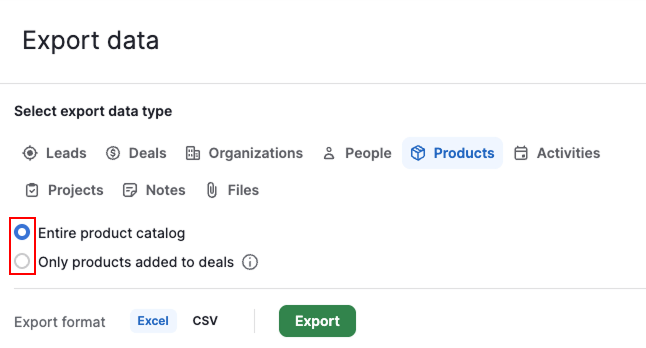
Escolha o formato "Excel" ou "CSV" e clique em "Exportar".
Seu arquivo aparece na lista "Exportações geradas". Para baixá-lo, clique no ícone de nuvem na coluna "Disponível até".
Este artigo foi útil?
Sim
Não