Cco inteligente
Para simplificar o seu processo de e-mails, sugerimos fazer upgrade para o plano Avançado, Profissional, Power ou Corporativo do Pipedrive.
Para mais informações sobre como a função de correio eletrônico do Pipedrive funciona em conjunto com suas outras informações, consulte este artigo.
Como funciona?
Com a função Cco inteligente, você pode encaminhar manualmente encadeamentos de e-mail individuais do seu provedor para a sua caixa de entrada do Pipedrive. Depois, você pode vinculá-los a negócios, leads, projetos ou pessoas de contato relevantes na sua conta do Pipedrive.
Para usar o Cco inteligente, vá em Configurações > Sincronização de e-mails > Cco inteligente e clique em ”copiar“ ao lado do seu endereço.
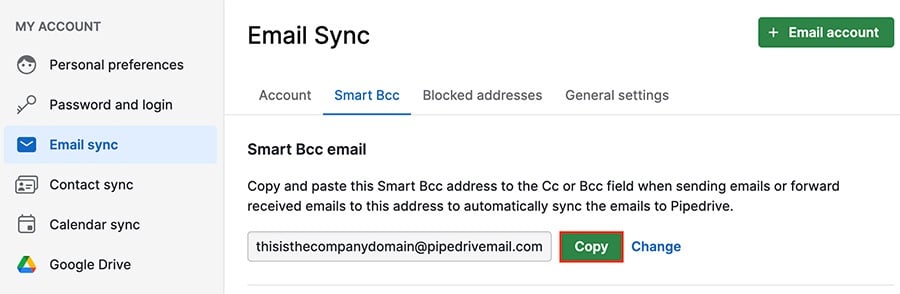
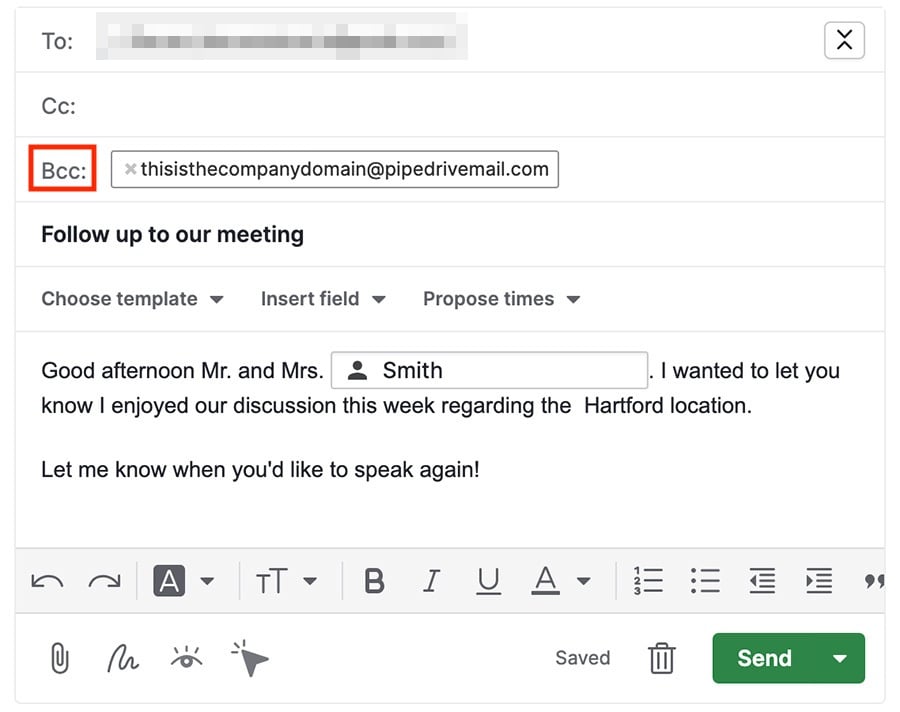
Após copiar, você pode colar o link na seção Cco de qualquer e-mail enviado ou encaminhado a partir do seu provedor.
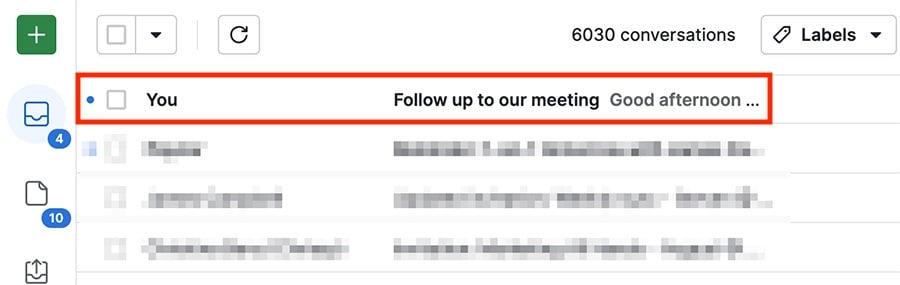
Uma cópia do e-mail Cco aparecerá na caixa de entrada da aba Correio da sua conta do Pipedrive depois que a mensagem for enviada.
Qualquer resposta recebida dos seus clientes precisará ser encaminhada para o mesmo endereço CCO universal para aparecer na caixa de entrada do Pipedrive.
Como vincular itens
Vinculando e-mails a negócios e contatos, você consegue ter uma ideia clada das conversas em andamento a partir da visualização de detalhes da pessoa e do negócio.
Se o endereço utilizado para encaminhar um e-mail estiver vinculado a uma pessoa de contato no Pipedrive, a mensagem também será vinculada à pessoa de contato.
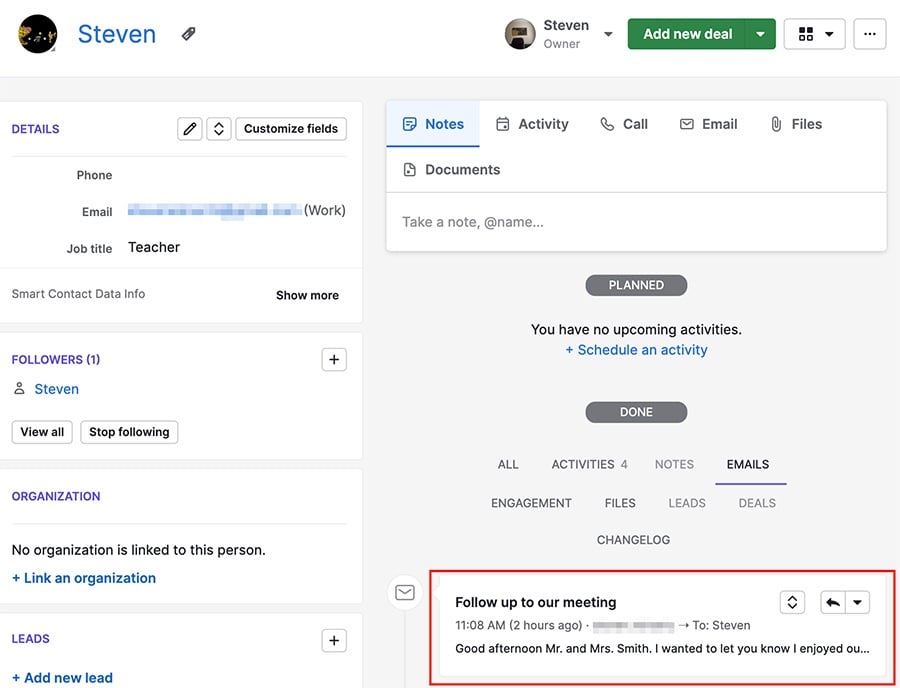
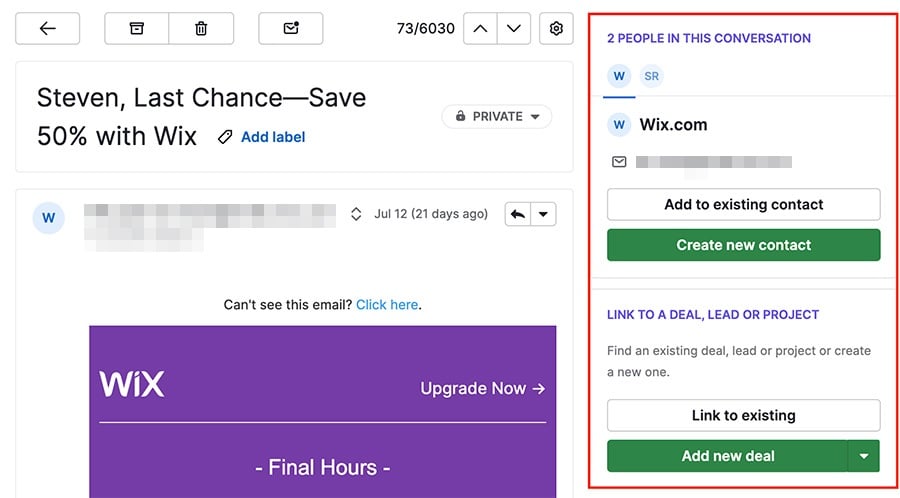
Você também pode criar um lead, negócio, projeto ou pessoa para vincular ao e-mail ou vinculá-lo a um contato existente.
Para fazer isso, abra o e-mail na sua caixa de entrada e procure por um negócio existente ou crie um novo negócio na janela do lado direito.
E se você quiser que seus e-mails sejam vinculados a itens automaticamente?
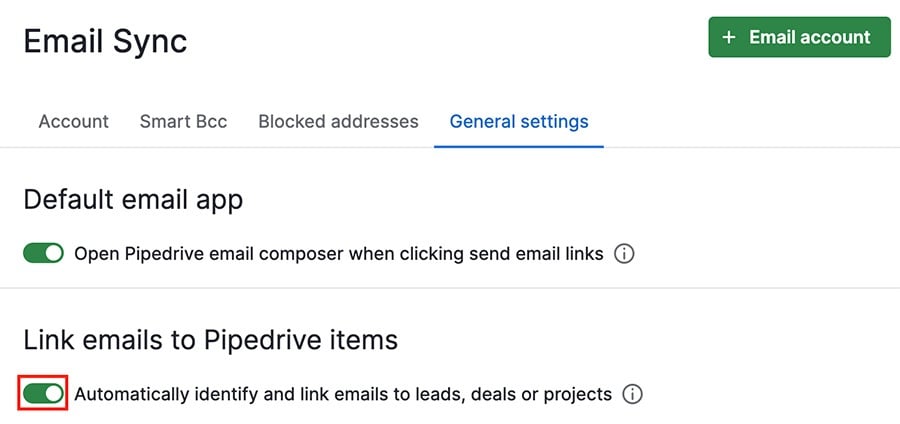
A opção Vincular e-mails a itens do Pipedrive automaticamente vincula e-mails encaminhados a leads, negócios e projetos conectados ao endereço eletrônico.
Para configurar a vinculação automática a itens da sua conta do Pipedrive, vá em Preferências pessoais > Sincronização de e-mails > Configurações gerais e habilite a opção.
E-mails alternativos para o Cco inteligente
Você pode usar o link de Cco inteligente para encaminhar e-mails à sua conta do Pipedrive com endereços diferentes daquele utilizado nela.
Para adicionar um endereço de e-mail alternativo, vá em Preferências pessoais > Sincronização de e-mail > E-mails Cco inteligentes são aceitos de.
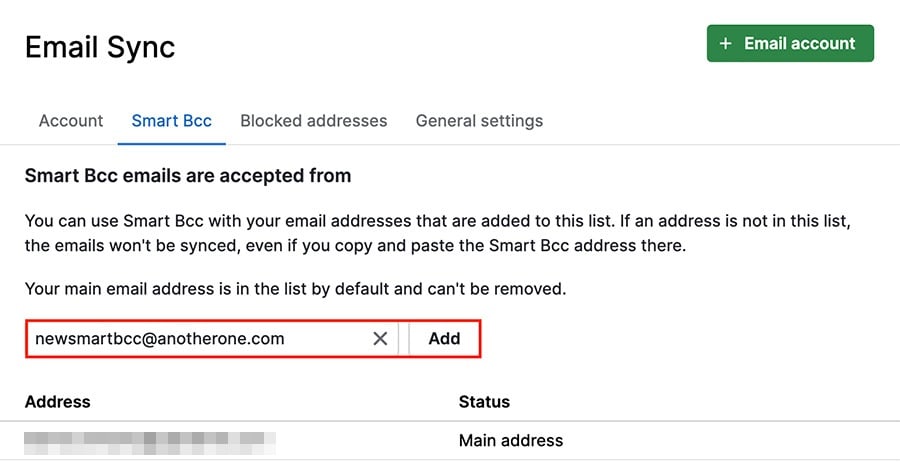
Insira o seu endereço de e-mail preferido na barra e clique em “adicionar”.
Como validar o endereço de e-mail alternativo
Após adicionar um endereço de e-mail alternativo, uma mensagem de confirmação será enviada para ele, e você precisará verificá-lo antes de poder usá-lo.
Após a validação, as mensagens encaminhadas ao Cco universal específico da empresa a partir desse endereço de e-mail aparecerão na caixa de entrada do usuário do Pipedrive que adicionou o endereço alternativo.
Compartilhamento de e-mail
Ao encaminhar e-mails para o Pipedrive, você pode permitir que seus colegas ou outros usuários da sua conta também tenham acesso às mensagens.
Como compartilhar e-mails individuais
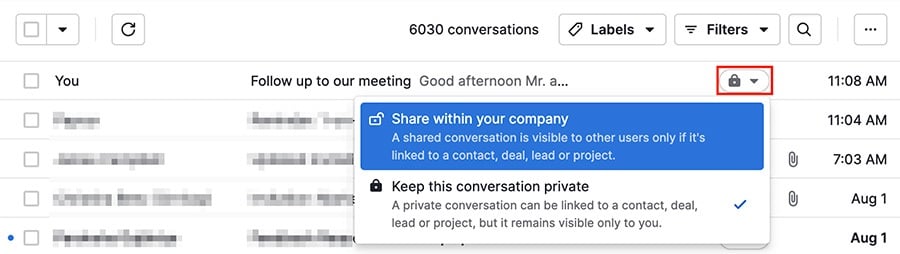
Para permitir que outros usuários vejam uma conversa de e-mail pública, habilite a opção "Compartilhar com toda a empresa" na sua caixa de entrada.
Compartilhando e-mails como uma regra
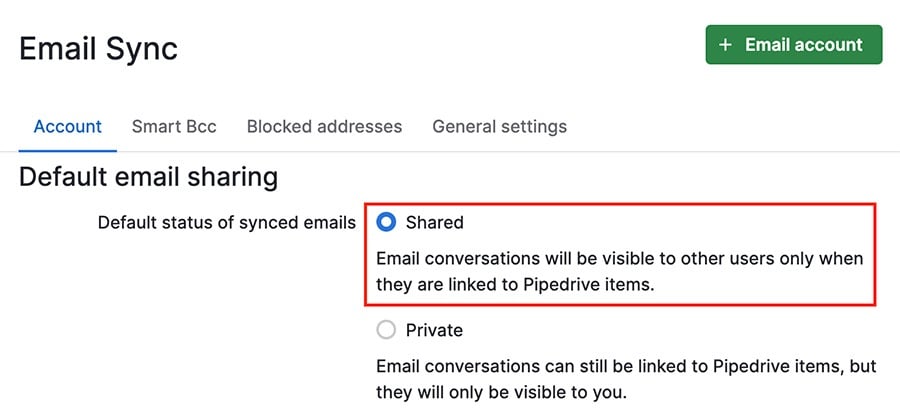
Você também pode alterar as configurações de compartilhamento padrão dos seus e-mails.
Vá em Preferências pessoais > Sincronização de e-mails > Compartilhamento padrão de e-mails e selecione "Compartilhados".
Cco específico de negócios e leads
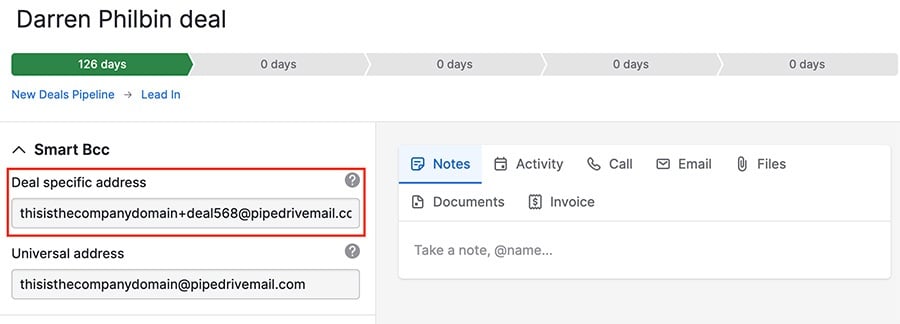
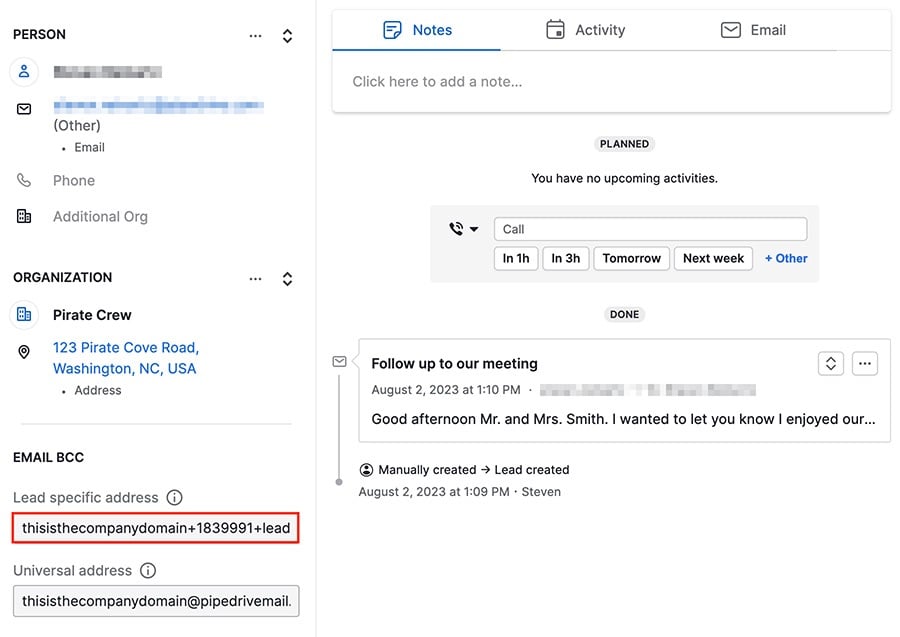
Cada lead e negócio na sua conta do Pipedrive possui um endereço Cco próprio, e você pode encaminhar um e-mail para sua conta e vinculá-lo a um endereço específico colando o lead ou endereço Cco específico do negócio no campo Cco de um e-mail.
Você pode encontrar os endereços específicos dos negócios em suas respectivas visualizações de detalhes, no painel lateral de Cco inteligente.
Você pode encontrar os endereços específicos dos leads no canto inferior esquerdo da visualização contextual de qualquer lead.
Observação: se você excluir um e-mail vinculado da aba Correio no Pipedrive, ele não aparecerá mais na visualização de detalhes do negócio associado.
Este artigo foi útil?
Sim
Não