Эта статья создана с использованием машинного перевода.
Устранение неполадок: синхронизация календаря
Если синхронизация календаря не работает так, как ожидалось в Pipedrive, в этой статье объясняется, как устранять распространённые проблемы и вернуться в рабочее русло.
Чтобы изменить настройки, откройте меню аккаунта в правом верхнем углу и перейдите в Личные настройки > Синхронизация календаря.
Проблемы с подключением аккаунта
Недостаточные разрешения
Чтобы успешно синхронизировать активности Pipedrive с вашим календарём, вам нужно при настройке синхронизации предоставить Pipedrive необходимые разрешения.

Если синхронизация не выполняется после настройки, свяжитесь с вашим IT-администратором, чтобы убедиться, что разрешения для сторонних календарей включены.
Проблемы с получением ваших календарей (Microsoft Exchange)
Если вы используете Microsoft Exchange и у вас включена двухфакторная аутентификация (2FA), нужно создать пароль для приложения.
После создания пароля скопируйте его и вставьте в Pipedrive.
Действия или события не синхронизируются между Pipedrive и внешним календарём
Если ваши действия или события не синхронизируются как ожидается, проверьте настройки синхронизации календаря.
Подтвердите календарь и тип синхронизации
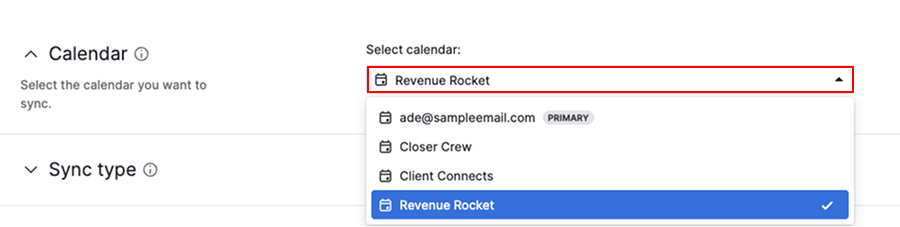
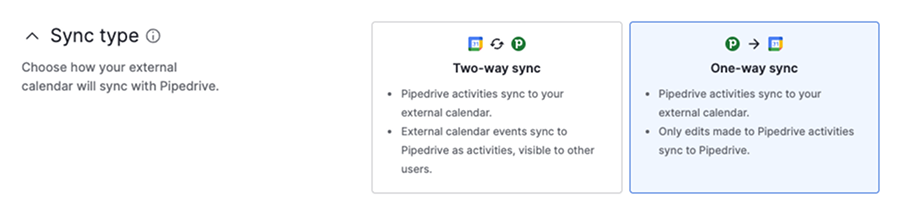
Убедитесь, что выбран правильный календарь и направление синхронизации:
Календарь
Тип синхронизации
Тип синхронизации | Что синхронизируется |
|---|---|
Двусторонняя синхронизация | Действия в Pipedrive отображаются как события во внешнем календаре. Внешние события календаря синхронизируются в Pipedrive как действия. |
Односторонняя синхронизация | Только действия из Pipedrive отображаются как события во внешнем календаре |
Настройте сопоставление типов действий
В зависимости от типа синхронизации определите, как обрабатываются действия и события в разделе преобразования внешних событий календаря:
Тип синхронизации | Сопоставление типов действий |
|---|---|
Двусторонняя синхронизация | Выберите тип действия по умолчанию для входящих событий (например, все события календаря будут синхронизироваться в Pipedrive как «встреча»). Выберите типы действий , которые будут синхронизироваться с вашим внешним календарём (например, встреча, звонок). |
Односторонняя синхронизация | Выберите, какие типы действий синхронизируются с вашим внешним календарём |
Проверьте подключение
Если действия Pipedrive не появляются в вашем календаре
- Обновите дату выполнения, время, место, участников или описание отсутствующего действия
- Создайте новое действие на будущую дату и проверьте, синхронизируется ли оно
Если события календаря не появляются в Pipedrive
- Обновите дату, время, место, участников или описание события во внешнем календаре
- Создайте новое событие с будущей датой и проверьте, синхронизируется ли оно в Pipedrive
Если синхронизация по-прежнему не выполняется, очистите кэш и cookie браузера, затем переподключите календарь.
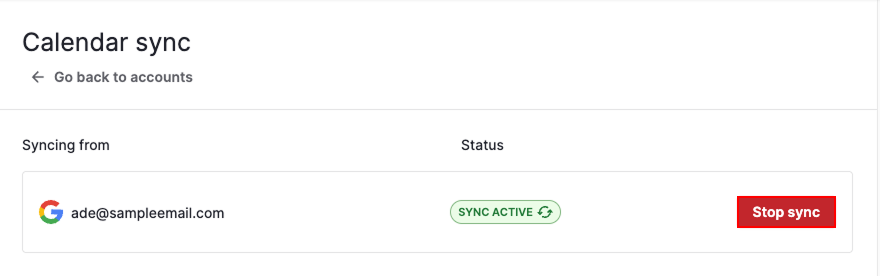
Для повторного подключения синхронизации календаря:
- Перейдите в Личные настройки > Синхронизация календаря
- Нажмите «Изменить», затем «Остановить синхронизацию»
- Нажмите «Добавить аккаунт» и завершите процесс аутентификации
- Проверьте и сохраните параметры синхронизации
Проблемы видимости и конфиденциальности
Если вы не видите ожидаемые активности в вашем представлении списка активностей, проверьте следующие фильтры:
- Нажмите «Фильтр» и выберите Владельцы > Все
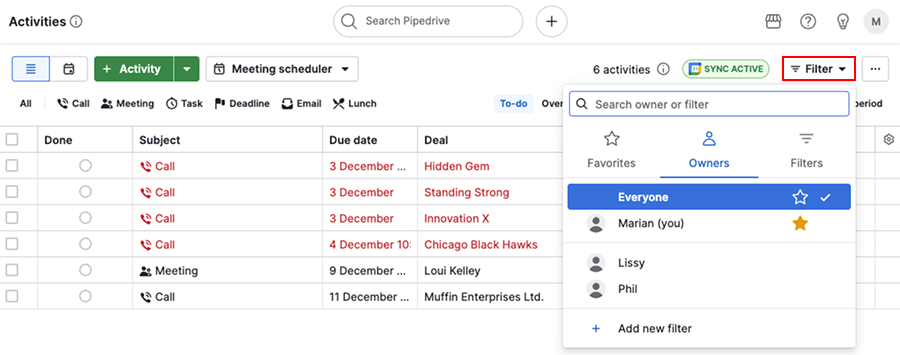
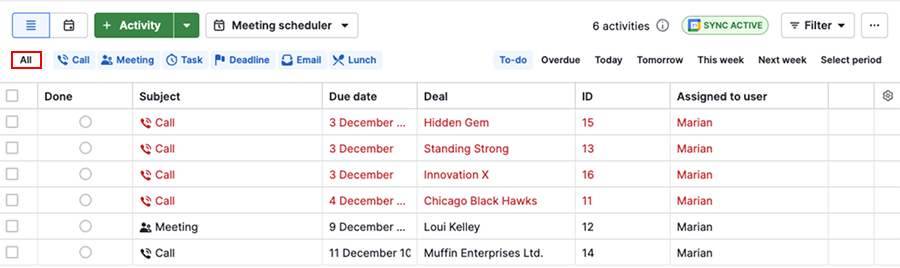
- Нажмите «Все», чтобы включить все типы активности
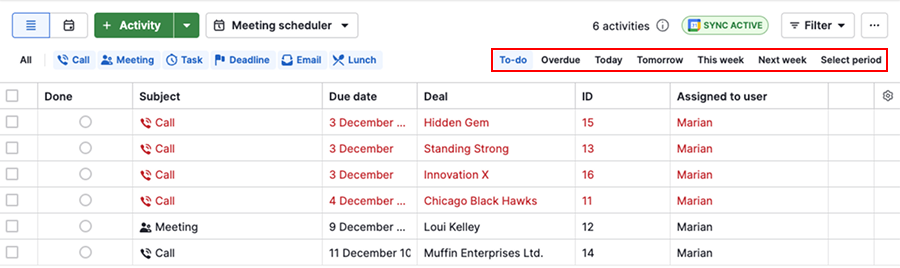
- Отрегулируйте статус или временной фильтр, чтобы найти пропавшую активность
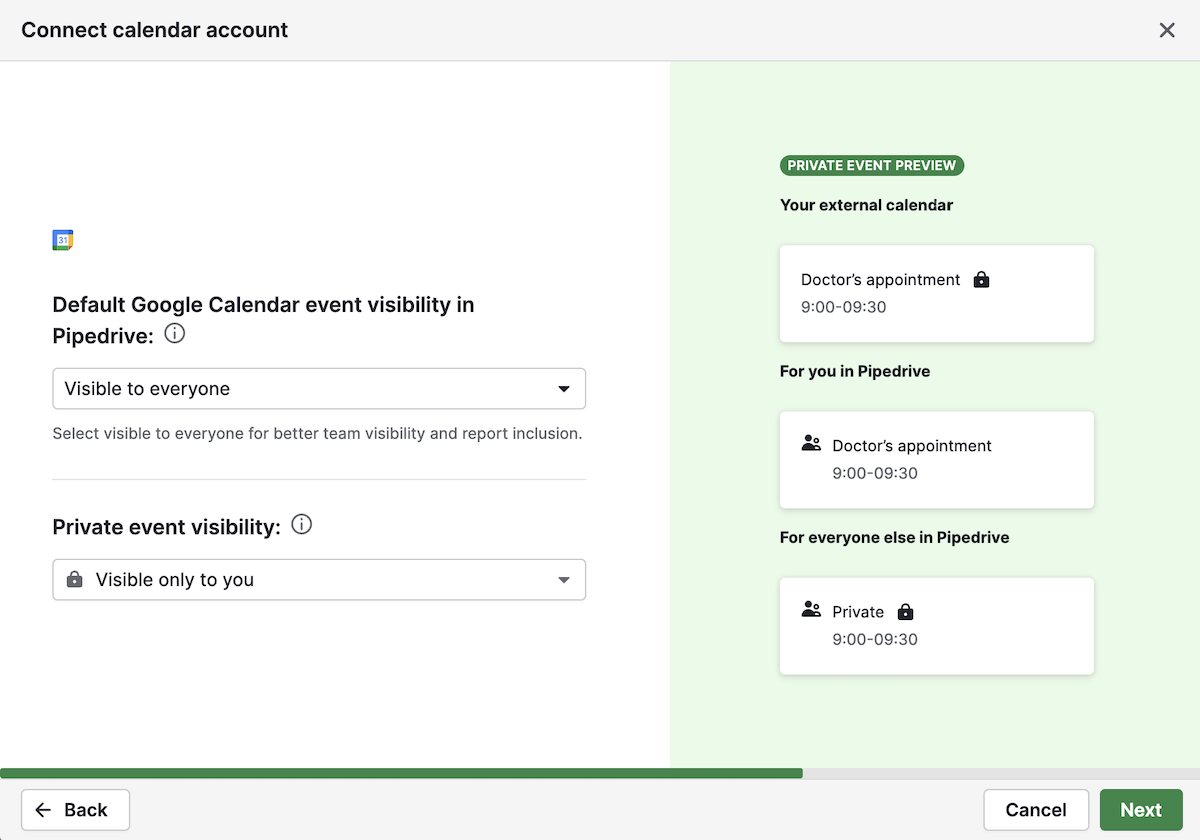
Активности отображаются как «Личные» в Pipedrive
Личная активность означает, что вы просматриваете активность, относящуюся к календарным событиям другого пользователя. Личные события видны только владельцу аккаунта.
Связаться со службой поддержки
Если вам нужна дополнительная помощь, пожалуйста, свяжитесь с нашей командой поддержки. Также вы можете проверить наличие инцидентов на странице статуса Pipedrive.
Была ли эта статья полезной?
Да
Нет