Denna artikel har producerats med hjälp av maskinöversättning.
Avancerad filtrering
I Pipedrive kan du använda filter för att se specifika data i ditt konto. Det finns två sätt att filtrera dina data:
- Snabbfilter: Det snabbaste sättet att segmentera data direkt från pipeline-vyn eller från listvyerna för affärer och kontakter.
- Avancerade filter: Använd dessa för att skapa komplexa filter.
Vi rekommenderar att du börjar med snabbfilter för dina dagliga behov. De låter dig lägga till villkor direkt i dina listvyer eller pipeline-vyer.
Avancerade filter, å andra sidan, låter dig skapa precisa filter med hjälp av ALL- och ANY-filtergrupper.
Hur du skapar ett avancerat filter
Du kan hitta knappen “+ Lägg till nytt filter” genom att klicka på filterrullgardinsmenyn i det övre högra hörnet av din:
- Leads lista vy
Affärer lista, pipeline, prognos och arkiv vyer
Kontakter (person eller organisation) lista och tidslinje vyer
Aktiviteter lista vy
Projekt lista vy
Produkter lista vy

Lägga till filtervillkor
När du lägger till ett nytt filter, kommer du att se ett fönster där du kan klicka på “Lägg till villkor” för att välja dina filterkriterier:
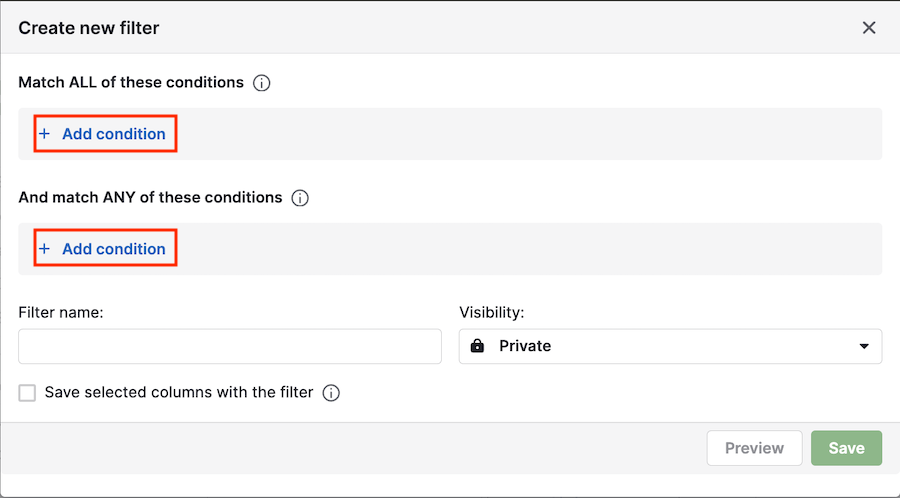
Du kan också lägga till ett filternamn eller definiera synligheten för filteruppsättningen, klicka sedan på “Spara” när du är klar för att visa filterresultaten.
ALL och ANY villkor
Du kan lägga till dina villkor och kräva att ALLA eller NÅGRA av dem uppfylls för att filtrera dina data:
- När du använder ALLA villkor i ett filter, kommer ett objekt endast att visas i dina resultat om det uppfyller varje villkor som anges, oavsett om det är ett, två eller tio. Med andra ord måste objektet matcha ett villkor OCH ett annat för att filtret ska visa objektet.
- När du använder ANY-villkor i ett filter (tillsammans med eventuella ALL-villkor) kommer ett objekt att visas i dina resultat om det uppfyller minst ett av ANY-villkoren. Med andra ord måste objektet matcha ett villkor ELLER ett annat.
Till exempel, i detta första filter finns det två konkurrerande villkor i ALLA sektionen:
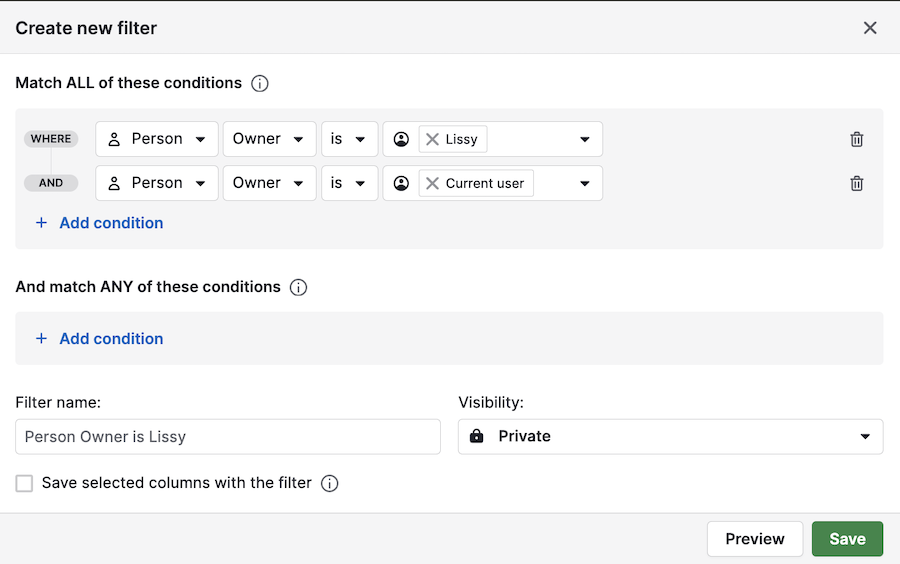
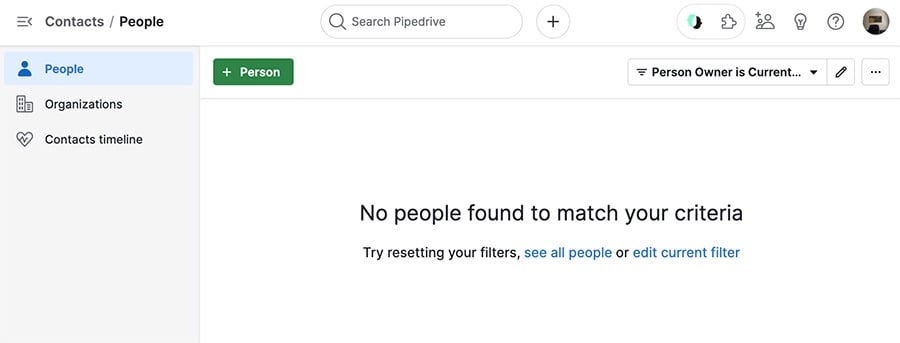
Eftersom en person inte kan ha två ägare, kommer detta inte att ge några filterresultat.
Men om du flyttar dessa samma villkor till NÅGRA sektionen:
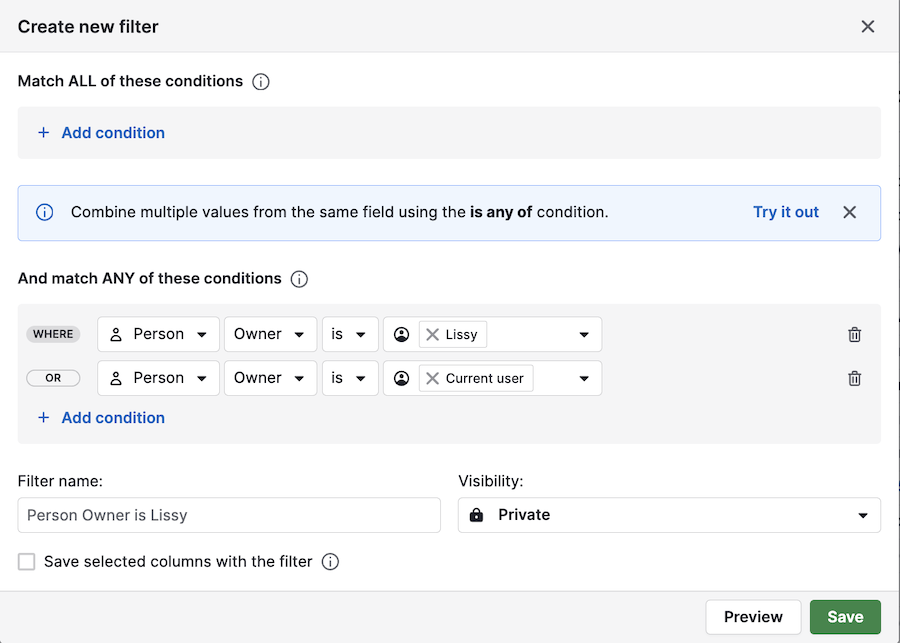
Efter att du klickat på "Prova det," kommer båda namnen att ingå i samma rullgardinsmeny. Klicka på "Spara," så kommer dina resultat att bestå av personer som ägs av någon av de valda användarna, och du kan lägga till fler om du vill.
Dina resultat kommer att bestå av personer som ägs av antingen av dessa användare.
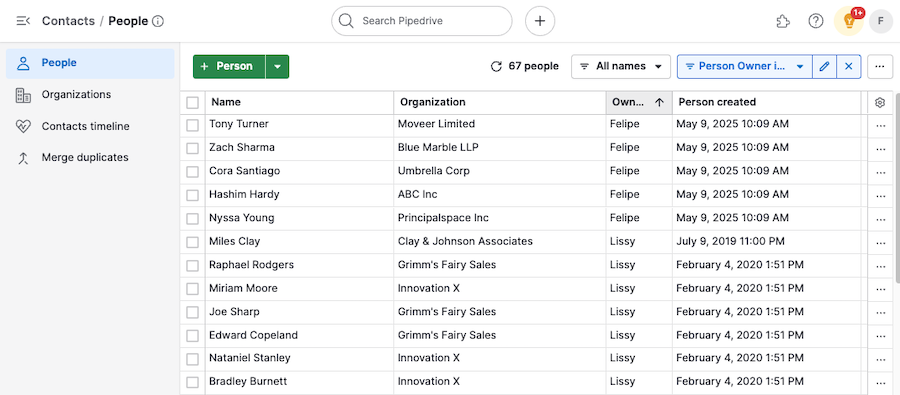
Rensa och ta bort filter
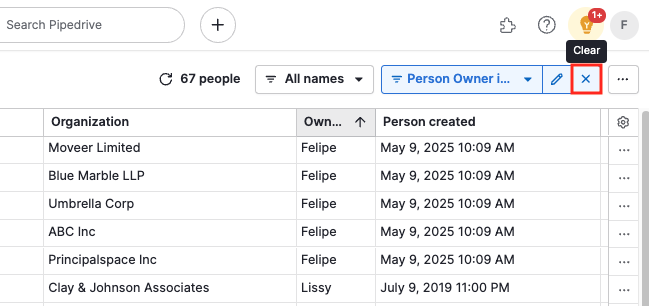
För att rensa ett filter, klicka helt enkelt på “X” till höger om filtervalet dropdown.
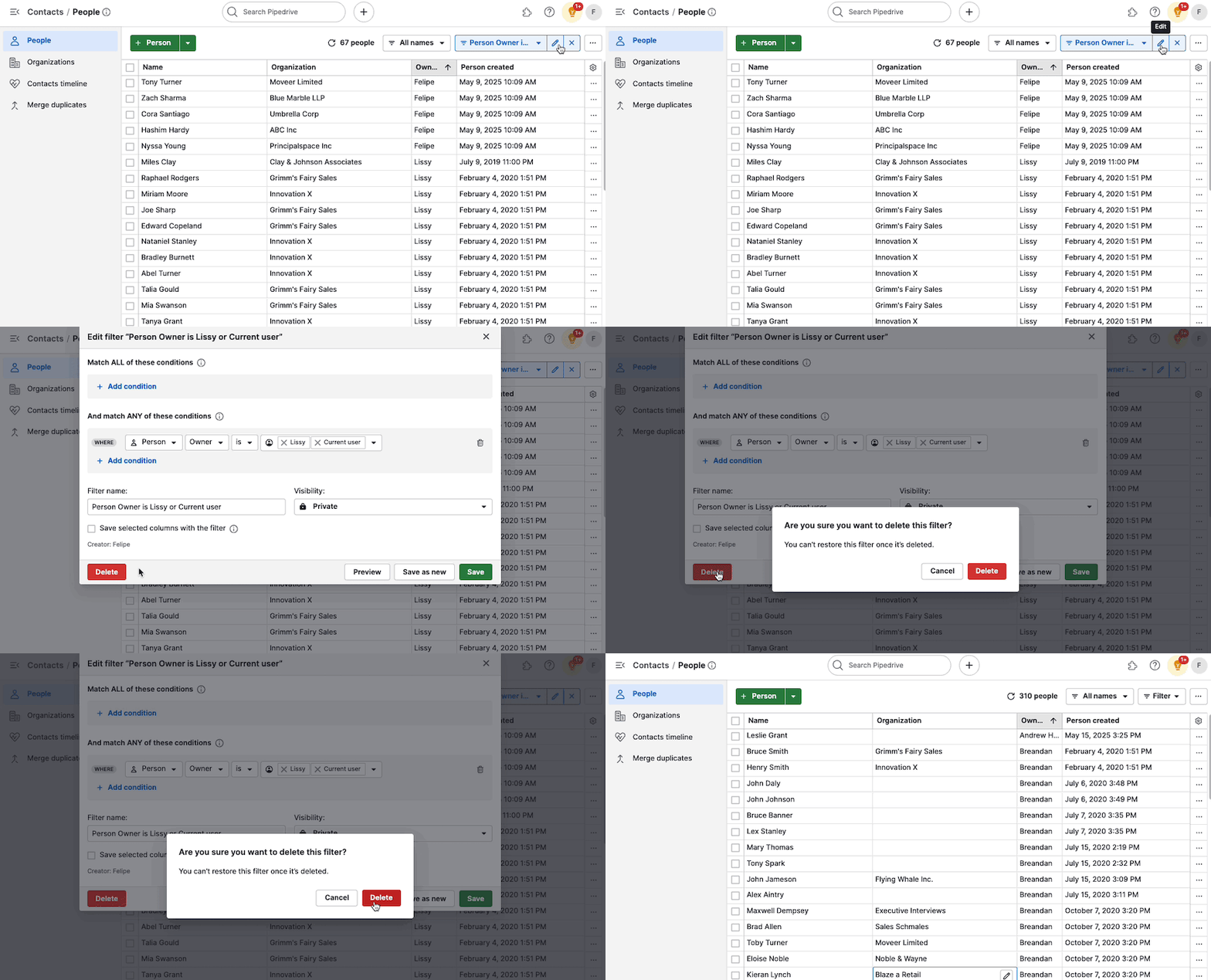
För att ta bort ett filter, klicka på pencil ikonen till höger om filternamnet, välj sedan alternativet “Ta bort”, och bekräfta det:
Spara filter som favoriter
För att snabbt komma åt de filter du använder oftast kan du spara dem i din favoritlista.
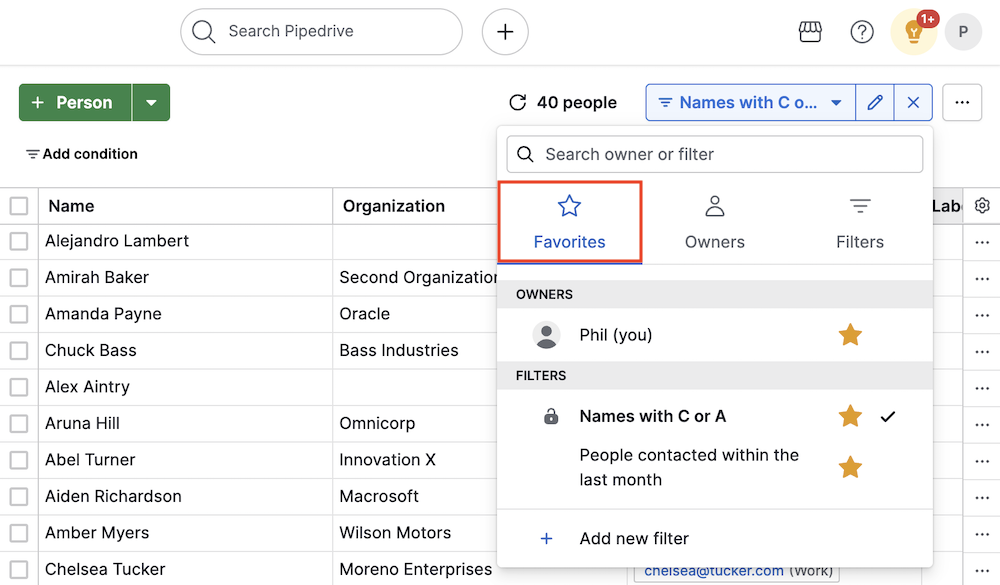
För att göra det klickar du helt enkelt på rullgardinslistan för filter och, under filter, klickar du på stjärnan bredvid det filter du vill lägga till i dina favoriter.

Efter att du lagt till ett filter i din favoritlista visas det under fliken "Favoriter" i samma rullgardinsmeny.
Filter synlighet
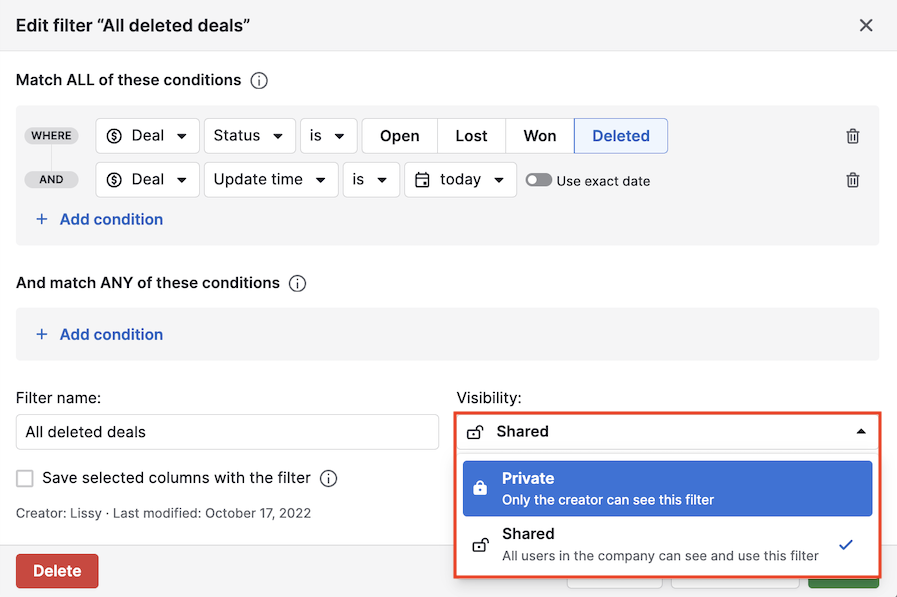
När du skapar ett nytt filter i Pipedrive kan du välja om filtret ska vara delat med andra användare eller förbli privat.
- Delade filter är synliga för alla användare i ditt företagskonto.
- Privata filter är endast synliga för den person som skapade dem. Ingen annan användare, inte ens administratörer, kan se dem.
För att ändra ett filters synlighet, redigera filtret och välj lämpligt delningsalternativ från Synlighetsrullgardinsmenyn innan du sparar.
Filtrering efter initialer
Filtrering efter initialer har flyttats till funktionen Snabbfilter, där du kan filtrera efter flera andra kriterier med bättre överblick.
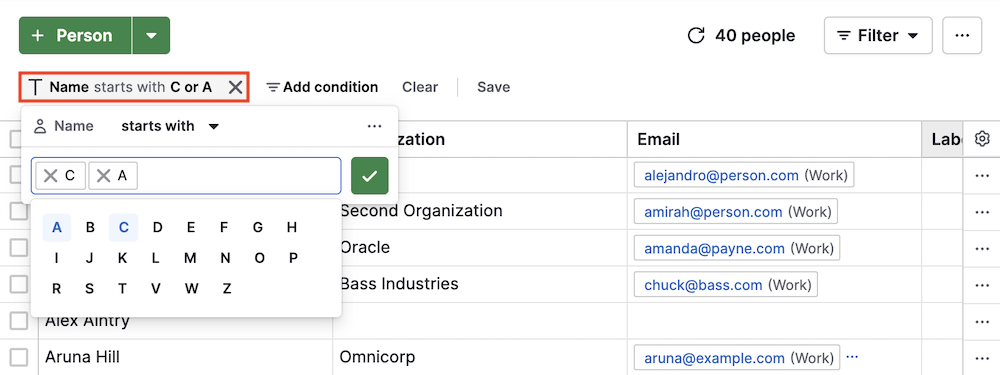
För att lära dig mer om snabbfilter, läs vår artikel.
Var den här artikeln till någon hjälp?
Ja
Nej