Denna artikel har producerats med hjälp av maskinöversättning.
Pipeline-vy: hantera affärers livscykel
Pipeline-vy är där du hanterar dina affärer från början till slut. Det ger dig en tydlig översikt över din försäljningsprocess så att du snabbt kan se vad som pågår, vad som behöver uppmärksamhet och vad som är nära att slutas.
Förstå affärer och pipelines
I Pipedrive representerar affärer dina försäljningsmöjligheter. När en affär avancerar, rör den sig genom pipeline-faser, från första kontakt till slutresultat.
En affär kan endast finnas i en pipeline åt gången. Framstegen visas visuellt över faserna i den pipelinen.
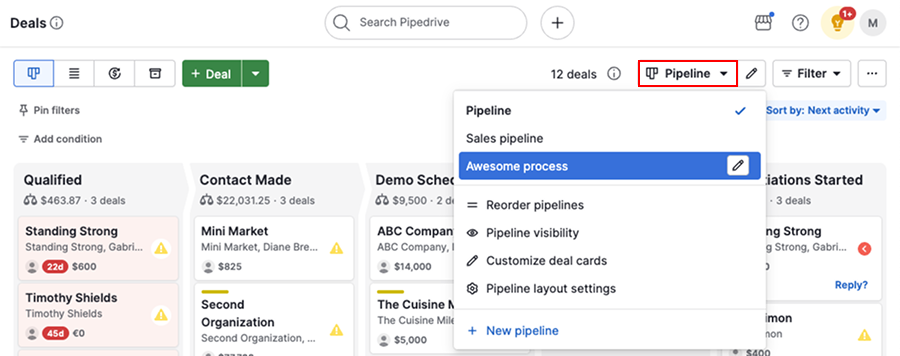
Du kan skapa flera pipelines för att spegla olika processer i ditt företag. För att byta pipeline, klicka på pipeline-väljaren högst upp i vyn och välj den pipeline du vill arbeta med.
Affärers livscykel i pipeline-vyn
Du kan hantera hela affärens livscykel direkt i pipeline-vyn, från att skapa affärer till att stänga eller radera dem.
Lägg till affärer
För att skapa en ny affär, klicka “+ Affär” i din pipeline-vy.
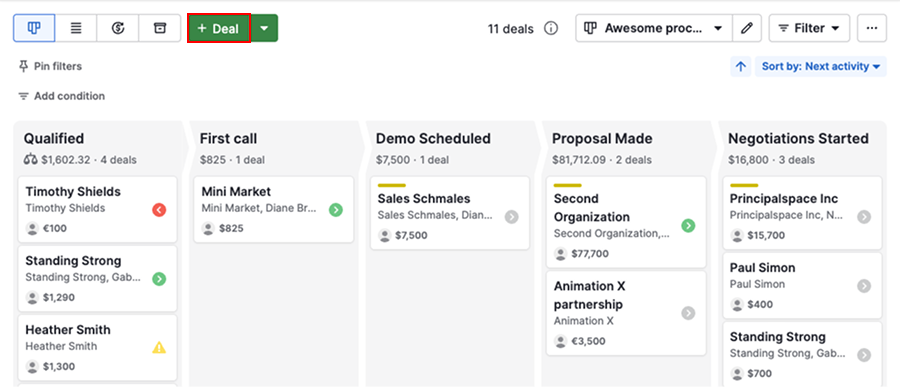
Ange sedan de nödvändiga uppgifterna som affärsvärde, pipeline och relaterad kontakt.
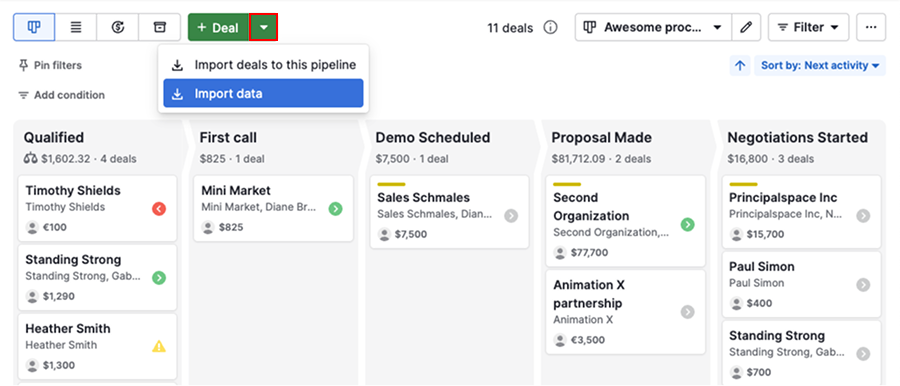
Vill du lägga till flera affärer samtidigt, använd listrutan bredvid lägg till-knappen för att importera din data.
Visa affärer
Varje affärskort visar nyckelinformation som titel, kontakt, värde, etikett och ägare.
För att kontrollera kommande aktiviteter, klicka på aktivitetsikonen på kortet. Därifrån kan du markera aktiviteter som klara eller planera nya.
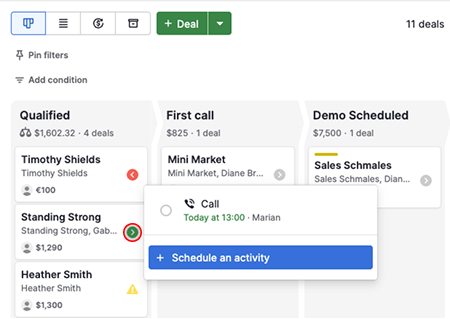
För att se fullständig information, klicka på affärskortet.
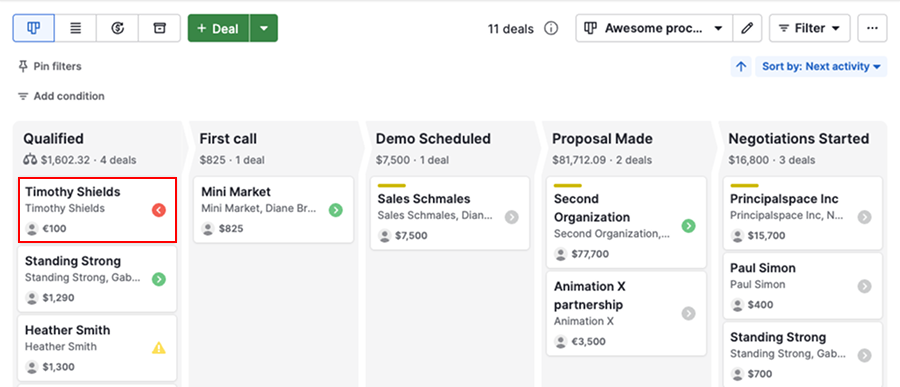
Detta öppnar affärsdetaljvyn, där du kan granska aktiviteter, anteckningar, e-postkonversationer, filer och dokument.
Framsteg för affärer
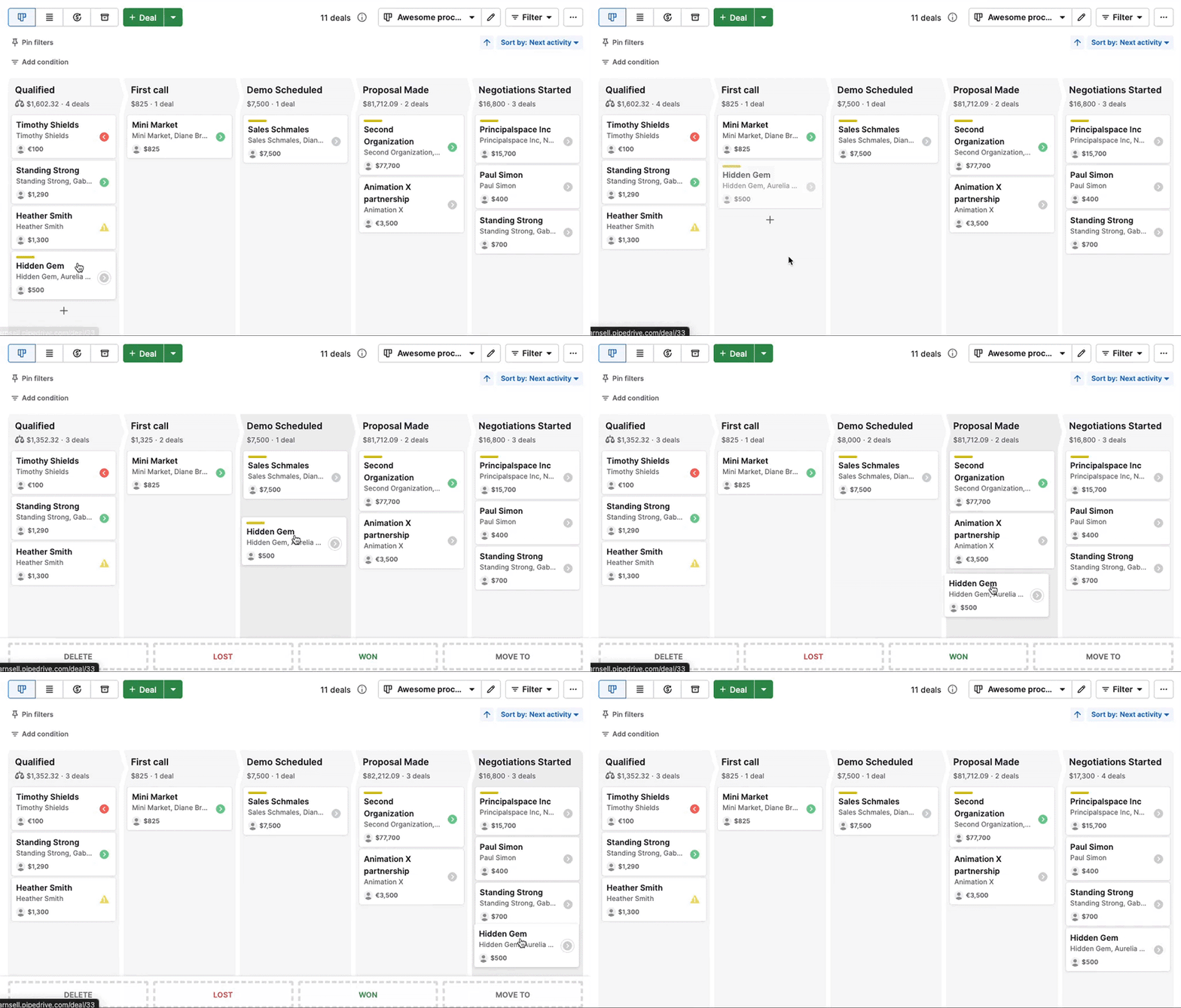
Flytta dina affärer genom faserna i din pipeline tills de når ett slutresultat.
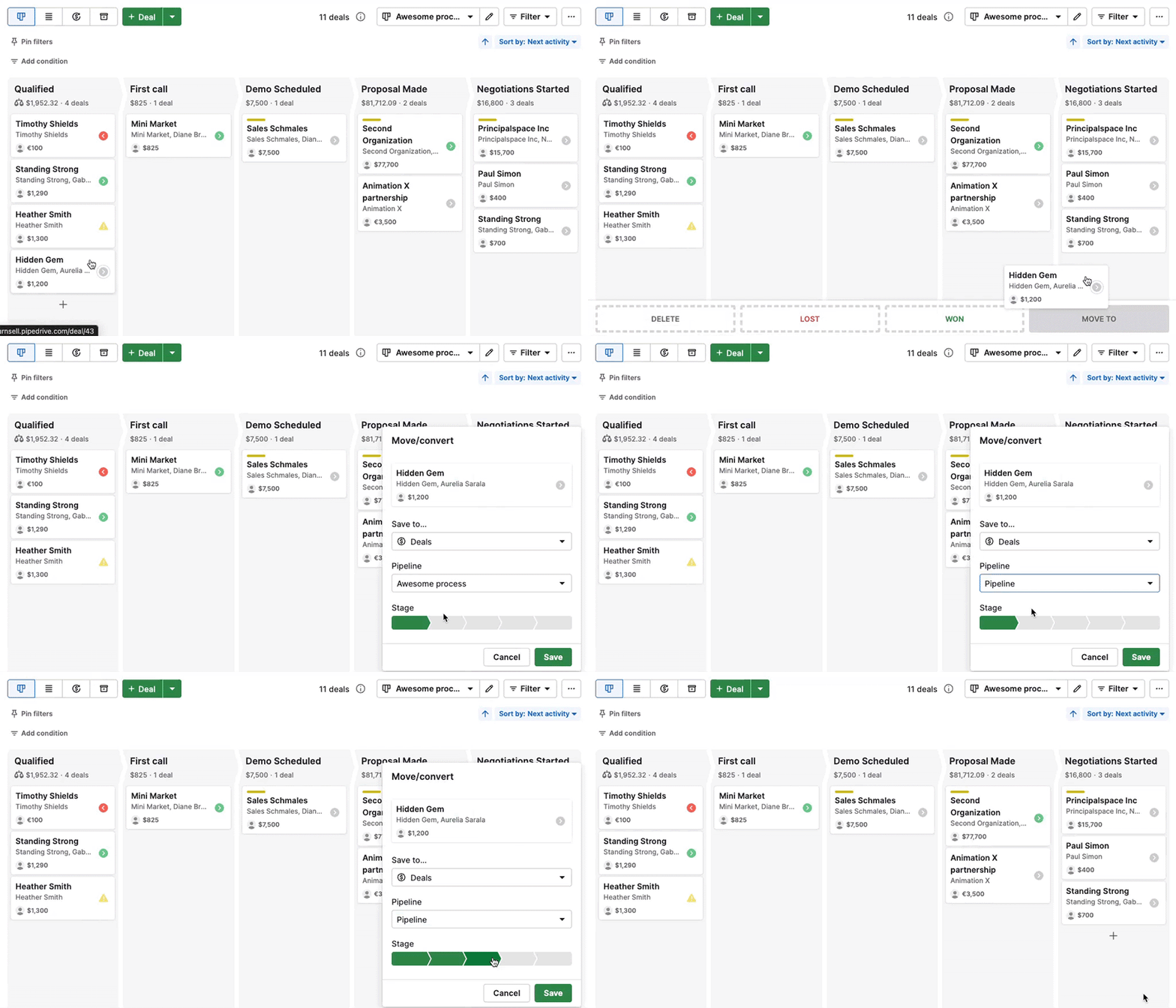
Om det behövs, kan du också flytta en affär till en annan pipeline.
För att hålla dina pipelines aktiva, använd Stagneringsfunktionen för att markera affärer som inte har uppdaterats nyligen.
Avsluta affärer
När en affär når ett resultat, markera den som:
- Vunnen – Affären gick bra
- Förlorad – Affären lyckades inte
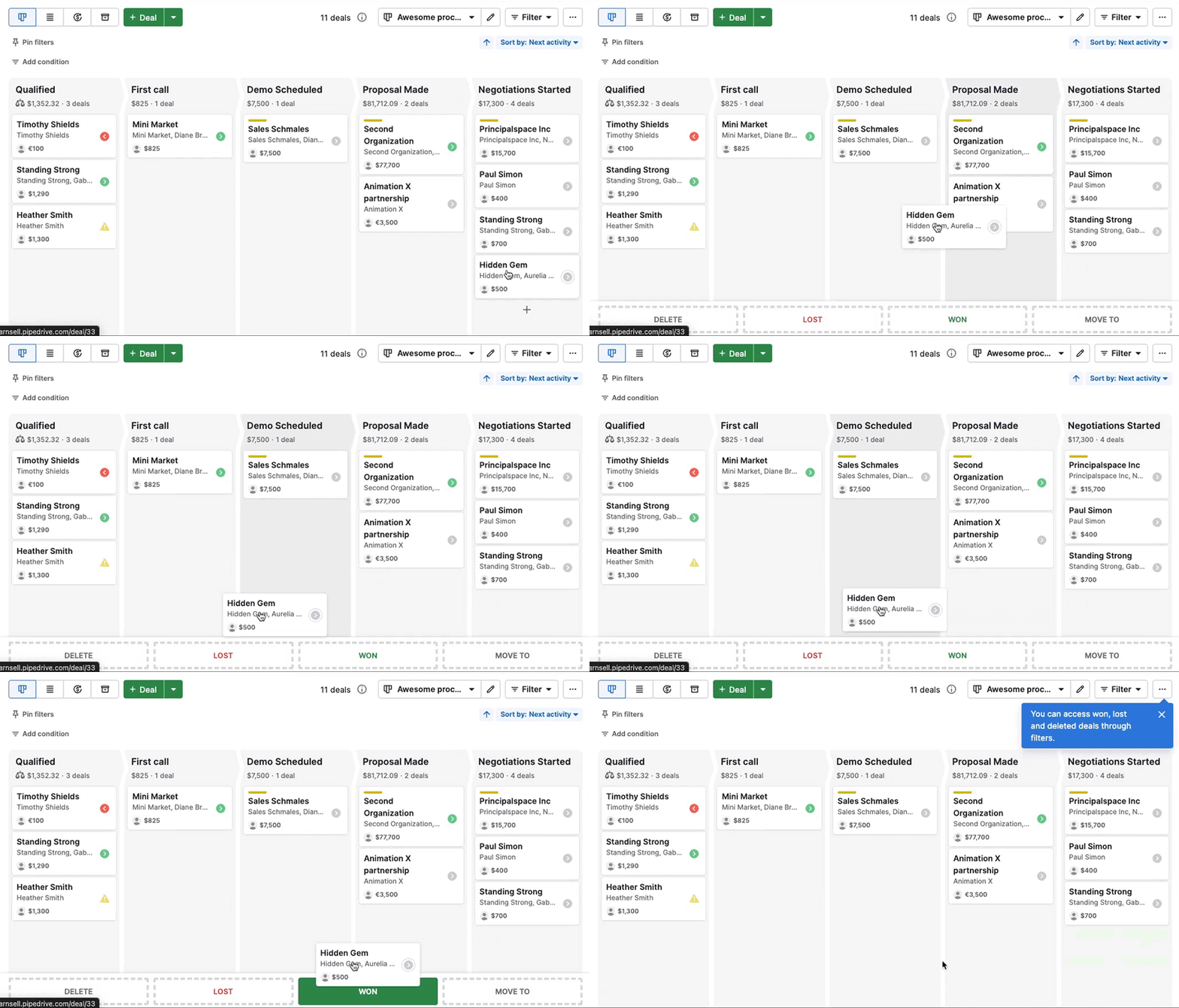
Avslutade affärer tas bort från den aktiva pipeline-vyn. Du kan fortfarande komma åt dem senare genom att filtrera för vunna eller förlorade affärer.
Ta bort affärer
För att permanent ta bort en affär från ditt konto, dra den till “Ta bort”-alternativet.
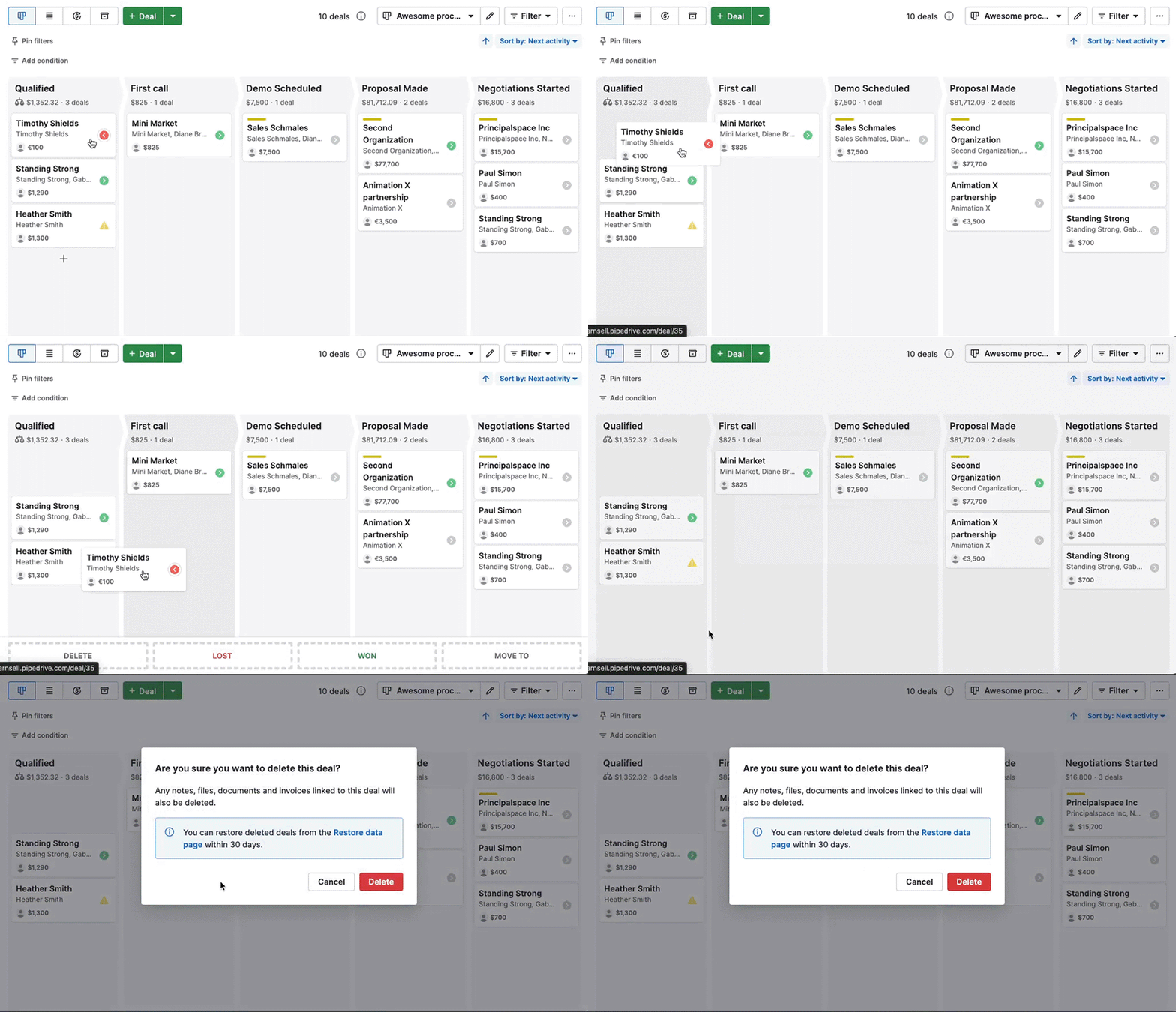
Raderade affärer kan återställas från Återställningssidan inom 30 dagar.
Organisera och prioritera affärer
Använd dessa verktyg för att hålla fokus, prioritera arbete och hålla dina pipelines uppdaterade.
Filtrera affärer
För att hitta specifika affärer, gå till Filter > Filter. Välj ett befintligt filter eller klicka på “+ Lägg till nytt filter”.
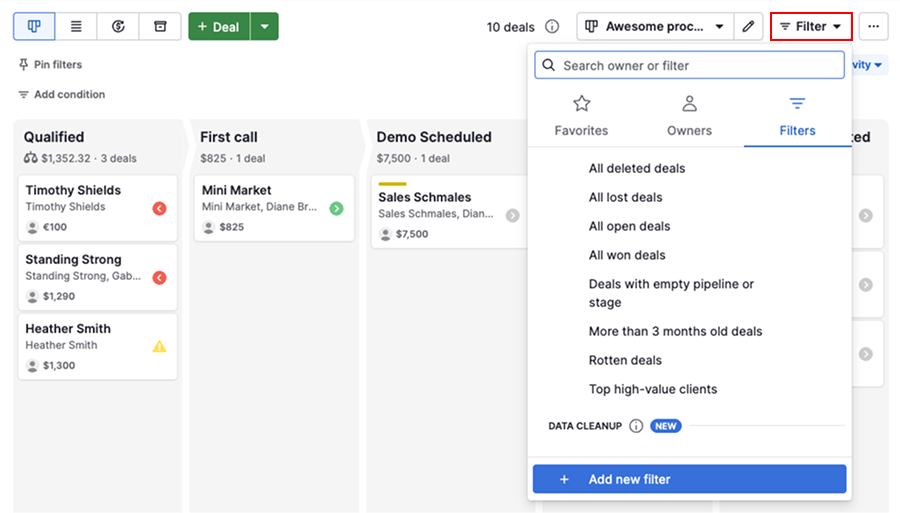
Du kan också lägga till filter i dina favoriter för snabbare åtkomst. Läs mer om avancerad filtrering.
Sortera affärer
Som standard sorteras affärer efter nästa aktivitet, vilket hjälper dig att prioritera det mest akuta.
Om flera affärer har samma aktivitetsstatus, sorteras de efter skapelsedatum, där nya affärer visas först.
För att ändra sorteringen, klicka på “Sortera efter”-listrutan.
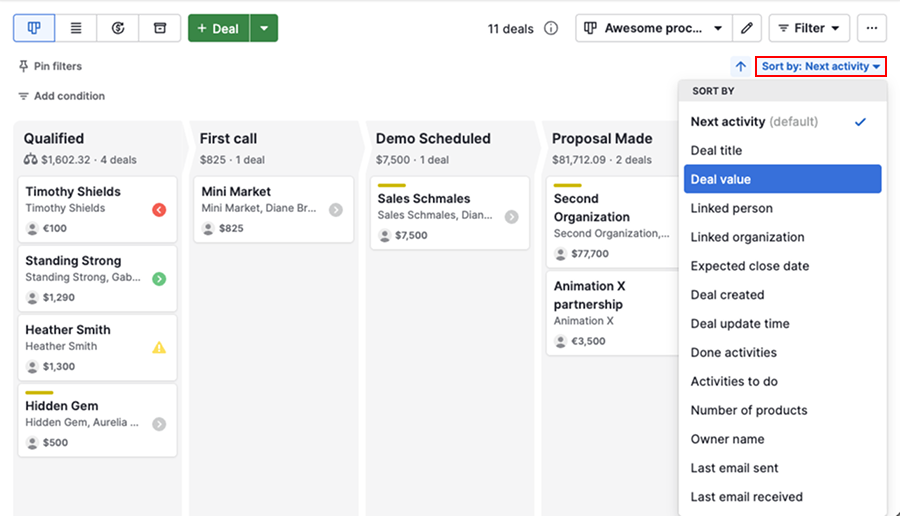
Till exempel kan du sortera efter fält såsom affärsvärde, förväntat avslutsdatum eller ägare, beroende på dina prioriteringar.
Bästa praxis
Här är några tips för att hjälpa dig fokusera:
| Tips | Varför det hjälper |
|---|---|
| Flytta regelbundet affärer till rätt fas | Följ upp exakta framsteg |
| Arkivera eller radera förlorade eller irrelevanta affärer | Förebygg röra |
| Använd filter för att fokusera på dina egna affärer eller specifika tidsperioder | Prioritera ditt arbete |
Hantera pipelines för ditt team
Använd dessa inställningar för att kontrollera hur pipelines organiseras och vem som kan komma åt dem i ditt företag.
Omordna pipelines
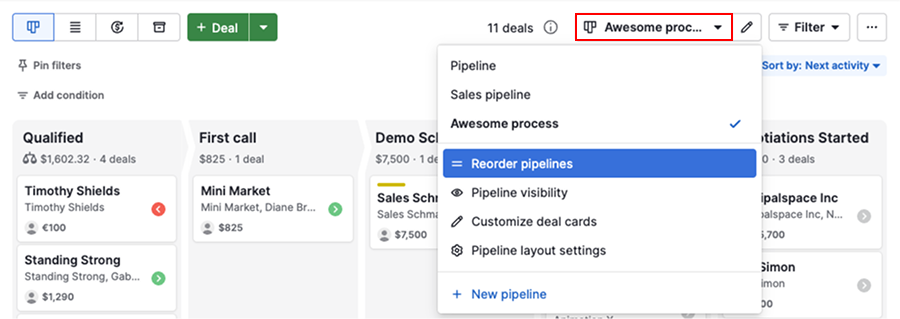
Organisera dina pipelines efter prioritet för att underlätta navigation för ditt team. Öppna pipeline-väljaren och klicka på “Omordna pipelines” för att justera deras ordning.
Pipeline-synlighet
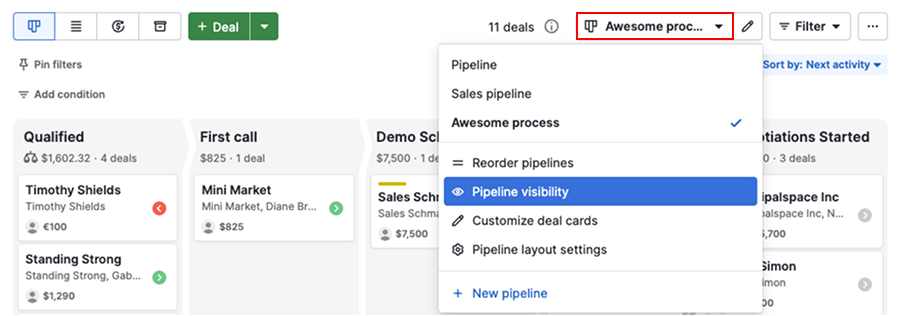
Med pipeline-synlighet, kan du kontrollera vilka pipelines och affärer som är tillgängliga för olika synlighetsgrupper.
Personalisera din pipeline-vy
Använd dessa inställningar för att justera hur affärsinformation visas och hur pipeline beter sig i ditt eget konto.
Anpassa affärskort
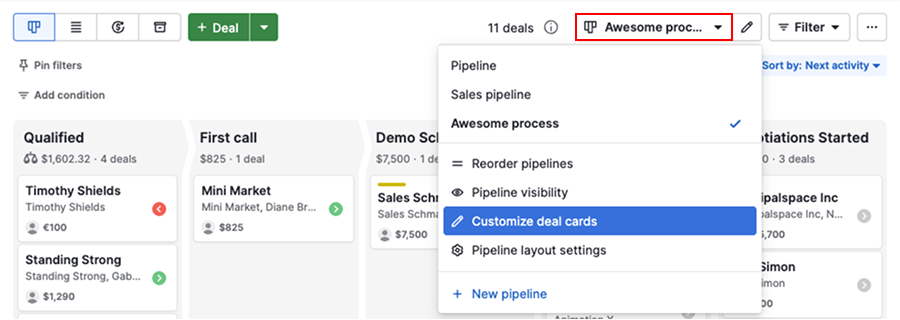
Använd anpassning av affärskort för att justera vilka fält som visas på affärskort.
Pipelinelayoutinställningar
Öppna pipeline-listrutan och välj “Pipelinelayoutinställningar” för att justera hur din pipeline-vy beter sig.
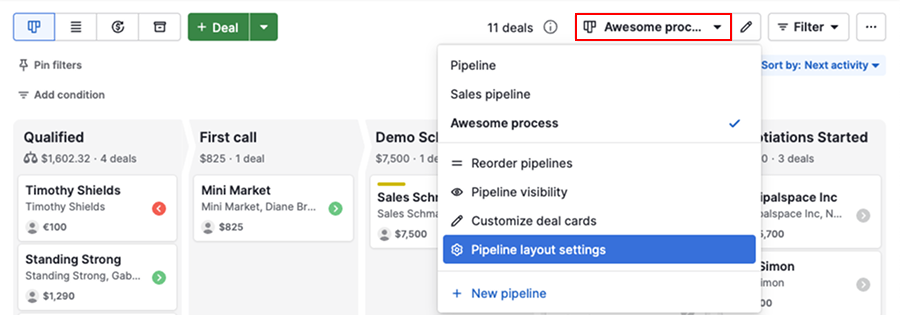
Du kan definiera hur faser visas, hur affärsdetaljvyer öppnar och om fastnålade eller snab filter är synliga.
Var den här artikeln till någon hjälp?
Ja
Nej