Цю статтю створено з використанням машинного перекладу.
Усунення неполадок: синхронізація календаря
Якщо синхронізація календаря в Pipedrive не працює належним чином, у цій статті пояснюється, як усунути поширені проблеми та повернутися до роботи.
Щоб змінити налаштування, відкрийте меню облікового запису у верхньому правому куті та перейдіть у Особисті налаштування > Синхронізація календаря.
Проблеми з підключенням облікового запису
Недостатні дозволи
Щоб успішно синхронізувати дії Pipedrive з вашим постачальником календаря, під час налаштування синхронізації потрібно надати Pipedrive необхідні дозволи.

Якщо синхронізація не відбувається після налаштування, зверніться до вашого ІТ-адміністратора, щоб переконатися, що дозволи для сторонніх календарів дозволені.
Проблеми з отриманням ваших календарів (Microsoft Exchange)
Якщо ви використовуєте Microsoft Exchange і у вас увімкнено двофакторну автентифікацію (2FA), потрібно створити пароль додатка.
Після створення пароля додатка скопіюйте його та вставте в Pipedrive.
Активності або події не синхронізуються між Pipedrive та вашим зовнішнім календарем
Якщо ваші активності або події не синхронізуються належним чином, перевірте налаштування синхронізації календаря.
Перевірте календар та тип синхронізації
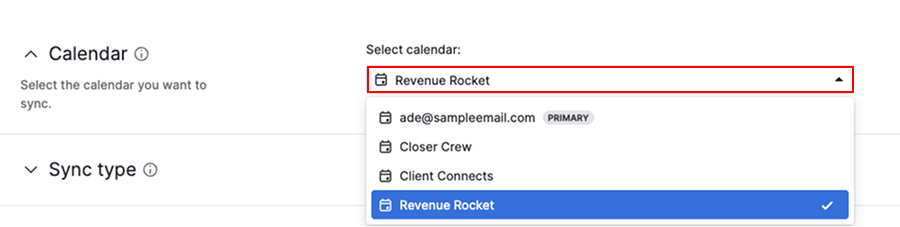
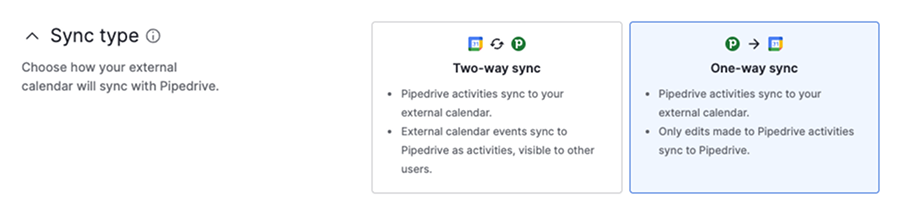
Переконайтеся, що обрано правильний календар та напрямок синхронізації:
Календар
Тип синхронізації
Тип синхронізації | Що синхронізується |
|---|---|
Двостороння синхронізація | Активності в Pipedrive відображаються як події у вашому зовнішньому календарі. Події з зовнішнього календаря синхронізуються в Pipedrive як активності. |
Одностороння синхронізація | Тільки активності з Pipedrive відображаються як події у вашому зовнішньому календарі |
Налаштуйте відповідність типів активностей
Залежно від типу синхронізації визначте, як обробляються активності й події в розділі перетворення подій зовнішнього календаря:
Тип синхронізації | Відповідність типів активностей |
|---|---|
Двостороння синхронізація | Виберіть тип активності за замовчуванням для вхідних подій (наприклад, усі події календаря синхронізуються в Pipedrive як «зустріч»). Виберіть типи активностей, які синхронізуються у ваш зовнішній календар (наприклад, зустріч, дзвінок). |
Одностороння синхронізація | Виберіть, які типи активностей синхронізуються у ваш зовнішній календар |
Перевірте підключення
Якщо активності Pipedrive не відображаються у вашому календарі
- Оновіть дату виконання, час, місце, учасників або опис відсутньої активності
- Створіть нову активність на майбутню дату та перевірте, чи синхронізується вона
Якщо події зовнішнього календаря не відображаються в Pipedrive
- Оновіть дату, час, місце, учасників або опис події у вашому зовнішньому календарі
- Створіть нову подію з майбутньою датою та перевірте, чи синхронізується вона в Pipedrive
Якщо синхронізація все ще не вдається, очистіть кеш і файли cookie браузера, а потім повторно підключіть календар.
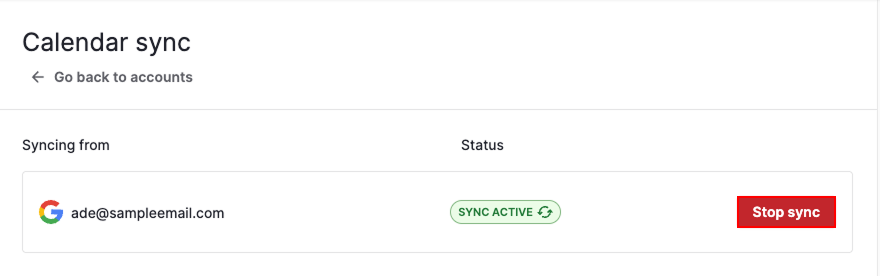
Щоб повторно підключити синхронізацію календаря:
- Перейдіть до Особисті налаштування > Синхронізація календаря
- Натисніть «Редагувати», потім «Зупинити синхронізацію»
- Натисніть «Додати обліковий запис» і завершіть процес автентифікації
- Перегляньте та збережіть налаштування синхронізації
Проблеми видимості та конфіденційності
Якщо ви не бачите очікуваних дій у перегляді списку дій, перевірте наступні фільтри:
- Натисніть «Фільтр» і виберіть Власники > Усі
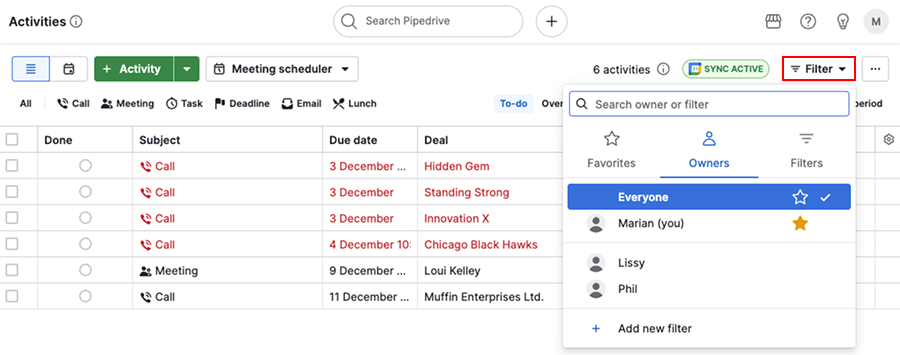
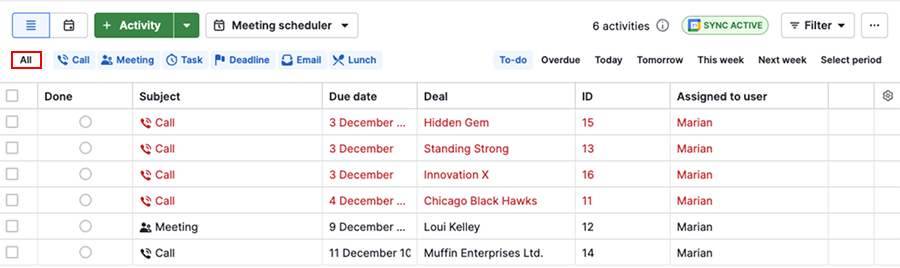
- Натисніть «Усі», щоб увімкнути всі типи дій
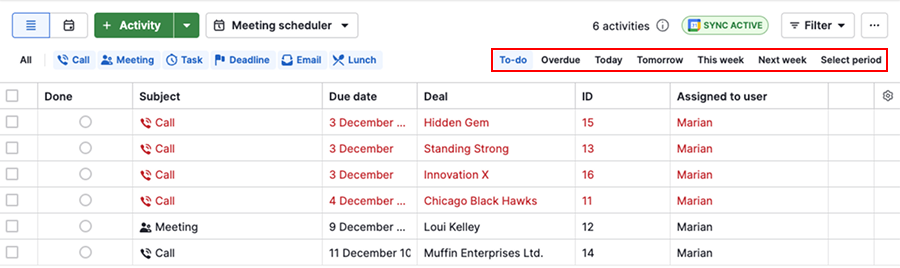
- Налаштуйте статус або часовий фільтр, щоб знайти відсутню дію
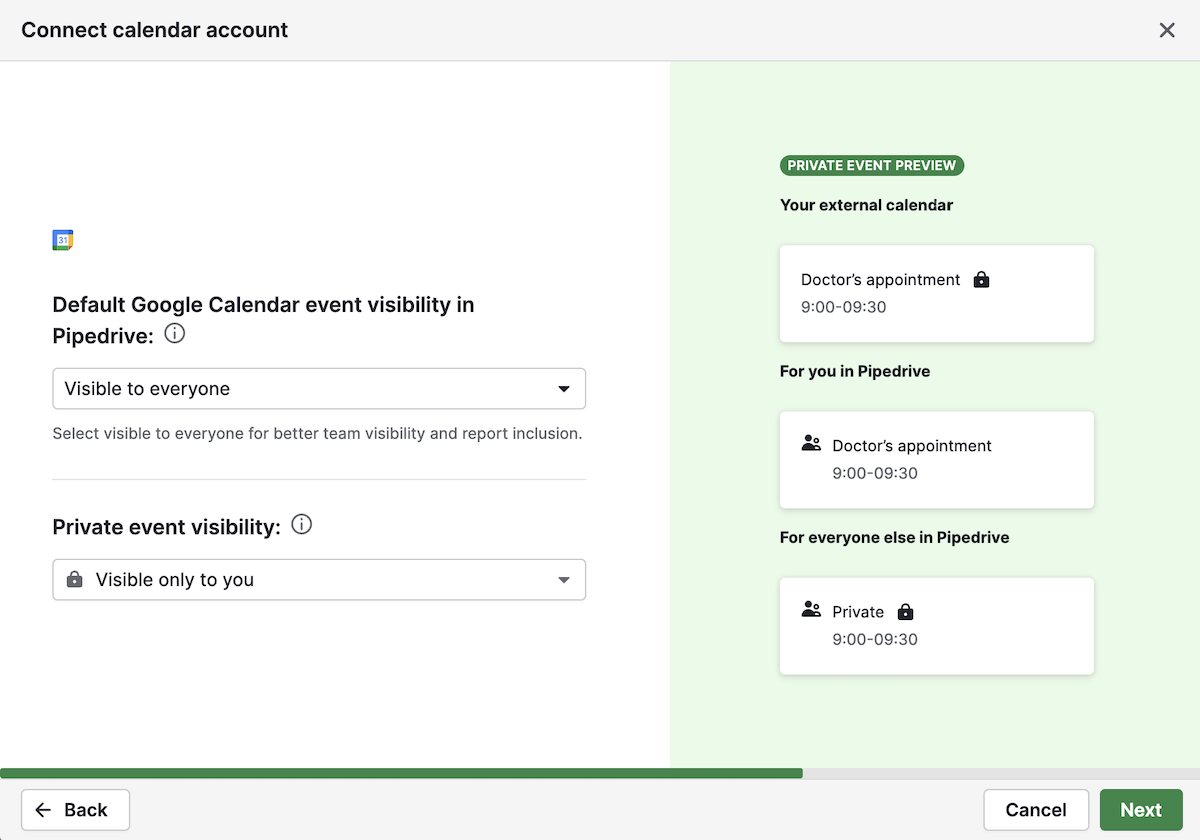
Активності відображаються як «Приватні» в Pipedrive
Приватне завдання означає, що ви переглядаєте завдання, яке належить подіям у календарі іншої особи. Приватні події видимі лише власнику облікового запису.
Зверніться до служби підтримки
Якщо вам потрібна додаткова допомога, зверніться до нашої служби підтримки. Ви також можете перевірити наявність інцидентів на сторінці статусу Pipedrive.
Чи була ця стаття корисною?
Так
Ні