本段文字係以機器翻譯工具由英文翻譯而來,尚未經由真人編輯進行審校。機器翻譯可能產生不正確或不明確的文字,編輯審稿時會盡速修正。
本文章以機器翻譯產生。
與 Google Drive 同步
BF
最後更新:2026年9月3日
注意:雖然上傳到您的交易和聯絡人的附件和檔案可以儲存在 Google Drive 中,但電子郵件附件不會儲存在 Google Drive 中。這些檔案是儲存在 Pipedrive 自有的儲存系統中。 這些檔案托管在 Pipedrive 自有的儲存系統上。
使用Google Drive 同步,您可以將 Google Drive 作為上傳到 Pipedrive 的附件和檔案的儲存位置。
您還可以在 Pipedrive 中創建新的 Google 文檔,並將現有的 Google Drive 文檔鏈接到 Pipedrive 中的項目(交易、人員、組織)。
為什麼使用 Google Drive?
- 可及性: 如果啟用了 Google Drive 同步,所有文件將存儲在 Google Drive 中,並可通過 Pipedrive 界面訪問。
- 效率: 相同的文件可以在 Pipedrive 中多次鏈接,因此文檔的最新版本始終附加在其中。
- 輕鬆的內聯編輯: 上傳的文件可以轉換為 Google Docs,然後可以查看和編輯,而無需下載文件並使用單獨的軟件打開。
- 輕鬆的內聯創建: 可以內聯生成新的 Google Doc。
與 Google Drive 同步
要將您的文件與 Google Drive 同步:
- 前往 個人偏好設定 (點擊右上角的您的名字) > Google Drive 以訪問同步選項
- 選擇 “立即連接” 以連接您的 Google Drive 帳戶
- 選擇 “允許” 以啟用同步功能
- 選擇是否在 Google Drive 上將 Pipedrive 文件存儲在單獨的文件夾中
- 選擇是否啟用與您公司中的其他 Pipedrive 用戶共享所有 Google Drive 文件
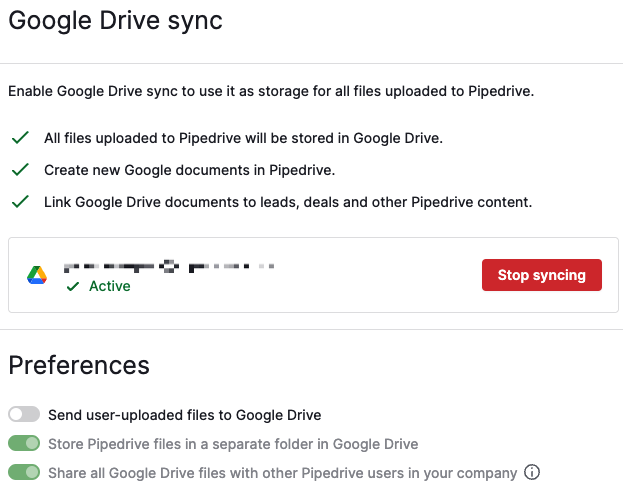
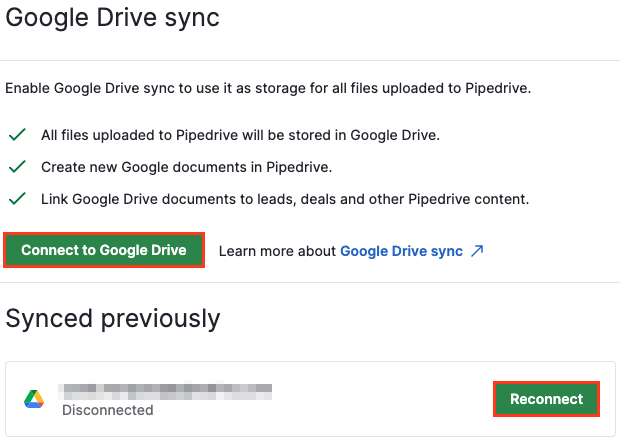
无论您是出于故障排除目的还是要连接到另一个帐户而需要停止同步,请点击“停止同步”。然后,您将看到连接到另一个Google Drive帐户或重新连接先前帐户的选项。 无论是出于故障排除目的还是连接到不同帐户,单击“停止同步”。然后,您将看到连接到不同Google Drive帐户或重新连接以前的帐户的选项。
注意:上傳文件時,“分享” 選項允許您公司的任何 Pipedrive 成員對所有附加到 Pipedrive 的文件擁有讀取和寫入權限,默認情況下。
您可以在 Google Drive 中使用以下隱私設置:- 僅查看:所有 Pipedrive 用戶在設置為 “可以查看” 或 “可以評論” 時,可以查看但不能編輯您的文件。“可以評論” 將允許其他用戶對您的文件留下評論。
- 私密:將特定文件附加到交易中設置為私密或只讀,但您必須在 Google 中編輯共享權限。文件仍然會顯示在您的 Pipedrive 文件隊列中,但其他人將無法打開它們。 檔案仍會顯示在您於 Pipedrive 的檔案佇列中,但其他人將無法開啟/開放這些檔案。
新增檔案
注意:從 Google Drive 匯入或儲存的文件儲存在 Google Drive 中,而不是 Pipedrive。如果該檔案從 Google Drive 中刪除,它也會從 Pipedrive 中刪除。 如果檔案從 Google Drive 中移除,也會從 Pipedrive 中移除。
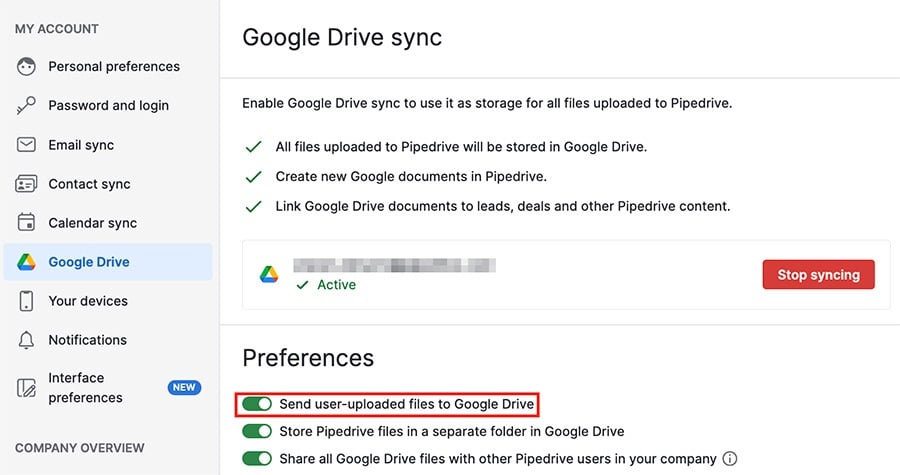
在從您的同步 Drive 帳戶上傳檔案之前,請前往您的 設定,並確保“將用戶上傳的檔案發送到 Google Drive”已切換為“開啟。”
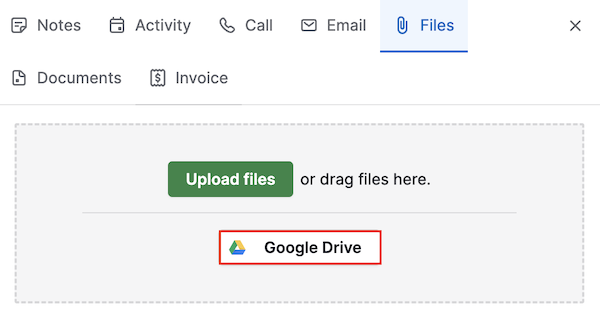
然後,前往其中一個交易、組織或聯絡人的 詳細查看 中的 上傳檔案 分頁。 然後,前往您的一個交易、組織或聯絡人的詳細檢視中的上傳檔案標籤。您會看到,除了在啟用 Google Drive 同步之前的“從您的電腦上傳”選項外,現在還有幾個選項:
- 從您的電腦選擇:直接從您的電腦上傳檔案,這樣可以將您的檔案儲存在 Pipedrive 中,並將其遷移到 Google Drive。
- 從 Google Drive 匯入:添加已在 Google Drive 中的檔案。只需開始輸入檔案名稱,然後在找到後選擇它。 只需開始輸入您的檔案名稱,找到後選擇即可。
如果您通過 Google Drive 創建或添加了檔案,您可以點擊您的檔案,並直接從 Pipedrive 查看或編輯它,同時允許其他 Pipedrive 用戶直接從 Pipedrive 查看或編輯您的檔案。
這篇文章有幫助嗎?
是
否