本文章以機器翻譯產生。
銷售流程畫面:管理交易生命周期
銷售流程畫面是管理交易從開始到完成的地方。 這為您提供了一個清晰的銷售過程總覽,讓您能快速了解哪些正在進行,哪些需要關注以及哪些即將結束。

了解交易和銷售流程
在 Pipedrive 中,交易代表您的銷售機會。 隨著交易進展,它將通過銷售流程的不同階段,從初始接觸到最終結果。
一個交易隨時僅能存在於一個銷售流程中。 其進展會在該銷售流程的各階段中直觀顯示。
您可以創建多個銷售流程以反映您業務中的不同流程。 若要切換銷售流程,請點選畫面頂部的銷售流程選擇下拉選單,並選擇您要使用的銷售流程。
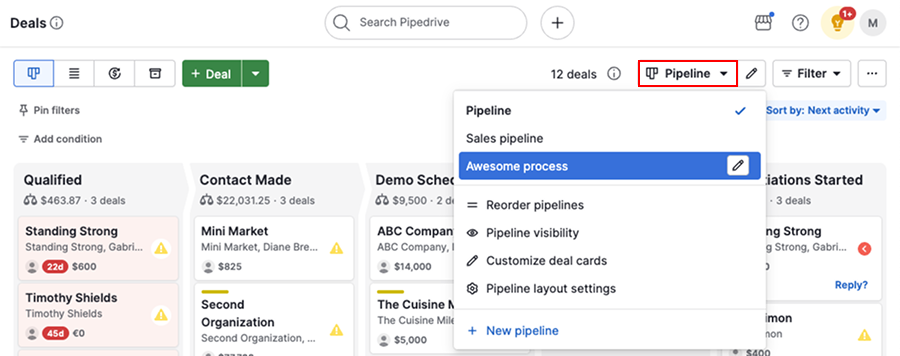
銷售流程畫面中的交易生命周期
您可以直接在銷售流程畫面中管理整個交易生命周期,從創建交易到結束或刪除它們。
新增交易
要創建一筆新的交易,在您的銷售流程畫面中點擊“+ 交易”。
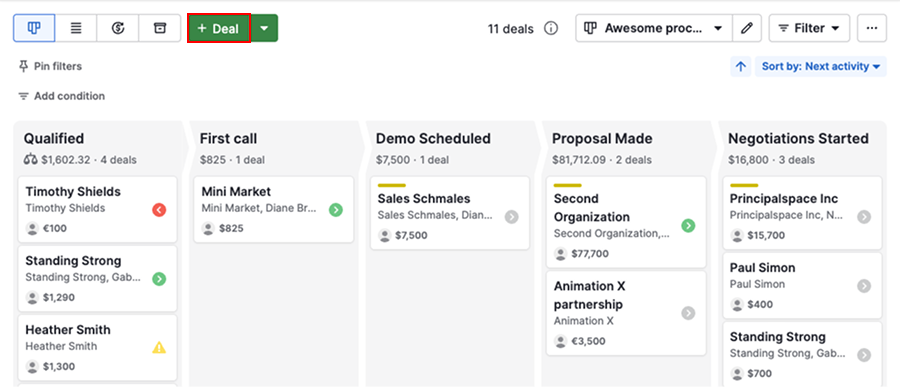
然後輸入必要的詳細信息,如交易值、銷售流程及相關聯絡人。
如果您想一次添加多筆交易,請使用添加按鈕旁的下拉列表進行數據導入。
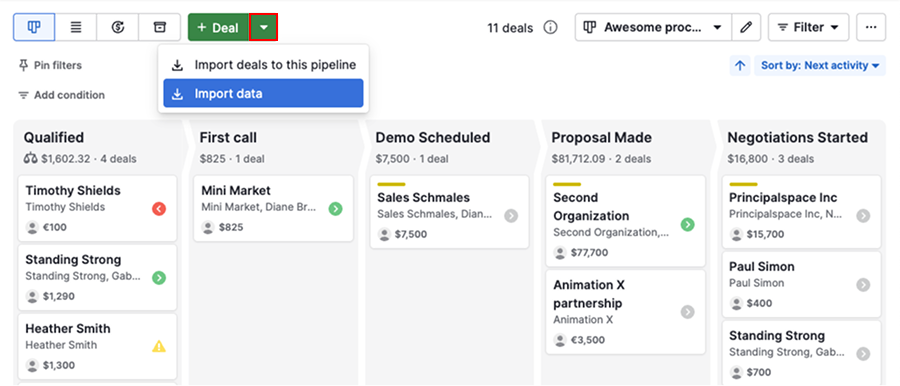
查看交易
默認情況下,每張交易卡會展示關鍵信息,如標題、聯絡人、價值、標籤和擁有者。
要查看即將到來的活動,請點擊卡上的活動圖標。 在這裡,您可以將活動標記為完成或安排新的活動。
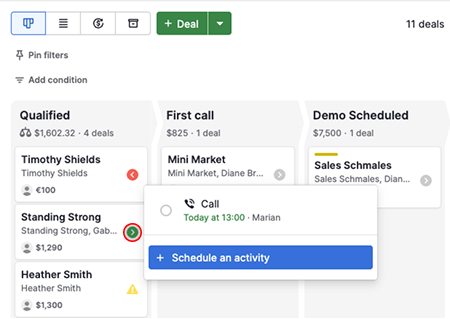
要查看完整詳情,請點擊交易卡。
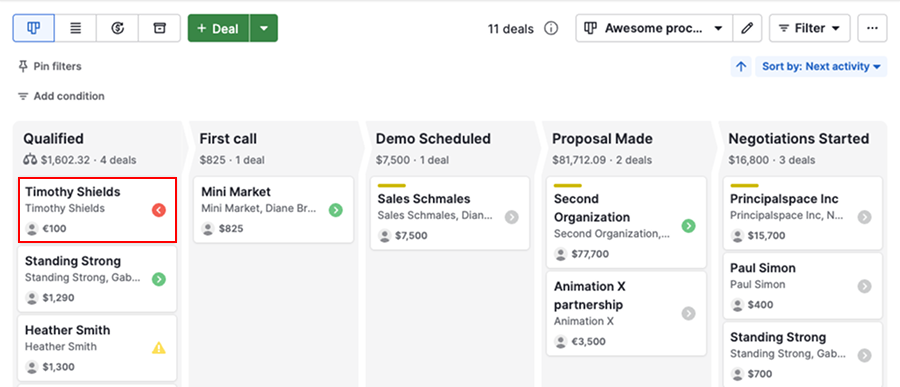
這將開啟交易詳情查看,您可以在這裡檢視活動、註記、電子郵件對話、檔案及文件。
推進交易
將您的交易通過銷售流程的各個階段推進,直到達成最終結果。
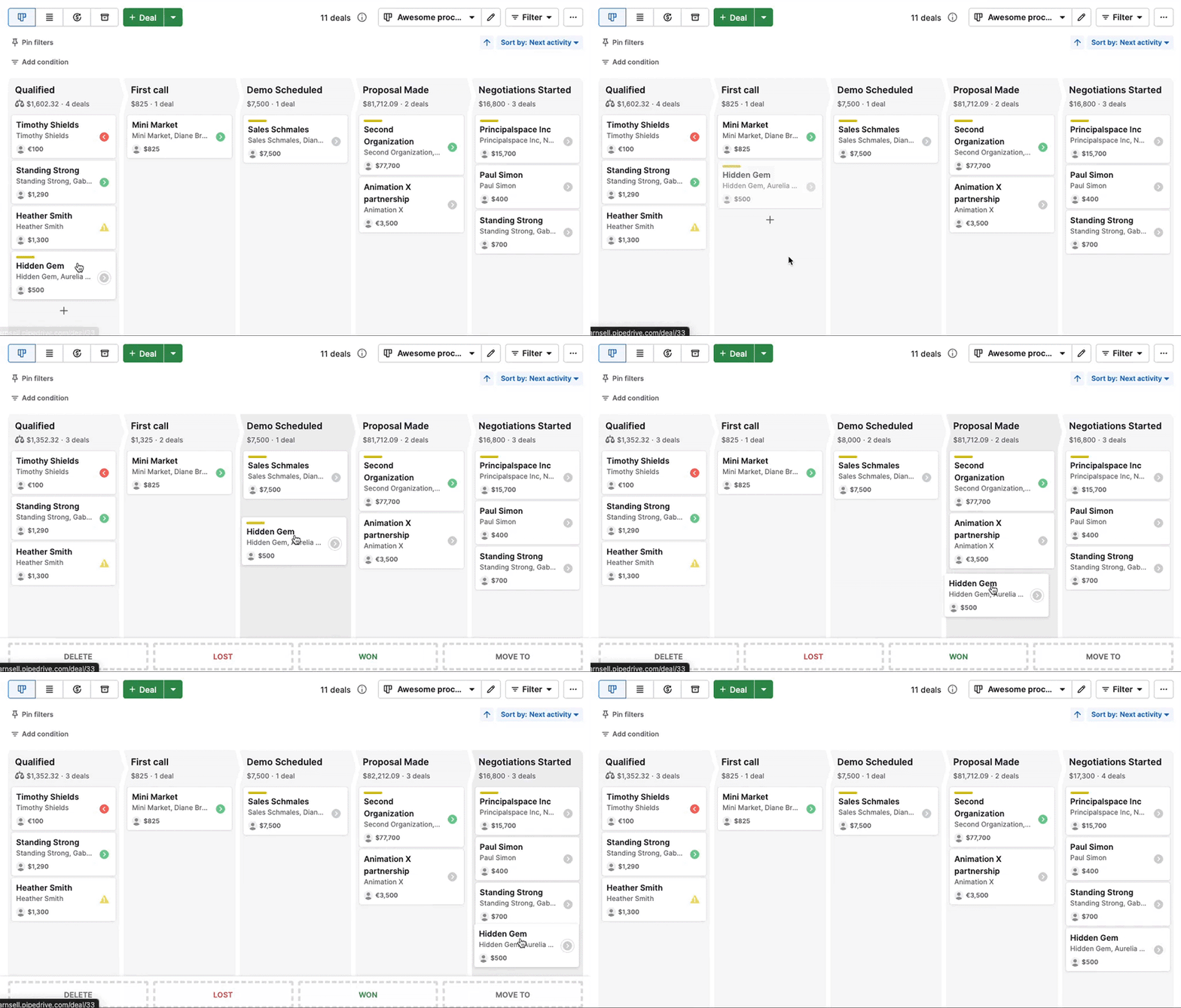
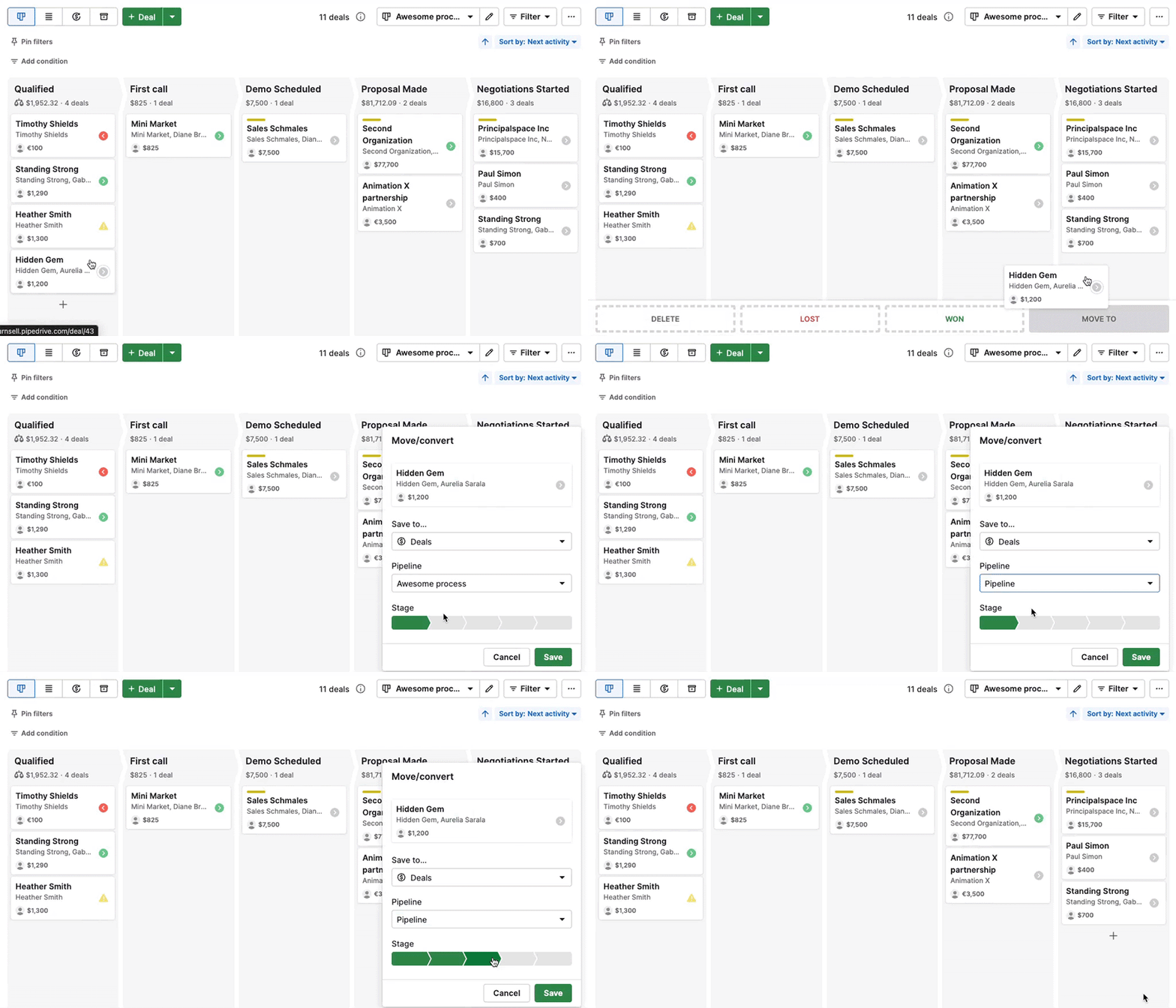
如有需要,您也可以將交易移動到另一個銷售流程。
為了保持您的銷售流程活躍,使用閒置功能來突出顯示最近未更新的交易。
結束交易
當交易達成結果後,將其標記為:
- 成功 - 交易成功
- 失敗 - 交易未成功
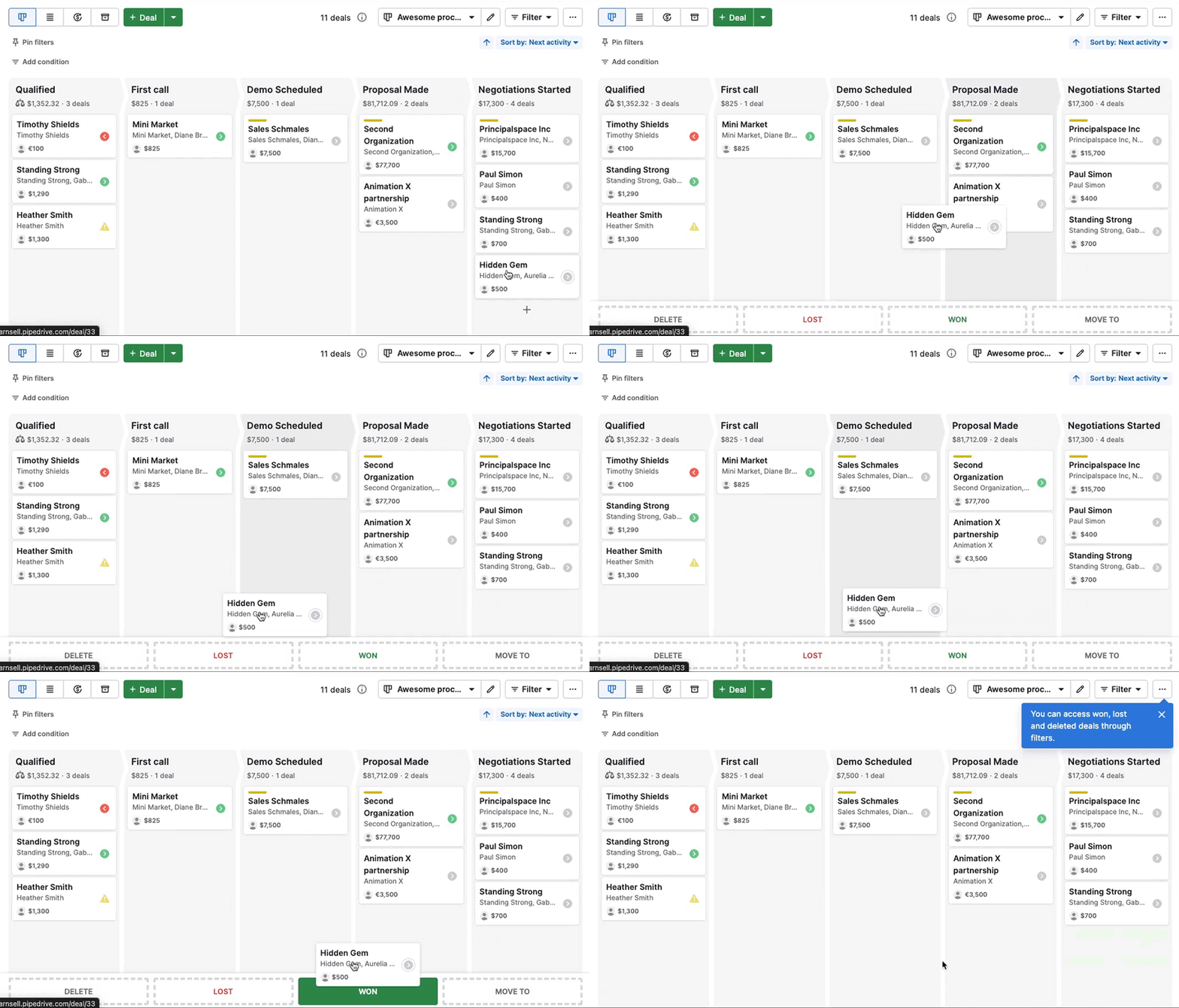
結束的交易會從活躍的銷售流程畫面中移除。 稍後您仍然可以通過篩選成功或失敗的交易來訪問它們。
刪除交易
要從您的帳戶中永久刪除交易,將其拖到“刪除”選項。
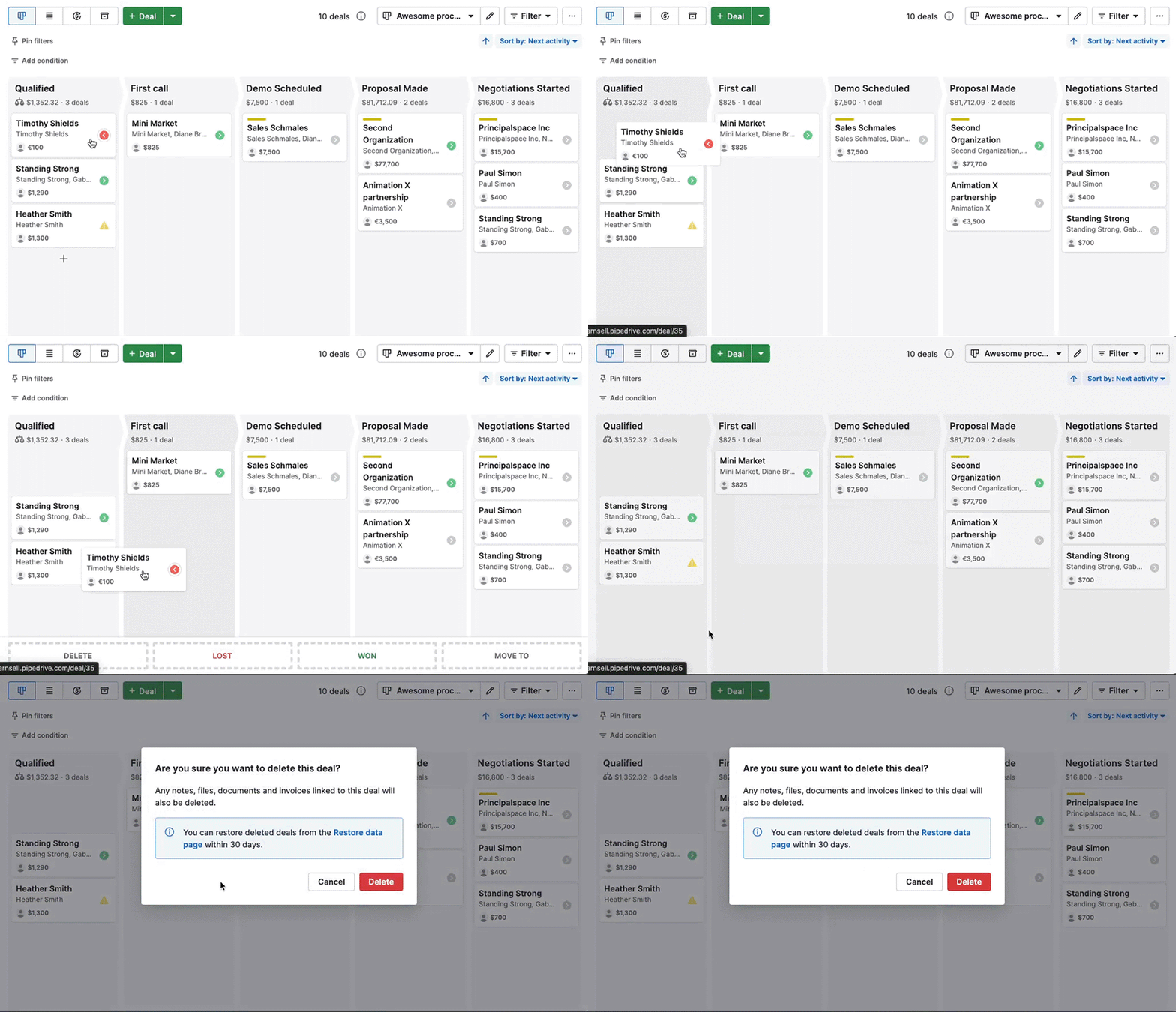
刪除的交易可在 30 天內從恢復數據頁面恢復。
組織和優先處理交易
利用這些工具保持專注,合理安排工作優先順序,並保持銷售流程不過時。
篩選交易
若要找到特定的交易,請前往篩選 > 篩選器。 選擇現有的篩選器或點擊“+ 新增篩選器”。
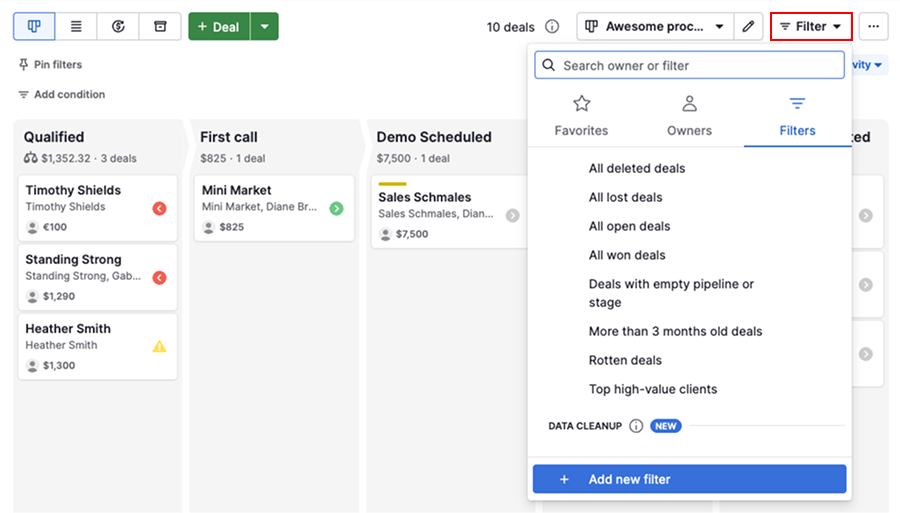
還可以將篩選器添加到我的收藏以便快捷訪問。 了解更多關於高級篩選的資訊。
排序交易
默認情況下,交易按下一步活動進行排序,幫助您優先處理需要首先關注的事項。
如果有多筆交易共享相同的活動狀態,則按創建時間排序,較新交易優先顯示。
若要更改排序,請點擊“排序方式”下拉選單。
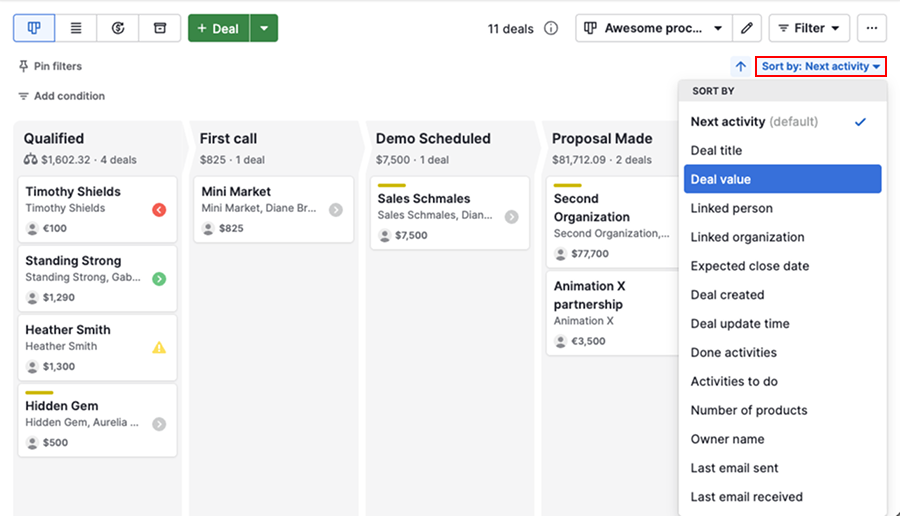
例如,您可以根據優先級選擇按字段進行排序,例如交易值、預計結束日期或擁有者。
最佳實踐
以下是一些其他有助於您專注的提示:
| 祕訣 | 其幫助的原因 |
|---|---|
| 定期將交易移到正確的階段 | 追蹤準確的進展 |
| 存檔或刪除失敗或不相關的交易 | 防止混亂 |
| 使用篩選器專注於您自己的交易或特定時間範圍 | 優化您的工作 |
為您的團隊管理銷售流程
使用這些設置控制銷售流程的組織方式以及誰可以在公司內訪問它們。
重新排序銷售流程
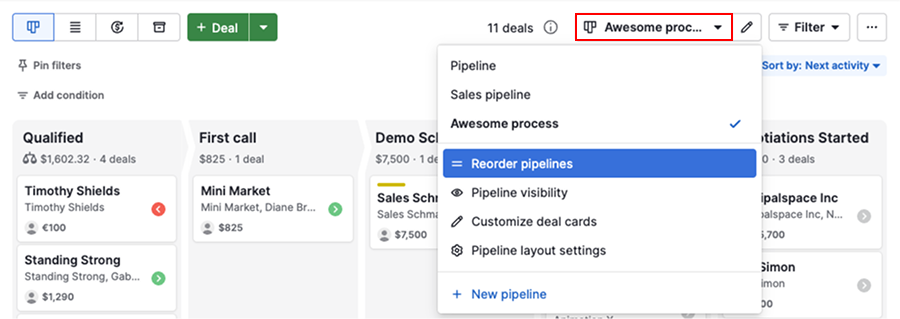
根據優先級組織您的銷售流程,讓團隊更容易導航。 打開銷售流程選擇下拉選單,點選“重新排序銷售流程”以調整其順序。
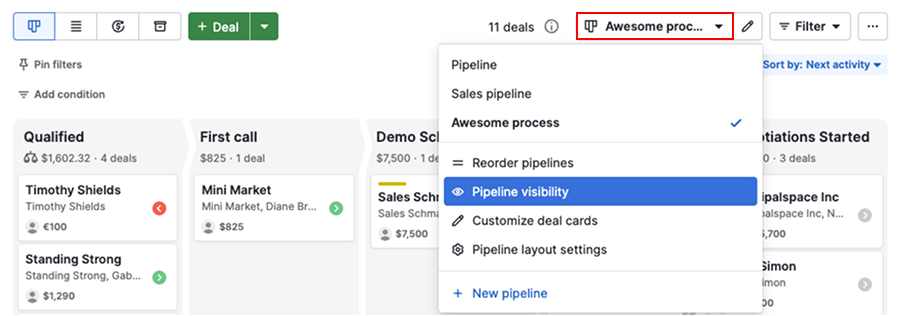
銷售流程查看權限
通過銷售流程查看權限,您可以控制不同可見群組能夠訪問哪些銷售流程和交易。
個性化您的銷售流程畫面
使用這些設置調整交易信息顯示以及銷售流程在您帳戶中的運作方式。
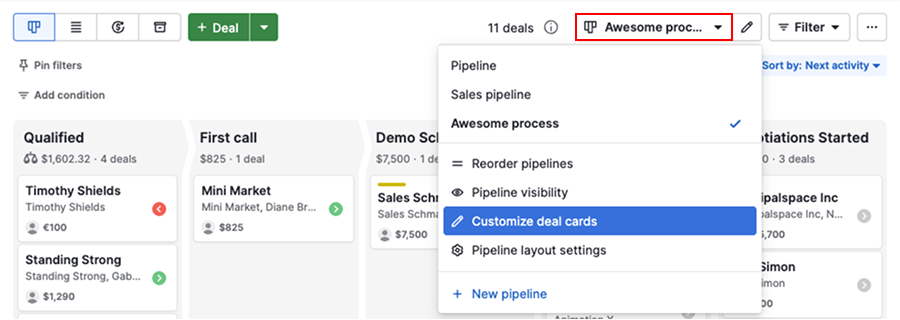
自訂交易卡
使用交易卡自訂功能調整在交易卡上顯示的字段。
銷售流程版面設定
打開銷售流程下拉選單並選擇“銷售流程版面設定”以調整您的銷售流程畫面的運作方式。
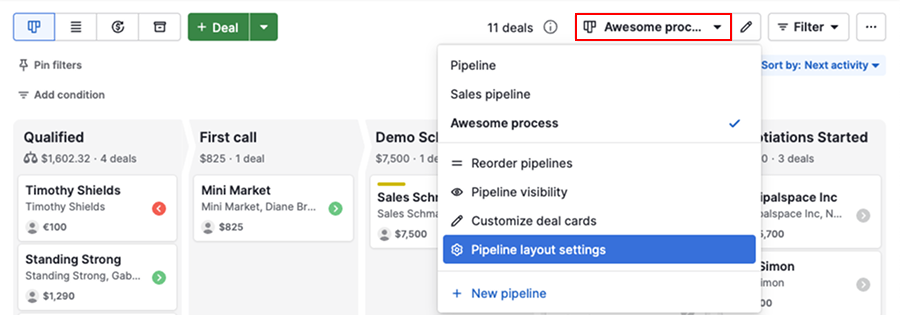
您可以設置階段的顯示方式、交易詳情視圖的開啟方式以及固定或快速篩選器是否可見。
這篇文章有幫助嗎?
是
否