Ez a cikk gépi fordítás segítségével készült el.
E-mailek archiválása és törlése a Pipedrive-ban
Az Értékesítési üzenetek rendezett tartása segít a legfontosabb beszélgetésekre összpontosítani. A régebbi vagy kevésbé releváns e-mailek kezeléséhez akár archiválhatja, akár törölheti azokat.
Mielőtt bármilyen műveletet végezne, fontos megérteni, hogyan működik mindkét lehetőség, és hogyan befolyásolják az e-mail-szinkronizálási beállításai azt, ami történik a Pipedrive-ban és a külső e-mail kliensében.
Mi a különbség az e-mailek archiválása és törlése között?
A táblázat azt mutatja, mi történik a Pipedrive-ban, amikor e-maileket archivál vagy töröl:
Művelet |
Mi történik a Pipedrive-ban? |
Megőrzi a kapcsolatokhoz, az üzletekhez és más elemekhez vezető hivatkozásokat |
Megjelenik a részletes nézetekben |
Visszaállítható |
|---|---|---|---|---|
Archiválás |
Eltávolítva a postafiókból, de megőrizve az archivált mappában |
Igen |
Igen |
Igen |
Törlés |
Teljesen eltávolítva a Pipedrive-ból |
Nem |
Nem |
Nem |
Szinkronizáció viselkedése a Pipedrive és az e-mail kliens között
Attól függően, hogy hol végzik a műveletet, az archiválás és a törlés hatással lehet mind a Pipedrive-ra, mind a csatlakoztatott e-mail kliensére.
Művelet | Ha a Pipedrive-ban végzik |
Ha az Ön e-mail kliensében végzik |
|---|---|---|
Archiválás | Archiválhatja az e-mailt a külső kliensében, ha a szinkronizációs beállítás engedélyezve van. |
A Gmailhez csatlakoztatott fiókok kivételével nincs hatása a Pipedrive-ban. |
Törlés | Áthelyezheti az e-mailt a kukamappába a külső kliensében, ha a szinkronizációs beállítás engedélyezve van. | Törli az e-mailt a Pipedrive-ban is. |
Szinkronizálási beállítások kezelése
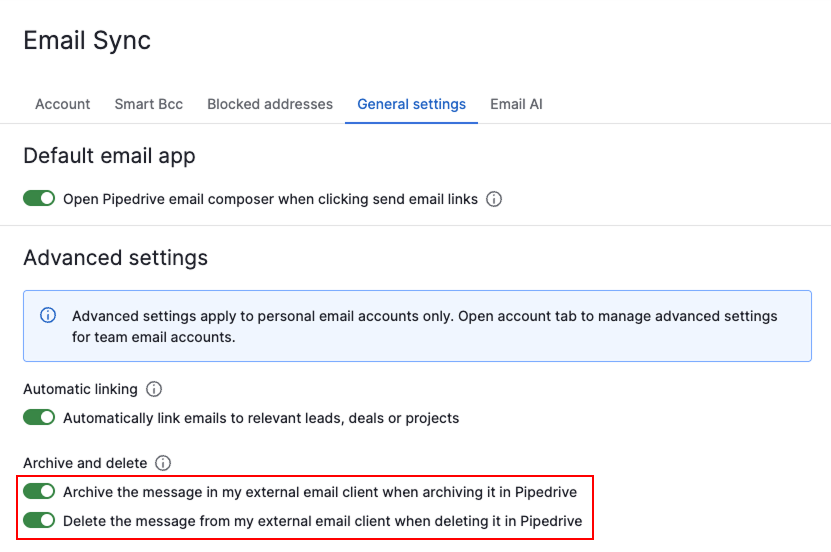
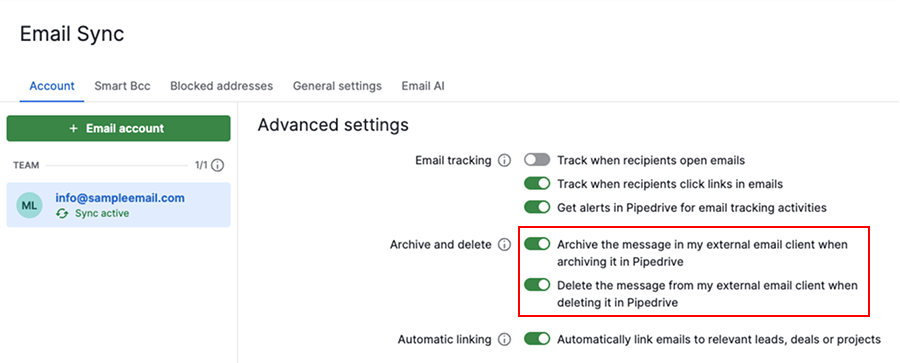
Ahhoz, hogy az archiválás vagy törlés a külső e-mail kliensében is érvényesüljön, amikor azt a Pipedrive-ban végrehajtja, engedélyezze a következő opciókat:
- Archiválja az üzenetet a külső e-mail kliensben, amikor a Pipedrive-ban archiválja.
- Törölje az üzenetet a külső e-mail kliensből, amikor azt a Pipedrive-ban törli.
Személyes ügyfelek esetén ezeket az opciókat a következő helyen találja: Személyes preferenciák > E-mail-szinkronizálás > Általános beállítások.
Csapatfiókok esetén navigáljon ide: Személyes preferenciák > E-mail-szinkronizálás > Ügyfél.
Hogyan archiválja és visszaállítsa az e-maileket
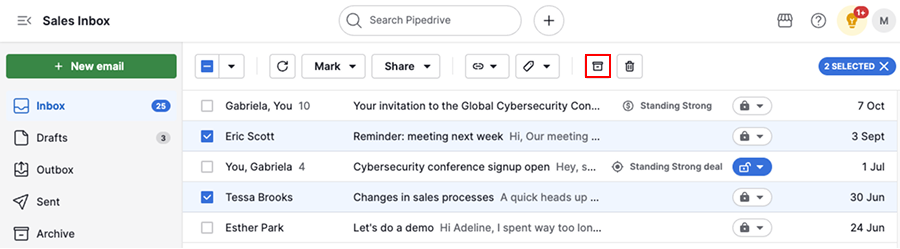
Jelöljön ki egy vagy több beszélgetést a postafiók mappából. Ezután kattintson az archiválás ikonra, hogy a kiválasztott e-mailt az archív mappába áthelyezze.
Ha vissza szeretné állítani a beszélgetéseket, nyissa meg az archív mappát, válassza ki az e-maileket, majd kattintson a „Archiválás visszavonása” gombra.
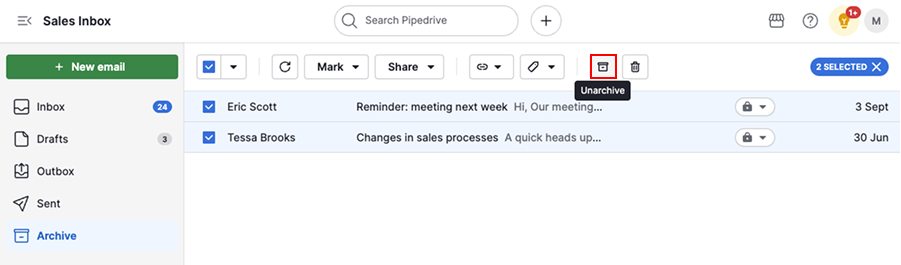
A visszaállított e-mailek ismét megjelennek a postafiók mappájában.
Hogyan törölje az e-maileket
Ha töröl egy e-mailt, az véglegesen eltávolításra kerül a Pipedrive-fiókjából, és nem állítható vissza.
A Pipedrive következő helyeiről törölheti a beszélgetéseket:
Értékesítési üzenetek lista nézet
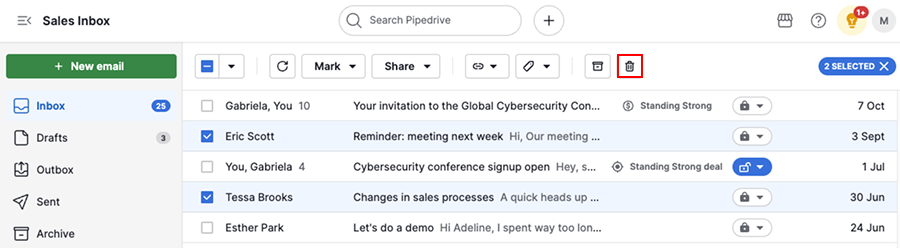
Jelöljön ki egy vagy több beszélgetést az Értékesítési üzenetek között, majd kattintson a kukagombra.
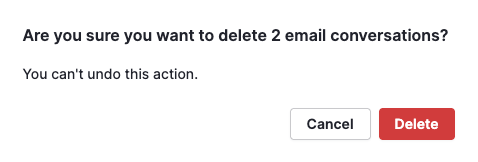
A művelet megerősítéséhez kattintson a „Törlés” gombra.
Beszélgetés nézet
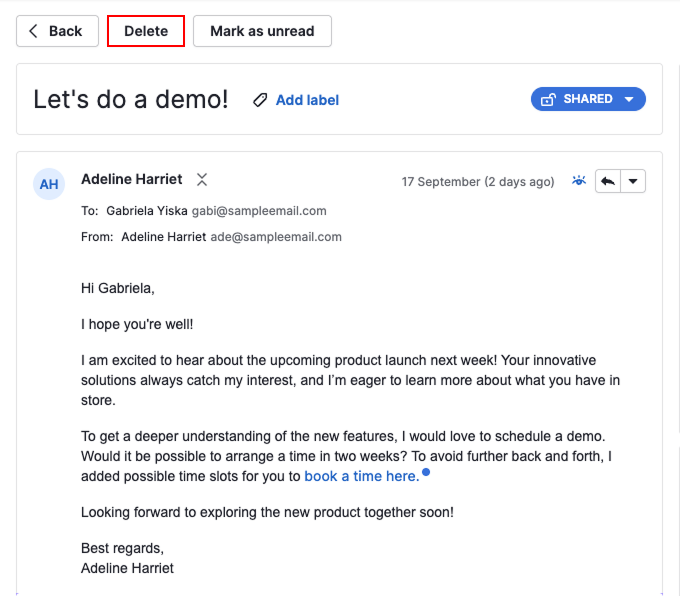
Nyissa meg az e-mail beszélgetést, és kattintson a felső sávban a „Törlés” gombra. Erősítse meg az e-mail eltávolítását.
Részletes nézet
Nyissa meg az e-mailhez kapcsolódó üzletet, leadet, projektet, kapcsolatot vagy szervezetet.
Az előzmények részben nyissa meg az e-mailhez tartozó legördülő menüt, és válassza a „E-mail törlése” lehetőséget. Erősítse meg a törlést.

Hasznos volt ez a cikk?
Igen
Nem