Ez a cikk gépi fordítás segítségével készült el.
Hogyan tekinthetem meg vagy módosíthatom az e-mail láthatóságát?
Miután beállította az e-mail-szinkronizálást vagy a Smart Bcc-t, e-mailjei megjelennek az Értékesítési üzenetek között.
A beszélgetést is hozzákapcsolhatja elemekhez, például üzletekhez, leadekhez, projektekhez, személyekhez vagy szervezetekhez, és szabályozhatja, hogy ki láthatja őket. Az e-mailek láthatósága a kapcsolódó elem szabályait követi, és attól függ, hogy személyes fiókot, csapatfiókot vagy Smart Bcc-t használ.
Fióktípus |
Értékesítési üzenetek láthatósága |
E-mail láthatósági lehetőségek |
|---|---|---|
Magán |
Megosztott vagy magán |
|
Kizárólag a csapat |
Megosztott vagy csak csapat |
|
Okos Bcc |
Privát |
Megosztott vagy privát |
Amikor mások láthatják a beszélgetésed
Egy kapcsolt e-mail-beszélgetés mások számára is láthatóvá válik egy elem részletes nézetében, ha az alábbiak mindegyike teljesül.
A beszélgetés kapcsolva van
Ha az a személy, akinek e-mailt küldtél, kapcsolva van egy szervezethez, a beszélgetés mind a szervezet, mind a személy részletes nézetében megjelenik.
Ugyanazokat a beszélgetéseket más elemekhez is kapcsolhatod, például egy üzlethez, leadhez vagy projekthez.
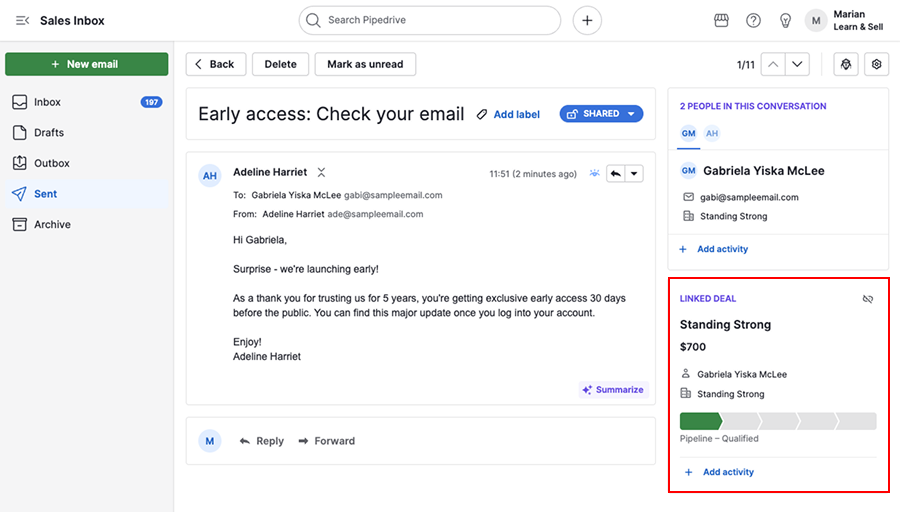
Az e-mail láthatóság elérhetőséget biztosít
Személyes fiókok és Okos Bcc esetén az e-mail láthatóságot megosztottra kell állítani, hogy mások is lássák.
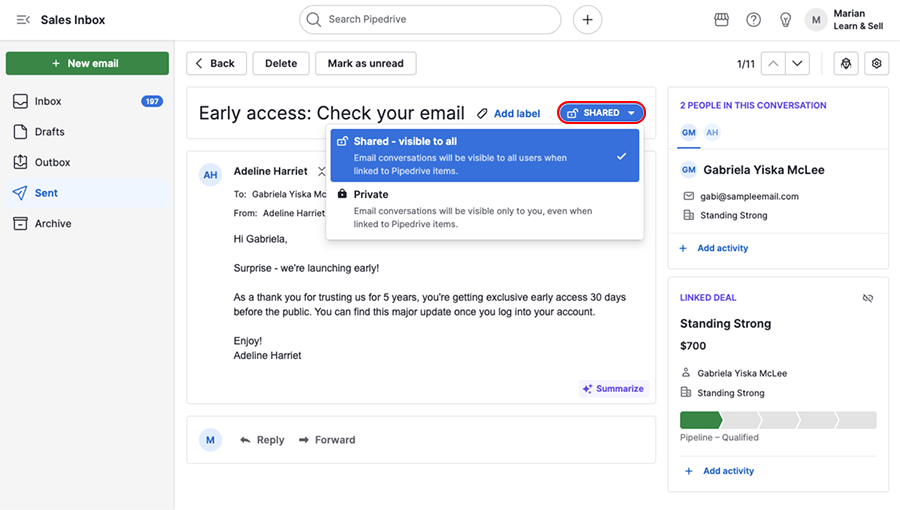
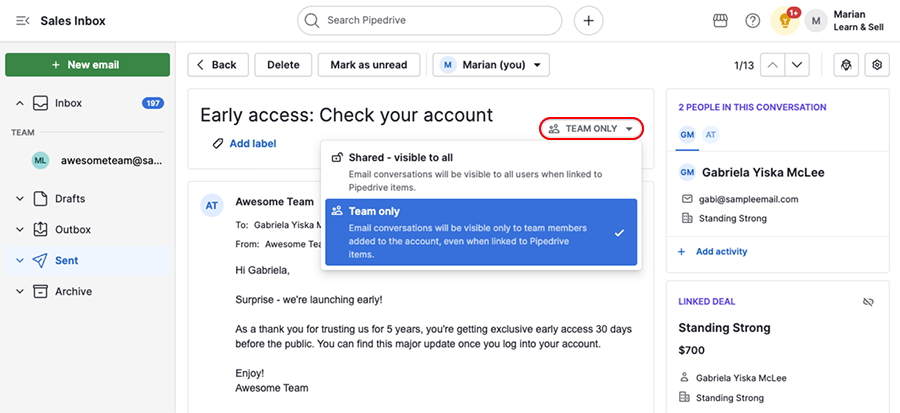
Csapatfiókok esetén a beszélgetés lehet:
- Megosztott – minden felhasználó láthatja, akinek hozzáférése van a kapcsolt elemekhez
- Csak csapat – csak a csapat tagjai számára látható
A megtekintő hozzáféréssel rendelkezik a kapcsolt elemekhez
A kollégáid csak akkor látják a beszélgetést, ha hozzáférnek a kapcsolt elemekhez, például a kapcsolattartó személyhez, a szervezethez és az üzlethez.
Alapértelmezett e-mail láthatóság beállítása
Az alapértelmezett e-mail-láthatósági beállítások módosításához nyisd meg a jobb felső sarokban található fiók menüt, majd lépj a Személyes beállítások > E-mail-szinkronizálás menüpontra.
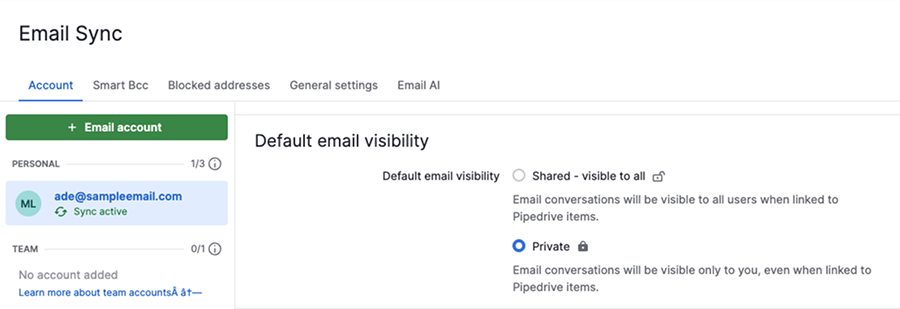
Személyes fiók
Görgess az alapértelmezett e-mail láthatósághoz, és válassz:
- Megosztott – mások számára is látható, ha elemekhez kapcsolódik
- Privát – csak Ön számára látható
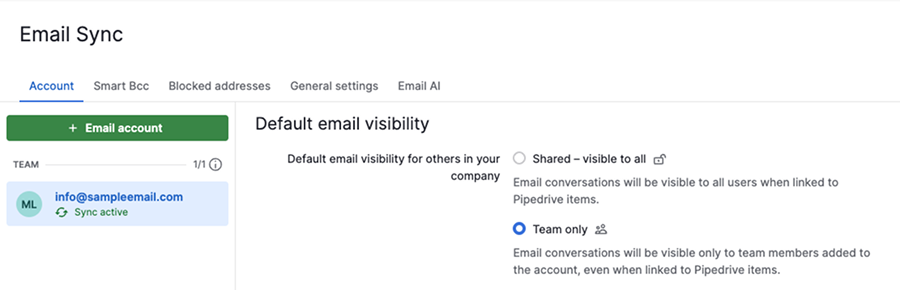
Csapatfiók
Görgess az alapértelmezett e-mail láthatósághoz, és válassz:
- Megosztott – mások számára is látható, ha elemekhez kapcsolódik
- Csak a csapat tagjai – Az e-mailek csak a kiválasztott csapattagok számára láthatók
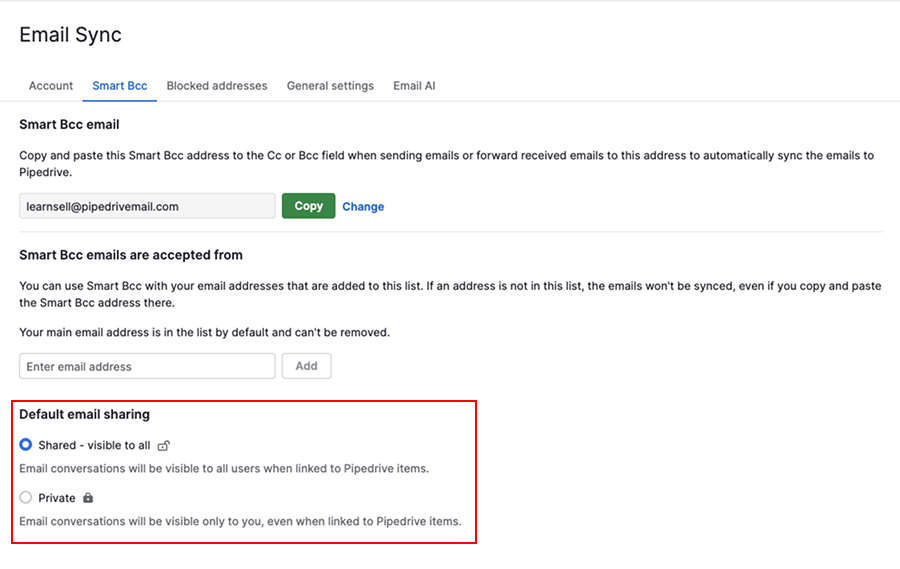
Okos Bcc
Nyisd meg az Okos Bcc fület, majd állítsd be az alapértelmezett e-mail megosztási beállítást:
- Megosztott – mások számára is látható, ha elemekhez kapcsolódik
- Privát – csak Ön számára látható
Egy adott e-mail láthatóságának módosítása
Az egyes e-mailek láthatóságát frissítheted a Értékesítési üzenetekben vagy a kapcsolt elem részletes nézetében.
Értékesítési üzenetek
Új e-mail írásakor használd a láthatósági legördülőt, hogy kiválaszd, ki láthatja azt.
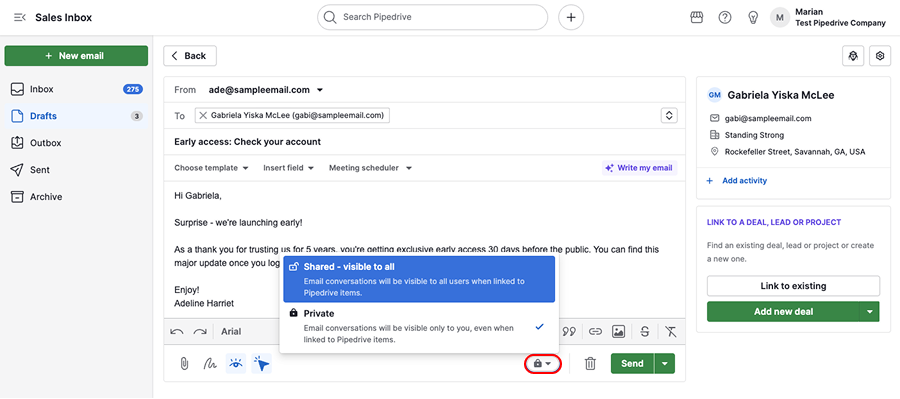
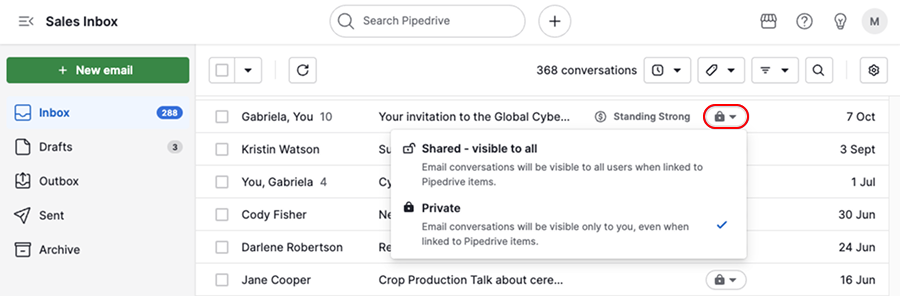
A beszélgetés listanézetében kattints az e-mail melletti láthatóság ikonra.
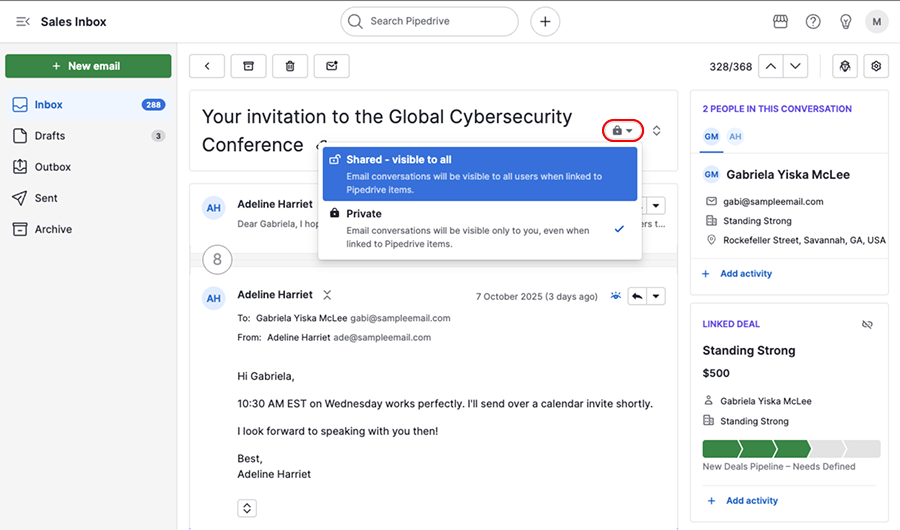
A beszélgetést is megnyithatod, és ott is módosíthatod a láthatóságot.
Részletes nézet
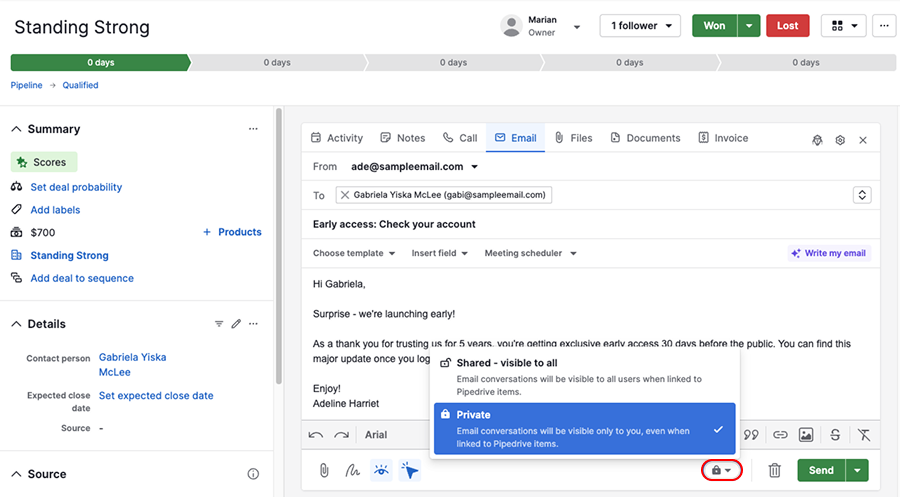
Amikor e-mailt írsz a részletes nézetből, küldés előtt beállíthatod a láthatóságot.
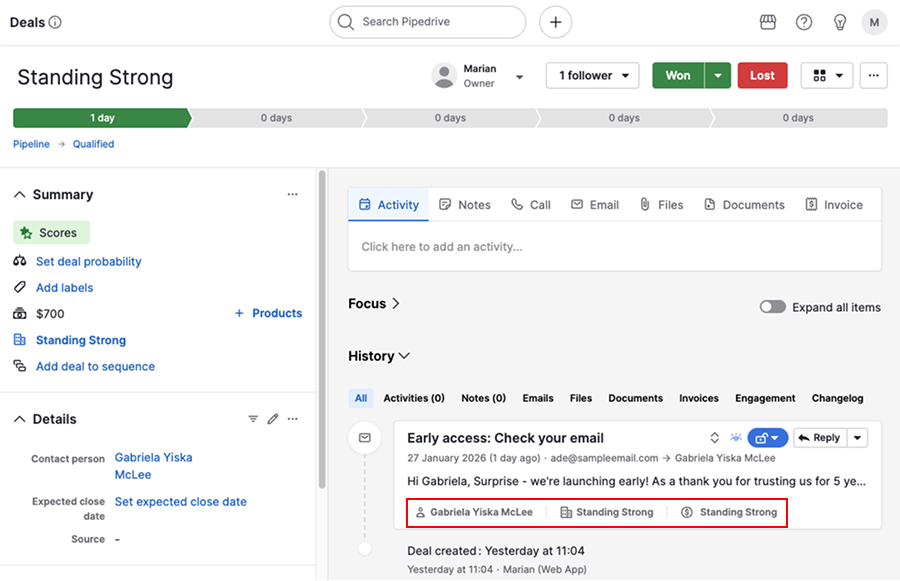
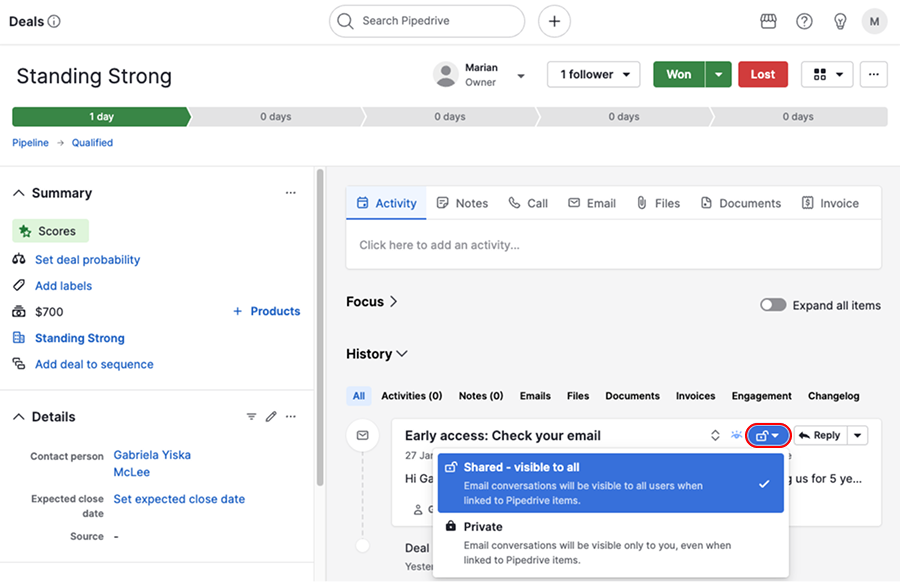
Egy meglévő beszélgetés láthatóságának frissítéséhez keresd meg az e-mailt az előzményekben, és kattints a láthatóság ikonra.
Hasznos volt ez a cikk?
Igen
Nem