Comment puis-je vérifer ou modifier la visibilité d'un e-mail ?
Une fois que vous avez configuré la synchronisation des e-mails ou la Cci intelligente, vos mails apparaissent dans la messagerie de vente.
Vous pouvez également lier votre conversation à des éléments comme des affaires, des prospects, des projets, des personnes ou des organisations, et contrôler qui peut les voir. La visibilité des e-mails est la conséquence de celle de l'élément lié et varie suivant que vous utilisez un compte personnel, un compte d'équipe ou la Cci intelligente.
Type de compte |
Visibilité de la messagerie de vente |
Options de visibilité des e-mails |
|---|---|---|
Privé |
Partagé ou privé |
|
Équipe seulement |
Partagé ou équipe seulement |
|
Cci intelligente |
Privé |
Partagé ou privé |
Quand les autres peuvent voir votre conversation
Une conversation mail liée devient visible par les autres dans la vue détaillée d'un élément si toutes les conditions suivantes sont réunies.
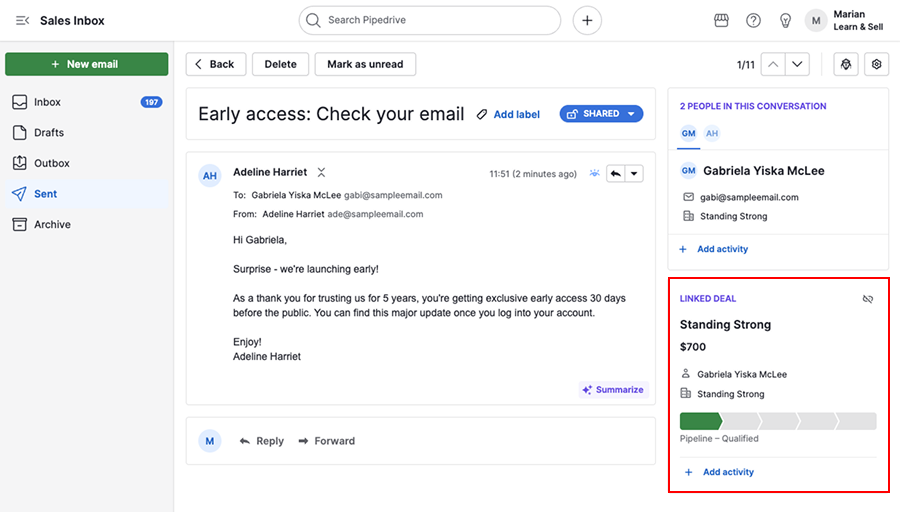
La conversation est liée
Si la personne à qui vous envoyez un mail est liée à une organisation, la conversation apparaît dans la vue détaillée de l'organisation et dans celle de la personne.
Vous pouvez également lier les mêmes conversations à d'autres éléments, comme une affaire, un prospect ou un projet.
La visibilité de l'e-mail autorise l'accès
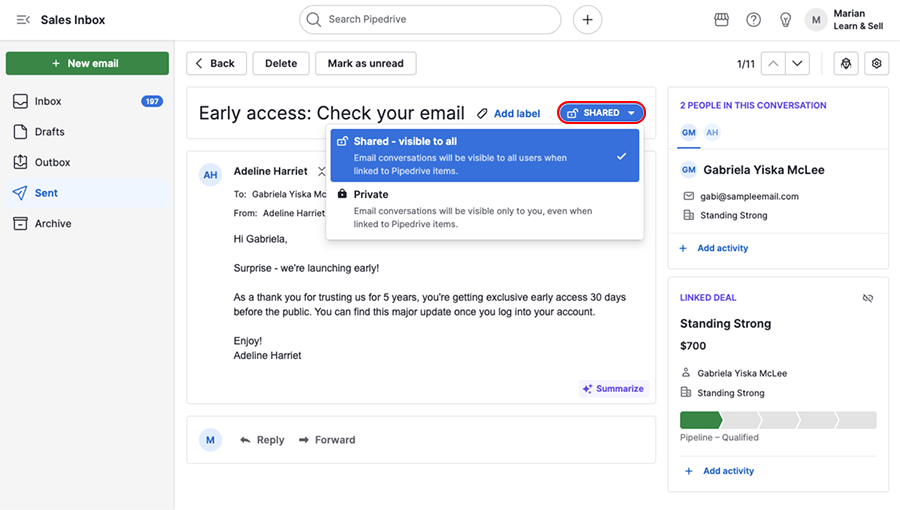
Pour les comptes personnels et la Cci intelligente, la visibilité de l'e-mail doit être réglée sur partagé pour que les autres puissent le voir.
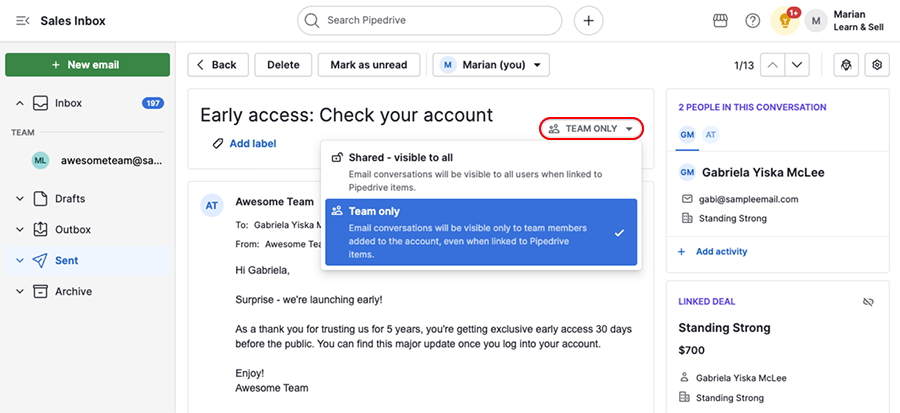
Pour les comptes d'équipe, la conversation peut être :
- Partagée – visible par tout utilisateur ayant accès aux éléments liés
- Équipe seulement – visible seulement par les utilisateurs membres de l'équipe
Le lecteur a accès aux éléments liés
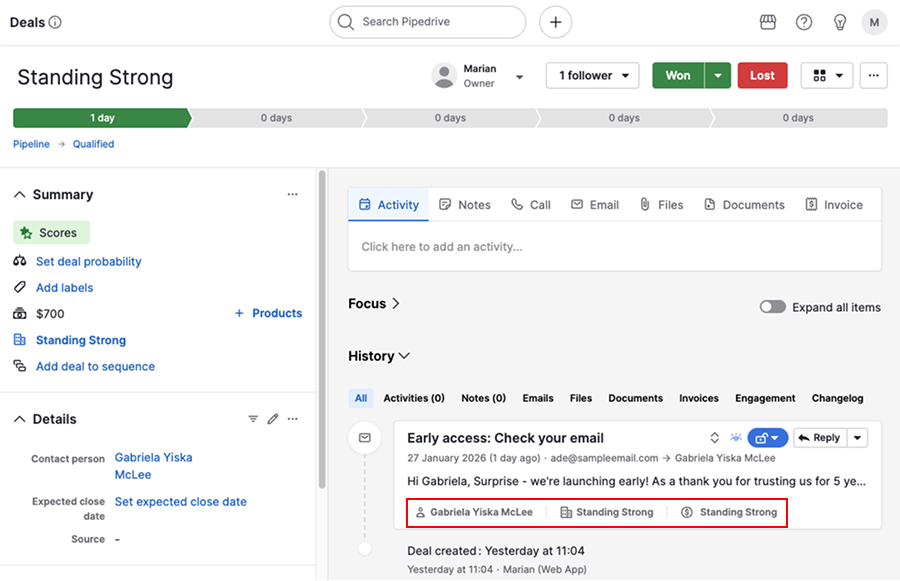
Vos collègues ne verront la conversation que s’ils ont accès aux éléments liés, par exemple à la personne de contact, à l’organisation et à l’affaire.
Fixation de la visibilité par défaut d'un e-mail
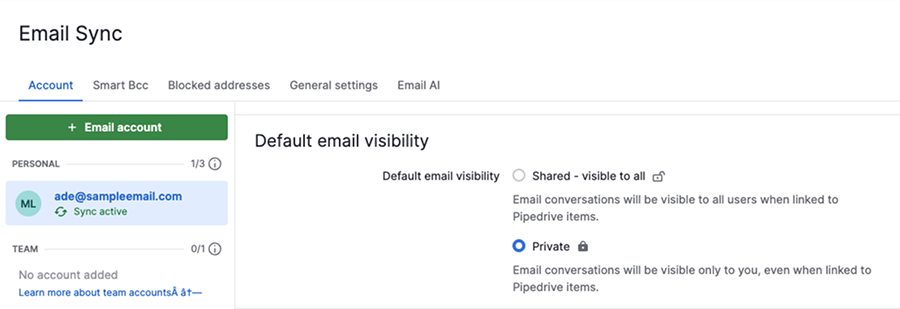
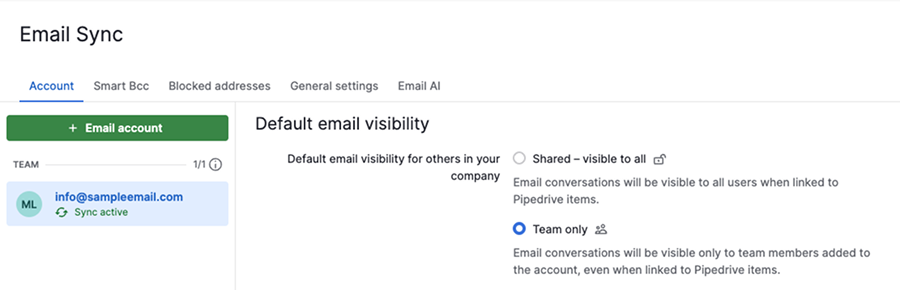
Pour régler les paramètres de visibilité par défaut des e-mails, ouvrez le menu du comptedans le coin supérieur doit et allez dans Préférences personnelles > Synchronisation des e-mails.
Compte personnel
Descendez jusqu'à la visibilité par défaut des e-mails et choisissez :
- Partagés – visibles par les autres lorsqu'ils sont liés à des éléments
- Privés – visibles uniquement par vous
Compte d'équipe
Descendez jusqu'à la visibilité par défaut des e-mails et choisissez :
- Partagés – visibles par les autres lorsqu'ils sont liés à des éléments
- Équipe seulement – visibles seulement par les membres de votre équipe
Cci intelligente
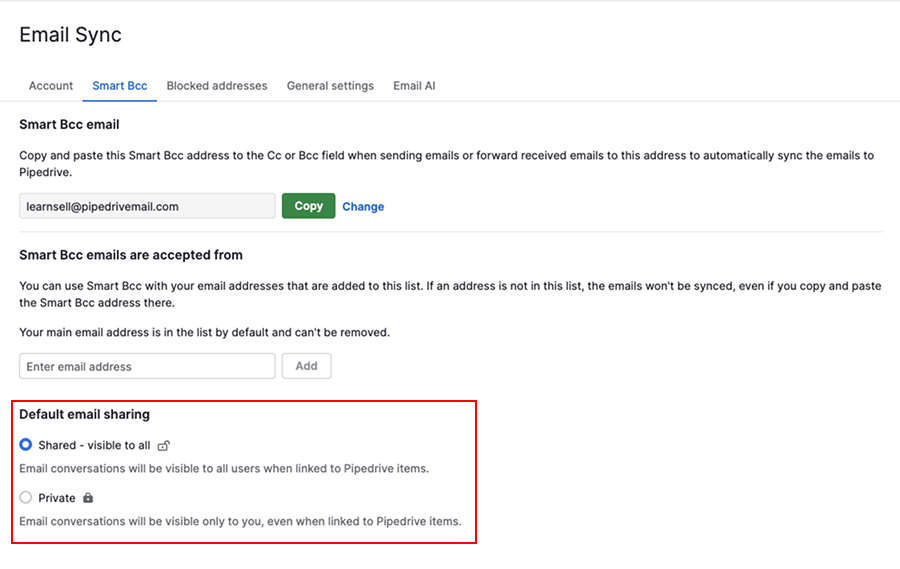
Ouvrez l'onglet Cci intelligente, puis réglez votre préférence de visibilité par défaut des e-mails sur :
- Partagés – visibles par les autres lorsqu'ils sont liés à des éléments
- Privés – visibles uniquement par vous
Modification de la visibilité pour un e-mail particulier
Vous pouvez modifier la visibilité d'e-mails individuels dans la messagerie de vente ou dans la vue détaillée d'un élément lié.
Messagerie de vente
Lorsque vous composez un nouvel e-mail, utilisez le menu déroulant de visibilité pour choisir qui peut voir ce message.
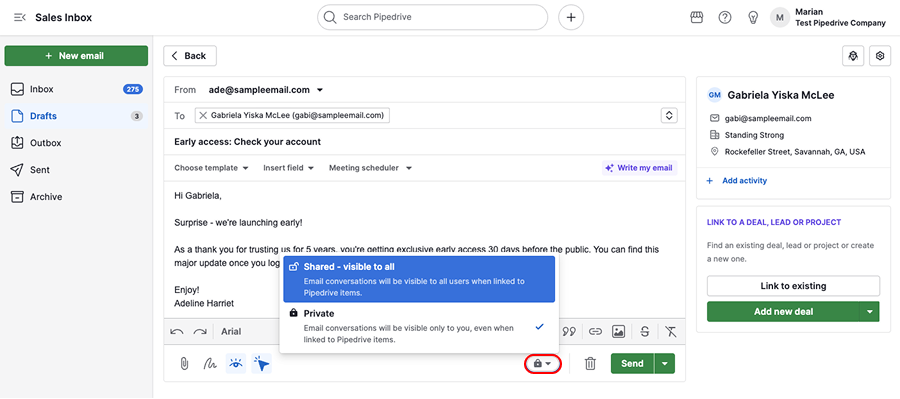
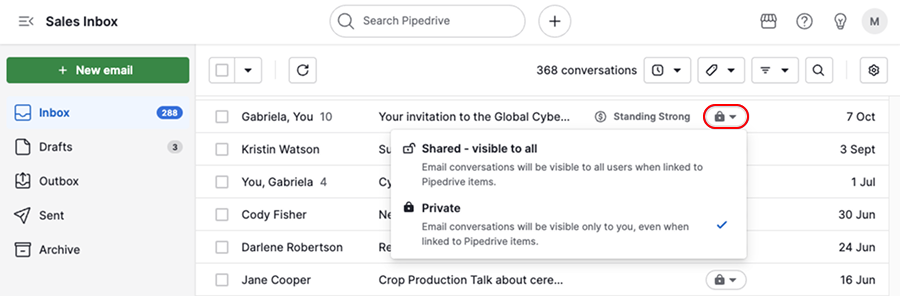
Dans la vue en liste de la conversation, cliquez sur l'icône de visibilité située à côté de l'e-mail.
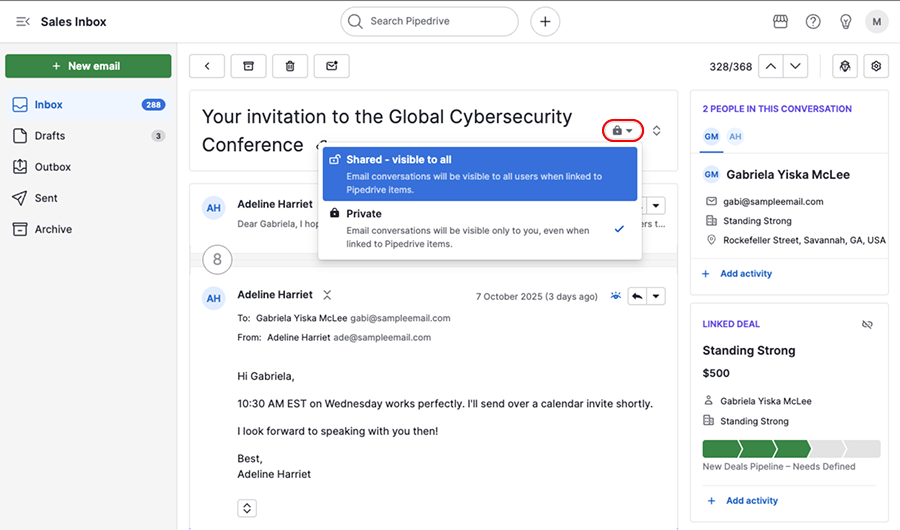
Vous pouvez également ouvrir la conversation et modifier la visibilité à partir de là.
Vue détaillée
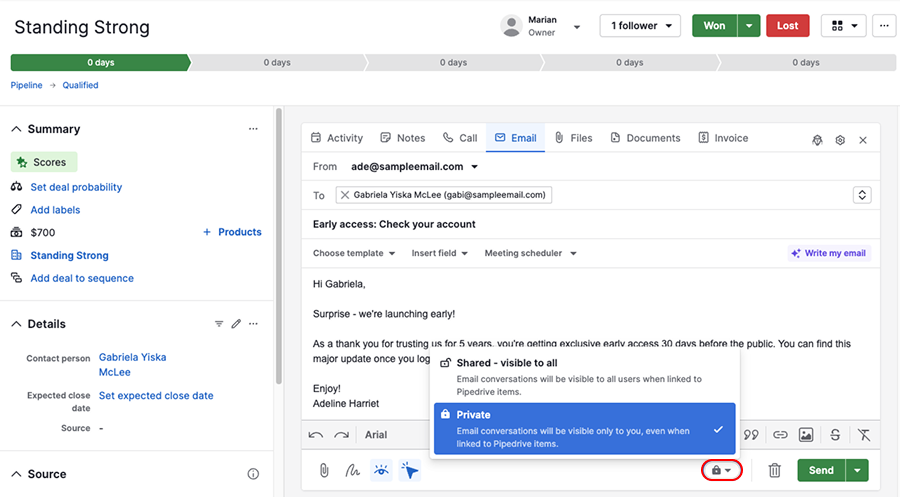
Lorsque vous composez un e-mail depuis la vue détaillée, vous pouvez en régler la visibilité avant de l'envoyer.
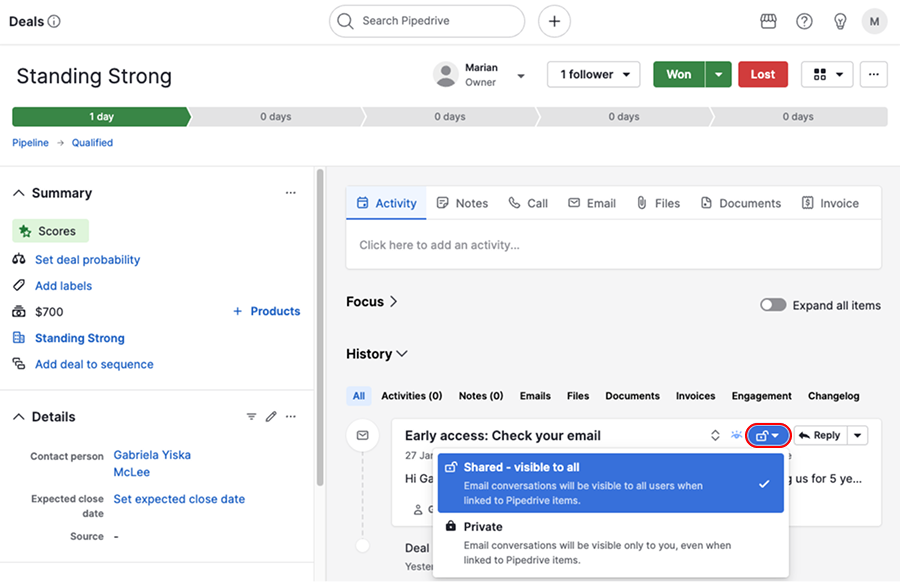
Pour modifier la visibilité d'une conversation existante, trouvez l'e-mail dans la section Historique et cliquez sur l'icône de visibilité.
Cet article a-t-il été utile ?
Oui
Non