이 문서는 기계 번역을 사용하여 작성되었습니다.
Pipedrive에서 이메일은 어떻게 스레드로 묶이나요?
이메일 대화는 특정 참여자와 주고받은 전체 커뮤니케이션을 표시합니다. 이메일 동기화를 사용해 이메일에 회신하거나 전달하면, Pipedrive가 이메일들을 하나의 대화로 묶어 전체 내역을 한 화면에서 확인할 수 있게 합니다.
이메일을 하나의 거래, 리드 또는 프로젝트에 연결할 수 있습니다. 이메일이 대화에 포함되어 있으면 전체 대화가 연결됩니다. 수신자 이메일 주소가 Pipedrive의 연락처와 일치하면 이메일 대화는 해당 사람에게 자동으로 연결되며, 그 사람이 조직과 연결되어 있으면 해당 조직에도 연결됩니다.
Pipedrive에서 이메일을 하나의 대화로 그룹화하는 방법
각 이메일에는 진위를 확인하는 데 도움이 되는 기술적 세부 정보가 포함된 메시지 헤더가 있습니다. Pipedrive는 다음 헤더를 사용하여 메시지가 대화로 그룹화되는 방식을 식별합니다:
- Message-Id – 전송되는 메시지
- In-Reply-To – 회신된 메시지
- References: 메시지가 시작된 스레드
이러한 헤더가 있고 이메일 간에 일치하면 Pipedrive에서 이메일이 하나의 대화로 그룹화됩니다. 답장 이메일의 제목이 변경되면 헤더가 여전히 원본 메시지에 연결되어 있더라도 Pipedrive에서 새 대화가 시작됩니다.
이메일 제공업체에서는 참여자나 대화 길이와 같은 추가 또는 다른 규칙을 사용할 수 있습니다. 따라서 Pipedrive와 이메일 제공업체에서 대화가 다르게 표시될 수 있습니다.
영업 수신함과 상세 보기에서 이메일이 다르게 표시되는 이유
Pipedrive에서는 이메일 스레딩 방식이 동일하지만, 보는 위치에 따라 대화가 다르게 표시됩니다. 두 보기는 용도가 다르기 때문입니다:
- 영업 수신함 에서는 이메일 대화를 읽고 관리할 수 있습니다. 답장을 하나의 대화로 그룹화해 복잡함을 줄이며, 이메일 제공업체에서 대화가 일반적으로 표시되는 방식과 유사합니다.
- 상세 보기 (거래, 리드, 프로젝트, 사람 및 조직)에서는 어떤 일이 언제 발생했는지 파악할 수 있습니다. 기록 섹션에서는 메모, 활동 및 파일과 함께 각 이메일이 타임스탬프가 표시된 별도 항목으로 나타납니다. 이를 통해 각 메시지가 전체 타임라인에서 어느 위치에 있는지 확인할 수 있습니다.
예를 들어 이메일 4통을 주고받으면, 영업 수신함에는 4개 메시지가 모두 포함된 하나의 대화가 표시됩니다.
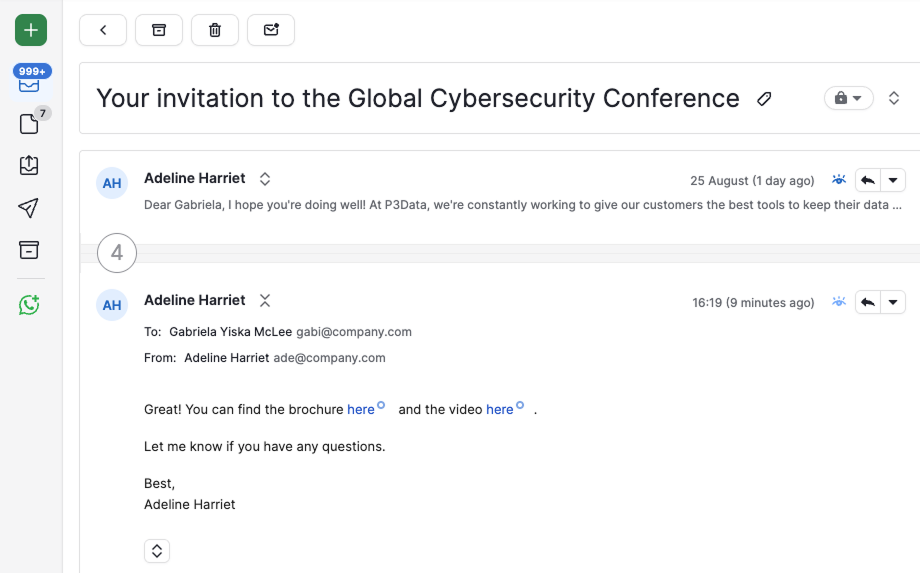
상세 보기에는 각 이메일이 발송되거나 수신된 날짜에 개별적으로 표시됩니다. 이는 표시 방식의 차이일 뿐입니다. Pipedrive는 이메일을 동일한 항목에 연결된 하나의 스레드 대화로 계속 인식합니다.
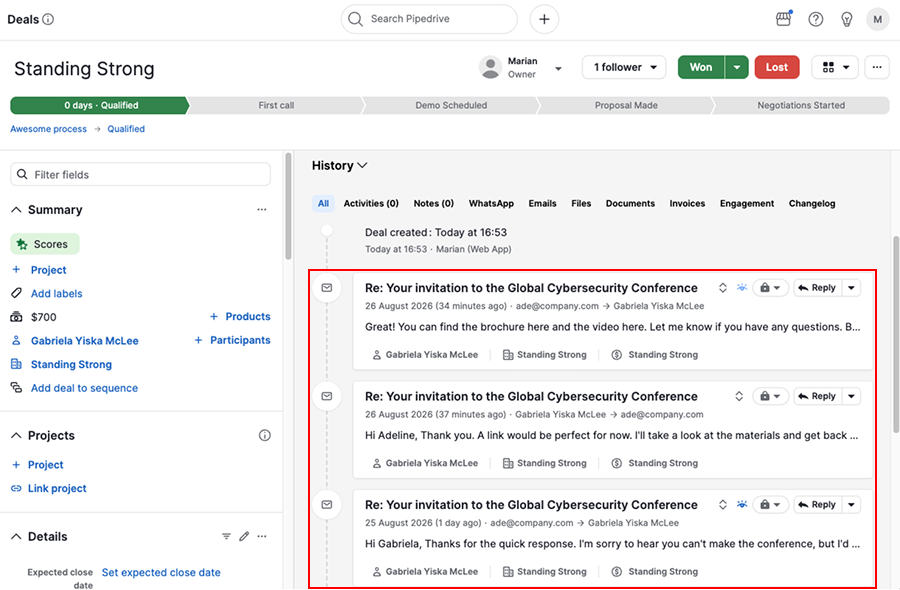
상세 보기에서 전체 대화 보기
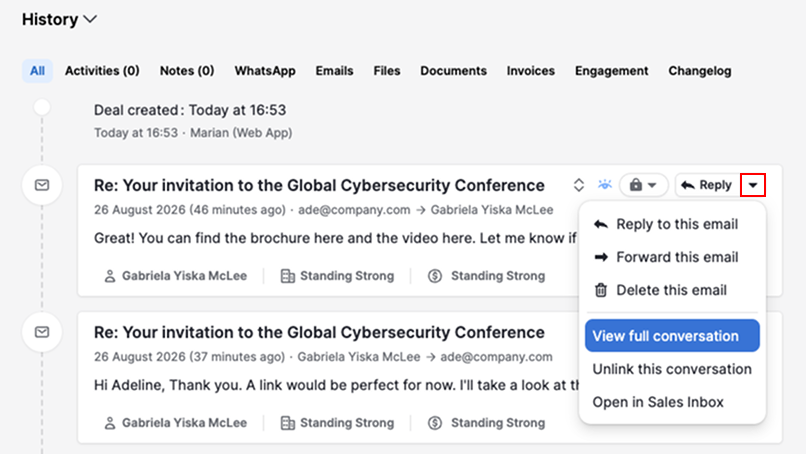
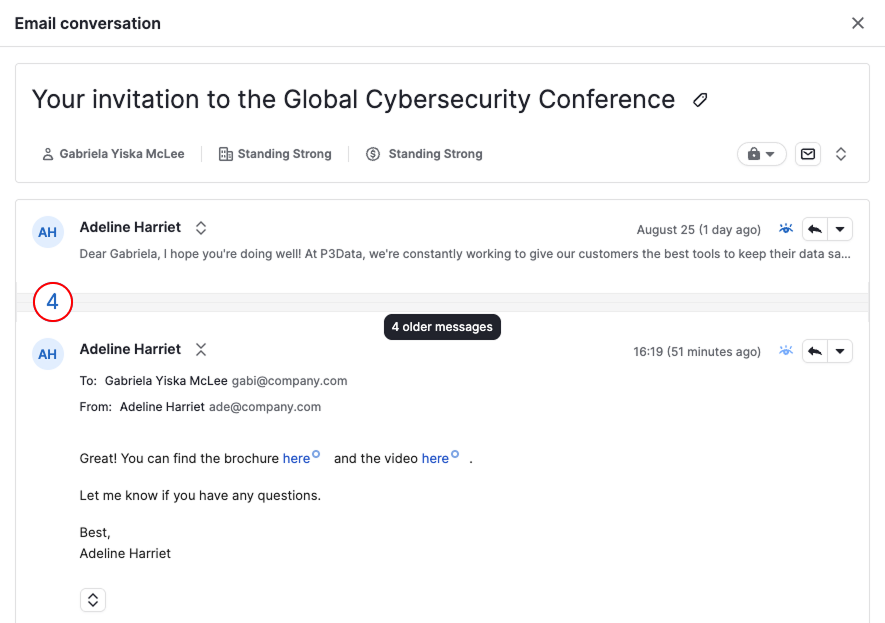
상세 보기에서도 전체 대화를 확인할 수 있습니다:
- 이메일 작업 메뉴를 열고 "전체 대화 보기"를 선택하세요
- 대화에서 이전 메시지를 보려면 이메일을 펼치세요
이 문서가 도움이 되었습니까?
예
아니요