บทความนี้สร้างขึ้นโดยใช้ซอฟต์แวร์แปลภาษา
อีเมลใน Pipedrive ถูกจัดเป็นเธรดอย่างไร?
การสนทนาอีเมล จะแสดงการสื่อสารทั้งหมดที่คุณมีกับผู้เข้าร่วมแต่ละคน. เมื่อคุณตอบหรือส่งต่ออีเมลโดยใช้ การซิงค์อีเมล Pipedrive จะรวบรวมอีเมลเหล่านั้นเป็นการสนทนาเดียว เพื่อให้ประวัติทั้งหมดแสดงในมุมมองเดียว.
คุณสามารถเชื่อมโยงอีเมลกับดีล ลีด หรือโปรเจ็กต์ได้หนึ่งรายการ หากอีเมลเป็นส่วนหนึ่งของการสนทนา การสนทนาทั้งหมดจะได้รับการเชื่อมโยง การสนทนาอีเมลจะเชื่อมโยงกับบุคคลโดยอัตโนมัติเมื่อที่อยู่อีเมลของผู้รับตรงกับรายชื่อติดต่อใน Pipedrive และจะเชื่อมโยงกับองค์กรเมื่อรายชื่อติดต่อนั้นเชื่อมโยงกับองค์กร
วิธีที่ Pipedrive จัดกลุ่มอีเมลเป็นการสนทนา
แต่ละอีเมลมีส่วนหัวของข้อความที่มีรายละเอียดทางเทคนิคซึ่งช่วยยืนยันความถูกต้องของอีเมล. Pipedrive ใช้ส่วนหัวต่อไปนี้ในการระบุว่าข้อความถูกจัดกลุ่มเป็นการสนทนาอย่างไร:
- Message-Id 6 ข้อความที่ถูกส่ง
- In-Reply-To 6 ข้อความที่ถูกตอบกลับ
- References: เธรดที่ข้อความเริ่มต้น
เมื่อส่วนหัวเหล่านี้มีอยู่และตรงกันในอีเมล Pipedrive จะจัดกลุ่มเป็นการสนทนาเดียว อย่างไรก็ตาม หากหัวเรื่องของการตอบกลับเปลี่ยนแปลง Pipedrive จะเริ่มการสนทนาใหม่ แม้ว่าส่วนหัวจะยังเชื่อมโยงกับข้อความต้นฉบับ
ผู้ให้บริการอีเมลของคุณอาจใช้กฎเพิ่มเติมหรือกฎที่แตกต่างออกไป เช่น ผู้เข้าร่วมหรือความยาวของการสนทนา ด้วยเหตุนี้ การสนทนาอาจแสดงแตกต่างกันใน Pipedrive และผู้ให้บริการอีเมลของคุณ
เหตุใดอีเมลจึงแสดงแตกต่างกันในกล่องจดหมายการขายและ มุมมองรายละเอียด
การจัดกลุ่มอีเมลเป็นการสนทนาทำงานเหมือนกันใน Pipedrive แต่การสนทนาจะแสดงแตกต่างกันขึ้นอยู่กับตำแหน่งที่ดู เนื่องจากมุมมองทั้งสองมีวัตถุประสงค์ต่างกัน:
- กล่องจดหมายการขายช่วยให้อ่านและจัดการการสนทนาอีเมลได้ ระบบจะจัดกลุ่มการตอบกลับเป็นการสนทนาเดียว ช่วยลดความรกและแสดงการสนทนาในลักษณะเดียวกับที่มักปรากฏในผู้ให้บริการอีเมล
- มุมมองรายละเอียด (ดีล ลีด โปรเจ็กต์ บุคคล และองค์กร)ช่วยให้เข้าใจว่าเกิดอะไรขึ้นและเมื่อใด ภายในส่วนประวัติจะแสดงอีเมลแต่ละฉบับเป็นรายการแยกต่างหากที่มีการประทับเวลา พร้อมบันทึกย่อ กิจกรรม และไฟล์ ซึ่งจะแสดงตำแหน่งของแต่ละข้อความในไทม์ไลน์โดยรวม
ตัวอย่างเช่น หากมีการแลกเปลี่ยนอีเมล 4 ฉบับ กล่องจดหมายการขายจะแสดงการสนทนา 1 รายการที่มีข้อความทั้ง 4 ข้อความ
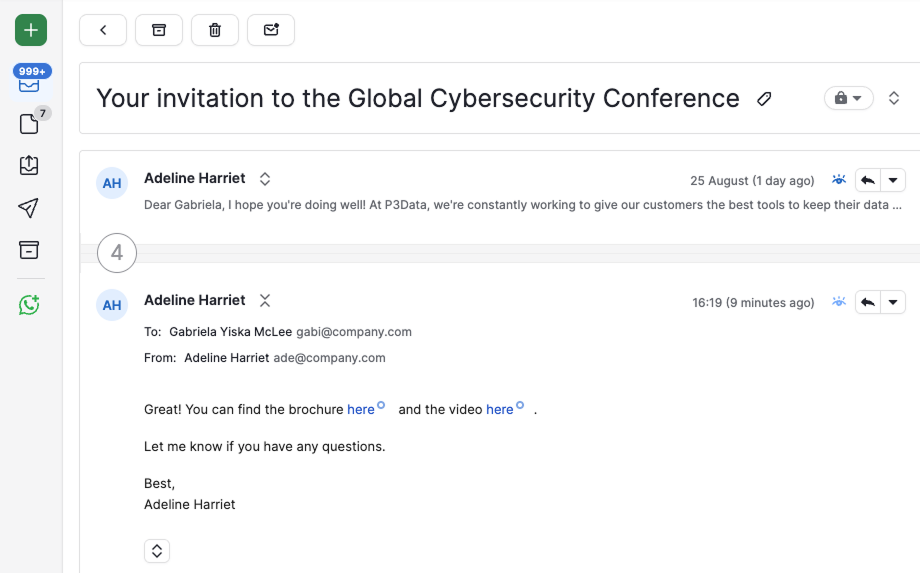
มุมมองรายละเอียดจะแสดงอีเมลแต่ละฉบับแยกกันตามวันที่ส่งหรือได้รับ นี่เป็นเพียงความแตกต่างในการแสดงผล Pipedrive ยังคงถือว่าอีเมลเหล่านี้เป็นการสนทนาแบบเธรดเดียวที่เชื่อมโยงกับรายการเดียวกัน
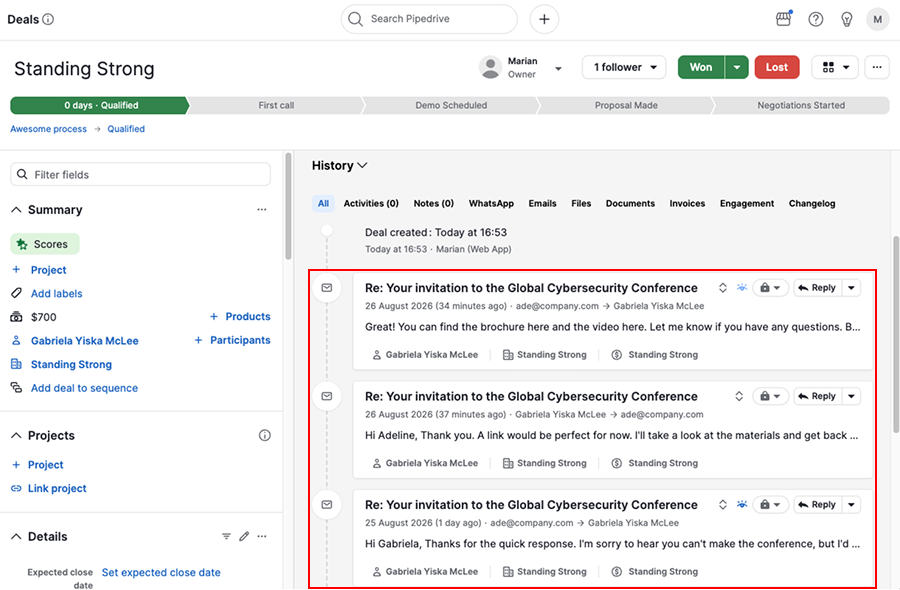
ดูการสนทนาทั้งหมดในมุมมองรายละเอียด
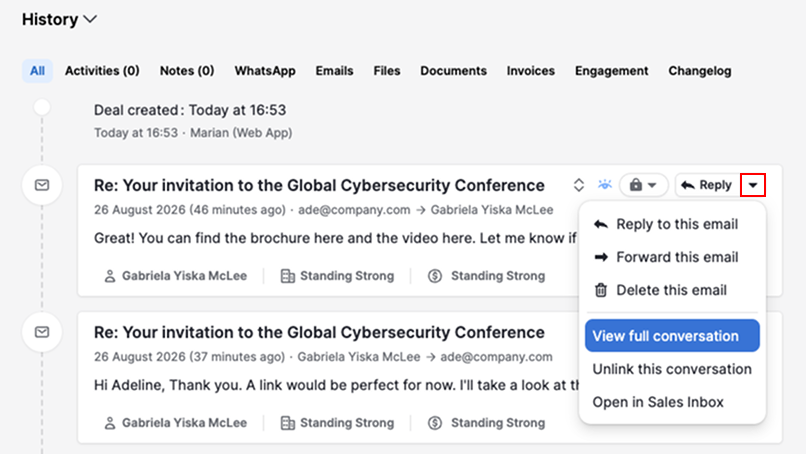
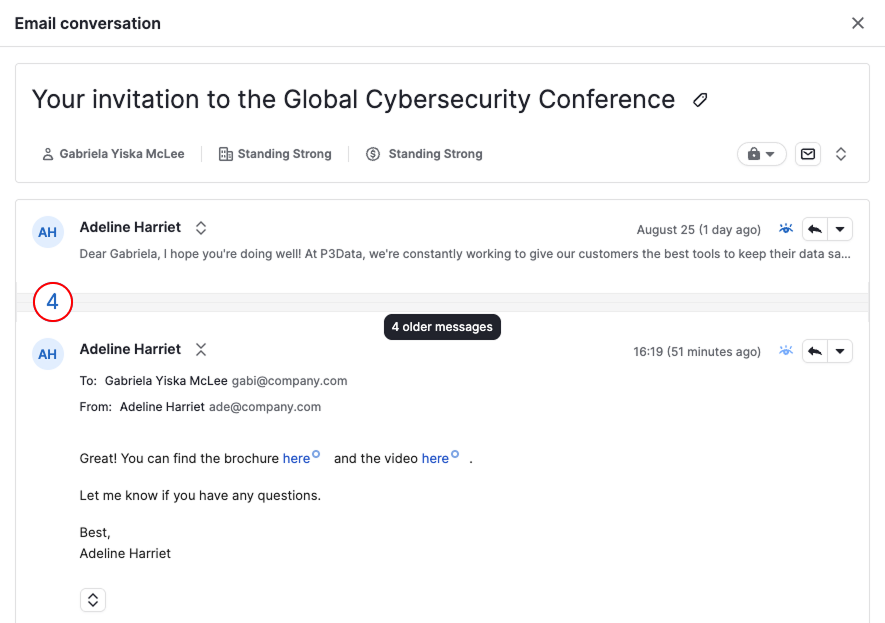
คุณยังคงเข้าถึงการสนทนาแบบเต็มได้ในมุมมองรายละเอียด:
- เปิดเมนูการดำเนินการอีเมลและเลือก“ดูการสนทนาแบบเต็ม”
- หากต้องการดูข้อความก่อนหน้าในการสนทนา ให้ขยายอีเมล
บทความนี้เป็นประโยชน์หรือไม่
ใช่
ไม่