Acest articol a fost generat folosind traducerea automată.
Ce se întâmplă cu datele când un utilizator este dezactivat sau șters?
Există două modalități de a elimina un utilizator activ din contul companiei dvs. din Pipedrive:
- Dezactivați un utilizator – îi elimină accesul la Pipedrive și îi eliberează locul pentru un alt utilizator. Numele și adresa sa de e-mail rămân în cont.
- Ștergeți un utilizator – îi elimină definitiv numele, adresa de e-mail și fotografia de profil din cont. Un utilizator trebuie dezactivat înainte de a putea fi șters.
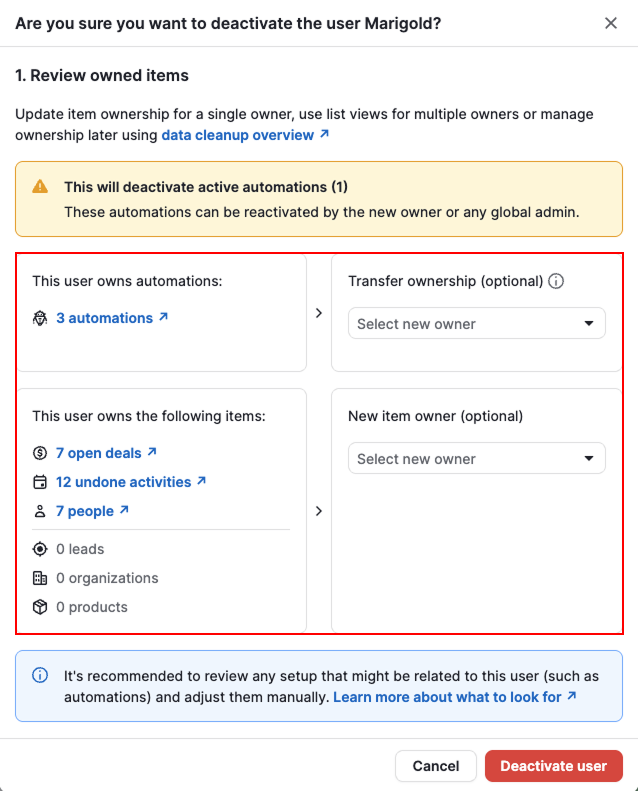
Înainte să dezactivați un utilizator, Pipedrive vă arată elementele și datele deținute de acesta, astfel încât să puteți verifica și reatribui ceea ce mai este necesar.
Utilizatori dezactivați
Când dezactivați un utilizator, iată ce se întâmplă cu datele acestuia și cu configurarea contului:
Detaliile utilizatorului rămân vizibile
Numele, adresa de e-mail și fotografia de profil ale utilizatorului dezactivat rămân în contul companiei dvs.
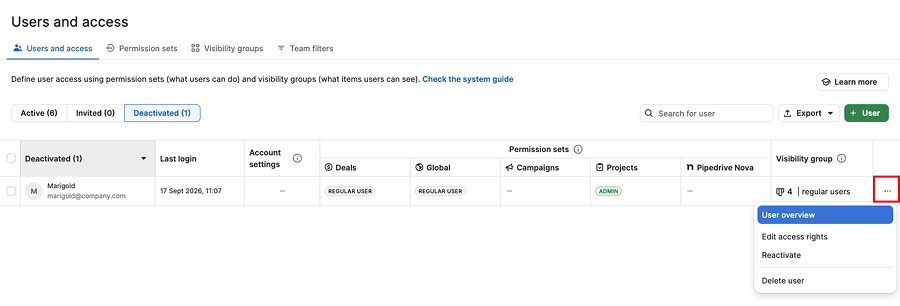
Pentru a vedea o prezentare generală, deschideți meniul contului din colțul din dreapta sus, accesați Gestionați utilizatorii > Dezactivați și dați clic pe „…” > Prezentare generală a utilizatorului lângă numele acestuia.
Elementele rămân atribuite utilizatorului
Leadurile, contractele, contactele, produsele, activitățile, proiectele, sarcinile, subsarcinile și etapele importante rămân atribuite utilizatorului dezactivat, dacă nu transferați deținerea acestora.
Notițele și fișierele rămân
Notițele, comentariile și fișierele rămân sub numele utilizatorului dezactivat.
Sincronizările contului se opresc
Sincronizarea e-mailurilor, sincronizarea contactelor, sincronizarea calendarului și sincronizarea cu Google Drive se opresc automat.
Șabloanele de e-mail partajate și e-mailurile partajate rămân, iar e-mailurile private se șterg
- Șabloanele de e-mail partajate create de utilizator rămân în cont
- E-mailurile partajate asociate elementelor rămân în cont
- E-mailurile private asociate elementelor se șterg după 30 de zile
Linkurile de programare a întâlnirilor nu mai funcționează
Linkul public de programare a întâlnirilor al utilizatorului nu mai funcționează după dezactivarea acestuia.
Filtrele pot face în continuare referire la utilizatorii dezactivați
Filtrele publice create de utilizatorul dezactivat rămân în contul acestuia. Condițiile existente de filtrare care fac referire la utilizatorul dezactivat continuă să funcționeze, dar nu puteți crea filtre noi care să folosească un utilizator dezactivat.
Modificări în Insights
Când un utilizator este dezactivat:
- Panourile de bord partajate se transferă automat primului administrator al contului
- Linkurile publice către panourile de bord create de utilizator se dezactivează automat
- Rapoartele partajate cu alți utilizatori din companie devin inaccesibile
- Utilizatorul dezactivat rămâne inclus în rapoartele și obiectivele din care făcea deja parte
- Puteți crea în continuare filtre noi în Insights care includ utilizatori dezactivați drept condiții de filtrare
Cum funcționează reatribuirea în LeadBooster
- Live Chat: conversațiile nu mai sunt atribuite utilizatorului dezactivat, astfel încât alți utilizatori le pot prelua
- Chatbot: un alt utilizator îl înlocuiește automat pe utilizatorul dezactivat în editorul ghidului. Verificați adresa de e-mail dacă anterior a fost folosită o adresă de e-mail personalizată.
- Web Forms: un alt utilizator îl înlocuiește automat pe utilizatorul dezactivat în preferințele de salvare. Verificați adresa de e-mail dacă anterior a fost folosită o adresă de e-mail personalizată.
Modificări ale accesului la Smart Docs
- Documente: pentru a vizualiza sau edita un document creat de utilizator, deschideți folderul de stocare în cloud în care se află. Aflați mai multe despre locul în care sunt stocate documentele.
- Șabloane: pentru a folosi un șablon creat de utilizator, acesta trebuie să vă acorde permisiunea înainte de a fi dezactivat. Veți avea nevoie și de acces la folderul de stocare în cloud în care se află șablonul.
- Semnături electronice: puteți accesa documentele trimise spre semnare de un utilizator dezactivat dacă aveți permisiunea de a vizualiza contractul de care sunt asociate
Accesarea documentelor DocuSign
Puteți accesa în continuare documentele trimise spre semnare de un utilizator dezactivat prin aplicația DocuSign.
Accesarea facturilor QuickBooks
Facturile create de un utilizator dezactivat rămân accesibile dacă un alt utilizator este conectat la QuickBooks.
Campaigns continuă să se trimită conform planificării
Campaniile programate create de un utilizator dezactivat se trimit în continuare conform planificării.
Transferarea automatizărilor
Înainte de a dezactiva un utilizator, Pipedrive vă arată câte automatizări deține acesta și vă permite să transferați deținerea lor către un alt administrator global activ, direct din ecranul de dezactivare.
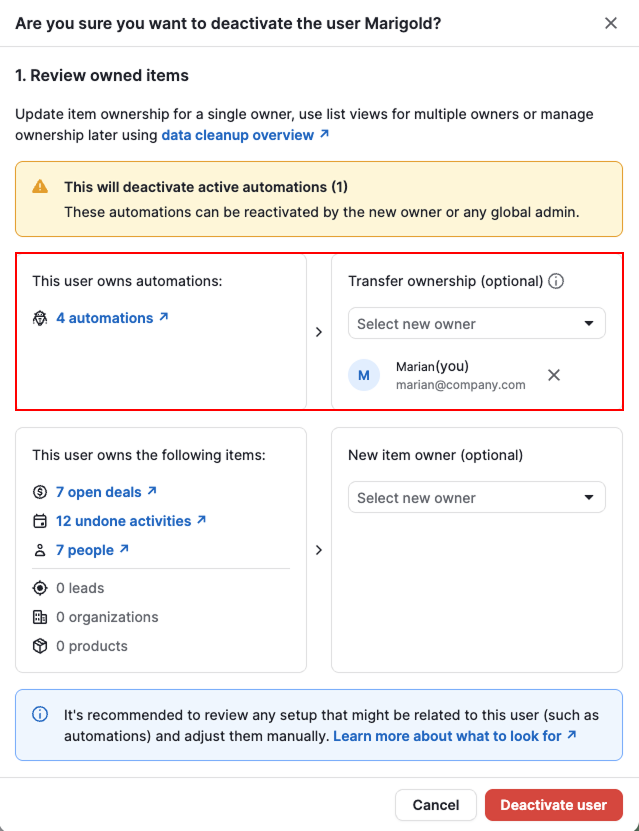
Vă recomandăm insistent să transferați deținerea către un alt administrator global înainte de a dezactiva utilizatorul. Acest lucru ajută la asigurarea faptului că fiecare automatizare are un deținător activ care îi poate verifica configurarea, poate menține conectate aplicațiile și funcționalitățile necesare și poate preveni erorile de execuție evitabile.
Dacă transferați deținerea
- Automatizarea este dezactivată pentru toți utilizatorii
- Utilizatorii care pot declanșa automatizarea rămân aceiași
- Automatizarea apare în vizualizarea în listă a automatizărilor noului deținător
Noul deținător primește o notificare în Pipedrive și prin e-mail, cu un link direct către automatizare, pentru a o putea verifica și reactiva după ce se asigură că totul este în regulă.
Dacă nu transferați deținerea înainte de a dezactiva utilizatorul
- Dacă automatizarea a fost configurată să se declanșeze pentru toți utilizatorii, aceasta se dezactivează pentru toți
- Dacă automatizarea a fost configurată să se declanșeze pentru utilizatorii selectați, aceasta se dezactivează numai pentru utilizatorul dezactivat. Lista utilizatorilor care pot declanșa automatizarea rămâne neschimbată, la fel și starea activă a fiecărui utilizator. Execuțiile pot începe totuși să eșueze dacă automatizarea depinde de accesul fostului deținător la aplicații sau la alte funcționalități care nu mai sunt disponibile după dezactivare.
- Puteți găsi automatizarea ulterior folosind filtrul „Deținute de utilizatori dezactivați” din lista de automatizări, din panoul de bord cu prezentarea generală sau din secțiunea de curățare a datelor
Deținătorul contului companiei primește un e-mail cu un link pentru a verifica automatizările deținute de utilizatorul dezactivat și a transfera deținerea acestora.
Regulile de atribuire automată eșuează
Dacă un utilizator dezactivat face parte dintr-o regulă de atribuire, regula continuă să ruleze, dar eșuează când verifică starea utilizatorului. Verificați toate regulile active de atribuire automată care includ un utilizator dezactivat.
Aplicațiile Marketplace se dezinstalează
Aplicațiile instalate de utilizatorul dezactivat se dezinstalează automat. Dacă utilizatorul avea permisiuni de administrator global, se dezinstalează și aplicațiile Marketplace pe care le-a adăugat altor utilizatori.
Webhook-urile se dezactivează
Webhook-urile create de un utilizator dezactivat se dezactivează automat.
Utilizatori șterși
Ștergerea unui utilizator are toate efectele descrise mai sus, precum și pe cele de mai jos.
Datele utilizatorului sunt eliminate
Numele, e-mailul și imaginea de profil ale utilizatorului sunt eliminate din contul companiei. Utilizatorul este afișat drept deleted user sau deleted user, IDxxxxxxxx.
Leadurile, contractele, proiectele, persoanele, organizațiile, automatizările, produsele, activitățile, sarcinile, subsarcinile și etapele importante rămân atribuite unui utilizator șters dacă nu transferați deținerea lor înainte de a șterge utilizatorul. Deoarece numele și adresa de e-mail ale utilizatorului sunt eliminate, nu mai puteți căuta sau selecta persoana respectivă.
Transferați deținerea înainte de ștergere dacă aveți nevoie să găsiți ulterior elementele utilizatorului.
A fost util articolul?
Da
Nu