Acest articol a fost generat folosind traducerea automată.
Pipeline: cum să vă proiectați procesul de vânzări
Personalizați pipeline-ul astfel încât să corespundă procesului de vânzări al companiei dvs. Fiecare stadiu din vizualizarea pipeline-ului reprezintă o etapă prin care trec ofertele înainte de a fi câștigate sau pierdute.
Un pipeline bine structurat vă permite să urmăriți progresul, să prognozați veniturile și să identificați blocajele din ciclul de vânzări.

Sfaturi pentru proiectarea pipeline-ului
Pipeline-ul dvs. ar trebui să corespundă modului în care vindeți.
Pipedrive include un proces de vânzări implicit pentru a vă ajuta să începeți. Îl găsiți în fila oferte, în vizualizarea pipeline-ului.
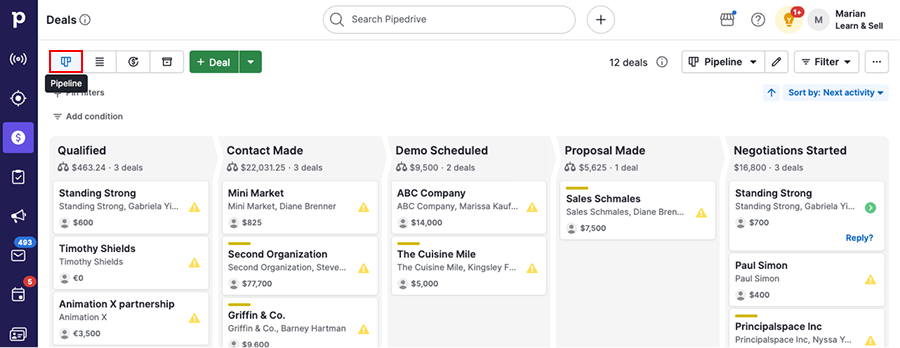
Înainte de a edita sau de a crea pipeline-ul, analizați împreună cu echipa dvs. aspectele de mai jos:
Aspecte de luat în considerare | De ce contează | Abordare recomandată |
Care sunt pașii principali de la primul contact până la încheierea unei oferte? | Pipeline-ul dvs. ar trebui să reflecte procesul dvs. real de vânzări. | Enumerați fiecare etapă importantă prin care trece o ofertă și folosiți-le ca stadii. Păstrați denumirile stadiilor clare și orientate spre acțiune. |
Sunt denumirile stadiilor dvs. specifice și orientate spre acțiune? | Stadiile vagi fac neclar ce trebuie să se întâmple în continuare. | Aliniați stadiile la acțiuni reale, cum ar fi „Întâlnire programată” sau „Propunere trimisă”, în locul unor etichete generale precum „În desfășurare” |
De câte stadii aveți cu adevărat nevoie? | Prea multe stadii fac pipeline-ul mai greu de parcurs și reduc adoptarea acestuia. | Creați mai puține stadii pentru ca pipeline-ul să rămână clar și ușor de gestionat. |
Echipe diferite urmează procese diferite? | Fluxurile de lucru diferite într-un singur pipeline pot crea confuzie și date neorganizate. | Dacă echipele lucrează diferit, creați mai multe pipeline-uri pentru a corespunde fiecărui proces. |
Ar trebui mutate ofertele între pipeline-uri? | Mutarea ofertelor între pipeline-uri poate afecta acuratețea rapoartelor. | Evitați să mutați o ofertă prin mai multe pipeline-uri, deoarece acest lucru poate afecta raportarea în Insights. |
Configurați pipeline-ul
Dați clic pe numele pipeline-ului pentru a deschide meniul vertical și selectați „+ Pipeline nou”.
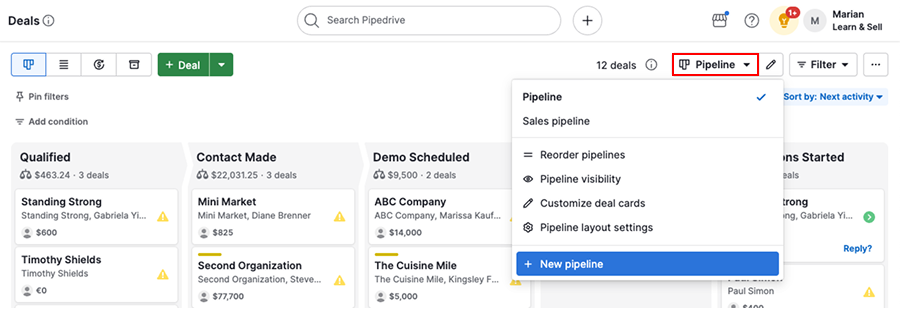
Veți vedea apoi un exemplu de pipeline cu cinci stadii, pe care îl puteți edita.
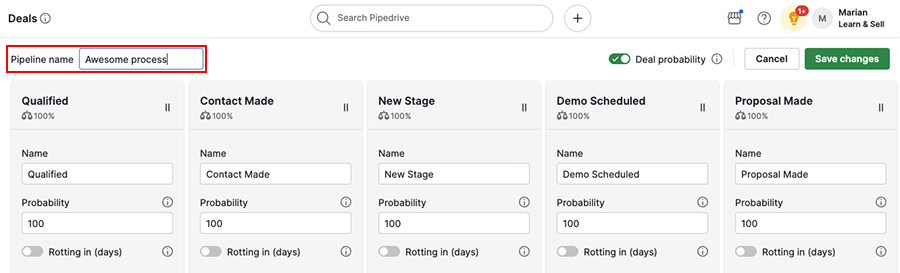
Denumiți pipeline-ul
Introduceți un nume care reflectă procesul dvs. de vânzări.
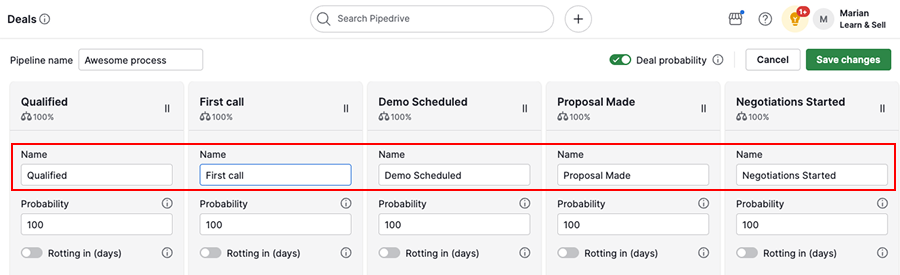
Denumiți stadiile
De asemenea, puteți redenumi stadiile astfel încât să corespundă procesului dvs. de vânzări.
Adăugați stadii
Treceți cursorul peste un stadiu și dați clic pe „+” pentru a insera un stadiu nou între cele existente.
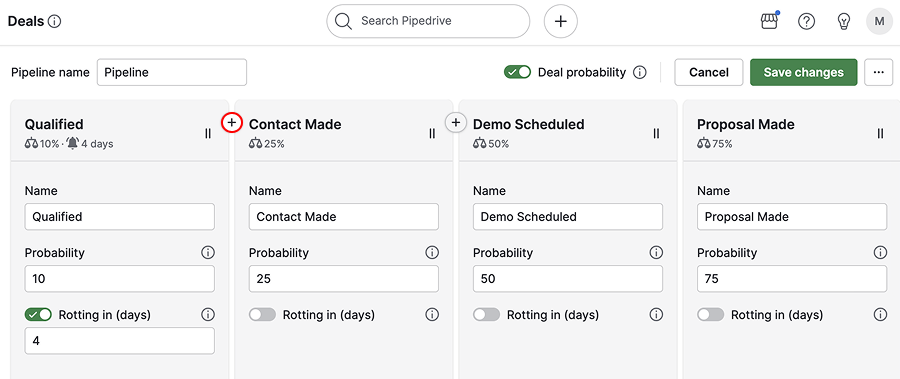
Ștergeți stadii
Dați clic pe „Ștergeți stadiul” și confirmați selecția.
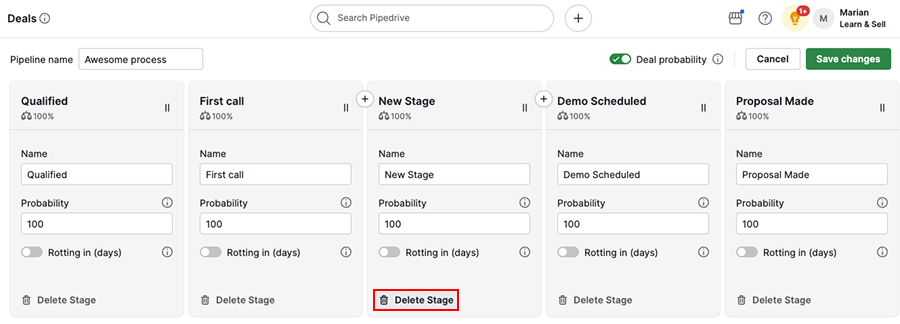
Probabilitatea stadiului și a ofertei
Dacă aveți date istorice privind performanța, puteți seta o probabilitate a stadiului pentru a estima cât de probabil este ca ofertele din acel stadiu să fie încheiate.
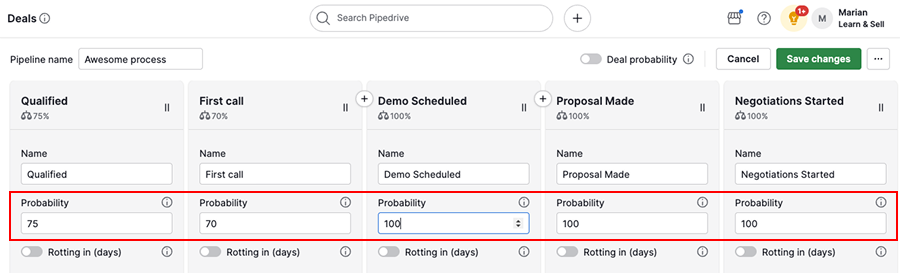
Dacă preferați să definiți probabilitatea pentru fiecare ofertă în parte, activați în schimb probabilitatea ofertei.
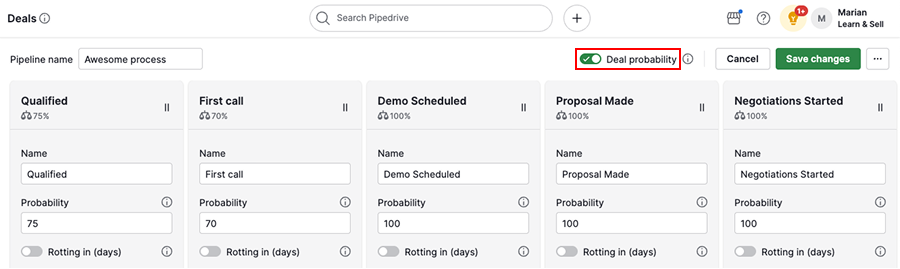
Oferte care stagnează
Activați funcționalitatea pentru oferte care stagnează pentru a evidenția ofertele care rămân prea mult timp într-un stadiu.
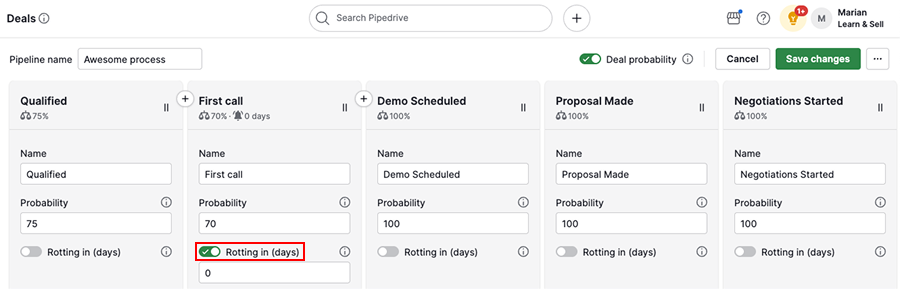
Setați numărul de zile după care ofertele încep să stagneze. Veți fi notificat când ofertele rămân în același stadiu după această perioadă.
Când ați terminat, dați clic pe „Salvați modificările”.
Editați pipeline-urile existente
Procesele de vânzări evoluează în timp, așadar verificați periodic pipeline-ul și ajustați stadiile după cum este necesar.
Deschideți meniul vertical al pipeline-ului, apoi dați clic pe pictograma creion de lângă pipeline-ul pe care doriți să îl editați.
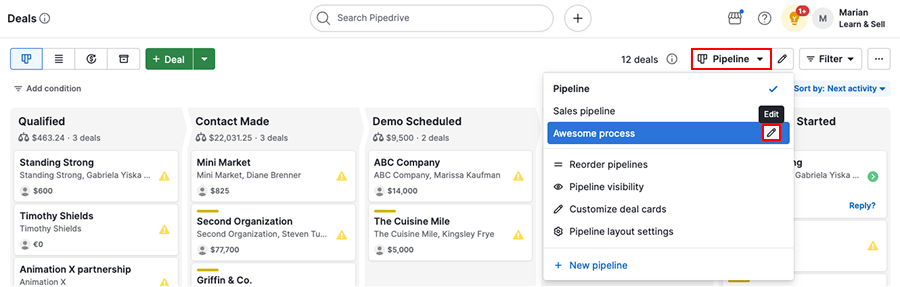
Veți vedea aceleași opțiuni de editare ca atunci când creați un pipeline nou.
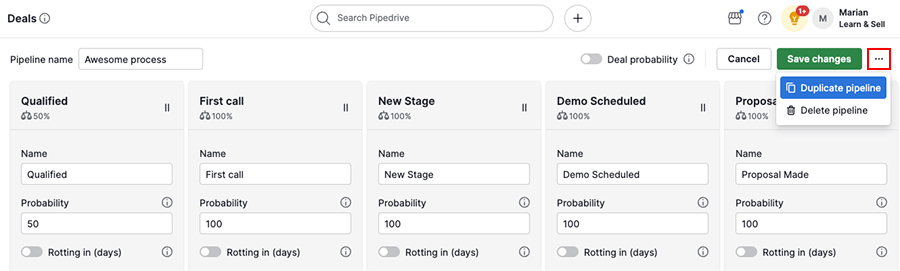
Dați clic pe „…” pentru a duplica sau a șterge pipeline-ul.
A fost util articolul?
Da
Nu