Acest articol a fost generat folosind traducerea automată.
Importarea datelor în Pipedrive cu foi de calcul
Puteți importa date în Pipedrive folosind fișiere XLS, XLSX și CSV. Astfel, puteți adăuga sau actualiza în masă înregistrări precum persoane, organizații, leaduri, contracte, proiecte, activități, notițe și produse.
Înainte de importare, asigurați-vă că datele dvs. corespund modului în care Pipedrive organizează informațiile. De exemplu, companiile trebuie importate ca organizații.

Pentru un exemplu practic, puteți descărca o foaie de calcul exemplificativă, puteți urma cursul „Începeți cu noțiunile de bază” din Academia Pipedrive sau puteți participa la webinarul nostru săptămânal pentru instrucțiuni pas cu pas.
De asemenea, puteți citi mai multe despre importarea și exportarea datelor din CRM în această postare.
Înainte de a începe
Pregătirea corectă a fișierului vă permite să evitați erorile în timpul importării.
Decideți ce doriți să importați
Începeți prin a stabili ce elemente doriți să creați sau să actualizați în Pipedrive. Acest lucru determină cum trebuie structurată foaia de calcul.
De exemplu, este posibil să doriți să importați doar contacte, contacte cu contracte sau contracte noi pentru contactele existente.
Structurați foaia de calcul
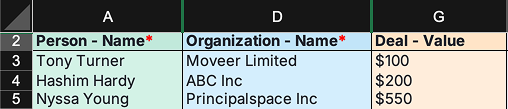
Foaia de calcul trebuie să respecte un format simplu:
- Fiecare coloană reprezintă un câmp din Pipedrive (de exemplu, numele sau valoarea contractului)
- Fiecare rând reprezintă o înregistrare
Toate datele dintr-un rând sunt asociate. De exemplu, dacă un rând conține numele unei persoane, numele unei organizații și valoarea unui contract, Pipedrive le va crea și le va asocia pe toate trei.
Includeți câmpurile obligatorii
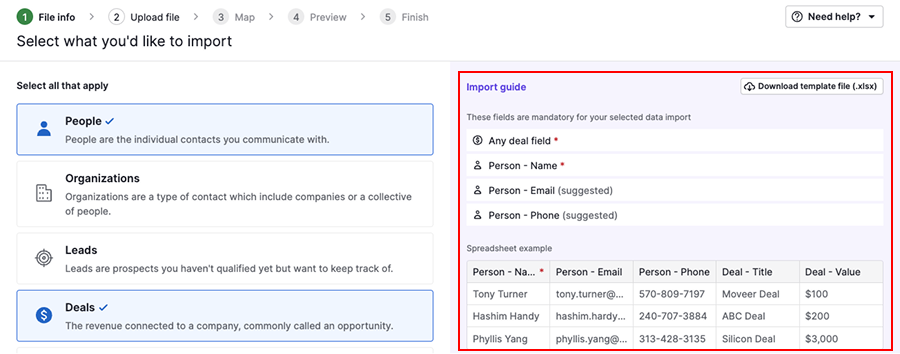
Fiecare element trebuie să includă câmpurile obligatorii. Dacă acestea lipsesc, elementele respective nu vor fi importate.
De exemplu:
- Persoanele necesită un nume (sau un prenume și un nume de familie)
- Organizațiile necesită un nume
- Contractele și leadurile necesită o persoană asociată sau o organizație
Pentru a reduce numărul de duplicate, includeți identificatori suplimentari, cum ar fi adresa de e-mail sau numărul de telefon, ori de câte ori este posibil.
Corelați câmpurile din Pipedrive
Asigurați-vă că fiecare coloană din foaia de calcul corespunde unui câmp din Pipedrive.
Dacă datele dvs. nu corespund câmpurilor implicite, creați câmpuri personalizate înainte de importare. Puteți face acest lucru din Meniul contului > Preferințe personale > Câmpuri de date.
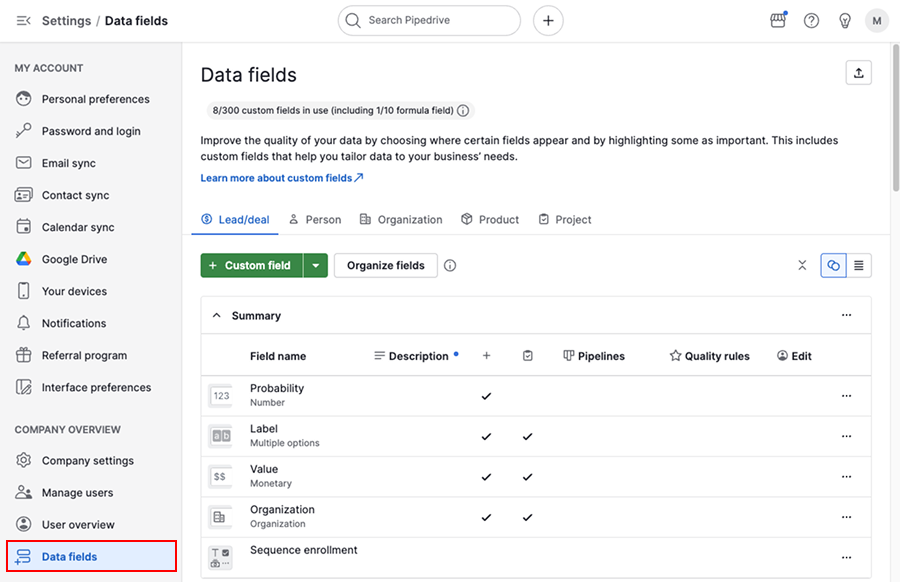
Pentru o listă a câmpurilor acceptate și informații despre corelarea lor în timpul importării, consultați acest articol.
Verificați cerințele pentru fișier
Înainte de a încărca fișierul, confirmați că acesta îndeplinește următoarele cerințe:
- Format XLS, XLSX sau CSV
- O filă pentru fiecare import
- Un rând de antet cu numele coloanelor
- Cel mult 200.000 de rânduri
- Dimensiunea fișierului sub 50 MB
Cum funcționează procesul de importare
Accesați Meniul contului > Instrumente și aplicații > Import de date > Import din foaia de calcul, apoi dați clic pe „Începeți”.
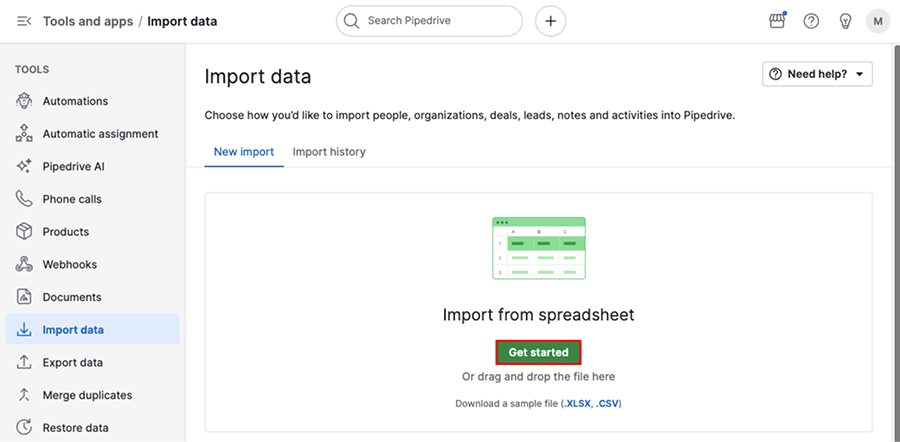
Dați clic pe „Următorul” pentru a continua.
Pasul 1: informații despre fișier
Selectați tipurile de date incluse în fișier. Pipedrive evidențiază câmpurile obligatorii și structura așteptată.
Dați clic pe „Următorul” pentru a continua.
Pasul 2: încărcați fișierul
Dați clic pe „Încărcați foaia de calcul” și selectați fișierul.
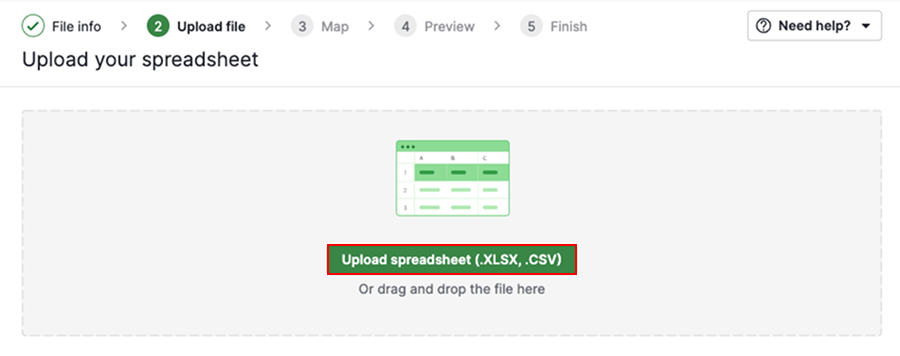
După încărcare, Pipedrive verifică automat fișierul pentru probleme frecvente, cum ar fi:
- format de fișier neacceptat
- depășirea limitei de rânduri
- anteturi lipsă
- coloane goale sau aliniate greșit
Dacă există o problemă, veți vedea un mesaj de eroare cu instrucțiuni despre ce trebuie corectat. Dacă totul este corect, puteți continua la pasul următor.
Pasul 3: corelați câmpurile
Pipedrive corelează automat coloanele din foaia de calcul cu câmpurile, pe baza numelor coloanelor.
Verificați cu atenție câmpurile corelate. Dacă o coloană nu este corelată, trageți-o și atribuiți-o manual.
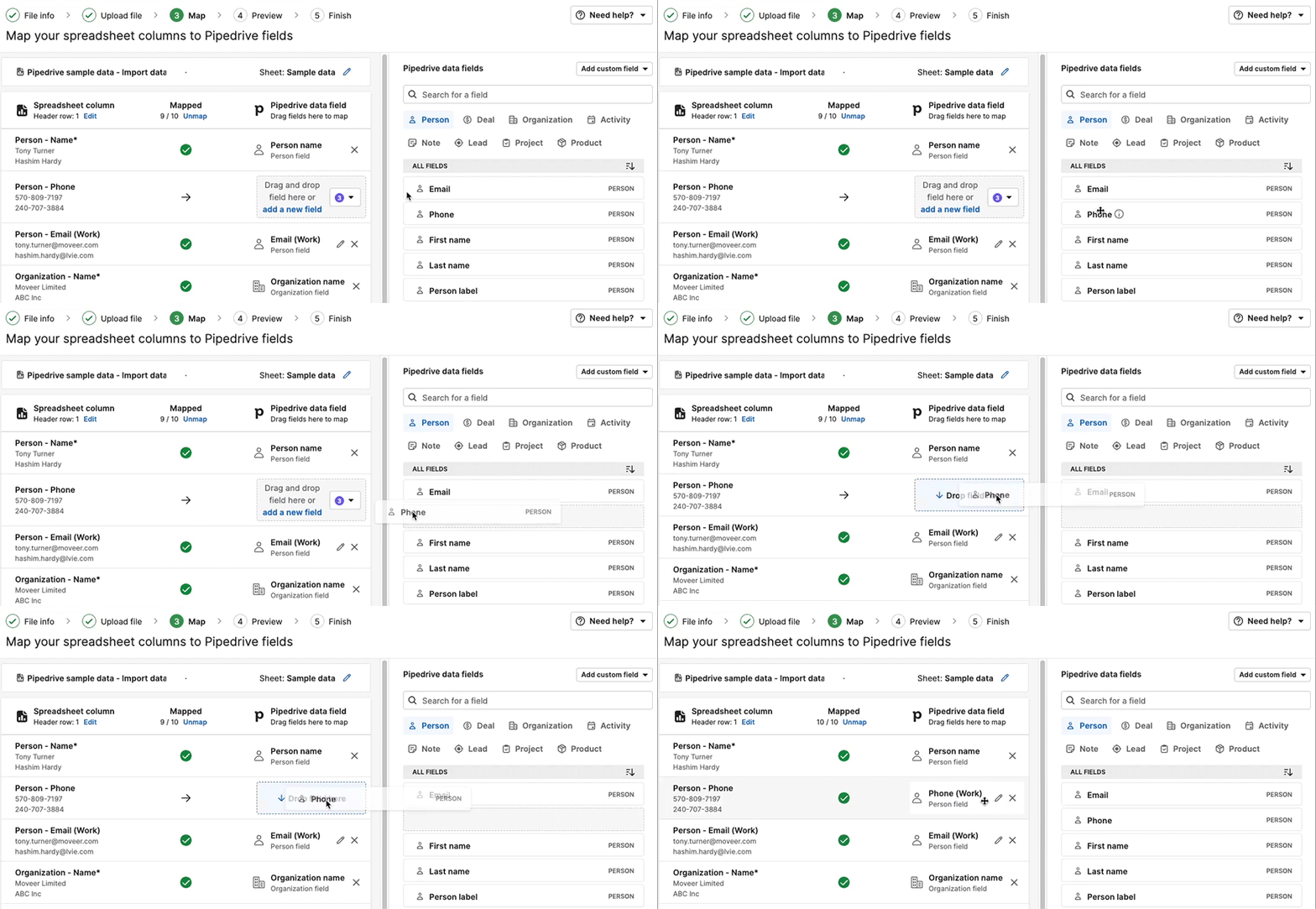
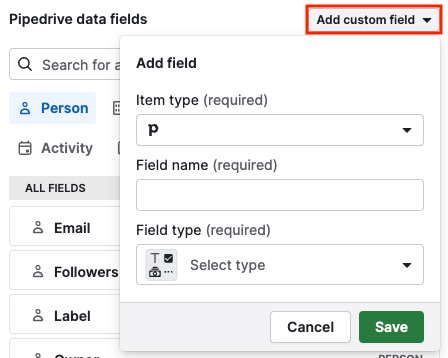
Dacă un câmp nu există, adăugați un câmp personalizat.
După ce ați terminat maparea, dați clic pe „Următorul”.
Pasul 4: previzualizare
Previzualizarea arată cum vor apărea datele după importare.
Verificați dacă:
- Datele sunt atribuite câmpurilor corecte
- Elementele sunt asociate corect
- Nu lipsesc informații
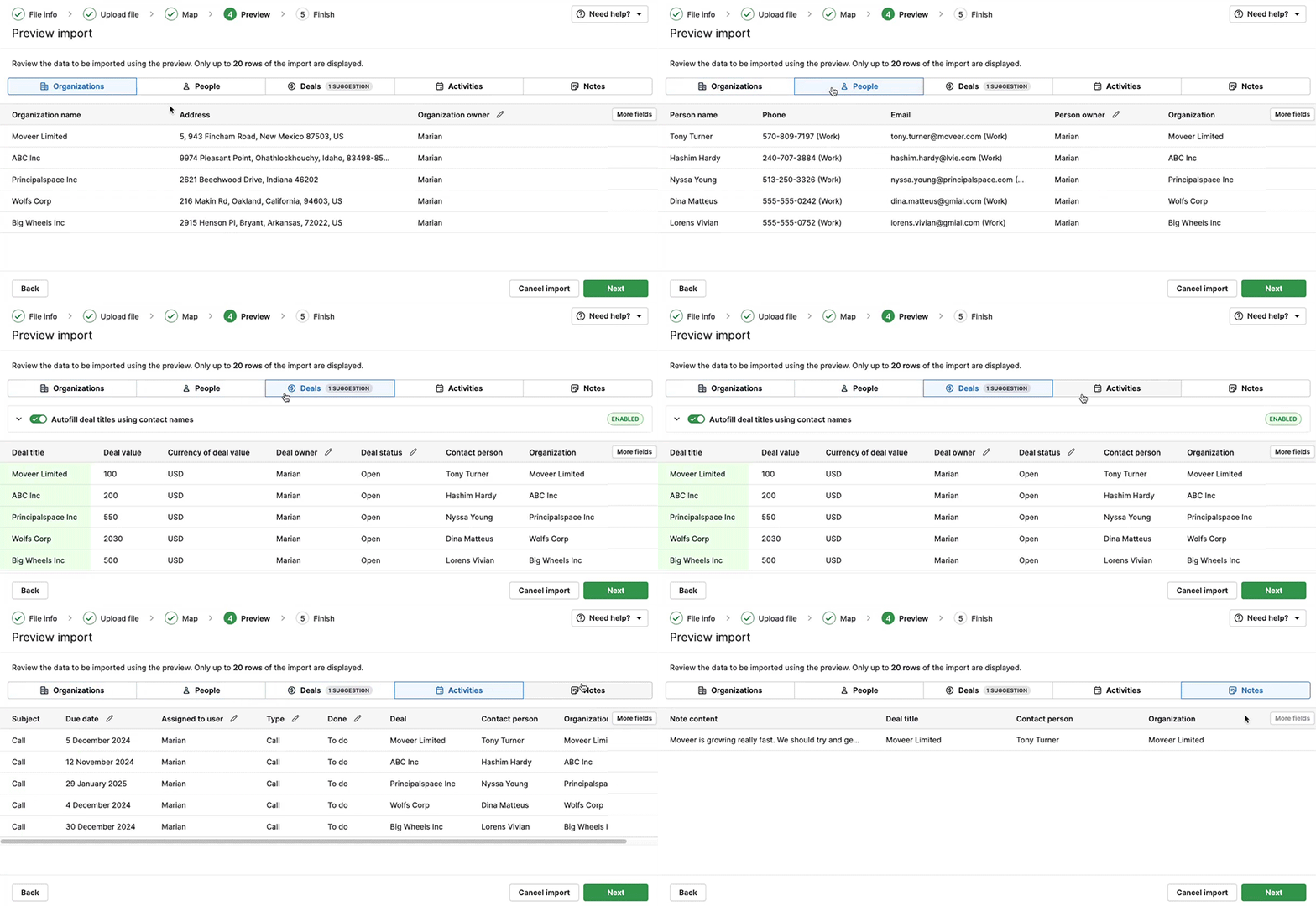
Aceasta este ultima ocazie de a identifica probleme înainte de finalizarea importării.
Pasul 5: finalizați
Alegeți cum să gestionați duplicatele. Dacă sunt detectate duplicate, le puteți îmbina în loc să creați înregistrări noi.
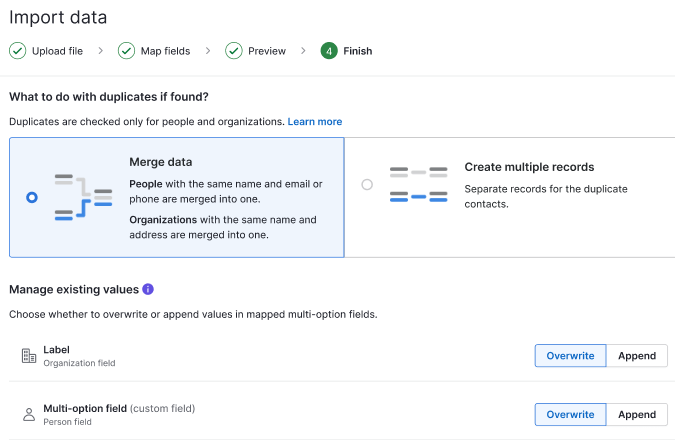
Când actualizați câmpuri cu opțiuni multiple, puteți alege dacă valorile noi se adaugă la selecția existentă sau o înlocuiesc complet.
Selectați „Suprascrieți” pentru a elimina valorile existente și a le înlocui cu noua selecție sau „Adăugați” pentru a păstra valorile actuale și a adăuga valorile noi alături de acestea.
Apoi, dați clic pe „Începeți importarea” pentru a finaliza procesul.
După import
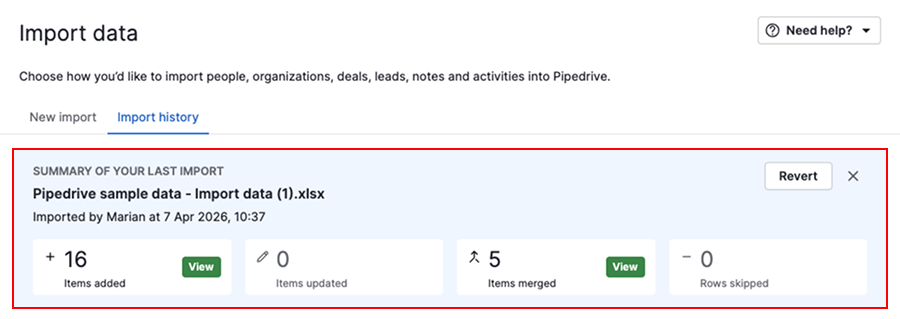
După finalizarea importării, veți vedea un rezumat în fila „Istoric importări”.
Acesta include numărul de înregistrări adăugate, actualizate, îmbinate sau omise. Dați clic pe „Vizualizați” pentru a vedea detaliile.
Corectați înregistrările omise
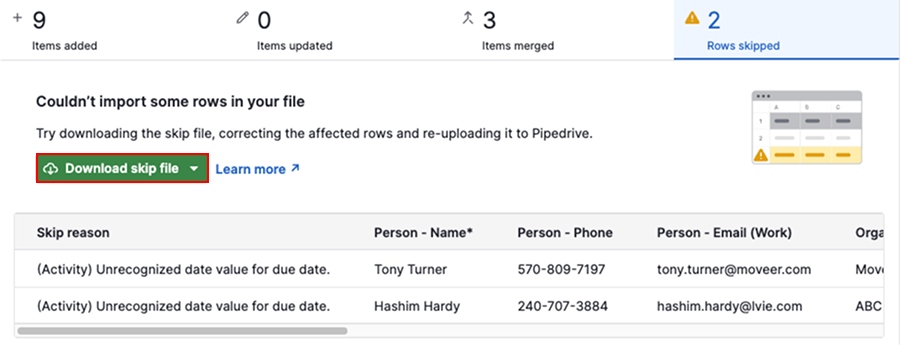
Dacă unele rânduri nu au fost importate, acestea vor apărea într-un fișier de excluderi cu motivul fiecărei erori.
De exemplu, rândurile pot fi omise din cauza unui format de dată nevalid.
Pentru a corecta acest lucru:
- Descărcați fișierul de excluderi
- Corectați problemele
- Importați din nou fișierul
Anulați un import
Dacă este necesar, puteți anula un import din fila „Istoric importări” în termen de 48 de ore.
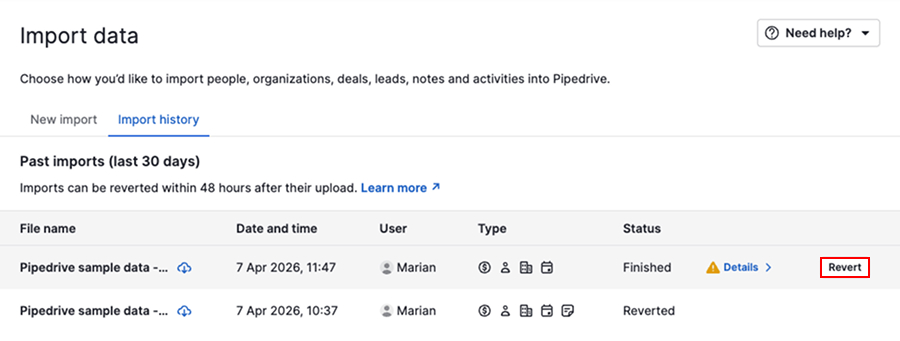
Dacă butonul „Anulați” nu este disponibil, contactați echipa noastră de asistență pentru ajutor.
A fost util articolul?
Da
Nu