Эта статья создана с использованием машинного перевода.
Импорт данных в Pipedrive с помощью таблиц
Вы можете импортировать данные в Pipedrive с помощью файлов XLS, XLSX и CSV. Это позволяет массово добавлять или обновлять такие записи, как контакты, организации, лиды, сделки, проекты, задачи, заметки и товары.
Перед импортом убедитесь, что ваши данные соответствуют тому, как Pipedrive организует информацию. Например, компании нужно импортировать как организации.

Если вам нужен наглядный пример, вы можете скачать образец таблицы, пройти курс Pipedrive Academy «Get started with the basics» или присоединиться к нашему еженедельному вебинару, чтобы получить пошаговое руководство.
Вы также можете узнать больше о импорте и экспорте данных CRM в этом посте.
Прежде чем начать
Если правильно подготовить файл, вы сможете избежать ошибок во время импорта.
Решите, что вы хотите импортировать
Сначала определите, какие элементы вы хотите создать или обновить в Pipedrive. От этого зависит, как должна быть структурирована ваша таблица.
Например, вы можете захотеть импортировать только контакты, контакты со сделками или новые сделки для существующих контактов.
Структурируйте таблицу
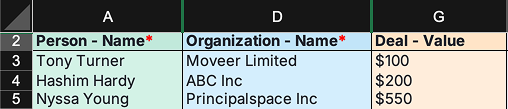
Ваша таблица должна иметь простую структуру:
- Каждый столбец представляет поле в Pipedrive (например, имя, стоимость сделки)
- Каждая строка представляет одну запись
Все данные в строке связаны между собой. Например, если одна строка содержит имя контакта, название организации и стоимость сделки, Pipedrive создаст и свяжет все три записи.
Добавьте обязательные поля
Каждый элемент должен содержать свои обязательные поля. Если их не будет, эти элементы не будут импортированы.
Например:
- Для контактов требуется имя (или имя и фамилия)
- Для организаций требуется название
- Для сделок и лидов требуется связанный контакт или организация
Чтобы уменьшить количество дубликатов, по возможности добавляйте дополнительные идентификаторы, например email или номер телефона.
Сопоставьте поля в Pipedrive
Убедитесь, что каждый столбец в вашей таблице соответствует полю в Pipedrive.
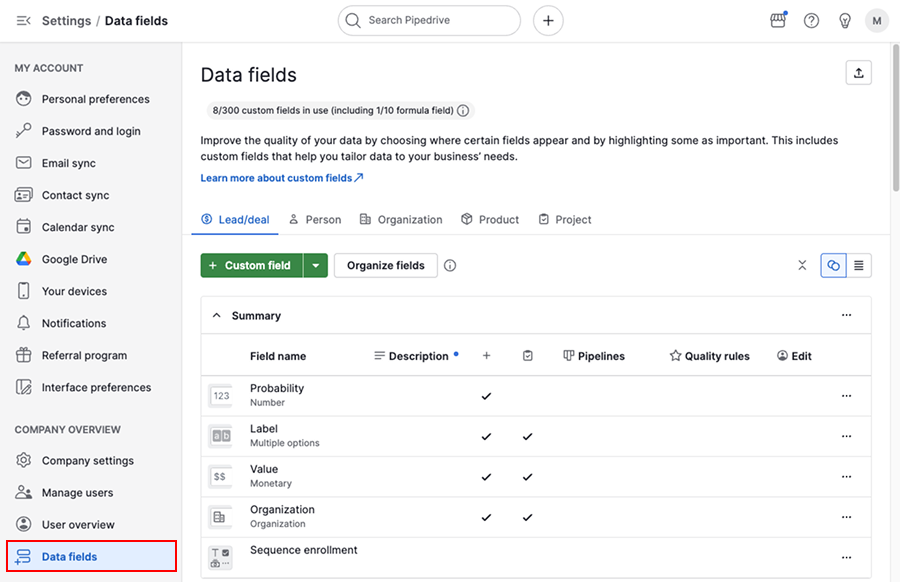
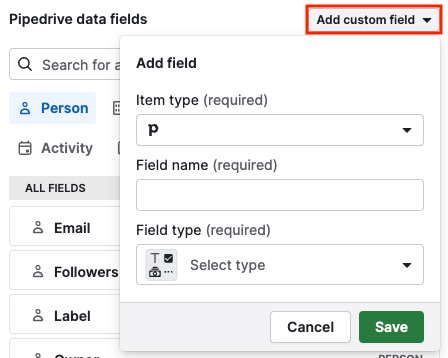
Если ваши данные не соответствуют стандартным полям, создайте пользовательские поля до импорта. Это можно сделать в разделе меню аккаунта > Личные настройки > Поля данных.
Список поддерживаемых полей и правила их сопоставления при импорте см. в этой статье.
Проверьте требования к файлу
Перед загрузкой файла убедитесь, что он соответствует следующим требованиям:
- Формат XLS, XLSX или CSV
- Одна вкладка на один импорт
- Строка заголовка с названиями столбцов
- Не более 50 000 строк
- Размер файла менее 50 МБ
Как работает процесс импорта
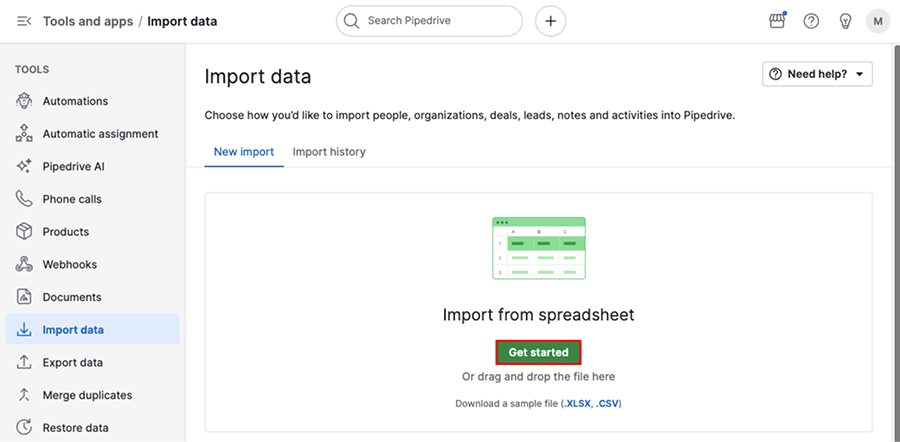
Перейдите в меню аккаунта > Инструменты и приложения > Импорт данных > Импорт из таблицы, затем нажмите «Начать.
Нажмите «Далее», чтобы продолжить.
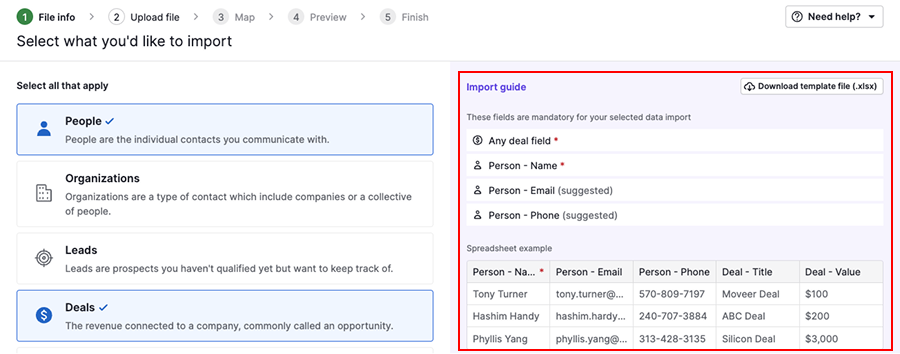
Шаг 1: Информация о файле
Выберите типы данных, содержащиеся в вашем файле. Pipedrive выделит обязательные поля и ожидаемую структуру.
Нажмите «Далее», чтобы продолжить.
Шаг 2: Загрузите файл
Нажмите «Загрузить таблицу» и выберите файл.
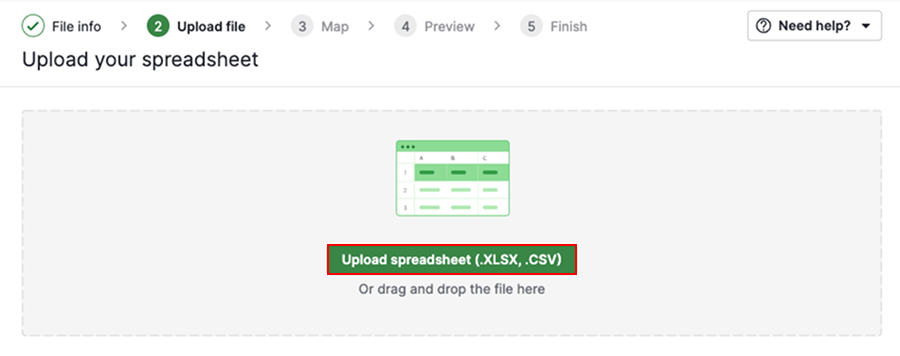
После загрузки Pipedrive автоматически проверит файл на распространенные проблемы, например:
- неподдерживаемый формат файла
- превышение лимита строк
- отсутствующие заголовки
- пустые или смещенные столбцы
Если возникнет проблема, вы увидите сообщение об ошибке с подсказкой о том, что нужно исправить. Если все выглядит правильно, можно переходить к следующему шагу.
Шаг 3: Сопоставьте поля
Pipedrive автоматически сопоставляет столбцы вашей таблицы с полями на основе названий столбцов.
Внимательно проверьте сопоставленные поля. Если столбец не сопоставлен, перетащите его и назначьте вручную.
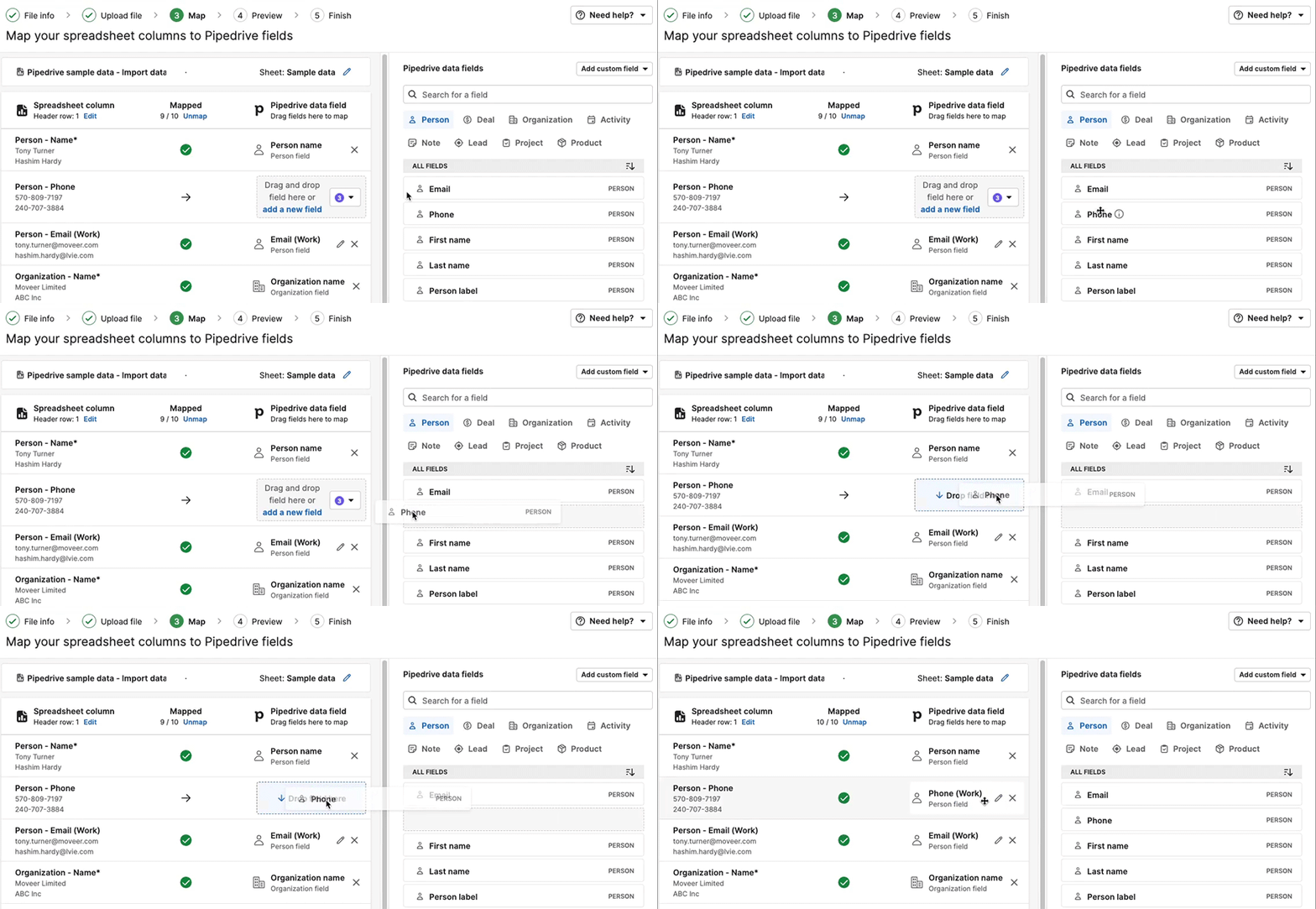
Если поля не существует, добавьте пользовательское поле.
После завершения сопоставления нажмите “Далее.”
Шаг 4: Предпросмотр
В режиме предпросмотра показано, как ваши данные будут выглядеть после импорта.
Проверьте, что:
- данные назначены правильным полям
- элементы связаны корректно
- никакая информация не отсутствует
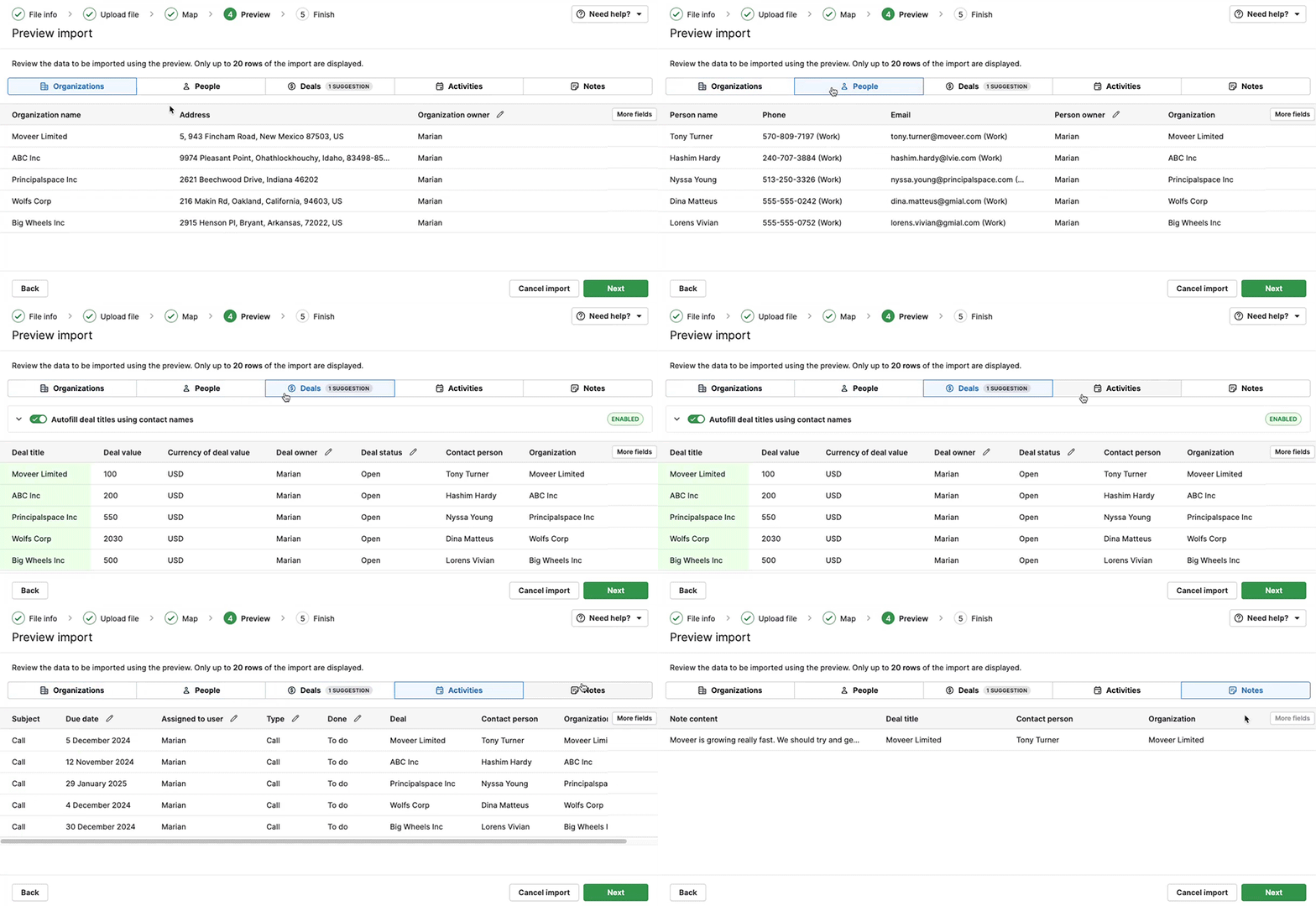
Это последний шанс заметить проблемы до завершения импорта.
Шаг 5: Завершение
Выберите, как обрабатывать дубликаты. Если обнаружены дубликаты, вы можете объединить их вместо создания новых записей.
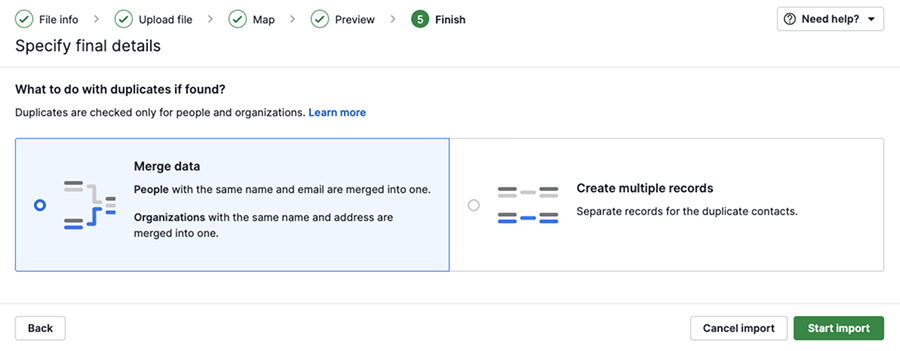
Нажмите «Начать импорт», чтобы завершить процесс.
После вашего импорта
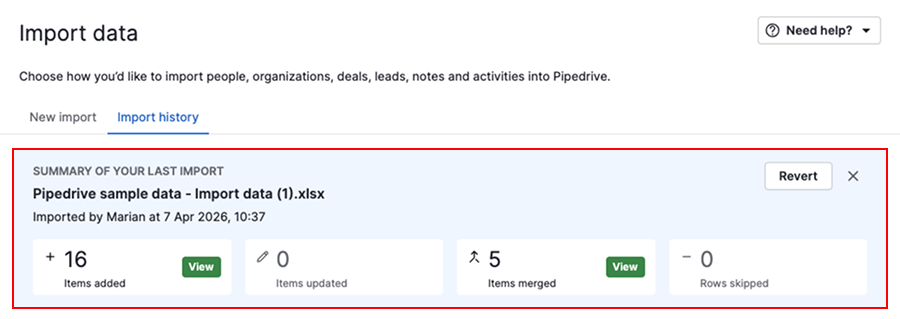
После завершения импорта вы увидите сводку во вкладке история импорта.
В ней будет указано, сколько записей было добавлено, обновлено, объединено или пропущено. Нажмите «Просмотр», чтобы увидеть подробности.
Исправьте пропущенные записи
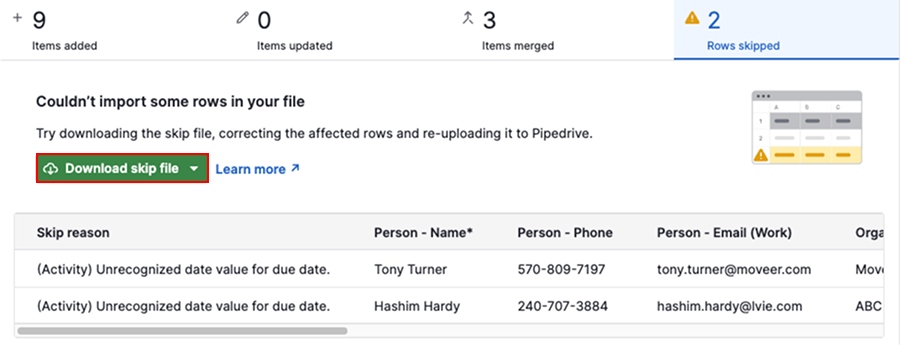
Если некоторые строки не были импортированы, они появятся в файле пропусков с указанием причины для каждой ошибки.
Например, строки могут быть пропущены из-за неверного формата даты.
Чтобы это исправить:
- Скачайте файл пропусков
- Исправьте ошибки
- Повторно импортируйте файл
Отменить импорт
При необходимости вы можете отменить импорт во вкладке история импорта в течение 48 часов.
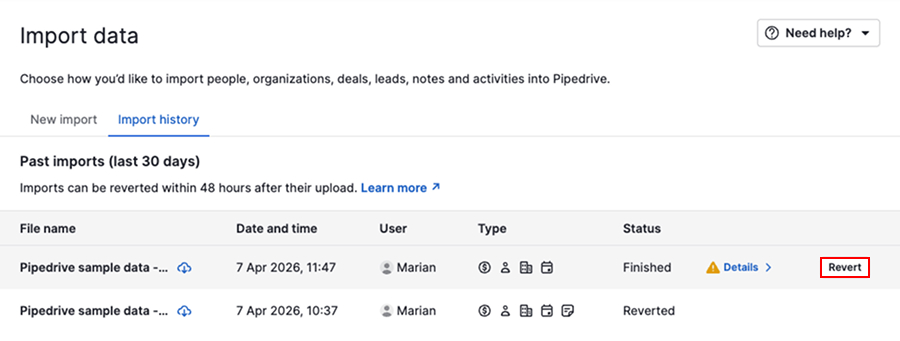
Если кнопка отмены недоступна, обратитесь в нашу службу поддержки.
Была ли эта статья полезной?
Да
Нет