Acest articol a fost generat folosind traducerea automată.
Proiecte: cum să vă planificați proiectul
Planificați-vă proiectul cu o structură clară, responsabilități definite și o cronologie realistă. Cu Proiecte, puteți organiza munca folosind diferite tipuri de elemente, puteți lega sarcinile prin dependențe și puteți vedea totul în vizualizarea Gantt.
După ce configurați proiectul, îl puteți transforma într-un șablon de proiect pentru a reutiliza aceeași structură și a economisi timp la proiectele viitoare.
Înțelegeți tipurile de elemente dintr-un proiect
Într-un proiect, munca este organizată folosind următoarele tipuri de elemente:
| Element | La ce folosește | Când este cel mai util | Caracteristici principale |
|---|---|---|---|
| Sarcini | Lucruri de făcut sau rezultate de livrat | Trebuie să urmăriți munca rămasă de făcut | Flexibile; nu necesită un deținător, o dată de începere sau o dată limită |
| Subsarcini | Pași mai mici din cadrul unei sarcini | O sarcină are mai mulți pași | Create în cadrul sarcinilor și asociate întotdeauna cu o sarcină principală |
| Repere | Realizări importante | Doriți să evidențiați etapele importante ale progresului | Marchează progresul, nu munca de făcut |
| Activități | Evenimente programate (apeluri, întâlniri) | Trebuie să planificați interacțiuni la anumite ore | Necesită o dată, o oră și un deținător. Se poate sincroniza cu calendarul dvs. extern. |
Pe scurt:
- Folosiți sarcini și subsarcini pentru munca de făcut
- Folosiți repere pentru a marca etapele importante ale progresului
- Folosiți activități pentru evenimente programate
Ce detalii puteți adăuga fiecărui element
Fiecare tip de element are câmpuri diferite, pe care le puteți folosi pentru a planifica și urmări proiectul.
| Element | Detalii principale pe care le puteți adăuga | Diferențe principale |
|---|---|---|
| Sarcini, subsarcini și repere | Subiect, mai mulți responsabili, prioritate, dată de început și dată limită, proiect, fază, grup, descriere, notițe | Sarcinile pot include subsarcini. Subsarcinile sunt create în cadrul sarcinilor și nu pot include alte subsarcini. Reperele nu includ subsarcini. |
| Activități | Subiect, tip de activitate, dată și oră, prioritate, invitați, locație, apel video, notiță, linkuri către proiect, contact și organizație, fază și grup | Atribuite unui singur utilizator și pot fi sincronizate cu calendarul dvs. extern |
Planificați-vă proiectul
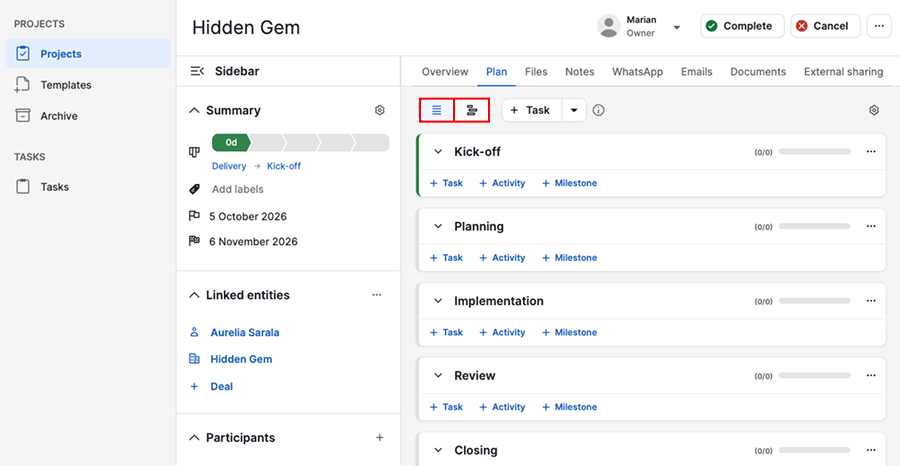
Deschideți fila Plan a proiectului pentru a începe planificarea. De aici, puteți comuta între:
- Vizualizarea Plan – permite structurarea și organizarea muncii
- Vizualizarea Gantt – permite vizualizarea cronologiilor și dependențelor
Adăugați elemente de lucru în proiect
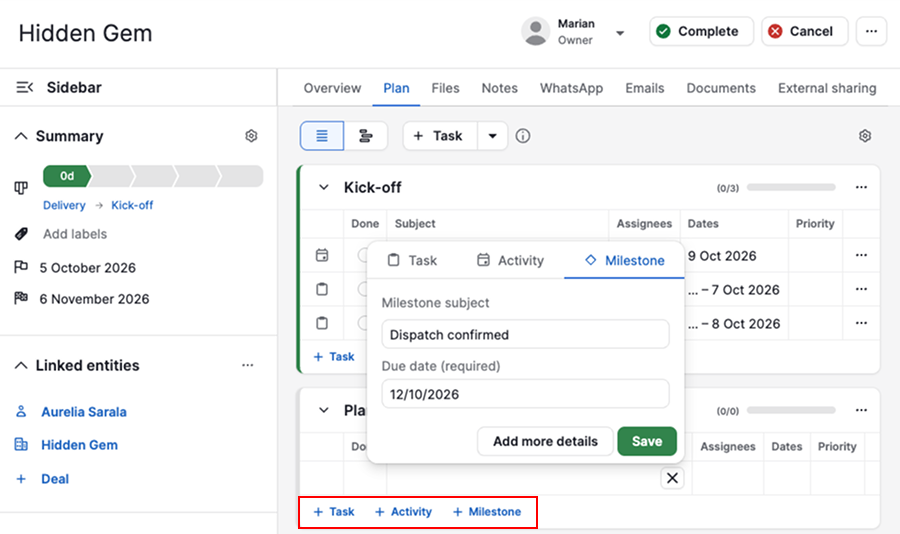
Pentru a începe planificarea, adăugați sarcini, activități sau repere în proiect. Puteți:
- Adăugați elemente cu toate detaliile folosind „+ Sarcină” sau meniul derulant de lângă acesta pentru a selecta „+ Activitate” sau „+ Reper”
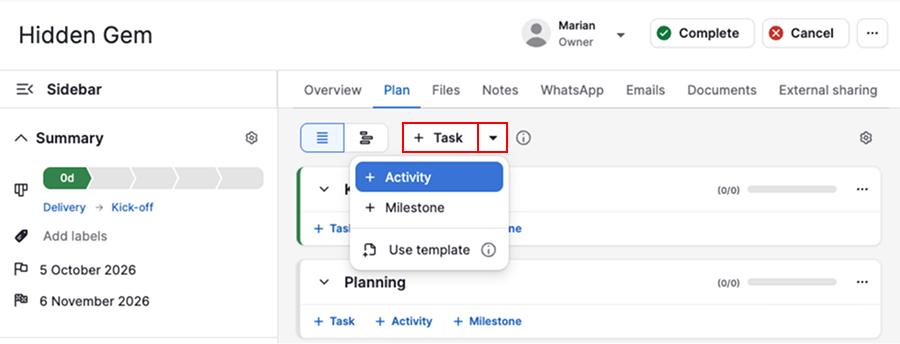
- Folosiți același meniu derulant pentru a aplica un șablon de proiect existent, în loc să adăugați elementele unul câte unul
- Adăugați elemente provizorii direct într-o fază și completați detaliile mai târziu
Editați și actualizați elementele
Când deschideți un element de lucru, vizualizarea sa detaliată devine locul în care puteți rafina planul proiectului.
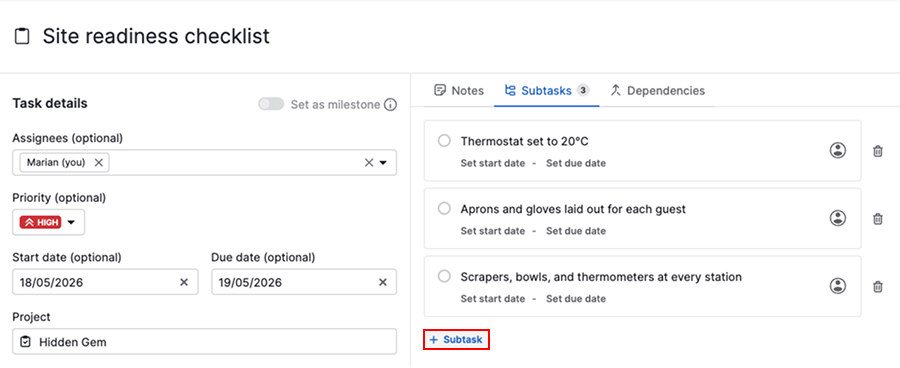
Aici, puteți actualiza câmpuri precum responsabil, prioritate, date și descriere, precum și adăuga notițe pentru a oferi echipei dvs. context suplimentar.
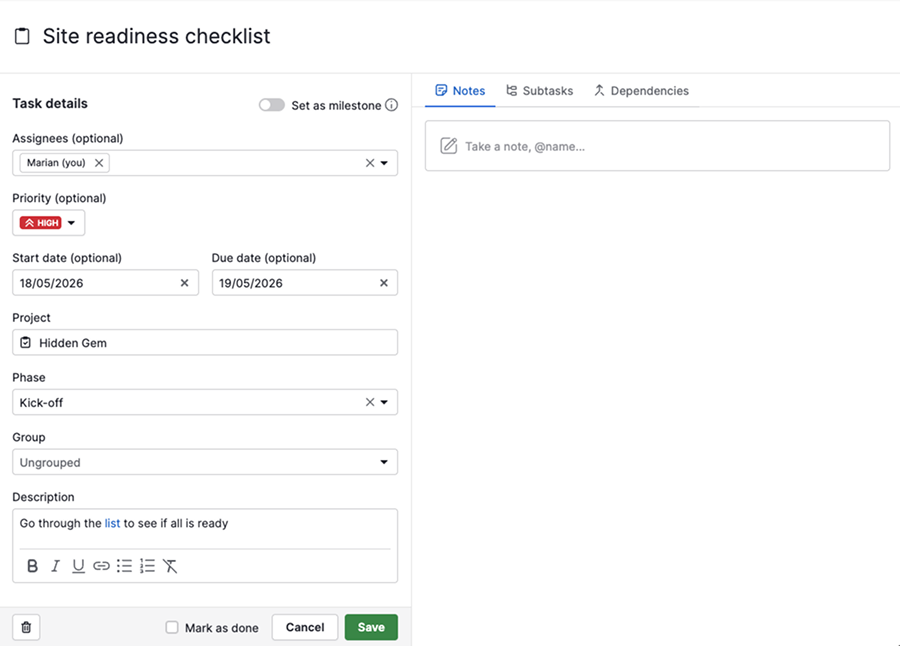
În cazul sarcinilor, puteți împărți munca mai complexă în pași mai mici adăugând subsarcini. Astfel, puteți gestiona munca în detaliu fără să pierdeți din vedere structura generală a proiectului.
De asemenea, puteți defini dependențe între sarcini și repere, astfel încât munca să se desfășoare în ordinea corectă.
Deschideți o sarcină sau un reper, accesați fila „Dependențe”, dați clic pe „Adăugați o dependență”, apoi selectați o sarcină și definiți relația.
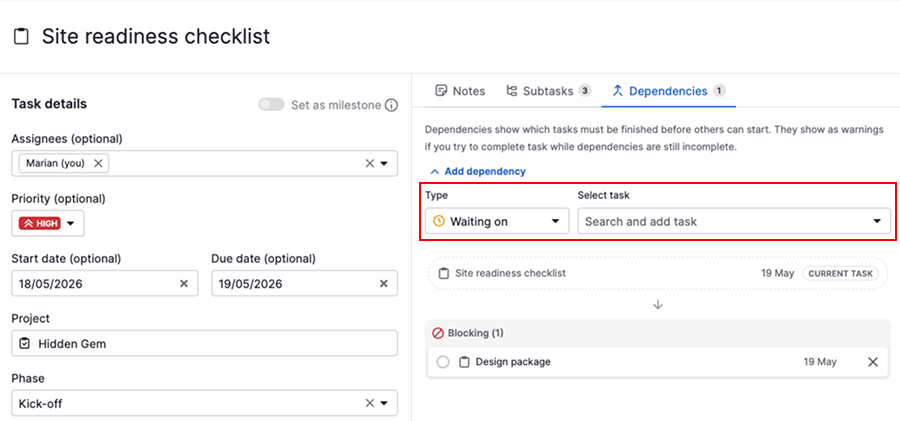
Un element de lucru poate bloca o altă sarcină sau poate aștepta finalizarea acesteia.
Folosiți vizualizarea Gantt pentru a planifica cronologia
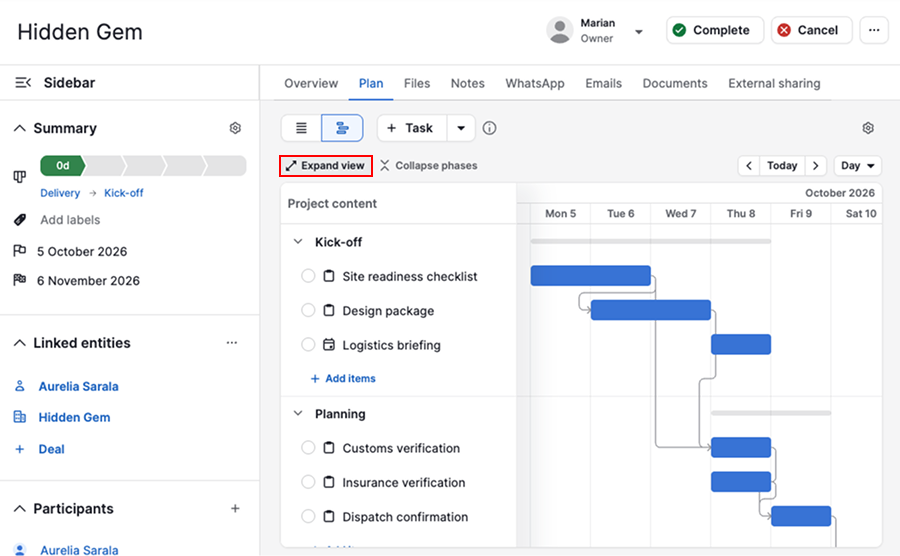
Vizualizarea Gantt prezintă cronologia întregului proiect, astfel încât să vedeți cum se leagă în timp sarcinile, subsarcinile, activitățile și reperele.
Dați clic pe „Extindeți vizualizarea” pentru a vedea o imagine mai amplă a proiectului.
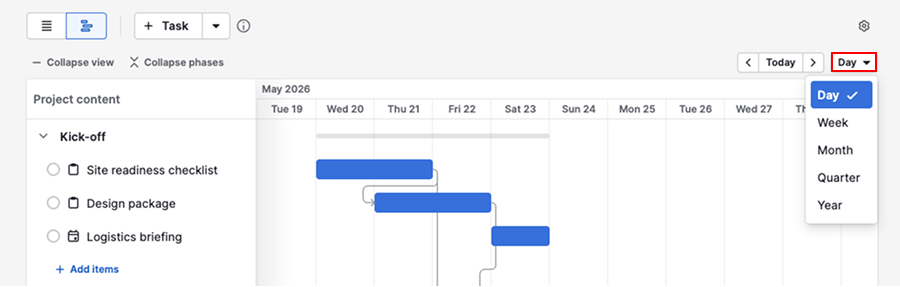
De asemenea, puteți schimba modul de afișare a timpului, alegând între zi, săptămână, lună, trimestru și an.
Dependențele apar ca săgeți între sarcini și repere, astfel încât să puteți vedea cum este legată munca și care elemente depind unele de altele. De asemenea, puteți ajusta aceste dependențe direct în cronologie pentru a actualiza rapid relațiile dintre sarcini.
Când planificați sau actualizați proiectul, puteți modifica direct elementele din cronologie. Trageți un element de lucru pentru a-l reprograma sau ajustați-i durata trăgând de marginile sale.
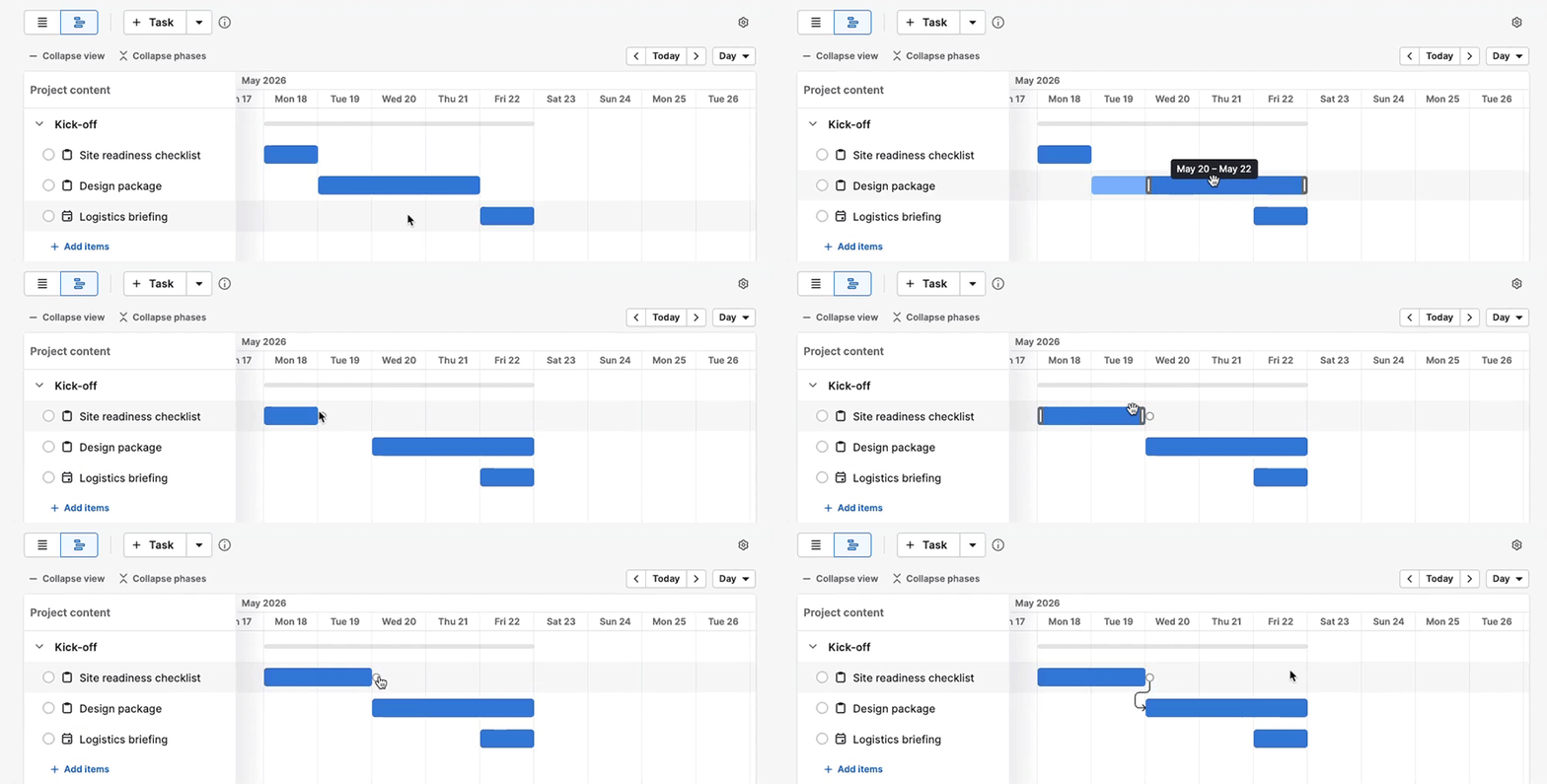
Aceste modificări se reflectă în întregul proiect, astfel încât puteți ține pasul cu actualizările fără să editați manual fiecare element.
Reutilizați structura planului cu ajutorul șabloanelor
După ce finalizați planul proiectului, îl puteți transforma într-un șablon de proiect și puteți reutiliza aceeași structură în proiectele viitoare.
Pentru aceasta, deschideți proiectul, dați clic pe „…” și selectați „Convertiți în șablon”.
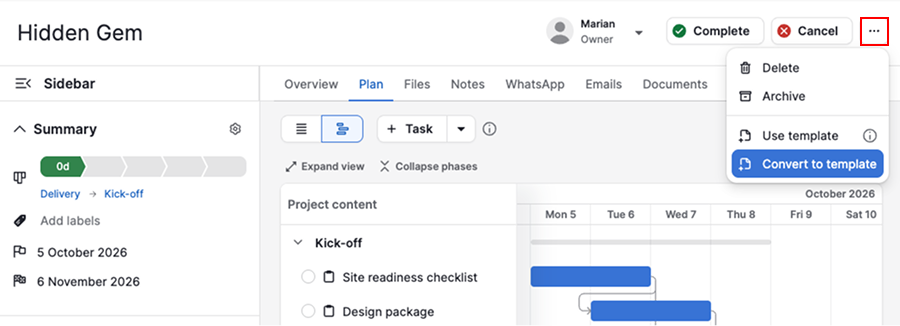
Același meniu include și opțiunea „Utilizați șablonul”, care vă permite să aplicați un șablon existent acestui proiect.
În timp, întreținerea șabloanelor bazate pe planuri de proiect reale permite echipei dvs. să lucreze mai eficient și reduce nevoia de a reface procesele de la zero.
A fost util articolul?
Da
Nu