บทความนี้สร้างขึ้นโดยใช้ซอฟต์แวร์แปลภาษา
Projects: วิธีวางแผนโปรเจกต์ของคุณ
วางแผนโปรเจกต์ของคุณด้วยโครงสร้างที่ชัดเจน ความรับผิดชอบที่กำหนดไว้ชัดเจน และไทม์ไลน์ที่สอดคล้องกับความเป็นจริง ด้วย Projects คุณสามารถจัดระเบียบงานโดยใช้ประเภทรายการต่างๆ เชื่อมโยงงานด้วยการพึ่งพากัน และดูภาพรวมทั้งหมดได้ในมุมมอง Gantt
เมื่อคุณตั้งค่าโปรเจกต์เรียบร้อยแล้ว คุณสามารถแปลงโปรเจกต์นั้นเป็น เทมเพลตโปรเจกต์ เพื่อใช้โครงสร้างเดิมซ้ำและประหยัดเวลาในการสร้างโปรเจกต์ครั้งถัดไป
ทำความเข้าใจรายการงานที่เกี่ยวข้องกับโปรเจกต์
ภายในโปรเจกต์ งานของคุณจะถูกจัดระเบียบด้วยประเภทรายการต่อไปนี้:
| รายการ | ใช้สำหรับอะไร | เหมาะใช้เมื่อ | ลักษณะสำคัญ |
|---|---|---|---|
| งาน | รายการสิ่งที่ต้องทำหรือสิ่งที่ต้องส่งมอบ | คุณต้องติดตามงานที่ต้องทำให้เสร็จ | ยืดหยุ่นได้ ไม่จำเป็นต้องมีผู้รับผิดชอบ วันที่เริ่มต้น หรือวันครบกำหนด |
| งานย่อย | ขั้นตอนย่อยภายใน งาน | งานหนึ่งงานมีหลายขั้นตอน | สร้างภายใน งาน และเชื่อมโยงกับงานหลักเสมอ |
| หมุดหมายสำคัญ | ความสำเร็จสำคัญ | คุณต้องการเน้นจุดความคืบหน้าที่สำคัญ | ติดตามความคืบหน้า ไม่ใช่งาน |
| กิจกรรม | กิจกรรมที่กำหนดเวลาไว้ (เช่น การโทร การประชุม) | คุณต้องวางแผนการโต้ตอบที่อิงตามเวลา | ต้องระบุวันที่ เวลา และผู้รับผิดชอบ สามารถซิงค์กับปฏิทินภายนอกของคุณได้ |
วิธีทำความเข้าใจแบบง่ายๆ คือ:
- ใช้ งาน และ งานย่อย สำหรับงานที่ต้องทำให้เสร็จ
- ใช้ หมุดหมายสำคัญ เพื่อระบุจุดความคืบหน้าที่สำคัญ
- ใช้ กิจกรรม สำหรับเหตุการณ์ที่อิงตามเวลา
คุณเพิ่มรายละเอียดอะไรให้แต่ละรายการได้บ้าง
ประเภทรายการแต่ละแบบจะมีฟิลด์ที่แตกต่างกันเพื่อช่วยให้คุณวางแผนและติดตามโปรเจกต์ได้
| รายการ | รายละเอียดสำคัญที่คุณเพิ่มได้ | ความแตกต่างที่สำคัญ |
|---|---|---|
| งาน งานย่อย และหมุดหมายสำคัญ | หัวเรื่อง,ผู้รับผิดชอบหลายคน,ลำดับความสำคัญ,วันที่เริ่มต้นและวันครบกำหนด,โปรเจกต์,เฟส,กลุ่ม,คำอธิบาย,บันทึกย่อ | งาน สามารถมีงานย่อยได้ งานย่อย สร้างภายในงานและไม่สามารถมีงานย่อยอื่นได้ หมุดหมายสำคัญ ไม่มีงานย่อย |
| กิจกรรม | หัวเรื่อง,ประเภทกิจกรรม,วันที่และเวลา,ลำดับความสำคัญ,ผู้เข้าร่วม,สถานที่,วิดีโอคอล,บันทึกย่อ,ลิงก์ไปยังโปรเจกต์ รายชื่อติดต่อ และองค์กร,เฟสและกลุ่ม | มอบหมายให้ผู้ใช้หนึ่งคน และสามารถซิงค์กับปฏิทินภายนอกของคุณได้ |
วางแผนโปรเจกต์ของคุณ
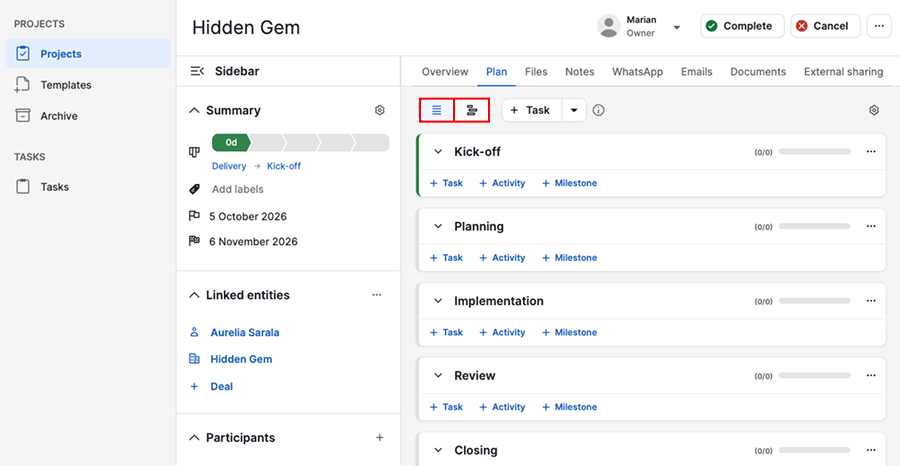
เปิดแท็บแผนของโปรเจกต์เพื่อเริ่มวางแผน จากที่นี่ คุณสามารถสลับระหว่าง:
- มุมมองแผนช่วยให้จัดโครงสร้างและจัดระเบียบงาน
- มุมมอง Ganttช่วยให้เห็นภาพไทม์ไลน์และการขึ้นต่อกัน
เพิ่มรายการงานในโปรเจกต์
หากต้องการเริ่มวางแผน ให้เพิ่มงาน กิจกรรม หรือหมุดหมายสำคัญลงในโปรเจกต์ของคุณ คุณสามารถ:
- เพิ่มรายการพร้อมรายละเอียดครบถ้วนโดยใช้ “+ Task” หรือใช้เมนูดรอปดาวน์ข้างๆ เพื่อเลือก “+ Activity” หรือ “+ Milestone”
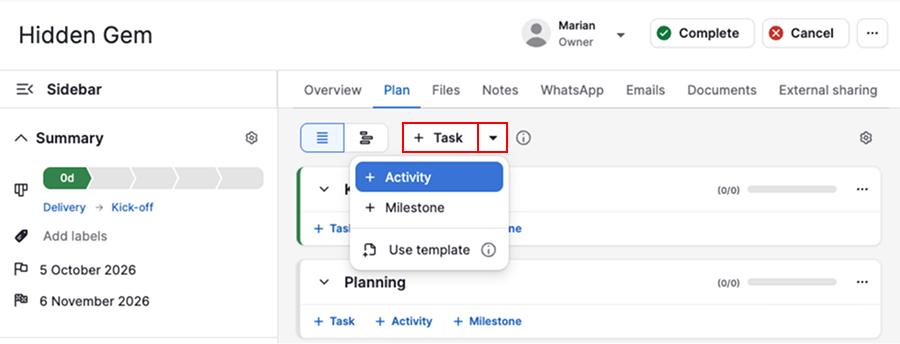
- ใช้เมนูแบบเลื่อนลงเดียวกันเพื่อใช้เทมเพลตโปรเจกต์ที่มีอยู่ แทนการเพิ่มรายการทีละรายการ
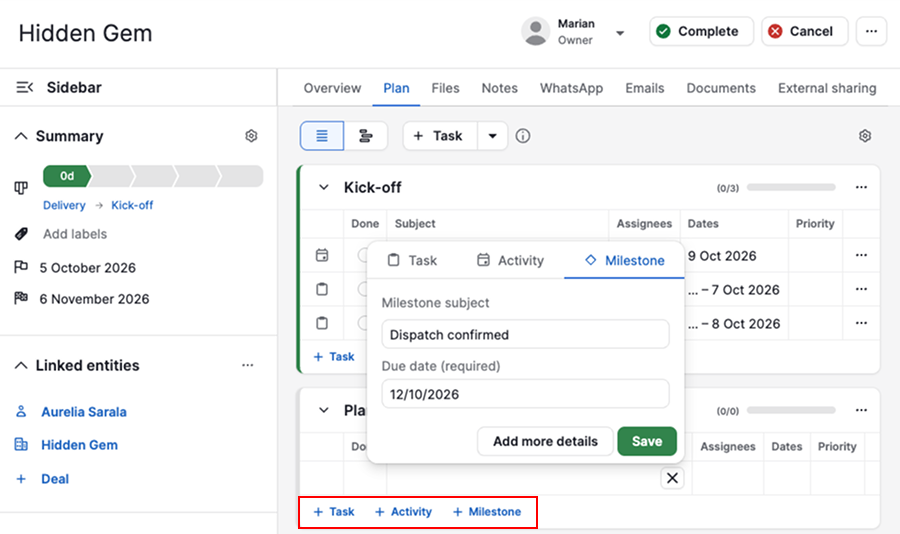
- เพิ่มรายการตัวแทนไว้ในเฟสโดยตรง แล้วค่อยกรอกรายละเอียดภายหลัง
แก้ไขและอัปเดตรายการ
เมื่อคุณเปิดรายการงานใดก็ตาม มุมมองรายละเอียดของรายการนั้นจะกลายเป็นจุดหลักสำหรับปรับแผนโปรเจกต์ของคุณให้ละเอียดขึ้น
ที่นี่ คุณสามารถอัปเดตฟิลด์ เช่น ผู้รับผิดชอบ,ลำดับความสำคัญ,วันที่และคำอธิบาย รวมถึงเพิ่มบันทึกย่อเพื่อให้บริบทเพิ่มเติมแก่ทีมของคุณ
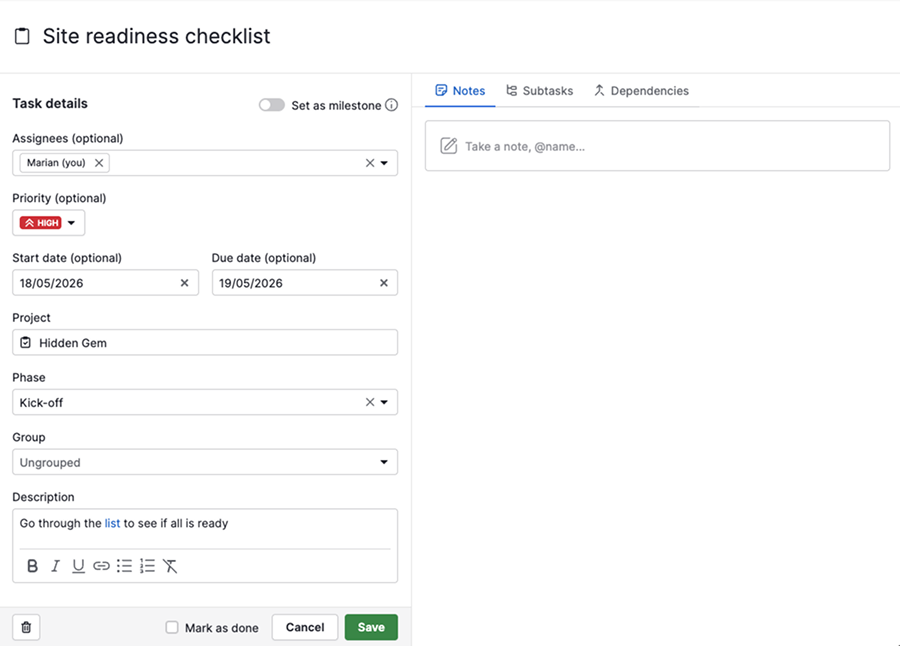
สำหรับ งาน คุณยังสามารถแยกงานที่ซับซ้อนออกเป็นขั้นตอนย่อยๆ ได้ด้วยการเพิ่ม งานย่อย วิธีนี้ช่วยให้คุณจัดการงานที่มีรายละเอียดได้โดยไม่เสียโครงสร้างโดยรวมของโปรเจกต์
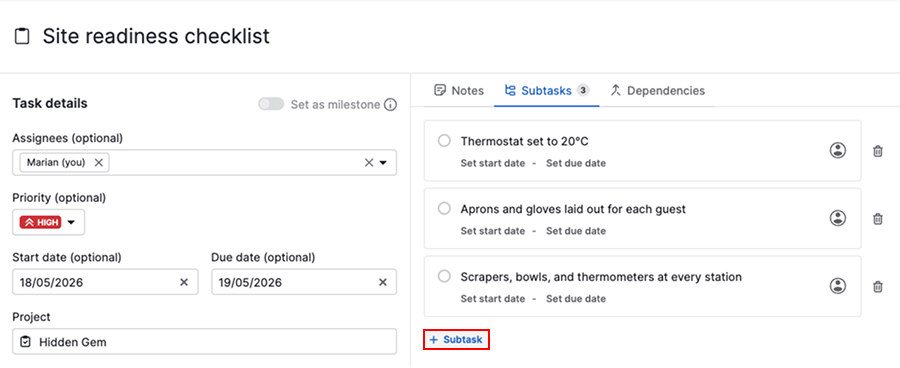
คุณยังสามารถกำหนด การพึ่งพากัน เพื่อเชื่อมโยงงานและหมุดหมายสำคัญเข้าด้วยกัน ช่วยให้งานดำเนินไปตามลำดับที่ถูกต้อง
เปิดงานหรือหมุดหมายสำคัญ ไปที่แท็บการพึ่งพากัน คลิก “Add dependency” จากนั้นเลือกงานและกำหนดความสัมพันธ์
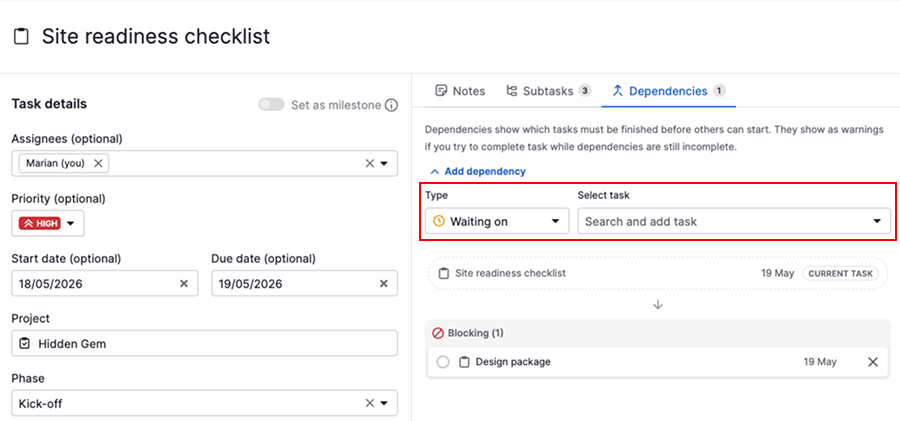
รายการงานสามารถบล็อกอีกงานหนึ่ง หรือรอให้อีกงานหนึ่งเสร็จสมบูรณ์ก่อนก็ได้
ใช้มุมมอง Gantt สำหรับการวางแผนไทม์ไลน์
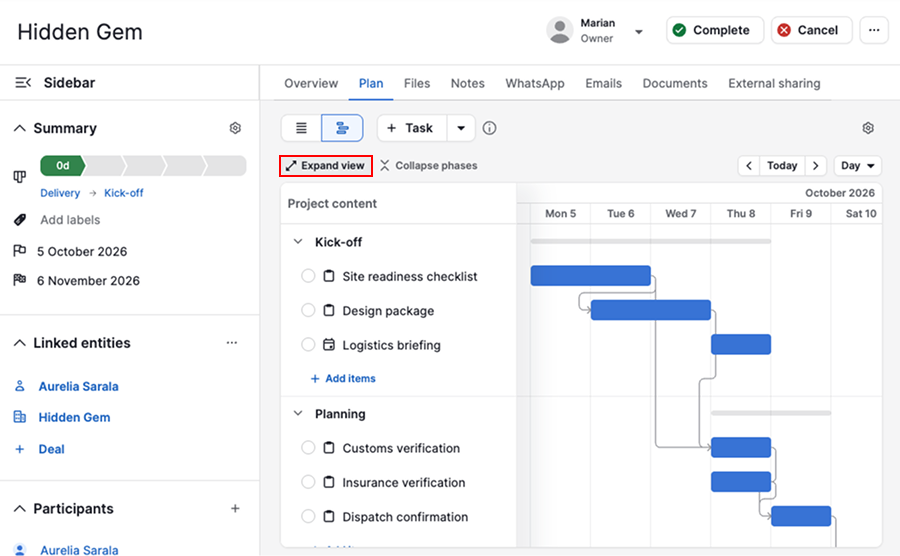
มุมมอง Gantt ช่วยให้คุณเห็นภาพรวมของไทม์ไลน์ทั้งโปรเจกต์ ทำให้เข้าใจได้ว่างาน งานย่อย กิจกรรม และหมุดหมายสำคัญเชื่อมโยงกันอย่างไรตามช่วงเวลา
คลิก “Expand view” เพื่อดูโปรเจกต์ของคุณในมุมมองที่กว้างขึ้น
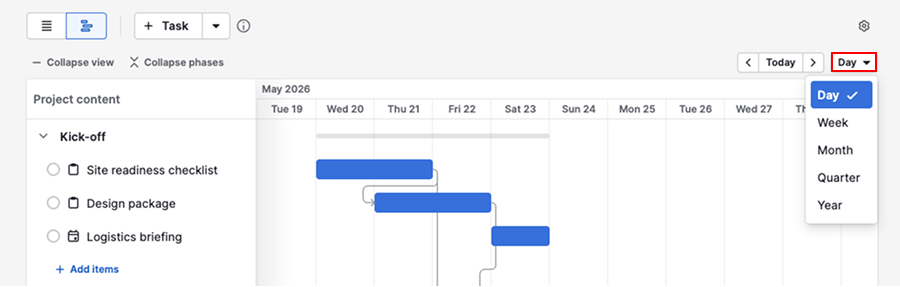
คุณยังสามารถปรับวิธีแสดงเวลาได้โดยสลับระหว่าง วัน สัปดาห์ เดือน ไตรมาส หรือ ปี
การพึ่งพากันจะแสดงเป็นลูกศรระหว่างงานและหมุดหมายสำคัญ ทำให้ดูได้ง่ายว่างานเชื่อมโยงกันอย่างไรและรายการใดต้องอาศัยอีกรายการหนึ่ง คุณยังสามารถปรับการพึ่งพากันเหล่านี้ได้โดยตรงบนไทม์ไลน์ เพื่ออัปเดตความสัมพันธ์ระหว่างงานได้อย่างรวดเร็ว
เมื่อวางแผนหรืออัปเดตโปรเจกต์ของคุณ คุณสามารถโต้ตอบกับไทม์ไลน์ได้โดยตรง ลากรายการงานเพื่อเปลี่ยนกำหนดการ หรือปรับระยะเวลาโดยลากที่ขอบของรายการ
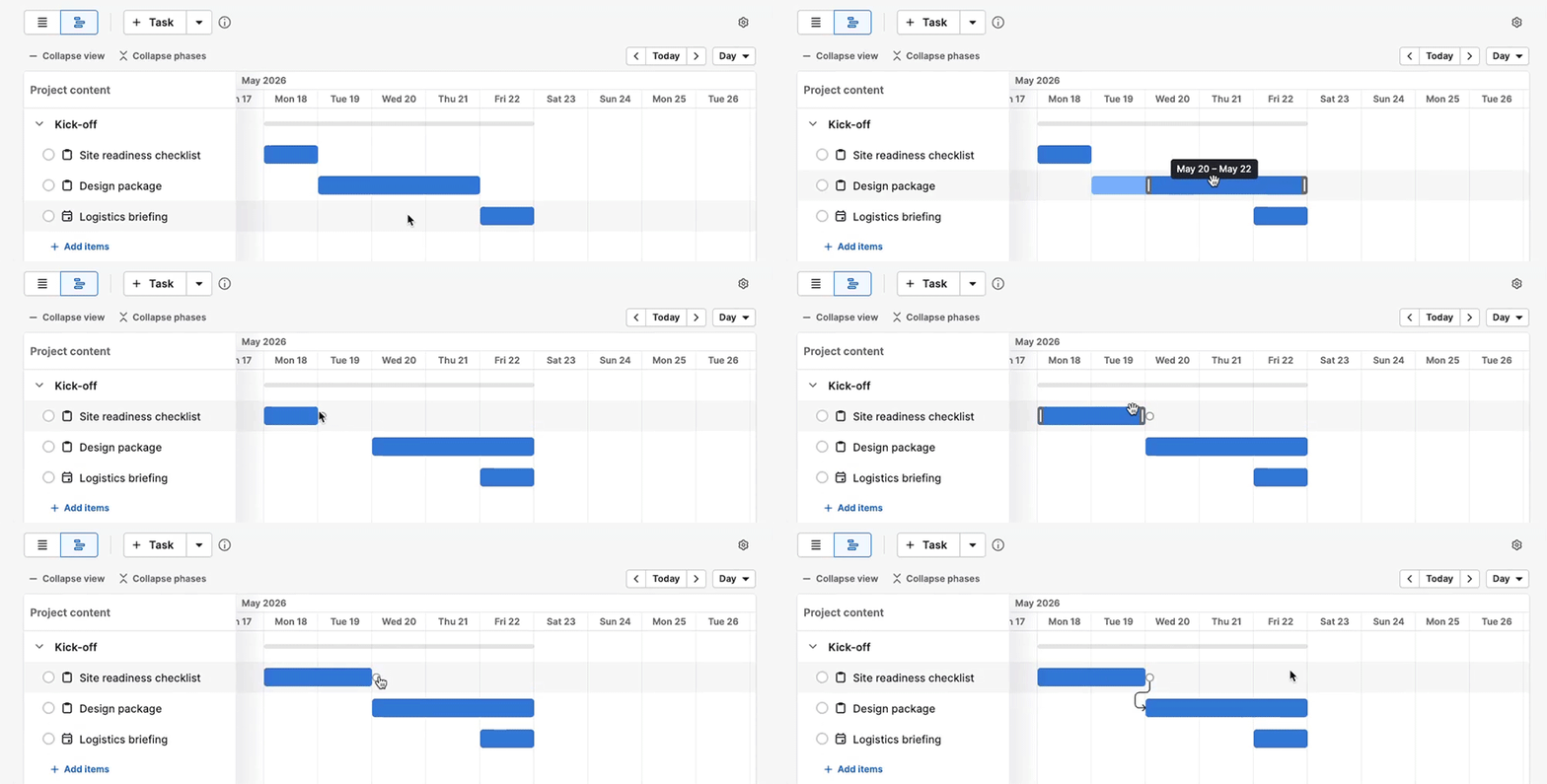
การเปลี่ยนแปลงเหล่านี้จะแสดงผลทั่วทั้งโปรเจกต์ของคุณ ช่วยให้คุณตอบสนองต่อการอัปเดตได้อย่างรวดเร็วโดยไม่ต้องแก้ไขแต่ละรายการด้วยตนเอง
นำการตั้งค่าแผนของคุณกลับมาใช้ซ้ำด้วยเทมเพลต
เมื่อแผนโปรเจกต์ของคุณเสร็จสมบูรณ์แล้ว คุณสามารถเปลี่ยนแผนนั้นเป็น เทมเพลตโปรเจกต์ และนำโครงสร้างเดิมกลับมาใช้ซ้ำในโปรเจกต์ถัดไปได้
หากต้องการทำเช่นนี้ ให้เปิดโปรเจกต์ของคุณ คลิก “…” แล้วเลือก “Convert to template”
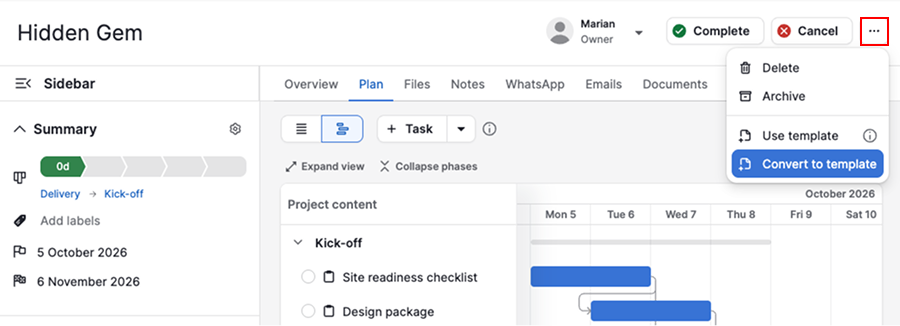
เมนูเดียวกันยังมีตัวเลือก "ใช้เทมเพลต" ซึ่งช่วยให้คุณใช้เทมเพลตที่มีอยู่กับโปรเจกต์นี้ได้
ในระยะยาว การดูแลเทมเพลตที่อ้างอิงจากแผนโปรเจกต์จริงจะช่วยให้ทีมของคุณทำงานได้อย่างมีประสิทธิภาพมากขึ้น และลดความจำเป็นในการสร้างกระบวนการขึ้นใหม่ตั้งแต่ต้น
บทความนี้เป็นประโยชน์หรือไม่
ใช่
ไม่